
Render alma, düz bir Blender modelinin fotogerçekçi bir görüntüye dönüştüğü aşamadır ve çoğu acemi kullanıcının takıldığı yer de burasıdır: grenli görüntüler, zifiri karanlık kareler, saatlerce süren render'lar. Bu rehber, temiz ve gerçekçi sonuçlar elde etmek için Blender'da baştan sona nasıl render alacağınızı gösteriyor.
Aydınlatmanızı ve kameranızı kuracak, gerçekten önemli olan render ayarlarını yapacak, son görüntüyü dışa aktaracak ve yol boyunca insanları zorlayan sorunları çözeceksiniz. Biz odaklanacağız mimari render'lara ve modelinizin zaten yapılmış olduğunu varsayacağız.
Render oluşturmak, gerçek hayatta fotoğraf çekmeye benzer. En iyi açıyı bulur, nesnelerin kadrajda olduğundan emin olur ve görünürlük ile atmosfer için doğru şekilde aydınlatıldıklarından emin olursunuz.
Render alırken de aynısını yaparsınız.
Blender'da render almaya başlamayı öğrenmeden önce, Blender'daki render öncesi süreçte bilmeniz gereken en önemli iki adım şunlardır: kamera ve aydınlatma. Birkaç tane öğrenmek Blender klavye kısayolu sonraki her şeyi hızlandıracaktır.
Bu bir render rehberi olduğundan, Blender'da mimari modelinizi oluşturmayı zaten bitirdiğinizi ve şimdi render almaya geçmeye hazır olduğunuzu varsayacağız.
Aydınlatma, sahnenize gerçekçilik katar. Gerçekçi dokulara ve malzemelere sahip olsanız bile, ışık olmadan elinizde sadece sıradan bir 3D model olur.
Aydınlatma eklemek için Shift + A (Ekle) tuşlarına basın, Işık'ı seçin, ardından tercih ettiğiniz ışık türünü seçin.
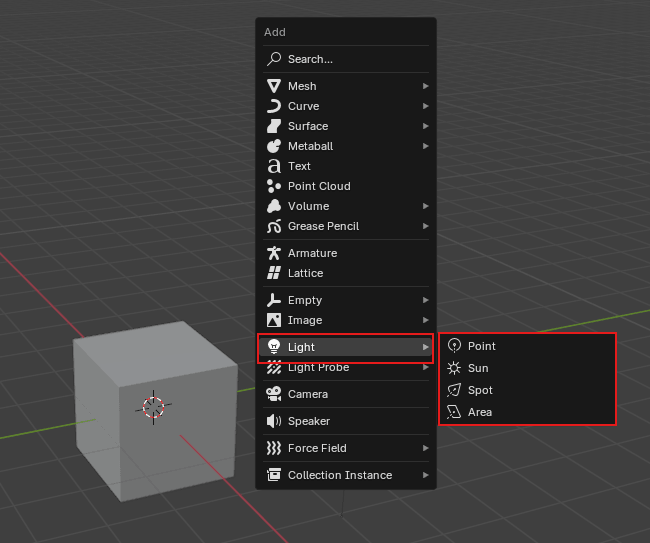
Blender'da aydınlatma basittir. Dört temel aydınlatma türü arasından seçim yapabilirsiniz, bunlar:
Dört ışık nesnesinin ötesinde, tüm bir sahneyi Dünya ayarlarıyla aydınlatabilirsiniz. Dünya gölgelendiricisine bir HDRI (360° ortam görüntüsü) eklemek, modelinizi gerçekçi ortam ışığı ve yansımalarla sarar; bu da mimari bir dış mekana veya yumuşak aydınlatılmış bir iç mekana doğal gün ışığı sağlamanın en hızlı yoludur.
Kurulum için Dünya Özellikleri sekmesine gidin, Renk'in yanındaki noktaya tıklayın ve Ortam Dokusu'nu seçin. HDRI dosyanızı açın, ardından sahneyi aydınlattığını görmek için Rendered görünümüne geçin. Güneşi konumlandırmak ve atmosferi ayarlamak için Dünya gölgelendiricisindeki bir Haritalama düğümüyle ortamı döndürebilirsiniz. Düzgün, gerçekçi aydınlatma için tek başına bir HDRI kullanın veya daha keskin, yönlü gölgelere ihtiyacınız olduğunda bir Güneş ışığı ile birleştirin.
Z tuşuna basarak Görüntü Alanı Gölgelendirme Dairesel Menüsünü açın, ardından seçin Rendered veya 8'e basın. Bu, etkileşimli render için Rendered görünüm modunu açıp kapatacaktır.
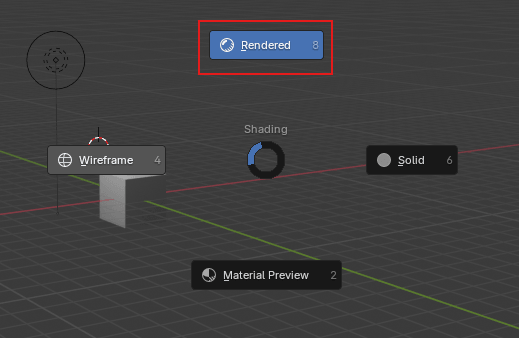
Bu modda, sahnenizde gerçek zamanlı olarak render edilirken değişiklikler yapabileceksiniz.
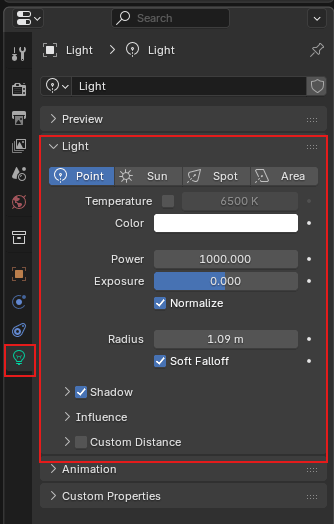
Işıkları ekledikten sonra, Rendered görünüm modunda düzgün çalışıp çalışmadıklarını kontrol edebilirsiniz. Çok loş veya çok parlak olduklarını düşünüyorsanız, ayarlarını (güç, yarıçap, renk, sıcaklık ve maksimum yansıma sayısı) ayarlamak için tam zamanı olacaktır.
Işık ayarlarına erişmek için sahnenizdeki bir ışığı seçin, ardından Özellikler sekmesindeki Nesne Veri Özellikleri simgesine tıklayın.
Aydınlatmanızdan memnun kaldığınızda, render görünümünüzü sonlandırmak için kameranızı kurma zamanı gelmiştir.
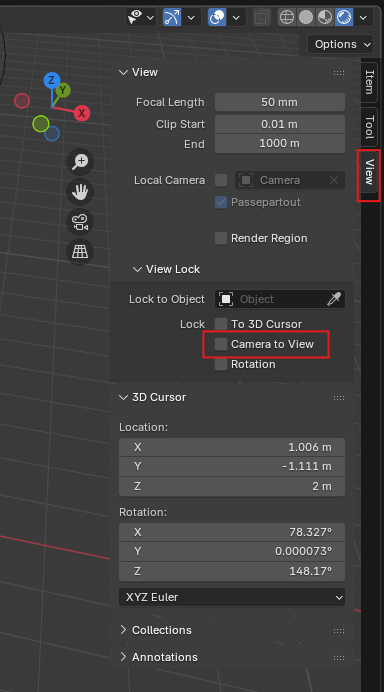
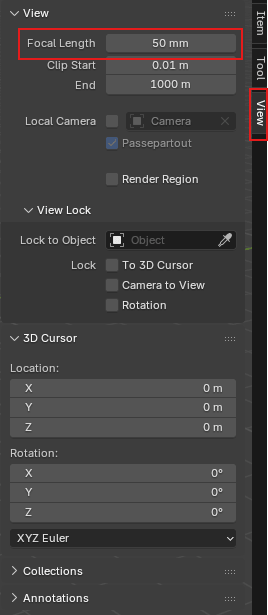
İpucu: İç mekanlar ve hatta dış mekanlar için, sahnenizin tüm önemli yönlerini kadraja sığdırabileceğiniz bir açı bulmakta zorlanıyorsanız, odak uzaklığını ayarlayabilirsiniz. Bu, mimari görseller, özellikle de iç mekanlar için çok faydalıdır. Daha düşük odak uzaklığı daha geniş bir görüş alanı sağlar.
Modelleme, aydınlatma ekleme ve kamerayı konumlandırma işlemlerinden sonra doğrudan render almaya başlayabilirsiniz, ancak varsayılan render ayarlarına bağlı kalırsınız. Temel sahneler için yeterli olabilirler, ancak nadiren en iyi sonucu verirler. Render ayarlarınızı optimize etmek genellikle render kalitenizi (aydınlatma, çözünürlük, kamera, dokular, örnekler, gürültü eşiği vb.) artırır.
Bazı iş akışları, yapay zeka tabanlı render motorlarını kullanır, örneğin MyArchitectAI bu adımları otomatik olarak halletmek için. Aydınlatma, malzemeler ve render ayarlarını manuel olarak yapılandırmak yerine, araç, girdilerinize göre tamamen render edilmiş bir görüntü oluşturur. Bu süreç harici donanım üzerinde çalıştığı için yerel makinenize bağımlı değildir ve 30 saniyeden kısa sürede sonuç üretebilir. Bu da onu hızlı görselleştirmeler, erken aşama konseptler veya hızlı geri dönüş sürelerine ihtiyaç duyduğunuz durumlar için kullanışlı kılar.
Bununla birlikte, render'larınızı daha fazla kontrol ve esneklik için kurmaya ve ince ayar yapmaya daha fazla zaman ayırmaktan çekinmiyorsanız Blender, en iyi seçeneklerden biri olmaya devam ediyor.
Render ayarları, kullanmayı seçtiğiniz render motoruna göre farklılık gösterecektir. Blender üç seçenek sunar: EEVEE, Workbench ve Cycles, ancak bu kılavuzda yalnızca Cycles'tan bahsedeceğiz, çünkü nihai render'lar için yaygın olarak kullanılan budur. EEVEE çoğunlukla taslaklar ve gerçek zamanlı gezintiler için kullanılır.
Render Motorunuzu seçmek için Özellikler Sekmesindeki Render Özellikleri simgesine tıklayın.
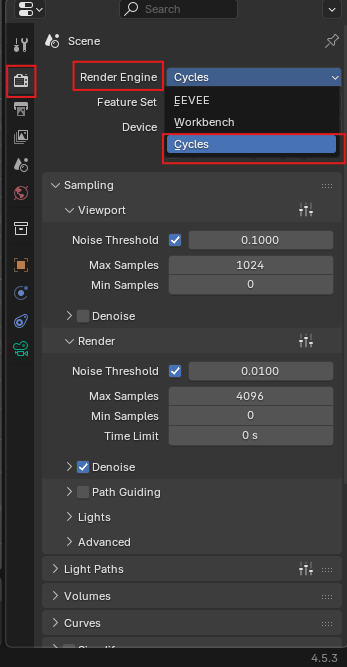
Blender üç render motoru sunar, bunlar:
Mimari durağan render'lar için Cycles önerilir çünkü daha gerçekçi aydınlatma, gölgeler ve yansımalar üretir. Aynı zamanda Blender'da en yaygın kullanılan render motorudur, bu yüzden bu kılavuzda onu kullanacağız.
Aşağıdaki ayarları optimize etmek, render kalitesini kontrol etmenize, gürültüyü azaltmanıza ve ihtiyaçlarınıza göre render süresini yönetmenize olanak tanır.
Örnekleme altında, Görüntü Alanı ve Render olmak üzere iki açılır menü bulacaksınız. Görüntü Alanı ayarları yalnızca render görünüm modunda gördüklerinizi etkilerken, Render ayarları gerçek render'ınızın nasıl görüneceğini kontrol eder.
Bu nedenle, render görünüm modunda daha hızlı gerçek zamanlı render'a olanak tanımak için Görüntü Alanı ayarlarını daha düşük kalitede tutmanız önerilir.
Hesaplama cihazınız olarak GPU ve CPU arasında seçim yapın. Cycles'ta her ikisi de aynı yol izleyiciyi kullanır ve neredeyse aynı sonuçları üretir, bu nedenle bu bir hız ve bellek kararıdır, kalite kararı değil. GPU render'ı çoğu sahne için daha hızlıdır, CPU render'ı ise GPU'nuzun VRAM'ine sığmayacak kadar büyük sahneleri işleyebilir. Desteklenen bir GPU'nuz varsa, onu kullanın ve yalnızca video belleğiniz bittiğinde CPU'ya geri dönün. Bir ekran kartı almayı düşünüyorsanız, şunlara bakın: render için GPU rehberimiz.
Cycles, render'ınızın kalitesini kademeli olarak artırırken sahnenizi tekrar tekrar örnekler. Render motoru, maksimum örnek sayısına ulaştığında veya tercih ettiğiniz gürültü seviyesine (gürültü eşiği) ulaşana kadar, hangisi önce gerçekleşirse, sahnenizi işlemeyi durdurur.
Tipik değerler 0.1 ile 0.0001 arasındadır. Bu, Cycles'a son render'da ne kadar gürültüye izin vereceğini söyler. Değer ne kadar düşük olursa, kalite o kadar yüksek olur, ancak render süresi de o kadar uzar. Devre dışı bırakılırsa, Cycles belirtilen maksimum örnek sayısına ulaşana kadar sahnenizi sürekli olarak örnekleyecektir.
Cycles, her pikseli birden çok kez örnekleyerek nihai rengini belirlemek için görüntünüzü render'lar. Bazı pikseller hızlıca çözülürken, diğerleri, özellikle karmaşık aydınlatmaya sahip olanlar, daha fazla örnek gerektirir. Maksimum Örnekler ayarı, istenmeyen uzun render sürelerini önlemek için her pikselin kaç kez örneklendiğini sınırlayan bir üst sınır görevi görür.
Not: Daha hızlı önizlemeler için Görüntü Alanı Örneklerini düşük tutun. Render Örnekleri için sabit bir sayı yoktur. Sahnenize bağlıdır. Genel bir kural olarak, daha karanlık veya daha karmaşık sahneler için daha yüksek örnekler, parlak ve iyi aydınlatılmış sahneler için ise daha düşük örnekler kullanın. İyi aydınlatılmış sahneler için yaklaşık 500, daha karanlık sahneler için ise 1000 örnek iyi bir başlangıç noktasıdır; gerekirse artırın. Çoğu durumda, 4096 örnek zaten yüksek kabul edilir.
Profesyonel ipucu: Sadece örnek sayısını artırarak ve gürültü eşiğini düşürerek mümkün olan en yüksek kaliteyi hedeflemeyin. Bu, render süresini önemli ölçüde artırır ve her zaman gözle görülür iyileşmelerle sonuçlanmaz. Bunun yerine, render'ınızı verimli bir şekilde temizlemek için Blender'ın yerleşik gürültü gidericisini veya üçüncü taraf bir yapay zeka gürültü giderme aracını kullanın.
Gürültü giderme, ek örnekler gerektirmeden gürültüyü azaltır ve daha kısa sürede daha temiz sonuçlar elde etmenize yardımcı olur. Bu, uzun render sürelerinden kaçınırken iyi görüntü kalitesini korumak istediğinizde özellikle kullanışlıdır. Gürültü giderme hem Görüntü Alanı hem de nihai Render için etkinleştirilebilir.
Bazı iş akışlarında, harici MyArchitectAI gibi geliştiriciler de yüksek örnek sayılarına ve uzun render sürelerine aşırı derecede bağlı kalmadan temiz, yüksek kaliteli çıktılar elde etmek için kullanılır.
Render etmeden önce, son görüntünüzün nasıl kaydedileceğini belirlemeniz gerekir.
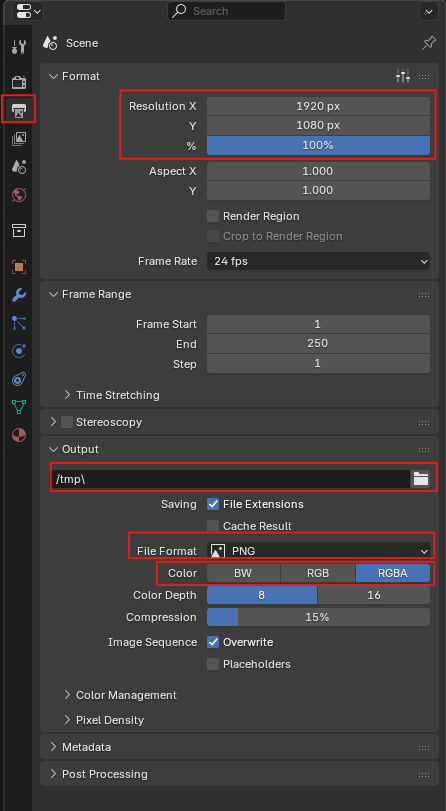
Aşağıdaki temel ayarları yapmak için Çıktı Özellikleri sekmesine gidin:
Render çözünürlüğünüzü Çözünürlük X ve Y altında ayarlayın. Daha yüksek çözünürlükler daha keskin görüntüler üretir ancak render süresini artırır.
Yaygın değerler:
Son görüntünüzün biçimini seçin:
Çoğu mimari render için PNG önerilir.
Standart görüntüler için bunu RGB olarak ayarlayın veya şeffaf bir arka plana ihtiyacınız varsa RGBA olarak ayarlayın.
Dosya Yolunu ayarlayarak render edilmiş görüntünüzün nereye kaydedileceğini seçin.
Render'ı başlatmak için F12'ye basın veya Render > Render Image'a tıklayın. Blender, sahnenizi mevcut ayarlarla hemen render etmeye başlar.
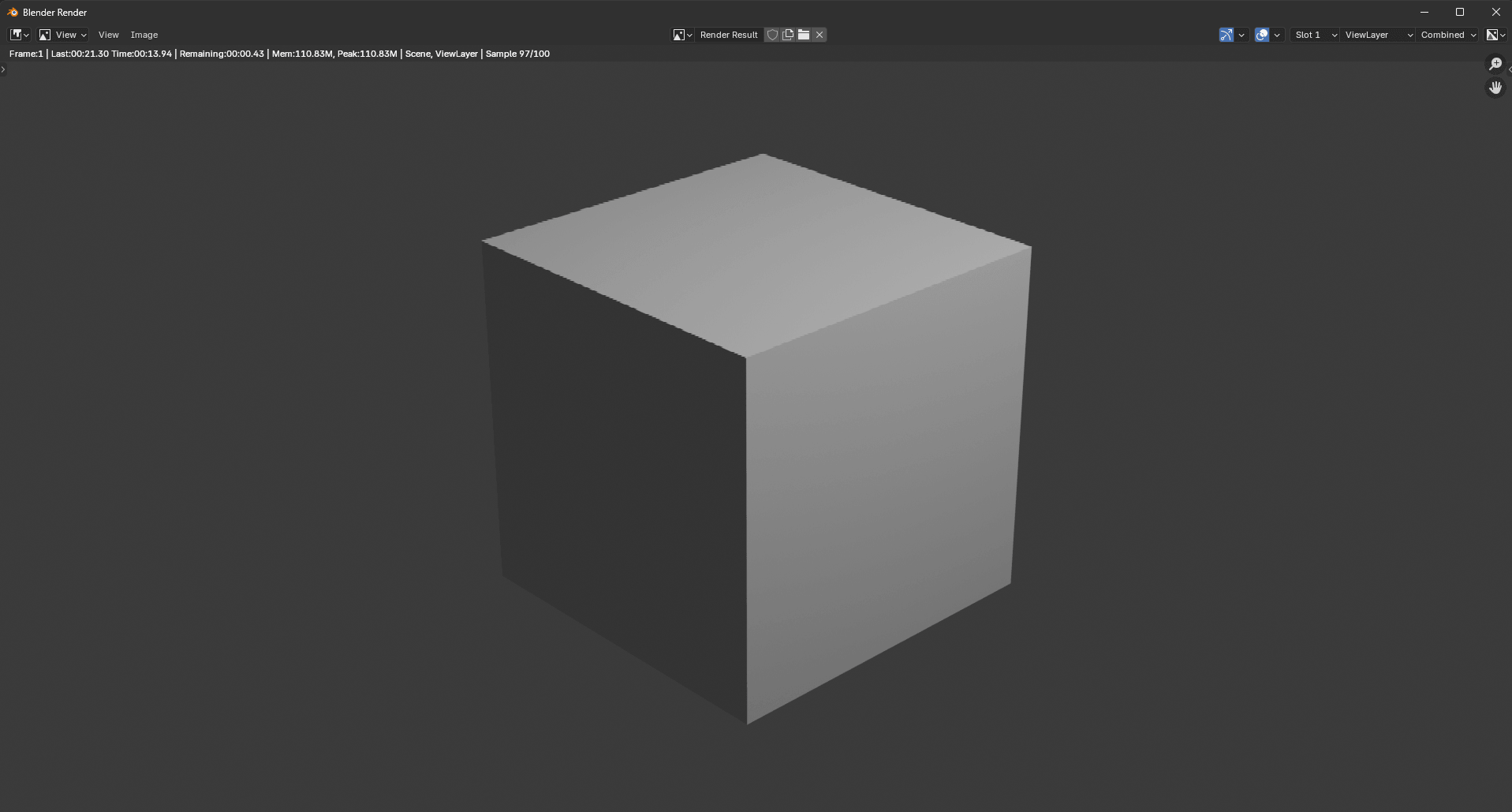
Render'ınızı başlattığınızda, Blender sahnenizi hemen örneklemeye başlayacaktır. Maksimum örnek sayısı Render penceresinin Durum Çubuğunda görüntülenecektir. Daha fazla örnek tamamlandıkça render'ın görsel olarak iyileştiğini göreceksiniz.
Render'ı iptal etmek için Esc tuşuna basın veya render penceresini kapatın. Onay istemleri olmadığından, render anında duracaktır.
Render süresi sahnenizin karmaşıklığına, maksimum örnek sayısına ve gürültü eşiğine bağlı olacaktır. Render başladığında, durum çubuğunda render'ınızın tahmini süresi olan bir çalışma süresi göreceksiniz. Basit sahneler saniyelerden birkaç dakikaya kadar sürerken, karmaşık sahneler saatler sürebilir.
Maksimum örnek sayısına ulaşıldığında veya gerekli kalite sağlandığında render duracaktır. Bu noktada, görüntünüzü şunlar açısından inceleyin:
Herhangi bir sorun fark ederseniz, ayarlarınızı veya sahnenizi düzenleyin ve tekrar render alın. Her şey yolundaysa, görüntünüzü kaydetmeye ve bir sonraki adıma geçin.
Render tamamlandığında, render'ınızı kaydetmek için Image > Save/Save As'e tıklayın.
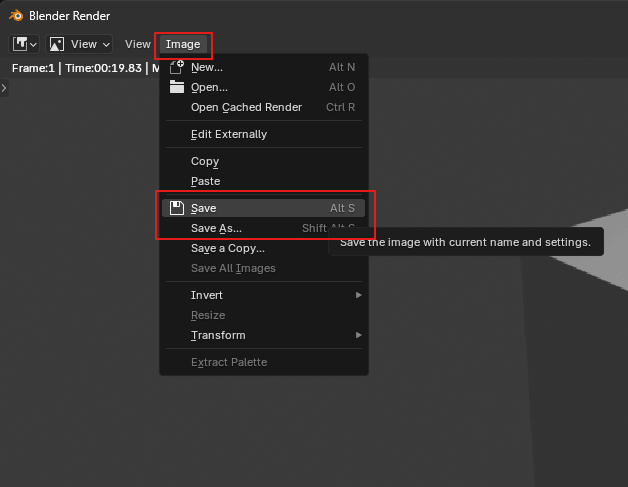
Kaydet/Farklı Kaydet'e tıkladıktan sonra Blender Dosya Tarayıcısı açılacaktır.
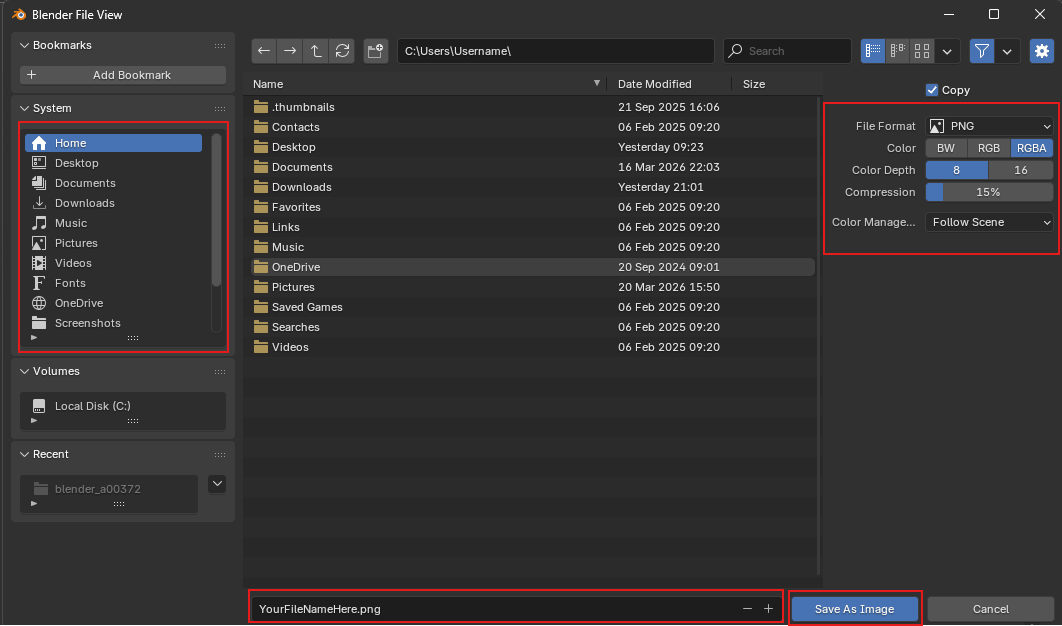
Sol tarafta, render'ınızı kaydetmek istediğiniz klasörü seçin. Sağ tarafta, Dosya Biçimi, Renk, Renk Derinliği ve Sıkıştırma gibi dosya ayarlarınızı gözden geçirin. Bu ayarlar, Adım 5: Çıktı Özellikleri'nde yapılandırdığınız ayarlarla aynıdır, ancak kaydetmeden önce bunları tekrar kontrol etmek yine de iyi bir uygulamadır.
Her şey ayarlandığında, Görüntüyü Kaydet'e tıklayın.
Bu, kaçırmamanız gereken çok önemli bir adımdır. Blender tamamlanmış render'ları otomatik olarak kaydetmez. Render penceresini kapatırsanız, Blender'dan çıkarsanız veya yeni bir render başlatırsanız, görüntünüz kaybolacaktır.
Çıktı düğümleri kullanmak gibi geçici çözümler olsa da, bunlar daha gelişmiş olup temel sabit render'lar için gerekli değildir. Çoğu durumda, görüntünüzü manuel olarak kaydetmek en basit ve en güvenilir yaklaşımdır.
Daha fazla örnek daha fazla kalite anlamına gelir, ancak iyileştirmeler azalan getirilerle seyreder; bu da belirli bir noktada örnek sayısını artırmanın daha az fark edilebilir, daha küçük kalite iyileştirmeleriyle sonuçlanacağı anlamına gelir.
Örnek sayınızı hedef kalitenize ulaşmak için artırmak yerine, Blender'ın yerleşik denoiser'ını kullanarak render sonrası görüntünüzün kalitesini artırabilirsiniz. Ya da, post prodüksiyon için üçüncü taraf bir denoiser veya görüntü iyileştirme aracı kullanabilirsiniz.
Kameranın doğru yerleşimi ve ayarlarının doğru kullanımı, render'ınızın görünümünü malzemelerin, dokuların, aydınlatmanın ve optimize edilmiş ayarların ötesine taşıyabilir. Kamerayı sadece yerleştirip sahnenizi kadrajlamakla kalmayın, mevcut kamera ayarlarından en iyi şekilde yararlanın.
Özellikle alanın kısıtlı olduğu iç mekanlarda, görüşünüzün ne kadar geniş veya yakınlaştırılmış olduğunu kontrol etmek için Odak Uzunluğunu ayarlayın. Arka plana hafif bir bulanıklık eklemek ve anahtar öğelere odaklanmak için Alan Derinliğini etkinleştirin. Ayrıca, bozulmayı önlemek ve daha doğal, göz hizası perspektifler elde etmek için kamera yüksekliğini ve açısını da ayarlayabilirsiniz.
Çok güçlü aydınlatma aşırı pozlanmış alanlara neden olabilirken, yetersiz aydınlatma karanlık, düz ve gürültülü render'lar ortaya çıkarır. Işık kaynaklarınızı yoğunluk, yerleşim ve boyut ayarlamaları yaparak dengeleyin. Aydınlatmayı erken önizlemek ve son render'da sürprizlerle karşılaşmamak için Rendered görünümünü kullanın.
Render ayarlarınız ne kadar yüksek olursa olsun, çözünürlüğünüz çok düşükse, nihai görüntü bulanık veya pikselli görünecektir. Öte yandan, çözünürlüğü çok yüksek ayarlamak gereksiz yere uzun render sürelerine yol açabilir. Render almadan önce her zaman çözünürlüğünüzü kontrol edin. Standart kullanım için 1920 × 1080 iyi bir başlangıç noktasıdır. Daha yüksek kaliteli çıktılar için, ihtiyaçlarınıza bağlı olarak 3840 × 2160 (4K) veya daha yüksek çözünürlük kullanabilirsiniz.
Rendered görünümü, aydınlatma, malzemeler ve dokuları ayarlarken nihai görüntünüzün nasıl görüneceğine dair neredeyse gerçek zamanlı bir önizleme sunar. Bu modu kullanmak tahmini azaltır ve tam bir render başlatmadan önce sorunları erken yakalamanızı sağlar. Daha hızlı önizlemeler için Görünüm Alanı Örneklerini düşük tutun, daha yüksek bir Gürültü Eşiği kullanın ve Görünüm Alanı Gürültü Giderme özelliğini etkinleştirin. Bu, önizlemenizi duyarlı tutarken size nihai sonuç hakkında net bir fikir verir.
Gürültü, render'ınızda benekli beyaz noktalar olarak görünür, çoğunlukla gölgeli alanlarda veya karmaşık aydınlatma ile aydınlatılan yerlerde ortaya çıkar.
Bitmiş render'larınızda gürültü görüyorsanız, bunun nedeni şunlar olabilir:
Örneklemeyi, gürültü eşiğini ayarlayın, ardından denoiser'ı açın. Bu işe yaramazsa, aydınlatma kurulumunuzu kontrol edin, ardından işlemi tekrarlayın.
Doğru bir aydınlatma kurulumuna, maksimum örnekler ve gürültü eşiği arasında iyi bir dengeye sahip olduğunuzdan ve render ayarlarınızın yukarıda tavsiye edildiği gibi optimize edildiğinden emin olduktan sonra zifiri karanlık bir görüntü alıyorsanız, bu durum aşağıdaki nedenlerden kaynaklanıyor olabilir:
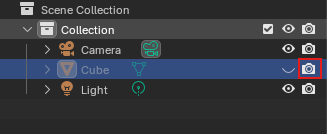
Yavaş render alma, Blender'daki en yaygın sorunlardan biridir. Bazı durumlarda, basit sahneler bile beklenenden daha uzun sürebilir, bu da genellikle verimsiz ayarları veya kurulum sorunlarını gösterir. Bu, çoğu geleneksel render motoru için bir gerçektir, aksine bulut render yerel donanımınızda render yapmayan ve doğal olarak daha hızlı olan araçlar.
Yavaş render alma şunlardan kaynaklanıyor olabilir:
Bazı durumlarda, yavaş render alma sürecin doğal bir parçasıdır. Yüksek kaliteli sahneler, donanım sınırlamaları nedeniyle daha yüksek örneklemeler, daha büyük çözünürlükler, karmaşık aydınlatma ve hatta CPU render'ı gerektirebilir. Tüm bu faktörler gerekli olduğunda, render süreleri saatler hatta günler sürebilir ve kaliteden ödün vermeden bunları önemli ölçüde azaltmak için yapabileceğiniz pek bir şey olmayabilir. Bu, geleneksel render iş akışlarının başlıca sınırlamalarından biridir.
Bu durumlarda, en iyi yaklaşım darboğazın etrafından daha akıllıca dolaşmaktır. Sahnenizi sonlandırmak için render önizlemeleri kullanabilir, geçişler veya bölgeler halinde render alabilir ya da daha kısa sürede yüksek kaliteli render'lar üretebilen gürültü gidericiler ve MyArchitectAI gibi harici araçlar kullanabilirsiniz.
Render tamamlandığında, Render Penceresi'nde Render > Kaydet/Farklı Kaydet'e tıklayın. Blender Dosya Görüntüleme Penceresi açılacak ve bir klasör seçmenizi, dosya adını değiştirmenizi ve dosya biçimi, renk, renk derinliği ve sıkıştırma ayarlarının doğru olduğundan emin olmanızı isteyecektir. Gerekli değişiklikler yapıldıktan sonra, Görüntüyü Farklı Kaydet'e tıklayın.
GPU render'a geçin, daha az örneklem kullanın ve bir gürültü gidericiyi etkinleştirin. Bu üçü tek başına, kaliteyi büyük ölçüde etkilemeden render süresini önemli ölçüde azaltabilir. Öncelikle donanımınızın bunu kaldırabildiğinden emin olun.
F12'ye basmak, mevcut render ayarlarınızı kullanarak render sürecini başlatır. Blender daha sonra Render penceresini açacak ve sahnenizi render etmeye başlayacaktır.
Blender'da şeffaf bir arka plan render etmek için Render Özellikleri sekmesine gidin, ardından Film bölümünü açın ve Şeffaf'ı etkinleştirin.
Blender'ın GPU kullanmasını sağlamak için Render Özellikleri'nde, render motorunuz olarak Cycles seçiliyken, Cihaz açılır menüsüne tıklayın ve GPU hesaplamayı seçin.
Blender'da Render Motorunu değiştirmek için Render Özellikleri'ne gidin, Render Motoru açılır menüsüne tıklayın ve seçtiğiniz motoru (Cycles, Workbench veya EEVEE) seçin.

.webp)