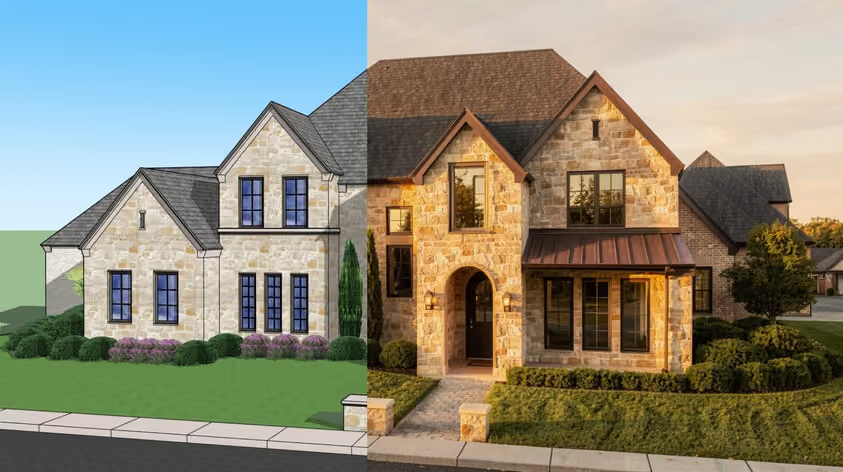
Beim Rendering wird aus einem flachen Blender-Modell ein fotorealistisches Standbild – und genau hier bleiben die meisten Anfänger hängen: körnige Bilder, pechschwarze Frames, Renderings, die sich über Stunden hinziehen. Diese Anleitung zeigt Ihnen, wie Sie in Blender von Anfang bis Ende rendern und saubere, realistische Ergebnisse erzielen.
Sie richten Beleuchtung und Kamera ein, stellen die Rendereinstellungen ein, die wirklich zählen, exportieren das fertige Bild und beheben die Probleme, die unterwegs für Stolpersteine sorgen. Wir konzentrieren uns auf Architektur-Renderings und gehen davon aus, dass Ihr Modell bereits fertig ist.
Ein Rendering zu erstellen ähnelt dem Fotografieren in der realen Welt. Sie suchen die beste Ansicht, sorgen dafür, dass die Motive im Bildausschnitt liegen und für Sichtbarkeit und Stimmung richtig ausgeleuchtet sind.
Beim Rendern tun Sie dasselbe.
Bevor Sie lernen, wie Sie in Blender mit dem Rendern beginnen, sollten Sie die beiden wichtigsten Schritte des Vorbereitungsprozesses in Blender kennen: Kamera und Beleuchtung. Wenn Sie ein paar Blender-Tastenkürzel lernen, geht alles Weitere schneller.
Da dies eine Rendering-Anleitung ist, gehen wir davon aus, dass Sie Ihr Architekturmodell in Blender bereits erstellt haben und nun mit dem Rendering fortfahren möchten.
Beleuchtung verleiht Ihrer Szene Realismus. Selbst mit realistischen Texturen und Materialien haben Sie ohne Licht nur ein schlichtes 3D-Modell.
Um Beleuchtung hinzuzufügen, drücken Sie Shift + A (Add), wählen Sie Light und dann den gewünschten Lichttyp.
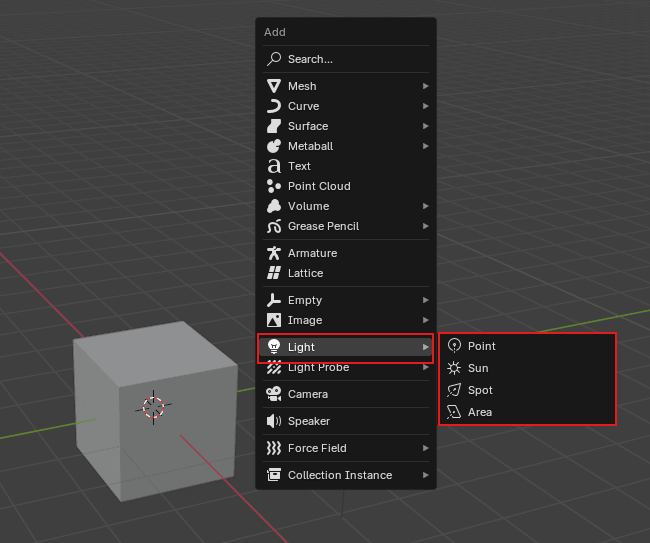
In Blender ist die Beleuchtung unkompliziert. Sie können zwischen 4 grundlegenden Lichttypen wählen, nämlich:
Über die vier Lichtobjekte hinaus können Sie eine ganze Szene mit den World-Einstellungen beleuchten. Wenn Sie dem World-Shader ein HDRI (ein 360°-Umgebungsbild) hinzufügen, hüllen Sie Ihr Modell in realistisches Umgebungslicht und Reflexionen – das ist der schnellste Weg, um natürliches Tageslicht in ein Architektur-Außenbild oder einen sanft beleuchteten Innenraum zu bringen.
Zur Einrichtung gehen Sie zum Reiter World Properties, klicken Sie auf den Punkt neben Color und wählen Sie Environment Texture. Öffnen Sie Ihre HDRI-Datei und wechseln Sie zur Rendered view, um die beleuchtete Szene zu sehen. Sie können die Umgebung mit einem Mapping-Node im World-Shader drehen, um die Sonne zu positionieren und die Stimmung anzupassen. Verwenden Sie ein HDRI allein für eine gleichmäßige, realistische Beleuchtung, oder kombinieren Sie es mit einem Sun-Licht, wenn Sie schärfere, gerichtete Schatten benötigen.
Öffnen Sie das Viewport Shading Pie Menu mit der Taste Z und wählen Sie dann Rendered oder drücken Sie 8. Damit schalten Sie den Modus Rendered view für interaktives Rendering ein.
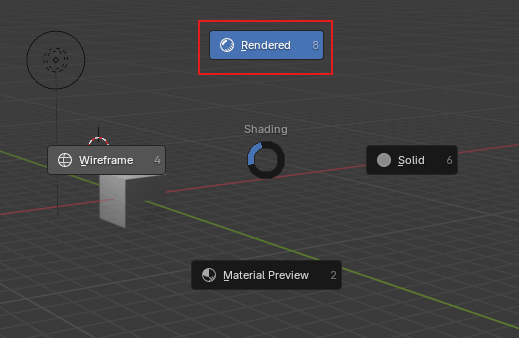
In diesem Modus können Sie Änderungen an Ihrer Szene vornehmen, während sie in Echtzeit gerendert wird.
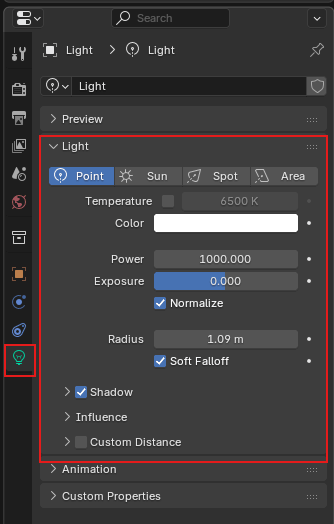
Nachdem Sie die Lichter hinzugefügt haben, können Sie im Modus Rendered view prüfen, ob sie richtig funktionieren. Wenn sie Ihnen zu schwach oder zu hell erscheinen, ist jetzt der perfekte Zeitpunkt, ihre Einstellungen anzupassen: power, radius, color, temperature und max bounces.
Um auf die Lichteinstellungen zuzugreifen, wählen Sie ein Licht in Ihrer Szene aus und klicken Sie auf das Symbol Object Data Properties im Reiter Properties.
Sobald Sie mit Ihrer Beleuchtung zufrieden sind, ist es Zeit, Ihre Kamera einzurichten, um die Renderansicht festzulegen.
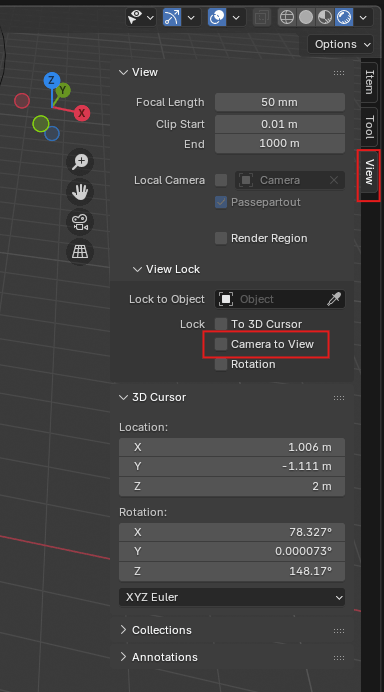
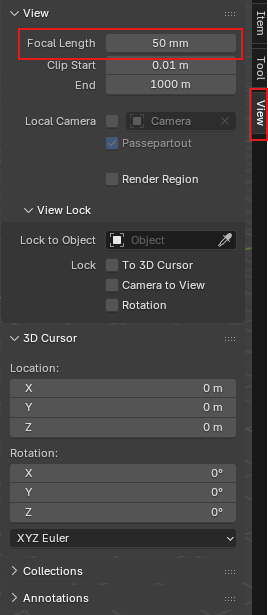
Tipp: Wenn Sie bei Innen- und auch Außenräumen nur schwer einen Winkel finden, in dem alle wichtigen Aspekte Ihrer Szene ins Bild passen, können Sie die focal length anpassen. Das ist für Architektur-Standbilder sehr hilfreich, besonders bei Innenräumen. Eine kürzere focal length erzeugt eine weitere Ansicht.
Nach dem Modellieren, dem Hinzufügen der Beleuchtung und dem Positionieren der Kamera können Sie direkt zum Rendering springen, sind dann aber auf die Standard-Rendereinstellungen beschränkt. Für einfache Szenen können sie genügen, sind aber selten optimal. Das Optimieren Ihrer Rendereinstellungen verbessert in der Regel die Qualität Ihres Renderings – Beleuchtung, Auflösung, Kamera, Texturen, samples, noise threshold usw.
Manche Workflows nutzen KI-basierte Renderer wie MyArchitectAI , um diese Schritte automatisch zu erledigen. Anstatt Beleuchtung, Materialien und Rendereinstellungen manuell zu konfigurieren, erzeugt das Tool ein vollständig gerendertes Bild auf Basis Ihrer Eingabe. Da dieser Prozess auf externer Hardware läuft, ist er nicht auf Ihren lokalen Rechner angewiesen und kann Ergebnisse in unter 30 Sekunden liefern. Das macht ihn nützlich für schnelle Visualisierungen, frühe Konzepte oder wenn Sie kurze Bearbeitungszeiten brauchen.
Allerdings bleibt Blender eine Top-Wahl, wenn es Ihnen nichts ausmacht, mehr Zeit in die Einrichtung und Feinabstimmung Ihrer Renderings zu investieren, um mehr Kontrolle und Flexibilität zu haben.
Die Rendereinstellungen unterscheiden sich je nach gewählter Render-Engine. Blender bietet drei Optionen: EEVEE, Workbench und Cycles, aber in dieser Anleitung sprechen wir nur über Cycles, da dies üblicherweise für finale Renderings verwendet wird. EEVEE wird hauptsächlich für Entwürfe und Echtzeit-Durchgänge genutzt.
Um Ihre Render Engine zu wählen, klicken Sie auf das Symbol Render Properties im Reiter Properties.
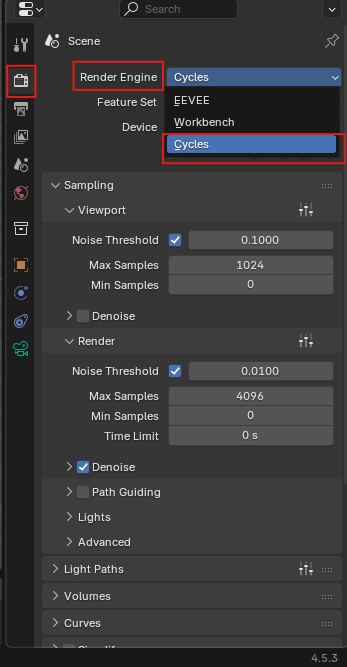
Blender bietet drei Render-Engines, nämlich:
Für Architektur-Standbilder wird Cycles empfohlen, da es realistischere Beleuchtung, Schatten und Reflexionen erzeugt. Es ist außerdem die am weitesten verbreitete Render-Engine in Blender, weshalb wir sie in dieser Anleitung verwenden.
Das Optimieren der folgenden Einstellungen ermöglicht es Ihnen, die Renderqualität zu steuern, Rauschen zu reduzieren und die Renderzeit je nach Bedarf zu verwalten.
Unter Sampling finden Sie zwei Drop-downs, nämlich Viewport und Render. Die Viewport-Einstellungen wirken sich nur auf das aus, was Sie im Modus Rendered view sehen, während die Render-Einstellungen steuern, wie Ihr tatsächliches Rendering aussieht.
Daher empfiehlt es sich, die Viewport-Einstellungen in geringerer Qualität zu halten, um ein schnelleres Echtzeit-Rendering im Modus render view zu ermöglichen.
Wählen Sie zwischen GPU und CPU als Recheneinheit. In Cycles verwenden beide denselben Path Tracer und liefern nahezu identische Ergebnisse, daher ist dies eine Entscheidung über Geschwindigkeit und Speicher, nicht über Qualität. Das Rendern per GPU ist bei den meisten Szenen schneller, während das Rendern per CPU sehr große Szenen bewältigen kann, die nicht in den VRAM Ihrer GPU passen. Wenn Sie eine unterstützte GPU haben, nutzen Sie sie, und greifen Sie nur dann auf die CPU zurück, wenn Ihnen der Videospeicher ausgeht. Wenn Sie eine Grafikkarte kaufen möchten, sehen Sie sich unseren Leitfaden zu Rendering-GPUs an.
Cycles tastet Ihre Szene immer wieder ab und steigert dabei schrittweise die Qualität Ihres Renderings. Die Render-Engine stoppt die Verarbeitung Ihrer Szene, sobald sie die maximale Anzahl an samples erreicht oder Ihren gewünschten Rauschpegel (noise threshold) – je nachdem, was zuerst eintritt.
Typische Werte reichen von 0,1 bis 0,0001. Damit teilen Sie Cycles mit, wie viel Rauschen im finalen Rendering erlaubt ist. Je niedriger der Wert, desto höher die Qualität, aber desto länger die Renderzeit. Wenn deaktiviert, tastet Cycles Ihre Szene fortlaufend ab, bis die angegebenen max samples erreicht sind.
Cycles rendert Ihr Bild, indem es jeden Pixel mehrfach abtastet, um seine endgültige Farbe zu bestimmen. Manche Pixel werden schnell aufgelöst, während andere – besonders solche mit komplexer Beleuchtung – mehr samples benötigen. Die Einstellung Max Samples wirkt als Obergrenze und begrenzt, wie oft jeder Pixel abgetastet wird, um unerwünscht lange Renderzeiten zu vermeiden.
Hinweis: Halten Sie die Viewport Samples niedrig, um schnellere Vorschauen zu erhalten. Für die Render Samples gibt es keine feste Zahl. Sie hängt von Ihrer Szene ab. Als Faustregel: mehr samples für dunklere oder komplexere Szenen, weniger samples für helle, gut beleuchtete Szenen. Ein guter Ausgangspunkt sind etwa 500 samples für gut beleuchtete Szenen und 1000 samples für dunklere Szenen, danach bei Bedarf erhöhen. In den meisten Fällen gelten 4096 samples bereits als hoch.
Profi-Tipp: Streben Sie nicht die höchstmögliche Qualität an, indem Sie einfach die samples erhöhen und den noise threshold senken. Das verlängert die Renderzeit erheblich und führt nicht immer zu sichtbaren Verbesserungen. Nutzen Sie stattdessen den integrierten Denoiser von Blender oder ein KI-Denoising-Tool von Drittanbietern, um Ihr Rendering effizient zu säubern.
Denoising reduziert Rauschen, ohne zusätzliche samples zu erfordern, und hilft Ihnen, in kürzerer Zeit sauberere Ergebnisse zu erzielen. Das ist besonders nützlich, wenn Sie lange Renderzeiten vermeiden und dabei eine gute Bildqualität beibehalten möchten. Denoising lässt sich sowohl für den Viewport als auch für das finale Render aktivieren.
In manchen Workflows werden auch externe Enhancer wie MyArchitectAI eingesetzt, um saubere, hochwertige Ergebnisse zu erzielen, ohne stark auf hohe Sample-Zahlen und lange Renderzeiten angewiesen zu sein.
Vor dem Rendern müssen Sie festlegen, wie Ihr finales Bild gespeichert wird.
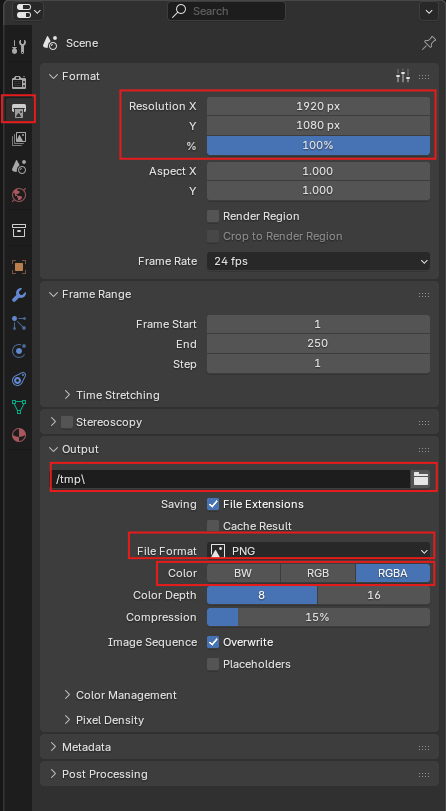
Gehen Sie zum Reiter Output Properties, um die folgenden wichtigen Einstellungen anzupassen:
Legen Sie Ihre Renderauflösung unter Resolution X und Y fest. Höhere Auflösungen erzeugen schärfere Bilder, erhöhen aber die Renderzeit.
Gängige Werte:
Wählen Sie das Format Ihres finalen Bildes:
Für die meisten Architektur-Renderings wird PNG empfohlen.
Stellen Sie dies auf RGB für Standardbilder oder auf RGBA, wenn Sie einen transparenten Hintergrund benötigen.
Wählen Sie über den File Path, wo Ihr gerendertes Bild gespeichert wird.
Drücken Sie F12 oder klicken Sie auf Render > Render Image, um das Rendering zu starten. Blender beginnt sofort, Ihre Szene mit der aktuellen Einrichtung zu rendern.
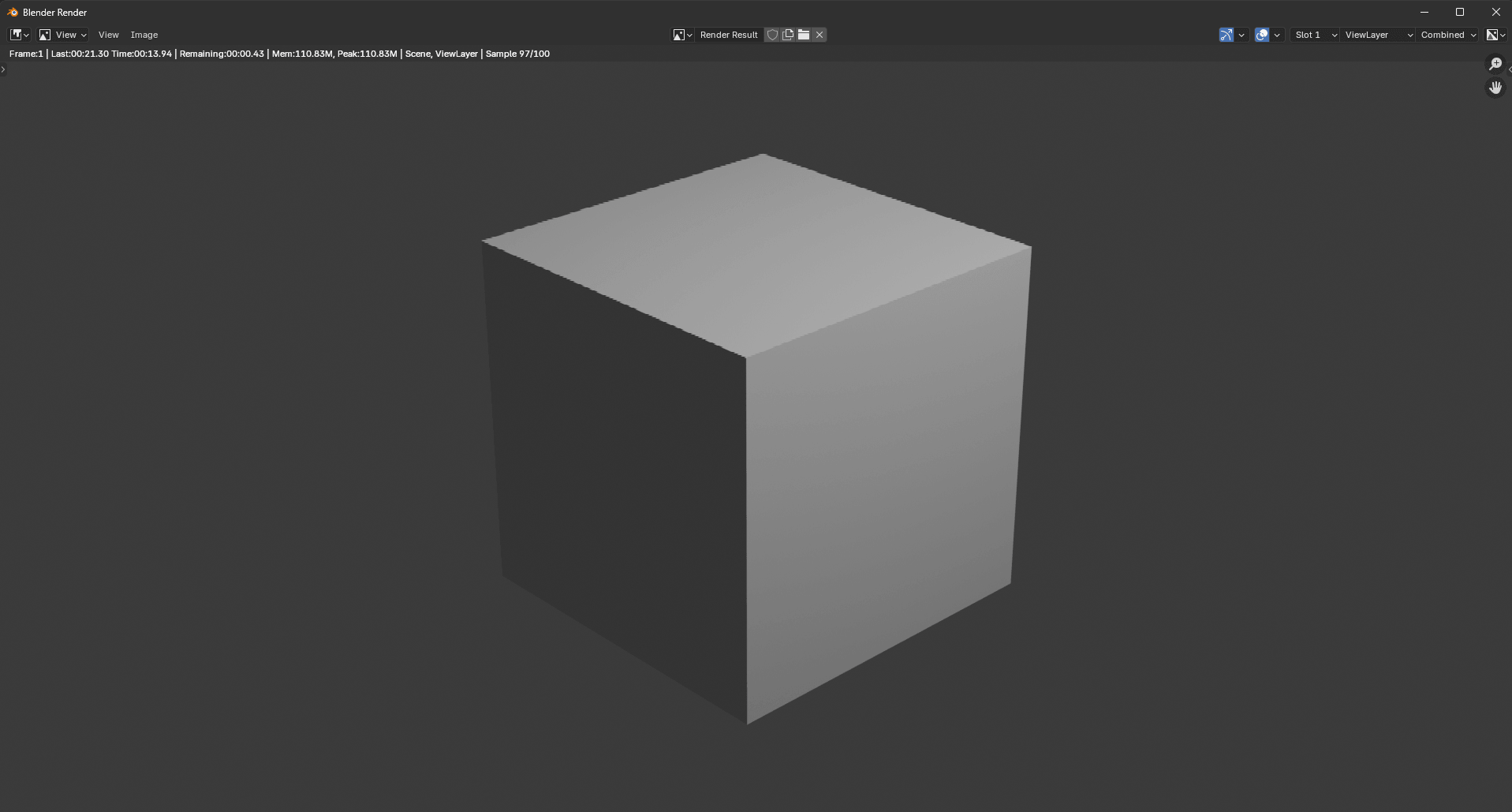
Wenn Sie das Rendering starten, beginnt Blender sofort, Ihre Szene abzutasten. Die max samples werden in der Status Bar des Render-Fensters angezeigt. Sie sehen, wie sich das Rendering sichtbar verbessert, während mehr samples abgeschlossen werden.
Um das Rendering abzubrechen, drücken Sie Esc oder schließen Sie das Render-Fenster. Es gibt keine Bestätigungsabfragen, daher stoppt das Rendering sofort.
Die Renderzeit hängt von der Komplexität Ihrer Szene, den max samples und dem noise threshold ab. Sobald das Rendering startet, sehen Sie in der Statusleiste eine laufende Zeit, die eine Schätzung Ihres Renderings ist. Einfache Szenen können Sekunden bis wenige Minuten dauern, während komplexe Szenen Stunden brauchen können.
Sobald die maximale Anzahl an samples erreicht oder die gewünschte Qualität erfüllt ist, stoppt das Rendering. Prüfen Sie Ihr Bild an diesem Punkt auf:
Wenn Sie Probleme bemerken, passen Sie Ihre Einstellungen oder Szene an und rendern Sie erneut. Wenn alles gut aussieht, speichern Sie Ihr Bild und fahren Sie mit dem nächsten Schritt fort.
Wenn das Rendering fertig ist, klicken Sie auf Image > Save/Save As, um Ihr Rendering zu speichern.
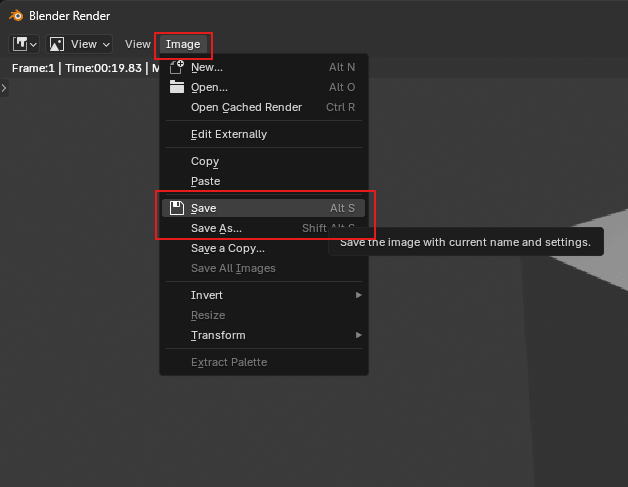
Der Blender File Browser erscheint, nachdem Sie auf Save/Save As geklickt haben.
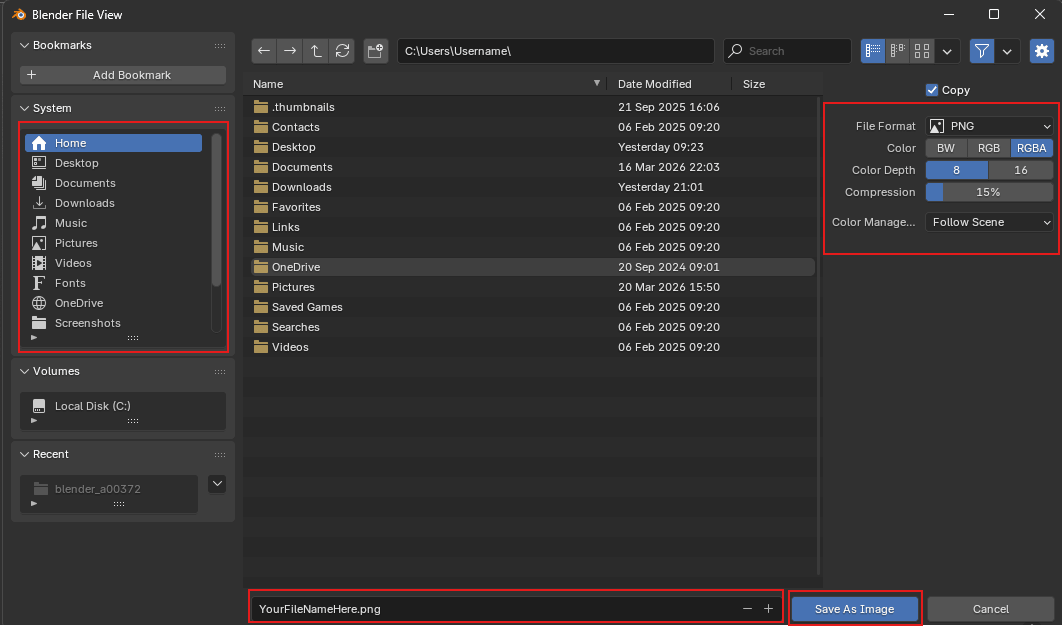
Wählen Sie links den Ordner, in dem Sie Ihr Rendering speichern möchten. Überprüfen Sie rechts Ihre Dateieinstellungen wie File Format, Color, Color Depth und Compression. Das sind dieselben Einstellungen, die Sie in Schritt 5: Output Properties festgelegt haben, aber es ist trotzdem gute Praxis, sie vor dem Speichern noch einmal zu prüfen.
Wenn alles passt, klicken Sie auf Save As Image.
Das ist ein entscheidender Schritt, den Sie nicht auslassen sollten. Blender speichert fertige Renderings nicht automatisch. Wenn Sie das Render-Fenster schließen, Blender beenden oder ein neues Rendering starten, geht Ihr Bild verloren.
Es gibt zwar Umgehungslösungen wie die Verwendung von Output-Nodes, aber diese sind fortgeschrittener und für einfache Standbild-Renderings nicht nötig. In den meisten Fällen ist das manuelle Speichern Ihres Bildes der einfachste und zuverlässigste Weg.
Mehr samples bedeuten mehr Qualität, aber die Verbesserungen unterliegen einem abnehmenden Grenznutzen, das heißt, ab einem bestimmten Punkt führt das Erhöhen der Anzahl an samples zu kleineren, weniger wahrnehmbaren Qualitätsgewinnen.
Anstatt Ihre samples zu erhöhen, um Ihre Zielqualität zu erreichen, können Sie den integrierten Denoiser von Blender nutzen, der die Qualität Ihres Bildes nach dem Rendern verbessert. Oder Sie verwenden einen Denoiser eines Drittanbieters oder ein Bildverbesserungs-Tool für die Nachbearbeitung.
Die richtige Platzierung der Kamera und der passende Einsatz ihrer Einstellungen können das Aussehen Ihres Renderings über Materialien, Texturen, Beleuchtung und optimierte Einstellungen hinaus aufwerten. Platzieren Sie die Kamera nicht einfach nur und richten Sie sie auf Ihre Szene aus, sondern holen Sie das Meiste aus den verfügbaren Kameraeinstellungen heraus.
Passen Sie die Focal Length an, um zu steuern, wie weit oder wie nah Ihre Ansicht ist, besonders bei Innenräumen mit begrenztem Platz. Aktivieren Sie Depth of Field, um eine leichte Hintergrundunschärfe hinzuzufügen und den Fokus auf zentrale Elemente zu legen. Sie können auch Höhe und Winkel der Kamera anpassen, um Verzerrungen zu vermeiden und natürlichere Perspektiven auf Augenhöhe zu erzielen.
Zu starke Beleuchtung kann überbelichtete Bereiche verursachen, während unzureichende Beleuchtung zu dunklen, flachen und verrauschten Renderings führt. Bringen Sie Ihre Lichtquellen ins Gleichgewicht, indem Sie Intensität, Platzierung und Größe anpassen. Nutzen Sie die Rendered view, um die Beleuchtung früh vorzuschauen und Überraschungen im finalen Rendering zu vermeiden.
Egal wie hoch Ihre Rendereinstellungen sind: Wenn Ihre Auflösung zu niedrig ist, wirkt das finale Bild weich oder verpixelt. Eine zu hohe Auflösung kann dagegen zu unnötig langen Renderzeiten führen. Prüfen Sie Ihre Auflösung immer vor dem Rendern. Für den Standardgebrauch ist 1920 × 1080 ein guter Ausgangspunkt. Für höherwertige Ausgaben können Sie 3840 × 2160 (4K) oder höher verwenden, je nach Bedarf.
Die Rendered view bietet Ihnen eine nahezu in Echtzeit erstellte Vorschau, wie Ihr finales Bild aussehen wird, während Sie Beleuchtung, Materialien und Texturen anpassen. Dieser Modus reduziert Rätselraten und ermöglicht es Ihnen, Probleme früh zu erkennen, bevor Sie ein vollständiges Rendering starten. Für schnellere Vorschauen halten Sie die Viewport Samples niedrig, verwenden Sie einen höheren Noise Threshold und aktivieren Sie Viewport Denoising. So bleibt Ihre Vorschau reaktionsschnell und gibt Ihnen dennoch eine klare Vorstellung vom Endergebnis.
Rauschen erscheint als gesprenkelte weiße Punkte auf Ihrem Rendering, meist in schattierten Stellen oder Bereichen mit komplexer Beleuchtung.
Wenn Sie in Ihren fertigen Renderings Rauschen sehen, kann das folgende Ursachen haben:
Passen Sie Sampling und noise threshold an und schalten Sie dann den Denoiser ein. Wenn das nicht hilft, prüfen Sie Ihre Beleuchtungseinrichtung und wiederholen Sie den Vorgang.
Wenn Sie ein pechschwarzes Bild erhalten, obwohl Sie eine korrekte Beleuchtungseinrichtung, ein gutes Gleichgewicht aus max samples und noise threshold sichergestellt und Ihre Rendereinstellungen wie oben empfohlen optimiert haben, kann das folgende Gründe haben:
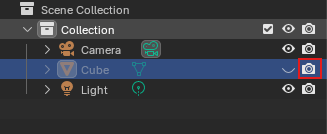
Langsames Rendering ist eines der häufigsten Probleme in Blender. In manchen Fällen können selbst einfache Szenen länger dauern als erwartet, was meist auf ineffiziente Einstellungen oder Einrichtungsprobleme hindeutet. Das ist die Realität bei den meisten traditionellen Renderern – anders als bei Cloud-Rendering-Tools, die nicht auf Ihrer lokalen Hardware rendern und von Natur aus schneller sind.
Langsames Rendering kann folgende Ursachen haben:
In manchen Fällen ist langsames Rendering einfach Teil des Prozesses. Hochwertige Szenen können mehr samples, größere Auflösungen, komplexe Beleuchtung und aufgrund von Hardware-Beschränkungen sogar CPU-Rendering erfordern. Wenn all diese Faktoren nötig sind, können Renderzeiten Stunden oder sogar Tage dauern, und es lässt sich oft wenig tun, um sie ohne Qualitätsverlust deutlich zu reduzieren. Das ist eine der Hauptgrenzen traditioneller Rendering-Workflows.
In diesen Situationen ist es am besten, klüger rund um den Engpass zu arbeiten. Sie können Render-Vorschauen nutzen, um Ihre Szene fertigzustellen, bevor Sie sich auf ein vollständiges Rendering festlegen, in passes oder Regionen rendern oder Denoiser und externe Tools wie MyArchitectAI verwenden, die hochwertige Renderings in kürzerer Zeit erzeugen.
Wenn ein Rendering fertig ist, klicken Sie im Render-Fenster auf Render > Save/Save As. Das Fenster Blender File View erscheint und fordert Sie auf, einen Ordner auszuwählen, den Dateinamen zu ändern und sicherzustellen, dass die Einstellungen für Dateiformat, Color, Color Depth und Compression korrekt sind. Wenn die nötigen Änderungen vorgenommen wurden, klicken Sie auf Save As Image.
Wechseln Sie zum GPU-Rendering, verwenden Sie weniger samples und aktivieren Sie einen Denoiser. Schon diese drei können die Renderzeit erheblich reduzieren, ohne die Qualität stark zu beeinträchtigen. Stellen Sie zuerst sicher, dass Ihre Hardware das bewältigen kann.
Das Drücken von F12 startet den Rendervorgang mit Ihren aktuellen Rendereinstellungen. Blender öffnet dann das Render-Fenster und beginnt, Ihre Szene zu rendern.
Um in Blender einen transparenten Hintergrund zu rendern, gehen Sie zum Reiter Render Properties, öffnen Sie den Abschnitt Film und aktivieren Sie Transparent.
Um Blender zur Verwendung einer GPU zu bringen, klicken Sie in den Render Properties – mit Cycles als Render-Engine – auf das Drop-down Device und wählen Sie GPU compute.
Um die Render Engine in Blender zu ändern, gehen Sie zu Render Properties, klicken Sie auf das Drop-down Render Engine und wählen Sie die gewünschte Engine (Cycles, Workbench oder EEVEE).