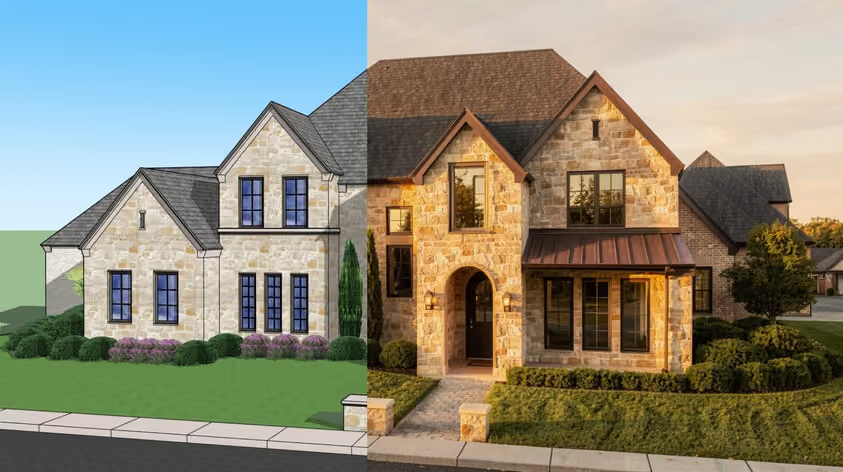
A renderização é onde um modelo plano do Blender se transforma em uma imagem fotorrealista, e também é onde a maioria dos iniciantes trava: imagens granuladas, quadros completamente pretos, renders que se arrastam por horas. Este guia mostra como renderizar no Blender do início ao fim para obter resultados limpos e realistas.
Você vai configurar a iluminação e a câmera, ajustar as configurações de renderização que realmente importam, exportar a imagem final e resolver os problemas que costumam atrapalhar pelo caminho. Vamos focar em renders arquitetônicos e partir do princípio de que o seu modelo já está pronto.
Criar um render é parecido com tirar uma fotografia na vida real. Você procura o melhor ângulo, garante que os elementos estejam dentro do quadro e que estejam bem iluminados para visibilidade e clima.
Ao renderizar, você faz a mesma coisa.
Antes de começar a aprender como renderizar no Blender, estes são os dois passos mais essenciais do processo de pré-renderização que você deve conhecer: câmera e iluminação. Aprender alguns atalhos de teclado do Blender vai acelerar tudo o que vem depois.
Como este é um guia de renderização, vamos supor que você já terminou de criar o seu modelo arquitetônico no Blender e agora está pronto para avançar para a renderização.
A iluminação adiciona realismo à sua cena. Mesmo com texturas e materiais realistas, sem luz você tem apenas um modelo 3D sem graça.
Para adicionar iluminação, pressione Shift + A (Add), selecione Light e escolha o tipo de luz que preferir.
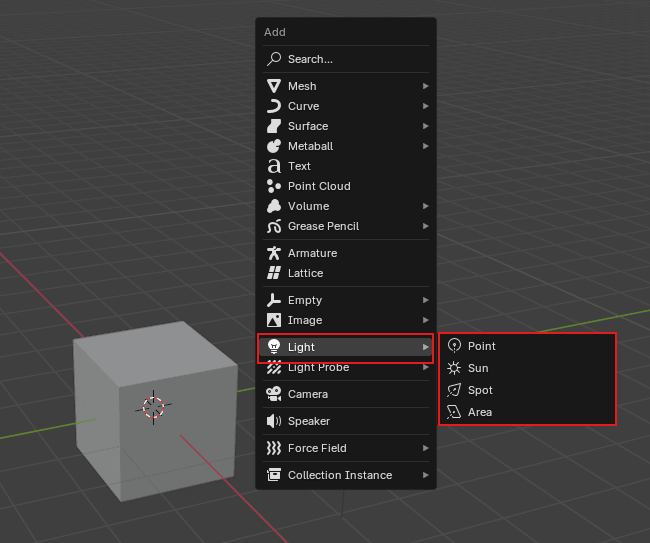
No Blender, a iluminação é simples. Você pode escolher entre 4 tipos básicos de luz, a saber:
Além dos quatro objetos de luz, você pode iluminar uma cena inteira com as configurações de World. Adicionar um HDRI (uma imagem de ambiente em 360°) ao shader de World envolve o seu modelo em luz ambiente e reflexos realistas, que é a forma mais rápida de obter luz natural do dia em um exterior arquitetônico ou em um interior suavemente iluminado.
Para configurar, vá até a aba World Properties, clique no ponto ao lado de Color e escolha Environment Texture. Abra o seu arquivo HDRI e mude para a Rendered view para ver a cena iluminada. Você pode girar o ambiente com um nó de Mapping no shader de World para posicionar o sol e ajustar o clima. Use um HDRI sozinho para uma iluminação uniforme e realista, ou combine-o com uma luz Sun quando precisar de sombras mais nítidas e direcionais.
Abra o Viewport Shading Pie Menu pressionando Z, depois selecione Rendered ou pressione 8. Isso ativa o modo Rendered view para renderização interativa.
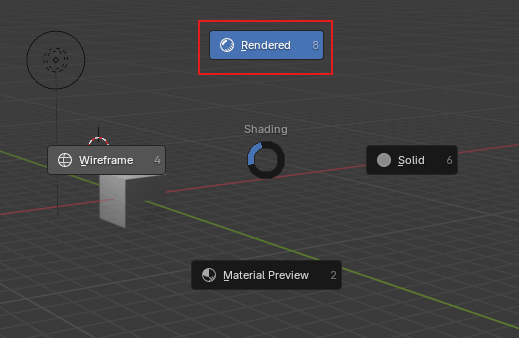
Nesse modo, você consegue fazer alterações na sua cena enquanto ela é renderizada em tempo real.
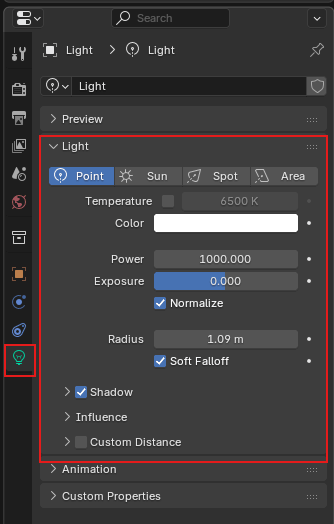
Depois de adicionar as luzes, você pode verificar se elas estão funcionando corretamente no modo Rendered view. Se achar que estão fracas ou fortes demais, este é o momento perfeito para ajustar as configurações: power, radius, color, temperature e max bounces.
Para acessar as configurações de luz, selecione uma luz na sua cena e clique no ícone Object Data Properties na aba Properties.
Quando estiver satisfeito com a iluminação, é hora de configurar a câmera para finalizar a vista do seu render.
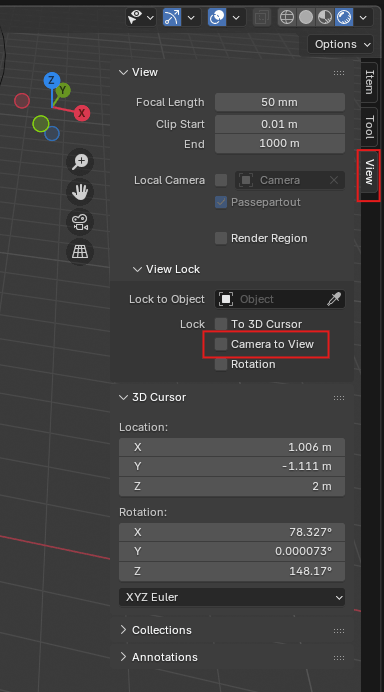
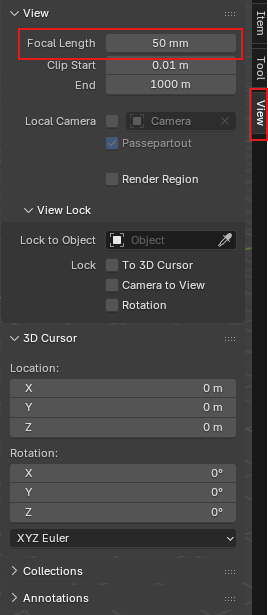
Dica: para interiores e até exteriores, se for difícil encontrar um ângulo em que você consiga enquadrar todos os aspectos importantes da cena, você pode ajustar o focal length. Isso é muito útil para imagens arquitetônicas, especialmente em interiores. Um focal length menor cria uma vista mais ampla.
Depois de modelar, adicionar iluminação e posicionar a câmera, você pode partir direto para a renderização, mas ficará limitado às configurações padrão. Para cenas básicas, elas podem ser suficientes, mas raramente são ideais. Otimizar as configurações de renderização geralmente melhora a qualidade do seu render — iluminação, resolução, câmera, texturas, samples, noise threshold, etc.
Alguns workflows usam renderizadores baseados em IA, como o MyArchitectAI , para lidar com essas etapas automaticamente. Em vez de configurar manualmente iluminação, materiais e configurações de renderização, a ferramenta gera uma imagem totalmente renderizada com base no que você enviar. Como esse processo roda em hardware externo, ele não depende da sua máquina local e pode produzir resultados em menos de 30 segundos. Isso o torna útil para visualizações rápidas, conceitos em estágio inicial ou quando você precisa de prazos de entrega curtos.
Dito isso, o Blender continua sendo uma ótima escolha se você não se importa de gastar mais tempo configurando e ajustando seus renders para ter mais controle e flexibilidade.
As configurações de renderização variam de acordo com o motor de renderização que você escolheu usar. O Blender oferece três opções: EEVEE, Workbench e Cycles, mas neste guia vamos falar apenas do Cycles, que é o mais usado para renders finais. O EEVEE é usado principalmente para rascunhos e percursos em tempo real.
Para escolher o seu Render Engine, clique no ícone Render Properties na aba Properties.
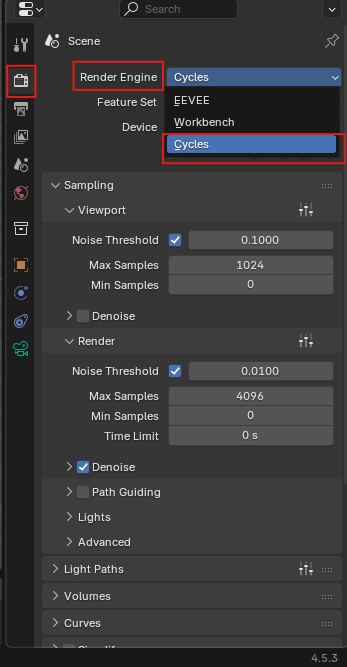
O Blender oferece três motores de renderização, a saber:
Para renders arquitetônicos estáticos, o Cycles é recomendado porque produz iluminação, sombras e reflexos mais realistas. Ele também é o motor de renderização mais usado no Blender, e é por isso que vamos usá-lo neste guia.
Otimizar as configurações abaixo permite controlar a qualidade do render, reduzir o ruído e gerenciar o tempo de renderização conforme a sua necessidade.
Em Sampling você encontra dois menus suspensos: Viewport e Render. As configurações de Viewport afetam apenas o que você vê no modo Rendered view, enquanto as de Render controlam a aparência do seu render final.
Por isso, é recomendável manter as configurações de Viewport em uma qualidade mais baixa para permitir uma renderização em tempo real mais rápida no modo render view.
Escolha entre GPU e CPU como dispositivo de processamento. No Cycles, ambos usam o mesmo path tracer e produzem resultados quase idênticos, então essa é uma decisão de velocidade e memória, não de qualidade. A renderização por GPU é mais rápida na maioria das cenas, enquanto a renderização por CPU consegue lidar com cenas muito grandes que não cabem na VRAM da sua GPU. Se você tem uma GPU compatível, use-a, e recorra à CPU apenas quando ficar sem memória de vídeo. Se você está pensando em comprar uma placa de vídeo, confira nosso guia de GPUs para renderização.
O Cycles faz a amostragem da sua cena repetidas vezes à medida que aumenta progressivamente a qualidade do render. O motor de renderização para de processar a cena assim que atinge o número máximo de samples ou o nível de ruído desejado (noise threshold), o que vier primeiro.
Os valores típicos vão de 0,1 a 0,0001. Isso indica ao Cycles quanto ruído permitir no render final. Quanto menor o valor, maior a qualidade, mas maior o tempo de renderização. Se desativado, o Cycles continuará amostrando a cena até atingir o máximo de samples indicado.
O Cycles renderiza a imagem amostrando cada pixel várias vezes para determinar a cor final. Alguns pixels se resolvem rápido, enquanto outros, especialmente os com iluminação complexa, exigem mais samples. A configuração Max Samples funciona como um limite, restringindo quantas vezes cada pixel é amostrado para evitar tempos de renderização longos e indesejados.
Observação: mantenha os Viewport Samples baixos para pré-visualizações mais rápidas. Para os Render Samples, não há um número fixo. Depende da sua cena. Como regra geral, use mais samples para cenas mais escuras ou complexas, e menos samples para cenas claras e bem iluminadas. Um bom ponto de partida é cerca de 500 samples para cenas bem iluminadas e 1000 samples para cenas mais escuras, aumentando depois se necessário. Na maioria dos casos, 4096 samples já é considerado alto.
Dica profissional: não busque a maior qualidade possível simplesmente aumentando os samples e diminuindo o noise threshold. Isso aumenta muito o tempo de renderização e nem sempre resulta em melhorias perceptíveis. Em vez disso, use o denoiser nativo do Blender ou uma ferramenta de denoising com IA de terceiros para limpar o render de forma eficiente.
O denoising reduz o ruído sem exigir samples adicionais, ajudando você a obter resultados mais limpos em menos tempo. Isso o torna especialmente útil quando você quer evitar tempos de renderização longos mantendo uma boa qualidade de imagem. O denoising pode ser ativado tanto para a Viewport quanto para o Render final.
Em alguns workflows, aprimoradores externos como o MyArchitectAI também são usados para obter saídas limpas e de alta qualidade sem depender muito de contagens altas de samples e tempos de renderização longos.
Antes de renderizar, você precisa definir como a sua imagem final será salva.
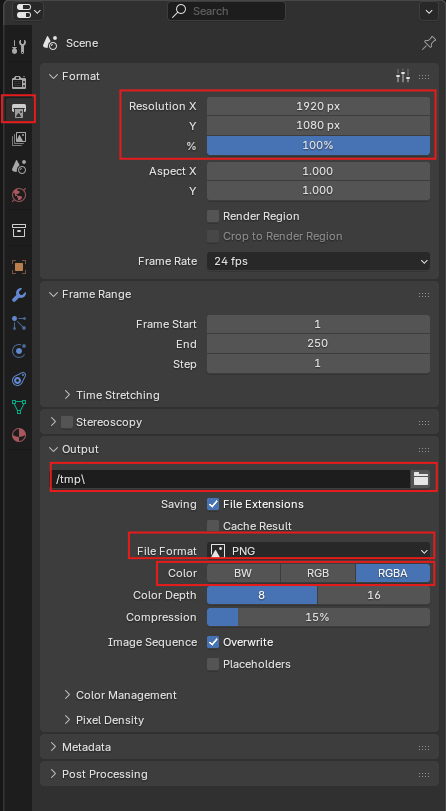
Vá até a aba Output Properties para ajustar as seguintes configurações principais:
Defina a resolução do render em Resolution X e Y. Resoluções maiores produzem imagens mais nítidas, mas aumentam o tempo de renderização.
Valores comuns:
Escolha o formato da sua imagem final:
Para a maioria dos renders arquitetônicos, o PNG é recomendado.
Defina como RGB para imagens padrão, ou RGBA se precisar de um fundo transparente.
Escolha onde a sua imagem renderizada será salva definindo o File Path.
Pressione F12 ou clique em Render > Render Image para iniciar o render. O Blender começa a renderizar a sua cena imediatamente com a configuração atual.
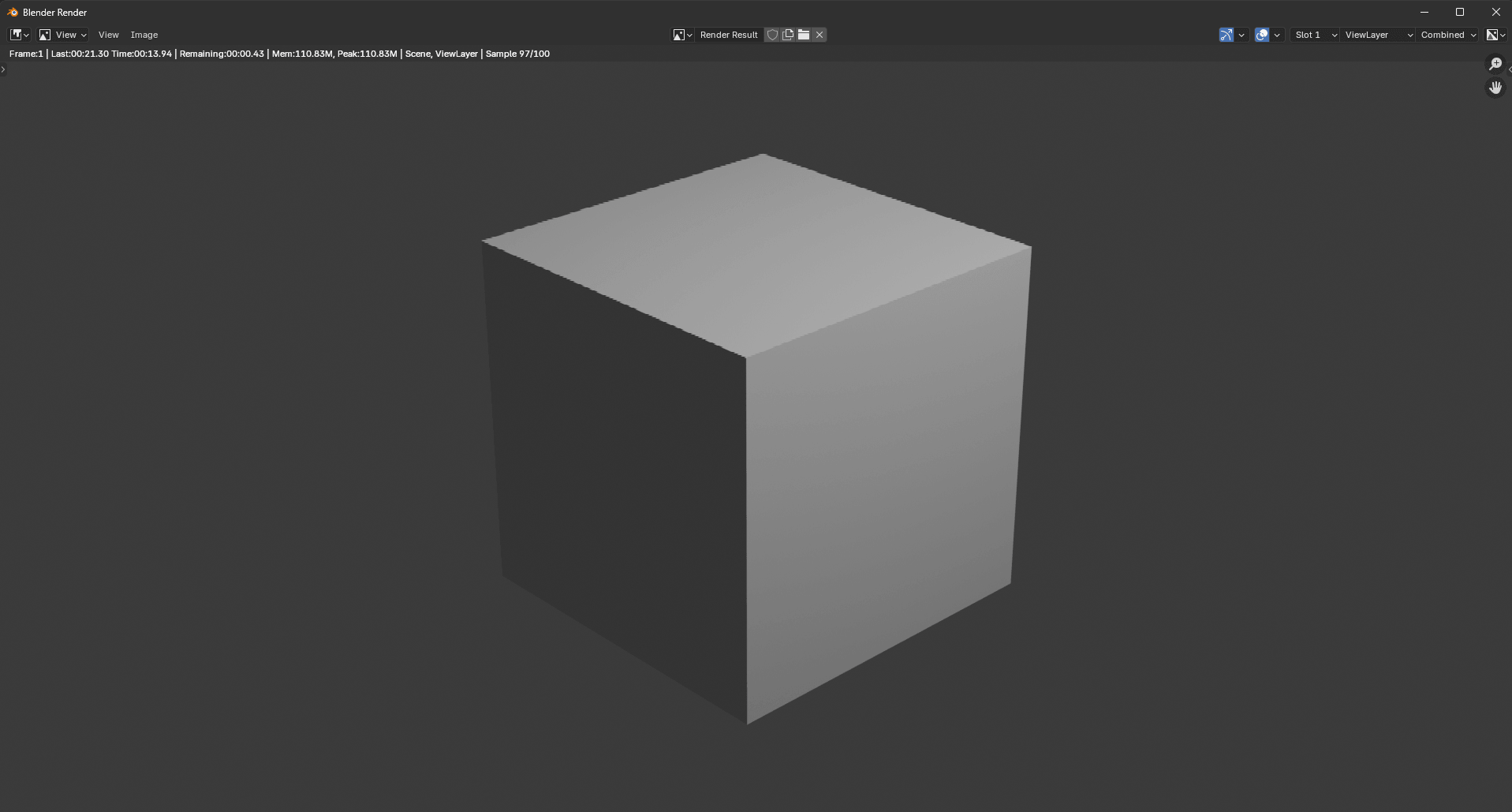
Quando você inicia o render, o Blender começa a amostrar a cena imediatamente. O máximo de samples será exibido na Status Bar da janela de Render. Você verá o render melhorar visualmente conforme mais samples são concluídos.
Para cancelar o render, pressione Esc ou feche a janela de render. Não há mensagens de confirmação, então o render para instantaneamente.
O tempo de renderização depende da complexidade da cena, do máximo de samples e do noise threshold. Assim que o render começa, você vê um tempo decorrido na barra de status, que é uma estimativa do seu render. Cenas básicas podem levar de segundos a alguns minutos, enquanto cenas complexas podem levar horas.
Assim que o máximo de samples for atingido ou a qualidade desejada for satisfeita, o render para. Nesse momento, revise a sua imagem em busca de:
Se notar algum problema, ajuste as configurações ou a cena e renderize novamente. Se tudo estiver bom, salve a imagem e siga para o próximo passo.
Quando o render terminar, clique em Image > Save/Save As para salvar o seu render.
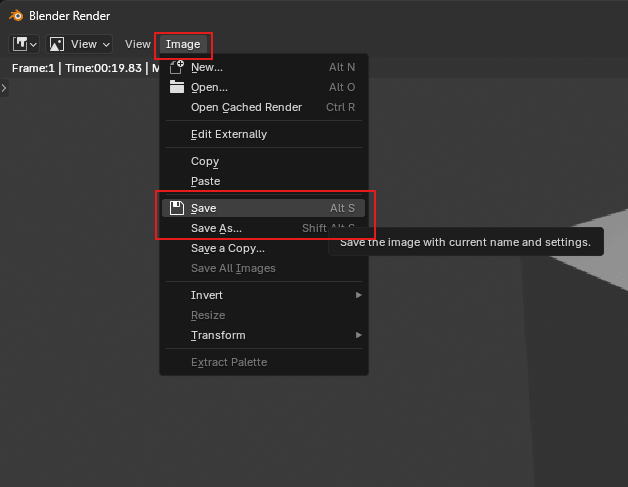
O Blender File Browser aparece depois de clicar em Save/Save As.
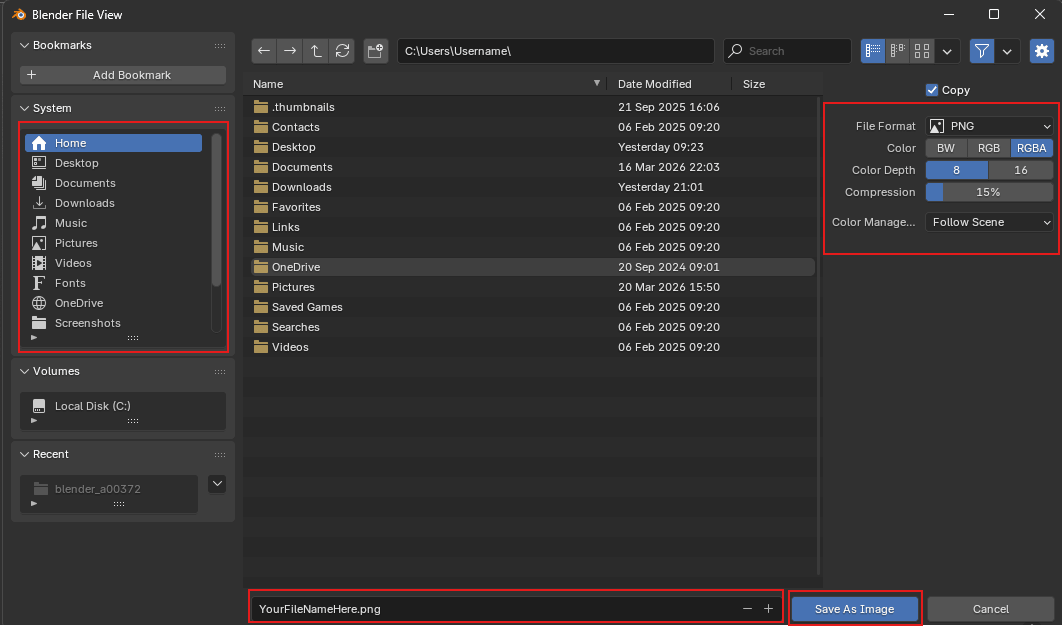
À esquerda, escolha a pasta onde quer salvar o render. À direita, revise as configurações do arquivo, como File Format, Color, Color Depth e Compression. Essas são as mesmas configurações que você definiu no Passo 5: Output Properties, mas ainda é uma boa prática conferi-las novamente antes de salvar.
Quando tudo estiver pronto, clique em Save As Image.
Este é um passo crucial que você não deve pular. O Blender não salva renders finalizados automaticamente. Se você fechar a janela de render, sair do Blender ou iniciar um novo render, a sua imagem será perdida.
Embora existam soluções alternativas, como usar output nodes, elas são mais avançadas e não são necessárias para renders estáticos básicos. Na maioria dos casos, salvar a imagem manualmente é a abordagem mais simples e confiável.
Mais samples significam mais qualidade, mas as melhorias seguem retornos decrescentes, o que significa que, a partir de certo ponto, aumentar o número de samples resulta em ganhos de qualidade menores e menos perceptíveis.
Em vez de aumentar os samples para atingir a qualidade desejada, você pode usar o denoiser nativo do Blender, que melhora a qualidade da imagem após a renderização. Ou então usar um denoiser de terceiros ou uma ferramenta de aprimoramento de imagem para o pós-processamento.
O posicionamento correto da câmera e o uso certo das suas configurações podem elevar a aparência do render para além de materiais, texturas, iluminação e configurações otimizadas. Não basta posicionar a câmera e apontá-la para enquadrar a cena; aproveite ao máximo as configurações de câmera disponíveis.
Ajuste o Focal Length para controlar o quão ampla ou aproximada é a sua vista, especialmente em interiores onde o espaço é limitado. Ative o Depth of Field para adicionar um leve desfoque ao fundo e criar foco nos elementos principais. Você também pode ajustar a altura e o ângulo da câmera para evitar distorções e obter perspectivas mais naturais, ao nível dos olhos.
Uma iluminação forte demais pode causar áreas superexpostas, enquanto uma iluminação insuficiente resulta em renders escuros, sem profundidade e com ruído. Equilibre as suas fontes de luz ajustando intensidade, posicionamento e tamanho. Use a Rendered view para pré-visualizar a iluminação cedo e evitar surpresas no render final.
Por mais altas que sejam as suas configurações de renderização, se a resolução for baixa demais, a imagem final ficará suave ou pixelada. Por outro lado, definir uma resolução alta demais pode levar a tempos de renderização desnecessariamente longos. Sempre confira a resolução antes de renderizar. Para uso padrão, 1920 × 1080 é um bom ponto de partida. Para saídas de maior qualidade, você pode usar 3840 × 2160 (4K) ou superior, dependendo da sua necessidade.
A Rendered view oferece uma pré-visualização quase em tempo real de como a sua imagem final ficará enquanto você ajusta iluminação, materiais e texturas. Usar esse modo reduz a adivinhação e permite identificar problemas cedo, antes de iniciar um render completo. Para pré-visualizações mais rápidas, mantenha os Viewport Samples baixos, use um Noise Threshold mais alto e ative o Viewport Denoising. Isso mantém a pré-visualização ágil e ainda dá uma ideia clara do resultado final.
O ruído aparece como pontinhos brancos salpicados no render, principalmente em áreas sombreadas ou iluminadas por luz complexa.
Se você vir ruído nos seus renders finalizados, pode ser por causa de:
Ajuste o sampling, o noise threshold e depois ative o denoiser. Se isso não resolver, verifique a sua configuração de iluminação e repita o processo.
Se você está obtendo uma imagem completamente preta mesmo após garantir uma configuração de iluminação adequada, um bom equilíbrio entre máximo de samples e noise threshold, e configurações de renderização devidamente otimizadas conforme recomendado acima, pode ser pelos seguintes motivos:
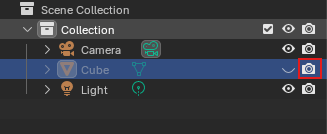
A renderização lenta é um dos problemas mais comuns no Blender. Em alguns casos, até cenas simples podem levar mais tempo que o esperado, o que geralmente indica configurações ineficientes ou problemas de setup. Essa é a realidade da maioria dos renderizadores tradicionais, ao contrário das ferramentas de renderização na nuvem, que não renderizam no seu hardware local e são naturalmente mais rápidas.
A renderização lenta pode ser causada por:
Em alguns casos, a renderização lenta é simplesmente parte do processo. Cenas de alta qualidade podem exigir mais samples, resoluções maiores, iluminação complexa e até renderização por CPU devido a limitações de hardware. Quando todos esses fatores são necessários, os tempos de renderização podem levar horas ou até dias, e pode haver pouco que você possa fazer para reduzi-los significativamente sem sacrificar a qualidade. Essa é uma das principais limitações dos workflows de renderização tradicionais.
Nessas situações, a melhor abordagem é trabalhar de forma mais inteligente em torno do gargalo. Você pode usar pré-visualizações de render para finalizar a cena antes de partir para um render completo, renderizar em passes ou regiões, ou usar denoisers e ferramentas externas como o MyArchitectAI, que produzem renders de alta qualidade em menos tempo.
Quando um render terminar, na janela de Render, clique em Render > Save/Save As. A janela Blender File View aparecerá, pedindo que você selecione uma pasta, altere o nome do arquivo e confira se as configurações de formato, color, color depth e compression estão corretas. Feitas as alterações necessárias, clique em Save As Image.
Mude para a renderização por GPU, use menos samples e ative um denoiser. Só esses três já reduzem bastante o tempo de renderização sem afetar muito a qualidade. Antes, verifique se o seu hardware dá conta.
Pressionar F12 inicia o processo de renderização usando as suas configurações atuais. O Blender abre então a janela de Render e começa a renderizar a sua cena.
Para renderizar um fundo transparente no Blender, vá até a aba Render Properties, abra a seção Film e ative Transparent.
Para fazer o Blender usar a GPU, em Render Properties, com o Cycles selecionado como motor de renderização, clique no menu Device e selecione GPU compute.
Para mudar o Render Engine no Blender, vá até Render Properties, clique no menu Render Engine e selecione o motor desejado (Cycles, Workbench ou EEVEE).