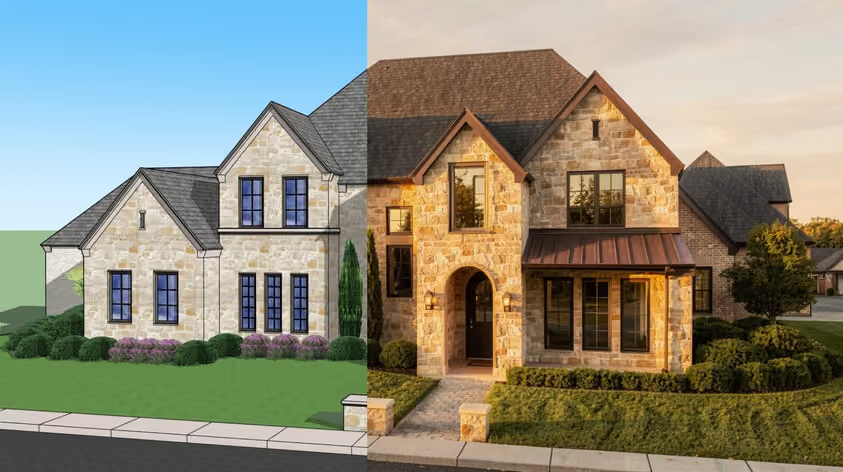
Il rendering è il momento in cui un modello Blender piatto diventa un'immagine fotorealistica, ed è anche il punto in cui la maggior parte dei principianti si blocca: immagini piene di grana, frame completamente neri, render che vanno avanti per ore. Questa guida ti mostra come fare il render in Blender dall'inizio alla fine, per ottenere risultati puliti e realistici.
Imposterai luci e camera, configurerai le impostazioni di render che contano davvero, esporterai l'immagine finale e risolverai i problemi in cui si inciampa più spesso. Ci concentreremo sui render architettonici e partiremo dal presupposto che il tuo modello sia già pronto.
Creare un render è simile a scattare una fotografia nella vita reale. Scegli l'inquadratura migliore, ti assicuri che i soggetti siano dentro il frame e che siano illuminati bene, sia per la visibilità sia per il mood.
Quando fai un render, fai esattamente lo stesso.
Prima di iniziare a fare rendering in Blender, ci sono due passaggi fondamentali della fase di pre-render che devi conoscere: camera e illuminazione. Imparare qualche scorciatoia da tastiera di Blender renderà più veloce tutto il resto.
Dato che questa è una guida al rendering, partiamo dal presupposto che tu abbia già finito di creare il modello architettonico in Blender e sia pronto a passare al rendering.
L'illuminazione dà realismo alla scena. Anche con texture e materiali realistici, senza luce hai solo un semplice modello 3D.
Per aggiungere una luce, premi Shift + A (Add), seleziona Light e scegli il tipo di luce che preferisci.
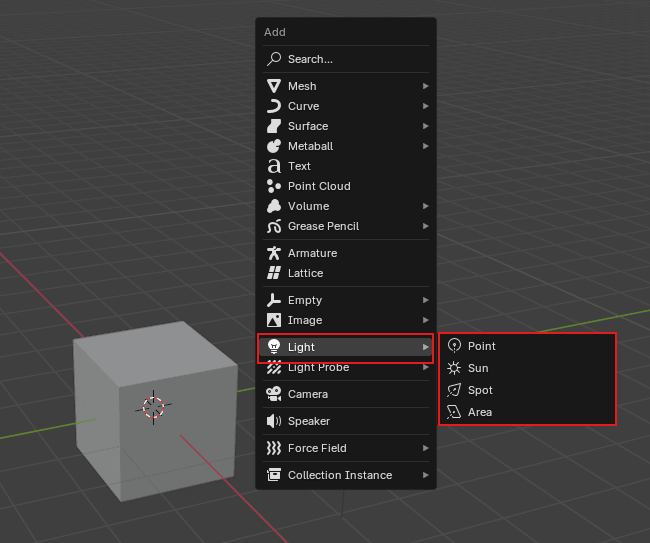
In Blender l'illuminazione è semplice. Puoi scegliere tra 4 tipi base di luce:
Oltre ai quattro oggetti luce, puoi illuminare un'intera scena con le impostazioni del World. Aggiungendo un HDRI (un'immagine ambientale a 360°) allo shader del World, il modello viene avvolto da luce ambientale e riflessi realistici: è il modo più rapido per portare la luce naturale del giorno in un esterno architettonico o in un interno con luce morbida.
Per configurarlo, vai alla scheda World Properties, clicca sul puntino accanto a Color e scegli Environment Texture. Apri il file HDRI, poi passa alla vista Rendered per vedere come illumina la scena. Puoi ruotare l'ambiente con un nodo Mapping nello shader del World per posizionare il sole e regolare il mood. Usa l'HDRI da solo per un'illuminazione uniforme e realistica, oppure combinalo con una luce Sun quando ti servono ombre più nette e direzionali.
Apri il Viewport Shading Pie Menu premendo Z, poi seleziona Rendered oppure premi 8. In questo modo attivi la vista Rendered per il rendering interattivo.
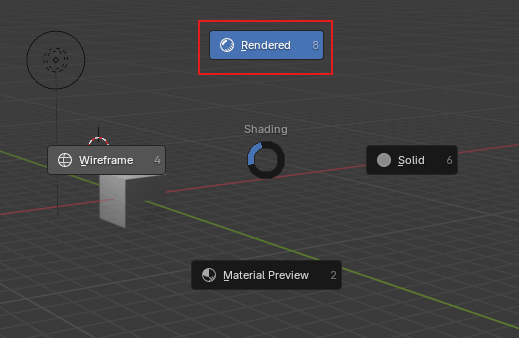
In questa modalità puoi modificare la scena mentre il render si aggiorna in tempo reale.
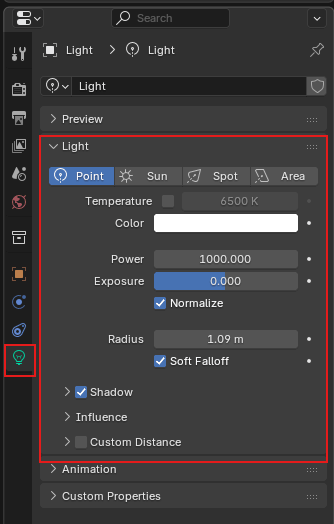
Dopo aver aggiunto le luci, puoi verificare in vista Rendered che funzionino correttamente. Se ti sembrano troppo deboli o troppo forti, questo è il momento giusto per regolarne le impostazioni: power, radius, color, temperature e max bounces.
Per accedere alle impostazioni di una luce, selezionala nella scena, poi clicca sull'icona Object Data Properties nel pannello Properties.
Quando l'illuminazione ti soddisfa, è il momento di impostare la camera per definire l'inquadratura finale del render.
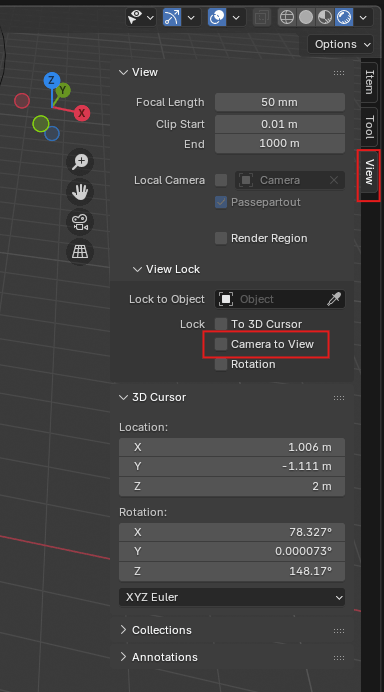
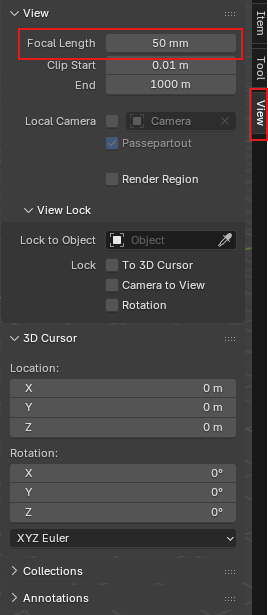
Consiglio: per gli interni, e a volte anche per gli esterni, se fai fatica a trovare un angolo che includa tutti gli elementi importanti della scena, puoi regolare la lunghezza focale. È molto utile per gli still architettonici, soprattutto per gli interni. Una lunghezza focale più bassa dà una vista più ampia.
Dopo aver modellato, aggiunto le luci e posizionato la camera, puoi passare direttamente al rendering, ma sarai limitato alle impostazioni di render predefinite. Per scene semplici possono bastare, ma raramente sono ottimali. Ottimizzare le impostazioni di render in genere migliora la qualità del risultato: illuminazione, risoluzione, camera, texture, sample, noise threshold, ecc.
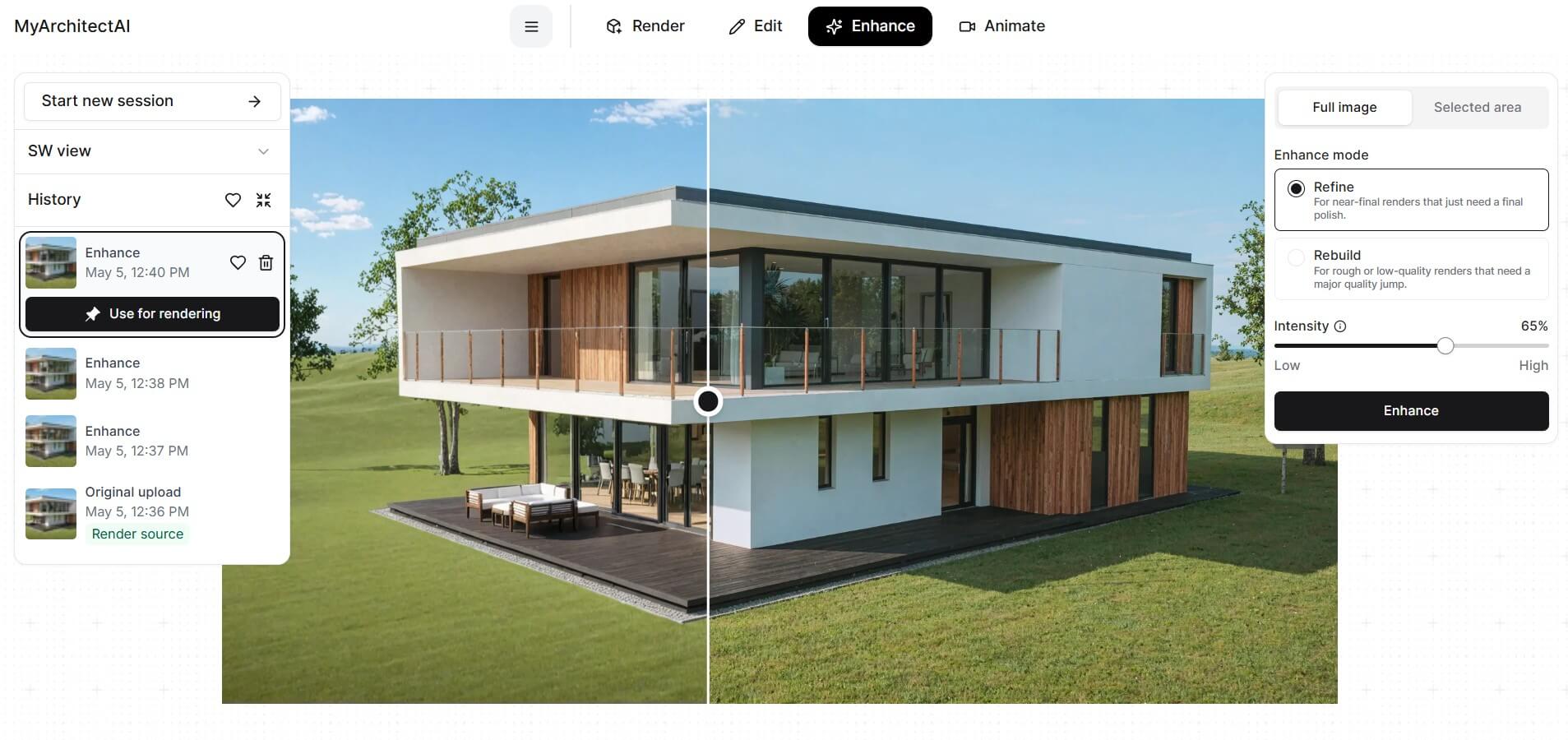
Alcuni workflow usano renderer basati su AI come MyArchitectAI per gestire questi passaggi in automatico. Invece di configurare a mano illuminazione, materiali e impostazioni di render, lo strumento genera un'immagine completa a partire dai tuoi input. Poiché il processo gira su hardware esterno, non dipende dal tuo computer e può produrre risultati in meno di 30 secondi. Per questo è utile per visualizzazioni rapide, concept nelle fasi iniziali o quando servono tempi di consegna ridotti.
Detto questo, Blender resta una scelta di primo piano se non ti pesa dedicare più tempo all'impostazione e alla messa a punto dei render, in cambio di maggiore controllo e flessibilità.
Le impostazioni di render cambiano a seconda del motore di render scelto. Blender ne offre tre: EEVEE, Workbench e Cycles. In questa guida parleremo solo di Cycles, perché è il più usato per i render finali. EEVEE serve soprattutto per bozze e walkthrough in tempo reale.
Per scegliere il motore di render, clicca sull'icona Render Properties nella scheda Properties.
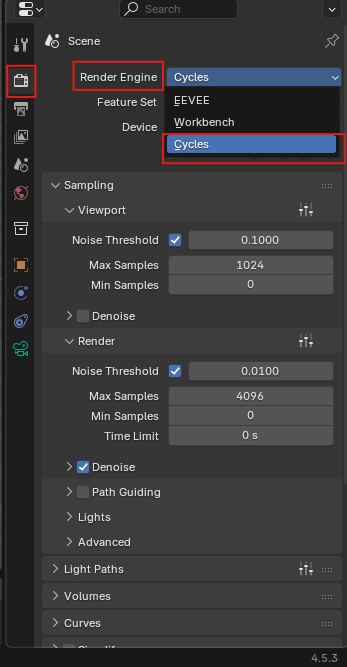
Blender offre tre motori di render, ovvero:
Per i render statici di architettura si consiglia Cycles, perché produce illuminazione, ombre e riflessi più realistici. È anche il motore di render più diffuso in Blender, ed è per questo che lo useremo in questa guida.
Ottimizzando le impostazioni qui sotto puoi controllare la qualità del render, ridurre il rumore e gestire i tempi di render in base alle tue esigenze.
In Sampling trovi due menu a tendina: Viewport e Render. Le impostazioni Viewport influiscono solo su ciò che vedi in modalità di visualizzazione render, mentre le impostazioni Render determinano l'aspetto del render vero e proprio.
Per questo conviene tenere le impostazioni Viewport a una qualità più bassa, così il rendering in tempo reale nella vista render è più veloce.
Scegli tra GPU e CPU come dispositivo di calcolo. In Cycles entrambi usano lo stesso path tracer e producono risultati quasi identici, quindi la scelta riguarda velocità e memoria, non qualità. Il rendering su GPU è più veloce nella maggior parte delle scene, mentre la CPU riesce a gestire scene molto grandi che non entrerebbero nella VRAM della GPU. Se hai una GPU compatibile, usala e passa alla CPU solo quando finisci la memoria video. Se stai pensando di acquistare una scheda grafica, dai un'occhiata alla nostra guida alle GPU per il rendering.
Cycles campiona la scena più e più volte, aumentando progressivamente la qualità del render. Il motore smette di elaborare la scena non appena raggiunge il numero massimo di sample o il livello di rumore desiderato (noise threshold), a seconda di quale dei due si verifichi per primo.
I valori tipici vanno da 0,1 a 0,0001. Indica a Cycles quanto rumore tollerare nel render finale. Più il valore è basso, più la qualità è alta, ma più i tempi di render si allungano. Se è disattivato, Cycles continua a campionare la scena finché non raggiunge il numero massimo di sample indicato.
Cycles genera l'immagine campionando ogni pixel più volte per determinarne il colore finale. Alcuni pixel si risolvono subito, altri, soprattutto quelli con illuminazione complessa, richiedono più sample. L'impostazione Max Samples funziona da limite: stabilisce quante volte ogni pixel può essere campionato, per evitare tempi di render inutilmente lunghi.
Nota: tieni bassi i Viewport Samples per avere anteprime più rapide. Per i Render Samples non esiste un numero fisso, dipende dalla scena. Come regola generale, usa più sample per scene scure o complesse e meno sample per scene luminose e ben illuminate. Un buon punto di partenza sono circa 500 sample per le scene ben illuminate e 1000 per quelle più scure, da aumentare se serve. Nella maggior parte dei casi 4096 sample sono già considerati un valore alto.
Consiglio pro: non puntare alla massima qualità possibile semplicemente alzando i sample e abbassando il noise threshold. Così i tempi di render aumentano molto e i miglioramenti non sono sempre visibili. Usa invece il denoiser integrato di Blender o uno strumento di denoising con AI di terze parti per ripulire il render in modo efficiente.
Il denoising riduce il rumore senza richiedere sample aggiuntivi, per ottenere risultati più puliti in meno tempo. È particolarmente utile quando vuoi evitare tempi di render lunghi mantenendo una buona qualità d'immagine. Il denoising si può attivare sia per il Viewport sia per il Render finale.
In alcuni workflow si usano anche enhancer esterni come MyArchitectAI per ottenere risultati puliti e di alta qualità senza dipendere da un numero elevato di sample e da tempi di render lunghi.
Prima di eseguire il render, devi definire come verrà salvata l'immagine finale.
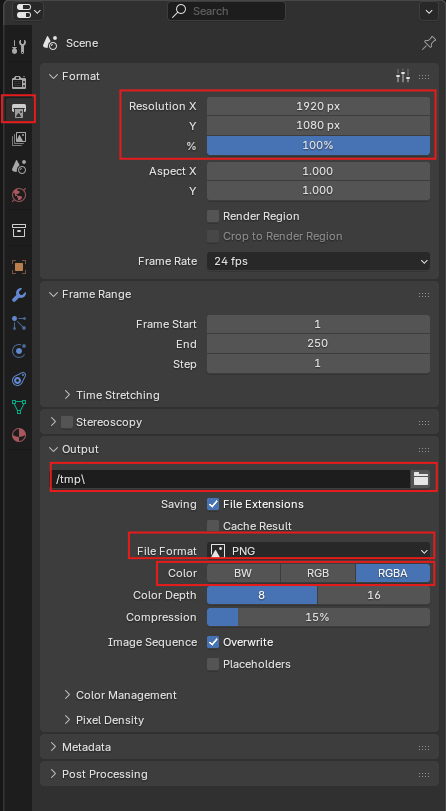
Vai alla scheda Output Properties per regolare le seguenti impostazioni principali:
Imposta la risoluzione del render in Resolution X e Y. Le risoluzioni più alte producono immagini più nitide, ma aumentano il tempo di render.
Valori comuni:
Scegli il formato dell'immagine finale:
Per la maggior parte dei render architettonici si consiglia il PNG.
Imposta RGB per le immagini standard, oppure RGBA se ti serve uno sfondo trasparente.
Scegli dove salvare l'immagine renderizzata impostando il File Path.
Premi F12 oppure clicca su Render > Render Image per avviare il render. Blender inizia subito a calcolare la scena con le impostazioni attuali.
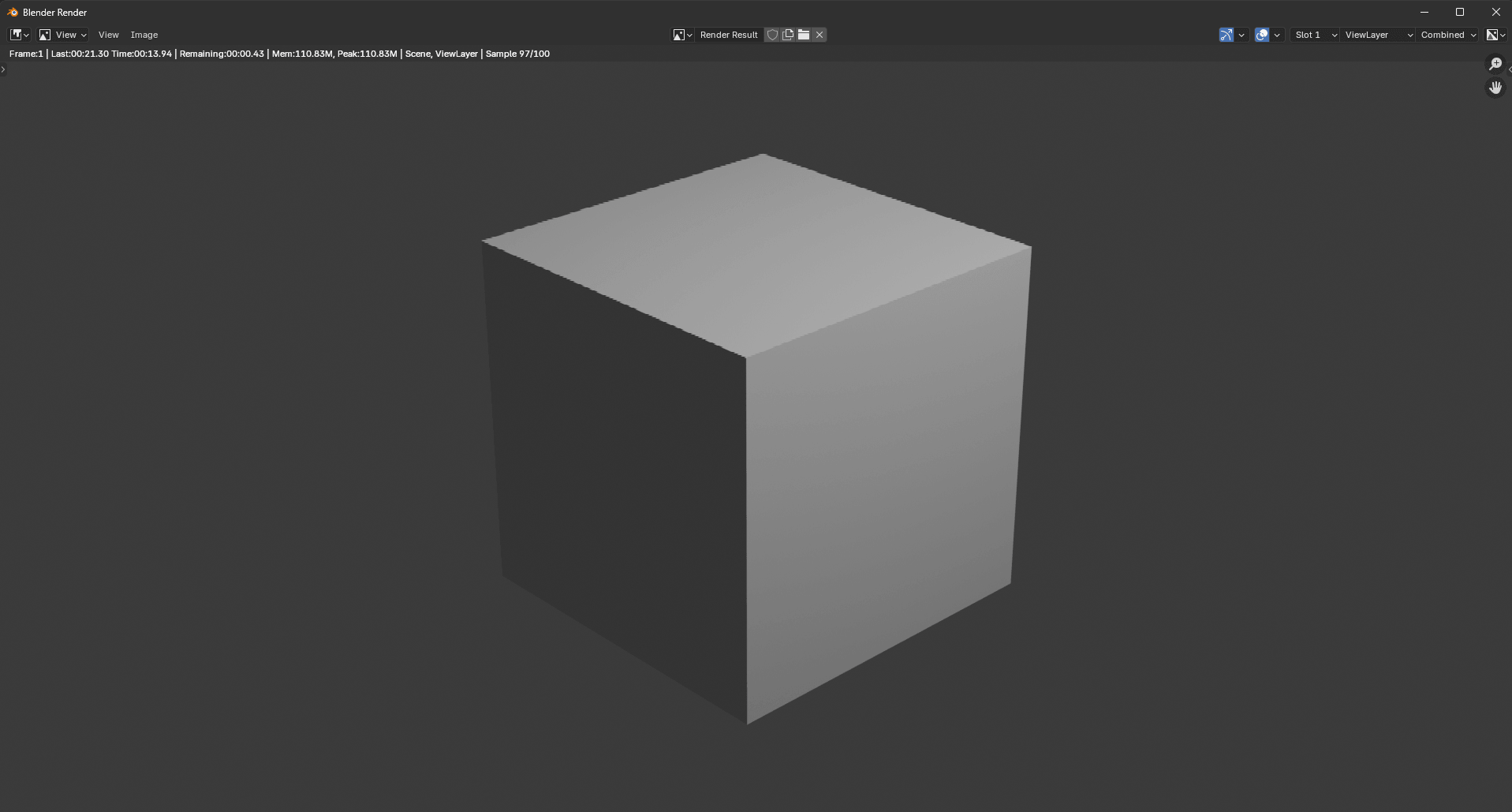
Appena avvii il render, Blender comincia a campionare la scena. I sample massimi sono indicati nella Status Bar della finestra di Render. Vedrai l'immagine migliorare man mano che vengono completati altri sample.
Per annullare il render, premi Esc o chiudi la finestra di render. Non compare nessuna richiesta di conferma, quindi il render si interrompe subito.
Il tempo di render dipende dalla complessità della scena, dai sample massimi e dalla soglia di rumore. Una volta avviato il render, nella status bar compare un tempo di esecuzione, che offre una stima della durata del render. Le scene semplici richiedono da pochi secondi a qualche minuto, quelle complesse anche ore.
Il render si ferma quando raggiunge i sample massimi o la qualità richiesta. A quel punto, controlla l'immagine alla ricerca di:
Se noti dei problemi, modifica le impostazioni o la scena e rilancia il render. Se è tutto a posto, salva l'immagine e passa al passaggio successivo.
Quando il render è terminato, clicca su Image > Save/Save As per salvarlo.
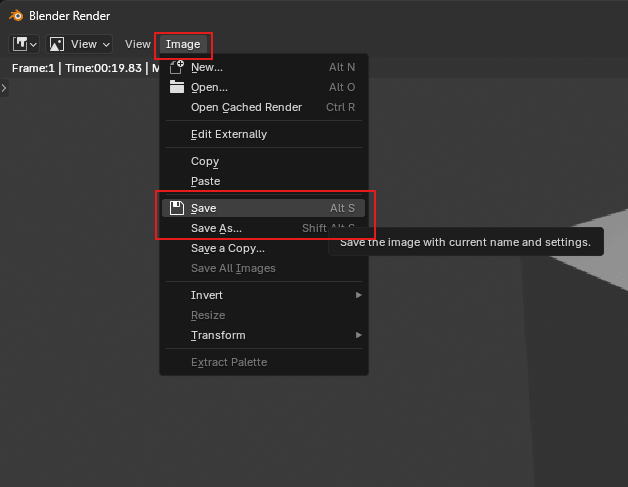
Dopo aver cliccato su Save/Save As, si apre il File Browser di Blender.
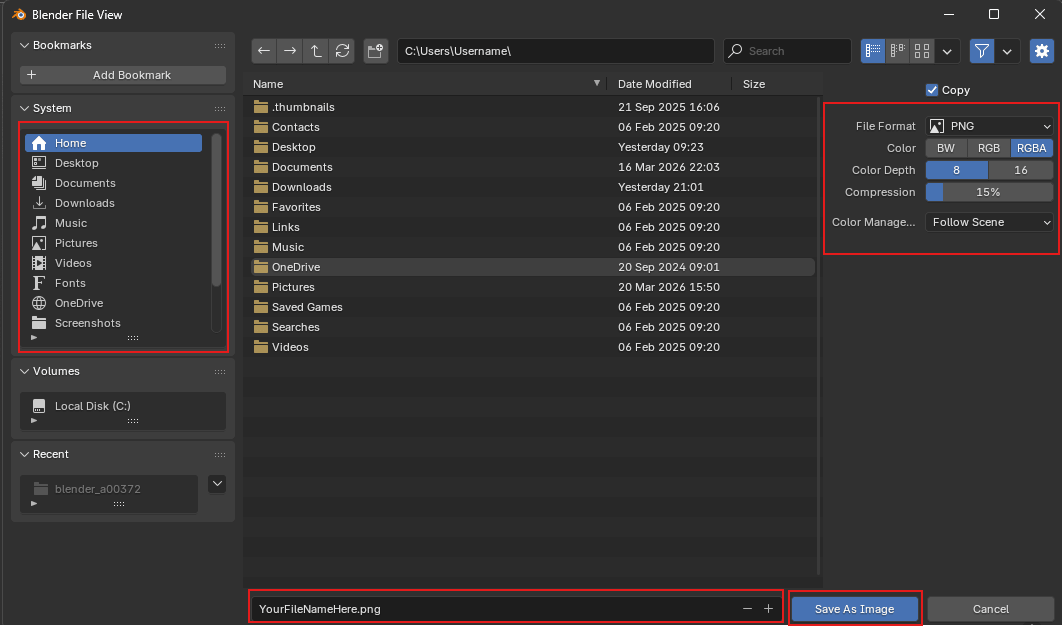
A sinistra scegli la cartella in cui salvare il render. A destra controlla le impostazioni del file, come File Format, Color, Color Depth e Compression. Sono le stesse che hai configurato nel Passaggio 5: Output Properties, ma è comunque buona pratica ricontrollarle prima di salvare.
Quando è tutto pronto, clicca su Save As Image.
Questo passaggio è fondamentale, non dimenticarlo. Blender non salva automaticamente i render completati. Se chiudi la finestra di render, esci da Blender o avvii un nuovo render, l'immagine andrà persa.
Esistono dei metodi alternativi, come i nodi di output, ma sono più avanzati e non servono per i semplici render di immagini singole. Nella maggior parte dei casi, salvare l'immagine a mano è l'approccio più semplice e affidabile.
Più sample significano più qualità, ma i miglioramenti seguono la legge dei rendimenti decrescenti: oltre un certo punto, aumentare il numero di sample porta a benefici sempre più piccoli e meno visibili.
Invece di alzare i sample per raggiungere la qualità desiderata, puoi usare il denoiser integrato di Blender, che migliora la qualità dell'immagine dopo il render. Oppure puoi affidarti a un denoiser di terze parti o a uno strumento di miglioramento delle immagini in post-produzione.
Un posizionamento corretto della camera e un uso mirato delle sue impostazioni possono far salire il livello del render ben oltre materiali, texture, illuminazione e impostazioni ottimizzate. Non limitarti a posizionare la camera e puntarla per inquadrare la scena, ma sfrutta al meglio le impostazioni disponibili.
Regola la Focal Length per controllare quanto è ampia o ravvicinata la vista, soprattutto negli interni, dove lo spazio è limitato. Attiva la Depth of Field per aggiungere un leggero sfocato allo sfondo e mettere in risalto gli elementi chiave. Puoi anche modificare altezza e angolazione della camera per evitare distorsioni e ottenere prospettive più naturali, ad altezza d'occhio.
Un'illuminazione troppo forte genera aree sovraesposte, mentre una luce insufficiente produce render scuri, piatti e rumorosi. Bilancia le sorgenti luminose regolando intensità, posizione e dimensione. Usa la vista Rendered per controllare l'illuminazione fin dalle prime fasi ed evitare sorprese nel render finale.
Per quanto alte siano le impostazioni di render, se la risoluzione è troppo bassa l'immagine finale risulterà morbida o pixelata. Al contrario, una risoluzione troppo alta può allungare inutilmente i tempi di render. Controlla sempre la risoluzione prima di avviare il render. Per un uso standard, 1920 × 1080 è un buon punto di partenza. Per output di qualità superiore puoi usare 3840 × 2160 (4K) o più, a seconda delle esigenze.
La vista Rendered offre un'anteprima quasi in tempo reale di come apparirà l'immagine finale mentre regoli illuminazione, materiali e texture. Con questa modalità si va meno a tentativi e si individuano i problemi prima di avviare un render completo. Per anteprime più veloci, tieni bassi i Viewport Samples, usa una Noise Threshold più alta e attiva il Viewport Denoising. In questo modo l'anteprima resta reattiva e ti dà comunque un'idea chiara del risultato finale.
Il noise si presenta come puntini bianchi sparsi sul render, soprattutto nelle zone in ombra o in quelle illuminate da un'illuminazione complessa.
Se vedi noise nei render finiti, le cause possono essere:
Regola il campionamento e la noise threshold, poi attiva il denoiser. Se non basta, controlla l'illuminazione e ripeti il procedimento.
Se ottieni un'immagine completamente nera anche dopo aver verificato di avere un'illuminazione corretta, un buon equilibrio tra max samples e noise threshold e impostazioni di render ottimizzate come consigliato sopra, le cause possono essere queste:
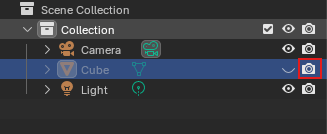
Il rendering lento è uno dei problemi più comuni in Blender. A volte anche le scene semplici richiedono più tempo del previsto, e di solito è segno di impostazioni inefficienti o di problemi di setup. È la realtà della maggior parte dei motori di render tradizionali, a differenza degli strumenti di cloud rendering, che non usano l'hardware locale e sono naturalmente più veloci.
Un rendering lento può dipendere da:
In certi casi il rendering lento fa semplicemente parte del processo. Le scene di alta qualità possono richiedere più sample, risoluzioni maggiori, illuminazione complessa e perfino il rendering su CPU a causa dei limiti dell'hardware. Quando servono tutti questi elementi, i tempi di render possono arrivare a ore o addirittura giorni, e si può fare poco per ridurli in modo significativo senza sacrificare la qualità. È uno dei principali limiti dei workflow di rendering tradizionali.
In questi casi l'approccio migliore è lavorare in modo più intelligente intorno al collo di bottiglia. Puoi usare le anteprime di render per mettere a punto la scena prima di lanciare il render completo, renderizzare per passaggi o per regioni, oppure usare denoiser e strumenti esterni come MyArchitectAI, che producono render di alta qualità in meno tempo.
Quando il render è terminato, nella Render Window clicca su Render > Save/Save As. Si aprirà la finestra Blender File View, dove puoi scegliere la cartella, cambiare il nome del file e controllare che formato, colore, profondità colore e impostazioni di compressione siano corretti. Fatte le modifiche necessarie, clicca su Save As Image.
Passa al rendering su GPU, usa meno sample e attiva un denoiser. Già queste tre cose riducono sensibilmente il tempo di render senza compromettere troppo la qualità. Prima però verifica che il tuo hardware sia in grado di gestirlo.
Premendo F12 si avvia il render con le impostazioni correnti. Blender apre quindi la finestra di render e inizia a renderizzare la scena.
Per renderizzare con sfondo trasparente in Blender, vai nella scheda Render Properties, apri la sezione Film e attiva Transparent.
Per far usare la GPU a Blender, vai in Render Properties e, con Cycles selezionato come motore di render, apri il menu a tendina Device e scegli GPU Compute.
Per cambiare il motore di render in Blender, vai in Render Properties, apri il menu a tendina Render Engine e seleziona il motore che preferisci (Cycles, Workbench o EEVEE).