
Renderowanie to moment, w którym płaski model w Blenderze zmienia się w fotorealistyczną grafikę. To również etap, na którym większość początkujących utyka: ziarniste obrazy, całkowicie czarne klatki czy rendery trwające godzinami. Ten przewodnik pokaże Ci, jak renderować w Blenderze od początku do końca, aby uzyskać czyste i realistyczne rezultaty.
Skonfigurujesz oświetlenie i kamerę, dobierzesz ustawienia renderowania, które faktycznie mają znaczenie, wyeksportujesz gotowy obraz i naprawisz problemy, które najczęściej sprawiają trudności. Skupimy się na renderach architektonicznych i założymy, że Twój model jest już gotowy.
Tworzenie renderu przypomina robienie zdjęcia w rzeczywistości. Znajdujesz najlepszy kadr, upewniasz się, że obiekty są wewnątrz ramki i że są odpowiednio oświetlone, aby zapewnić widoczność i odpowiedni nastrój.
Podczas renderowania robisz dokładnie to samo.
Zanim zaczniesz uczyć się renderowania w Blenderze, musisz poznać dwa najważniejsze kroki procesu przygotowawczego: ustawienie kamery i oświetlenia. Opanowanie kilku skrótów klawiszowych w Blenderze znacznie przyspieszy dalszą pracę.
Ponieważ jest to poradnik dotyczący renderowania, zakładamy, że masz już gotowy model architektoniczny w Blenderze i jesteś gotowy, aby przejść do renderowania.
Oświetlenie dodaje scenie realizmu. Nawet przy realistycznych teksturach i materiałach, bez światła masz tylko zwykły model 3D.
Aby dodać oświetlenie, naciśnij Shift + A (Dodaj), wybierz Światło (Light), a następnie wybierz preferowany typ oświetlenia.
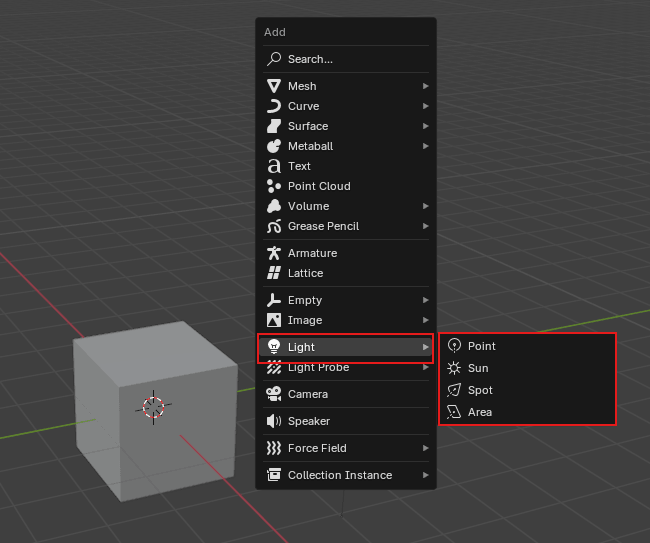
W Blenderze oświetlenie jest proste. Masz do wyboru 4 podstawowe typy świateł:
Oprócz czterech obiektów świetlnych, możesz oświetlić całą scenę za pomocą ustawień świata (World). Dodanie pliku HDRI (obrazu otoczenia 360°) do shadera świata otula model realistycznym światłem otoczenia i odbiciami, co jest najszybszym sposobem na uzyskanie naturalnego światła dziennego w architekturze zewnętrznej lub delikatnie oświetlonym wnętrzu.
Aby to skonfigurować, przejdź do zakładki Właściwości świata (World Properties), kliknij kropkę obok opcji Kolor i wybierz Tekstura środowiska (Environment Texture). Otwórz plik HDRI, a następnie przełącz się na widok renderowany (Rendered), aby zobaczyć, jak oświetla on scenę. Możesz obracać otoczenie za pomocą węzła Mapowanie (Mapping) w shaderze świata, aby ustawić słońce i dostosować nastrój. Użyj samego HDRI dla uzyskania równomiernego, realistycznego oświetlenia lub połącz je ze światłem słonecznym (Sun), gdy potrzebujesz ostrzejszych, kierunkowych cieni.
Otwórz menu kołowe cieniowania widoku (Viewport Shading Pie Menu), naciskając Z, a następnie wybierz Renderowany lub naciśnij 8. Włączy to tryb widoku renderowanego do interaktywnego podglądu.
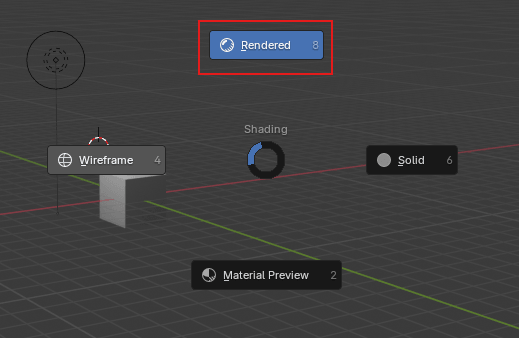
W tym trybie możesz wprowadzać zmiany w scenie, podczas gdy jest ona renderowana w czasie rzeczywistym.
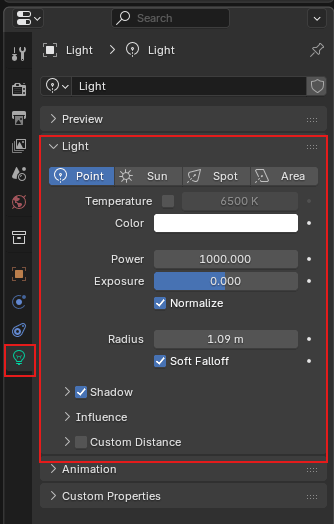
Po dodaniu świateł możesz sprawdzić, czy działają poprawnie w trybie widoku renderowanego. Jeśli uważasz, że są zbyt słabe lub zbyt jasne, to idealny moment na dostosowanie ich ustawień: mocy, promienia, koloru, temperatury i maksymalnej liczby odbić.
Aby uzyskać dostęp do ustawień światła, zaznacz światło w swojej scenie, a następnie kliknij ikonę Właściwości danych obiektu (Object Data Properties) w panelu Właściwości.
Gdy będziesz zadowolony z oświetlenia, czas ustawić kamerę, aby sfinalizować widok renderowania.
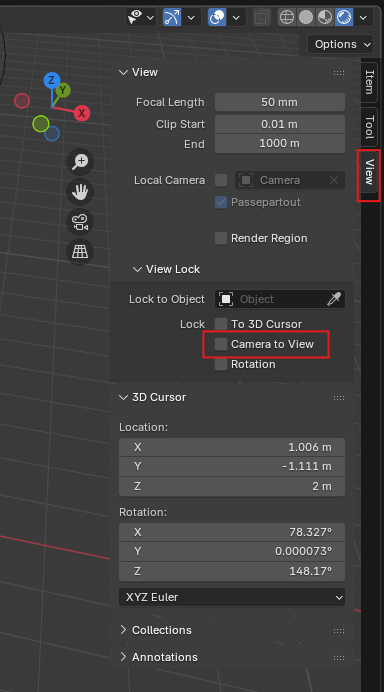
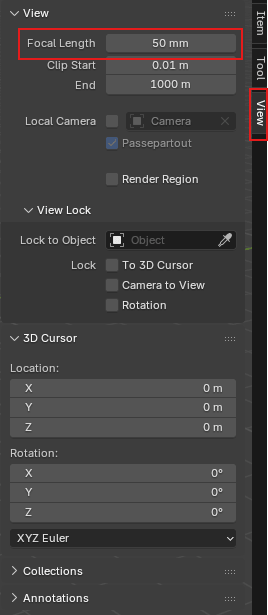
Wskazówka: Jeśli masz trudności ze znalezieniem odpowiedniego kąta, aby objąć wszystkie istotne elementy sceny – zarówno wewnątrz, jak i na zewnątrz – spróbuj dostosować ogniskową. Jest to szczególnie przydatne w fotografii architektonicznej, zwłaszcza przy ujęciach wnętrz. Mniejsza ogniskowa zapewnia szerszy kadr.
Po zakończeniu modelowania, oświetlenia i ustawieniu kamery możesz od razu przejść do renderowania, jednak będziesz ograniczony do domyślnych ustawień. W przypadku prostych scen mogą one wystarczyć, ale rzadko są optymalne. Optymalizacja ustawień renderowania zazwyczaj poprawia jakość końcowego obrazu – wpływa na oświetlenie, rozdzielczość, pracę kamery, tekstury, próbkowanie, próg szumu itp.
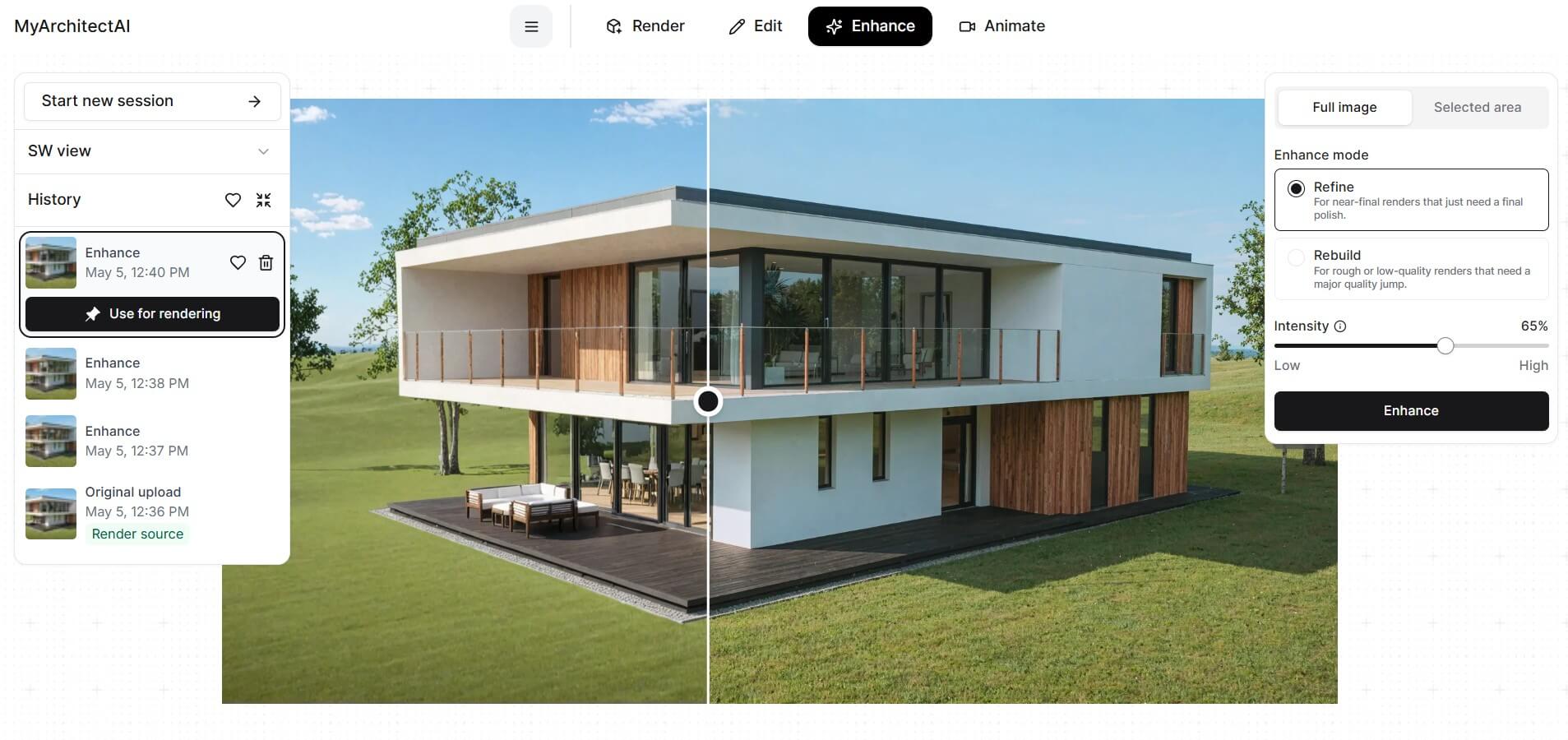
Niektóre procesy robocze wykorzystują renderery oparte na sztucznej inteligencji, takie jak MyArchitectAI, które automatyzują te etapy. Zamiast ręcznie konfigurować oświetlenie, materiały i ustawienia renderowania, narzędzie generuje gotowy obraz na podstawie Twoich danych wejściowych. Ponieważ proces ten odbywa się na zewnętrznych serwerach, nie obciąża Twojego komputera i pozwala uzyskać wyniki w mniej niż 30 sekund. Jest to rozwiązanie przydatne przy szybkich wizualizacjach, wczesnych koncepcjach lub gdy zależy Ci na krótkim czasie realizacji.
Mimo to Blender pozostaje najlepszym wyborem, jeśli wolisz poświęcić więcej czasu na konfigurację i dopracowanie renderów, aby uzyskać większą kontrolę i elastyczność.
Ustawienia renderowania różnią się w zależności od wybranego silnika. Blender oferuje trzy opcje: EEVEE, Workbench oraz Cycles. W tym przewodniku skupimy się wyłącznie na Cycles, ponieważ to on jest powszechnie używany do finalnych renderów. EEVEE służy głównie do tworzenia szkiców i prezentacji w czasie rzeczywistym.
Aby wybrać silnik renderujący, kliknij ikonę Właściwości renderowania (Render Properties) w zakładce Właściwości (Properties).
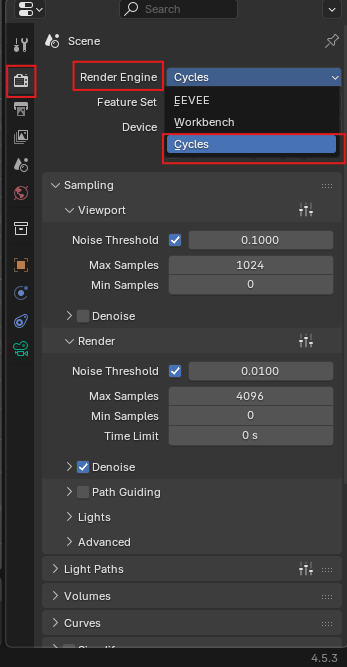
Blender oferuje trzy silniki renderujące:
Do renderowania wizualizacji architektonicznych zaleca się silnik Cycles, ponieważ zapewnia on bardziej realistyczne oświetlenie, cienie i odbicia. Jest to również najczęściej używany silnik w Blenderze, dlatego to właśnie na nim skupimy się w tym przewodniku.
Optymalizacja poniższych ustawień pozwala kontrolować jakość renderu, redukować szum i zarządzać czasem renderowania zgodnie z Twoimi potrzebami.
W sekcji Sampling znajdziesz dwie listy rozwijane: Viewport oraz Render. Ustawienia Viewport wpływają wyłącznie na to, co widzisz w trybie podglądu renderowania, natomiast ustawienia Render decydują o wyglądzie finalnego renderu.
Dlatego zaleca się utrzymywanie niższej jakości ustawień Viewport, co pozwala na szybsze renderowanie w czasie rzeczywistym w trybie podglądu.
Wybierz między GPU a CPU jako urządzenie obliczeniowe. W silniku Cycles oba rozwiązania korzystają z tego samego algorytmu śledzenia ścieżek (path tracer) i dają niemal identyczne rezultaty, więc decyzja dotyczy szybkości i pamięci, a nie jakości. Renderowanie na GPU jest szybsze w przypadku większości scen, podczas gdy renderowanie na CPU pozwala obsłużyć bardzo duże sceny, które nie mieszczą się w pamięci VRAM karty graficznej. Jeśli posiadasz wspieraną kartę GPU, używaj jej, a na CPU przełączaj się tylko wtedy, gdy zabraknie pamięci wideo. Jeśli planujesz zakup karty graficznej, sprawdź nasz przewodnik po kartach graficznych do renderowania.
Cycles wielokrotnie próbkuje scenę, stopniowo zwiększając jakość renderu. Silnik renderujący przerywa pracę, gdy osiągnie maksymalną liczbę próbek lub gdy poziom szumu spadnie do preferowanej wartości (próg szumu), w zależności od tego, co nastąpi wcześniej.
Typowe wartości mieszczą się w zakresie od 0,1 do 0,0001. Określają one, ile szumu Cycles może pozostawić w finalnym renderze. Im niższa wartość, tym wyższa jakość, ale dłuższy czas renderowania. Jeśli opcja ta jest wyłączona, Cycles będzie nieprzerwanie próbkować scenę, aż osiągnie wskazaną maksymalną liczbę próbek.
Cycles renderuje obraz, próbkując każdy piksel wielokrotnie, aby określić jego ostateczny kolor. Niektóre piksele uzyskują docelowy wygląd szybko, podczas gdy inne, zwłaszcza te z bardziej złożonym oświetleniem, wymagają większej liczby próbek. Ustawienie Max Samples działa jak limit, ograniczając liczbę próbek na piksel, aby zapobiec niepotrzebnie długim czasom renderowania.
Uwaga: Utrzymuj niską liczbę próbek w Viewport, aby uzyskać szybszy podgląd. W przypadku Render Samples nie ma jednej ustalonej liczby – wszystko zależy od sceny. Zasadniczo stosuj wyższe wartości dla ciemniejszych lub bardziej złożonych scen, a niższe dla jasnych i dobrze oświetlonych. Dobrym punktem wyjścia jest około 500 próbek dla jasnych scen i 1000 dla ciemniejszych, a następnie zwiększaj je w razie potrzeby. W większości przypadków 4096 próbek uznaje się już za wartość wysoką.
Wskazówka: Nie dąż do najwyższej możliwej jakości poprzez proste zwiększanie liczby próbek i obniżanie progu szumu. Znacząco wydłuża to czas renderowania i nie zawsze przynosi zauważalną poprawę. Zamiast tego użyj wbudowanego w Blendera odszumiacza (denoiser) lub zewnętrznego narzędzia AI, aby skutecznie oczyścić render.
Odszumianie redukuje szum bez konieczności zwiększania liczby próbek, co pozwala uzyskać czystsze rezultaty w krótszym czasie. Jest to szczególnie przydatne, gdy chcesz uniknąć długiego renderowania przy zachowaniu dobrej jakości obrazu. Odszumianie można włączyć zarówno dla podglądu (Viewport), jak i dla finalnego renderu.
W niektórych procesach pracy stosuje się również zewnętrzne narzędzia wspomagające, takie jak MyArchitectAI, aby uzyskać czyste, wysokiej jakości efekty bez konieczności polegania na dużej liczbie próbek i długim czasie renderowania.
Przed rozpoczęciem renderowania musisz określić, w jaki sposób ma zostać zapisany gotowy obraz.
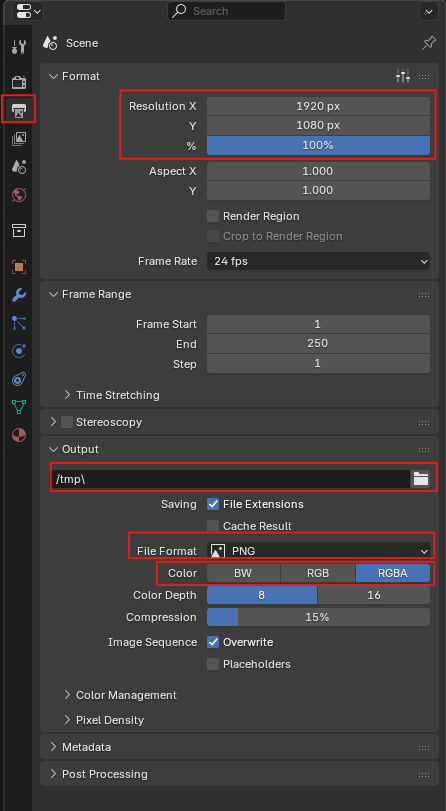
Przejdź do karty Właściwości wyjściowe (Output Properties), aby dostosować następujące kluczowe ustawienia:
Ustaw rozdzielczość renderowania w polach Rozdzielczość X i Y. Wyższe rozdzielczości zapewniają ostrzejszy obraz, ale wydłużają czas renderowania.
Typowe wartości:
Wybierz format końcowego obrazu:
W przypadku większości wizualizacji architektonicznych zaleca się format PNG.
Ustaw tę opcję na RGB dla standardowych obrazów lub RGBA, jeśli potrzebujesz przezroczystego tła.
Wybierz miejsce zapisu wyrenderowanego obrazu, ustawiając ścieżkę pliku (File Path).
Naciśnij F12 lub kliknij Render > Render Image, aby rozpocząć renderowanie. Blender natychmiast rozpocznie renderowanie sceny z bieżącymi ustawieniami.
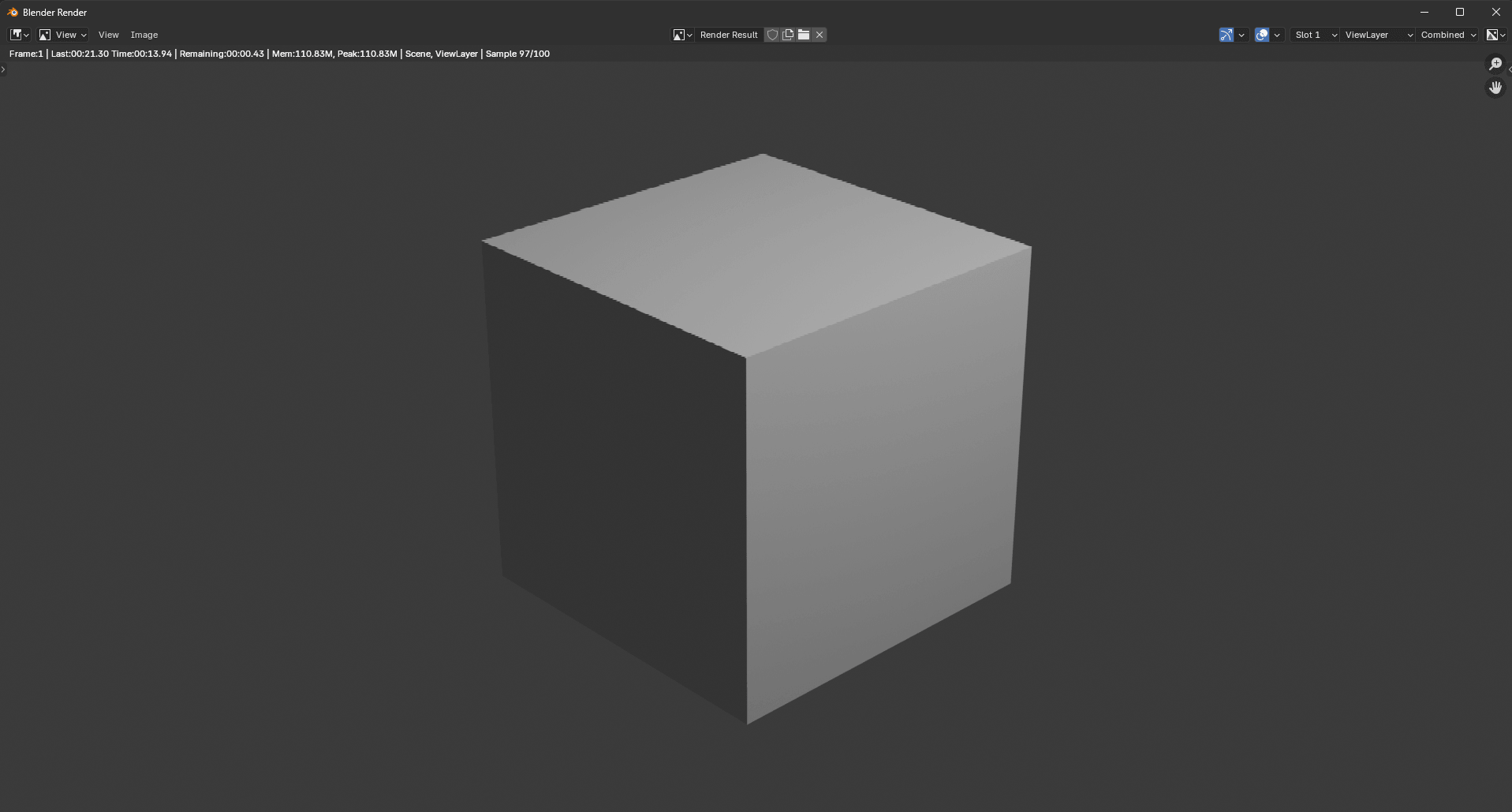
Po uruchomieniu renderowania Blender od razu zacznie próbkowanie sceny. Maksymalna liczba próbek będzie wyświetlana na pasku stanu okna renderowania. W miarę przetwarzania kolejnych próbek jakość obrazu będzie się wizualnie poprawiać.
Aby anulować renderowanie, naciśnij klawisz Esc lub zamknij okno renderowania. Nie pojawią się żadne monity z prośbą o potwierdzenie, więc proces zostanie przerwany natychmiast.
Czas renderowania zależy od złożoności sceny, maksymalnej liczby próbek oraz progu szumu. Po rozpoczęciu renderowania na pasku stanu zobaczysz bieżący czas, który jest szacunkowym czasem trwania procesu. Proste sceny mogą zająć od kilku sekund do kilku minut, podczas gdy złożone sceny mogą wymagać godzin pracy.
Gdy zostanie osiągnięta maksymalna liczba próbek lub wymagana jakość, renderowanie zostanie zatrzymane. W tym momencie sprawdź obraz pod kątem:
Jeśli zauważysz jakiekolwiek problemy, dostosuj ustawienia lub scenę i wyrenderuj ponownie. Jeśli wszystko wygląda dobrze, przejdź do zapisywania obrazu i przejdź do następnego kroku.
Po zakończeniu renderowania kliknij Image > Save/Save As, aby zapisać swój render.
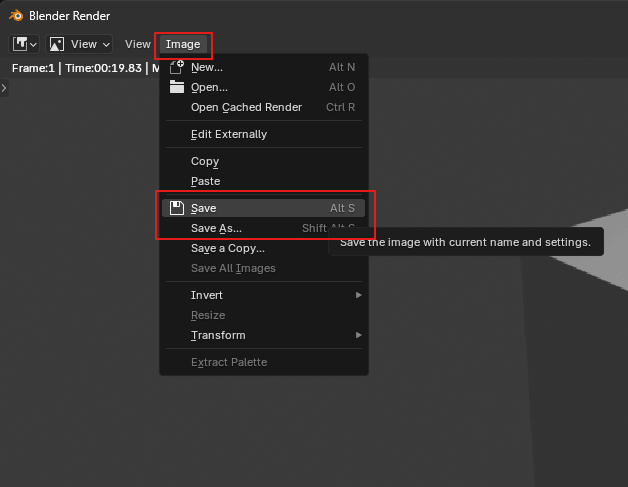
Po kliknięciu Save/Save As pojawi się przeglądarka plików Blendera.
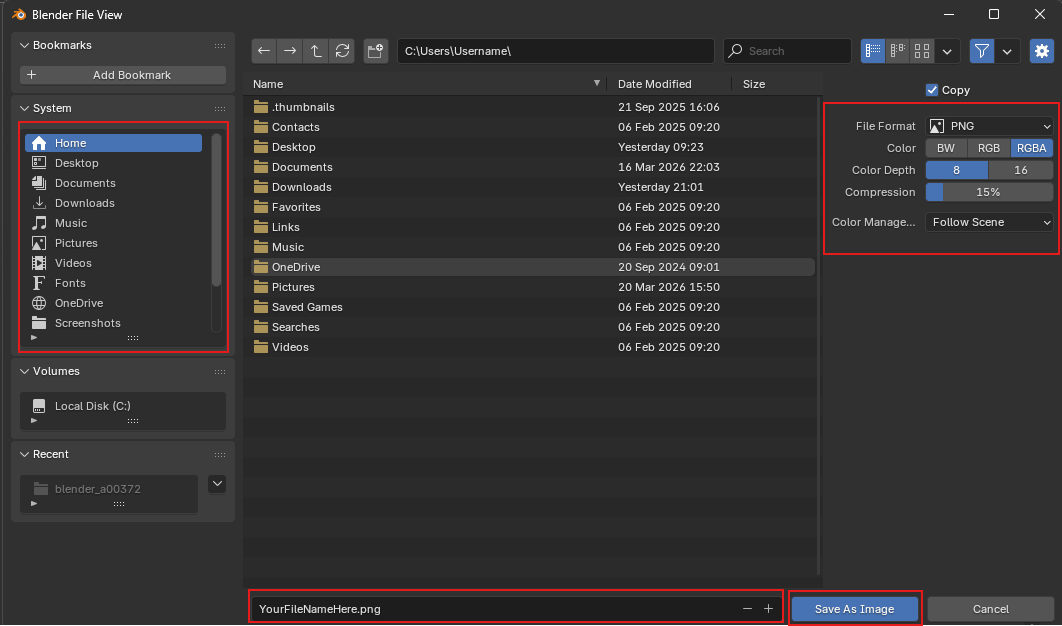
Po lewej stronie wybierz folder, w którym chcesz zapisać render. Po prawej stronie sprawdź ustawienia pliku, takie jak format pliku (File Format), kolor (Color), głębia kolorów (Color Depth) i kompresja (Compression). Są to te same ustawienia, które skonfigurowałeś w kroku 5: Właściwości wyjściowe (Output Properties), ale warto je sprawdzić ponownie przed zapisaniem.
Gdy wszystko będzie gotowe, kliknij Save As Image.
To kluczowy krok, którego nie można pominąć. Blender nie zapisuje automatycznie ukończonych renderów. Jeśli zamkniesz okno renderowania, wyjdziesz z Blendera lub rozpoczniesz nowy render, obraz zostanie utracony.
Choć istnieją obejścia, takie jak użycie węzłów wyjściowych (output nodes), są one bardziej zaawansowane i niepotrzebne w przypadku podstawowych renderów statycznych. W większości przypadków ręczne zapisywanie obrazu jest najprostszym i najbardziej niezawodnym podejściem.
Większa liczba próbek oznacza wyższą jakość, jednak z czasem przyrosty stają się coraz mniej znaczące. Oznacza to, że od pewnego momentu zwiększanie liczby próbek przynosi coraz mniejsze, niemal niezauważalne efekty.
Zamiast zwiększać liczbę próbek, aby osiągnąć docelową jakość, możesz skorzystać z wbudowanego w Blendera odszumiacza (denoiser), który poprawi jakość obrazu po zakończeniu renderowania. Możesz również użyć zewnętrznego odszumiacza lub narzędzia do poprawy jakości obrazu w postprodukcji.
Odpowiednie ustawienie kamery i właściwe wykorzystanie jej parametrów może podnieść jakość renderu bardziej niż same materiały, tekstury, oświetlenie czy zoptymalizowane ustawienia. Nie ograniczaj się tylko do ustawienia kamery i wykadrowania sceny – wykorzystaj w pełni dostępne opcje.
Dostosuj ogniskową (Focal Length), aby kontrolować szerokość pola widzenia, co jest szczególnie ważne w ograniczonych przestrzeniach wnętrz. Włącz głębię ostrości (Depth of Field), aby dodać delikatne rozmycie tła i skupić uwagę na kluczowych elementach. Możesz również zmienić wysokość i kąt ustawienia kamery, aby uniknąć zniekształceń i uzyskać bardziej naturalną perspektywę z poziomu wzroku.
Zbyt mocne oświetlenie może powodować prześwietlenia, podczas gdy niewystarczające światło sprawia, że rendery są ciemne, płaskie i zaszumione. Zrównoważ źródła światła, dostosowując ich intensywność, rozmieszczenie i rozmiar. Korzystaj z widoku renderowanego (Rendered view), aby wcześnie podglądać oświetlenie i uniknąć niespodzianek w finalnym renderze.
Niezależnie od tego, jak wysokie są ustawienia renderowania, jeśli rozdzielczość jest zbyt niska, końcowy obraz będzie wyglądał na nieostry lub zapikselowany. Z drugiej strony, ustawienie zbyt wysokiej rozdzielczości może prowadzić do niepotrzebnie długiego czasu renderowania. Zawsze sprawdzaj rozdzielczość przed rozpoczęciem pracy. Do standardowych zastosowań 1920 × 1080 jest dobrym punktem wyjścia. W przypadku wyższej jakości można użyć 3840 × 2160 (4K) lub więcej, w zależności od potrzeb.
Widok renderowany (Rendered view) zapewnia podgląd niemal w czasie rzeczywistym tego, jak będzie wyglądał końcowy obraz podczas dostosowywania oświetlenia, materiałów i tekstur. Używanie tego trybu ogranicza zgadywanie i pozwala wykryć problemy na wczesnym etapie, zanim uruchomisz pełny render. Aby uzyskać szybszy podgląd, ustaw niską liczbę próbek w widoku (Viewport Samples), użyj wyższego progu szumu (Noise Threshold) i włącz odszumianie widoku (Viewport Denoising). Dzięki temu podgląd pozostanie płynny, a Ty nadal będziesz mieć jasny obraz końcowego rezultatu.
Szum objawia się jako drobne białe kropki na renderze, głównie w zacienionych miejscach lub obszarach oświetlonych przez złożone światło.
Jeśli widzisz szum na gotowych renderach, może to wynikać z:
Dostosuj próbkowanie i próg szumu, a następnie włącz odszumiacz. Jeśli to nie rozwiąże problemu, sprawdź ustawienia oświetlenia i powtórz cały proces.
Jeśli po upewnieniu się, że oświetlenie jest poprawne, zachowano odpowiednią równowagę między maksymalną liczbą próbek a progiem szumu, a ustawienia renderowania są zoptymalizowane zgodnie z powyższymi zaleceniami, obraz nadal jest całkowicie czarny, może to wynikać z następujących przyczyn:
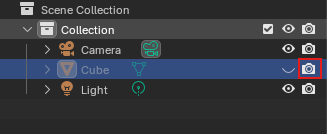
Wolne renderowanie to jeden z najczęstszych problemów w Blenderze. W niektórych przypadkach nawet proste sceny mogą renderować się dłużej, niż oczekiwano, co zazwyczaj wskazuje na nieefektywne ustawienia lub błędy w konfiguracji. Jest to rzeczywistość większości tradycyjnych silników renderujących, w przeciwieństwie do renderowania w chmurze narzędzi, które nie renderują na Twoim lokalnym sprzęcie i są z natury szybsze.
Wolne renderowanie może być spowodowane przez:
W niektórych przypadkach powolne renderowanie jest po prostu częścią procesu. Sceny wysokiej jakości mogą wymagać większej liczby próbek, wyższych rozdzielczości, złożonego oświetlenia, a nawet renderowania na procesorze CPU ze względu na ograniczenia sprzętowe. Gdy wszystkie te czynniki są niezbędne, czas renderowania może wynieść godziny, a nawet dni, i niewiele da się zrobić, aby znacząco go skrócić bez utraty jakości. Jest to jedno z głównych ograniczeń tradycyjnych procesów renderowania.
W takich sytuacjach najlepszym rozwiązaniem jest sprytniejsze obejście wąskich gardeł. Możesz korzystać z podglądów renderowania, aby dopracować scenę przed uruchomieniem pełnego renderu, renderować fragmentami lub obszarami, albo używać odszumiaczy (denoiserów) i zewnętrznych narzędzi, takich jak MyArchitectAI, które pozwalają uzyskać wysokiej jakości rendery w krótszym czasie.
Po zakończeniu renderowania w oknie Render kliknij Render > Save/Save As. Pojawi się okno przeglądarki plików Blendera, w którym należy wybrać folder, zmienić nazwę pliku oraz upewnić się, że format pliku, kolor, głębia kolorów i ustawienia kompresji są poprawne. Po wprowadzeniu niezbędnych zmian kliknij Save As Image.
Przełącz się na renderowanie GPU, użyj mniejszej liczby próbek i włącz odszumiacz (denoiser). Te trzy kroki mogą znacząco skrócić czas renderowania bez wyraźnego wpływu na jakość. Upewnij się, że Twój sprzęt jest w stanie to obsłużyć.
Naciśnięcie F12 uruchamia proces renderowania przy użyciu bieżących ustawień. Blender otworzy okno Render i rozpocznie renderowanie sceny.
Aby wyrenderować przezroczyste tło w Blenderze, przejdź do zakładki Render Properties, otwórz sekcję Film i zaznacz opcję Transparent.
Aby Blender korzystał z karty graficznej, w ustawieniach Render Properties, przy wybranym silniku renderowania Cycles, kliknij menu rozwijane Device i wybierz GPU compute.
Aby zmienić silnik renderowania w Blenderze, przejdź do Render Properties, kliknij menu rozwijane Render Engine i wybierz odpowiedni silnik (Cycles, Workbench lub EEVEE).

