Los renderizados en arcilla reducen todo a luces, formas y sombras, lo que te brinda una forma rápida de evaluar la masa, la luz del día y los ángulos de la cámara antes de dedicar tiempo a texturizar tus diseños.
A diferencia de otros estilos de renderizado que se basan en texturas de alta resolución, materiales brillantes y tiempos de renderizado prolongados, un renderizado en arcilla utiliza un único material de gris medio y una iluminación simple y uniforme, por lo que puedes generarlo en minutos (o incluso segundos), casi sin modificar la configuración.
Independientemente de la software de renderizado que estás usando, aquí tienes una descripción general del proceso para crear un renderizado limpio en arcilla:
Limpiar el modelo:
Haz que todas las superficies miren hacia afuera.
Combine cualquier punto perdido de menos de 0,5 mm y elimine las caras dobles.
Comprueba la báscula. Si la puerta mide 2 m de altura en CAD, debe mantener 2 m de altura.
Pinta todo de un color gris:
Usa el función de «override» para aplicar una sola pintura de color gris medio. Sin embargo, excluya las capas de vidrio para que las ventanas permanezcan transparentes.
Añada una iluminación uniforme y uniforme:
Estudio exterior: utilice el Sun-Sky predeterminado establecido a unos 55° de altura o cargue una imagen HDRI de cielo nublado.
Estudio interior: mantén ese HDRI y deja caer un plano de suelo gris al 50% para que rebote un poco de luz.
Ejecute un renderizado rápido y sin ruido:
Mantenga las muestras entre 64 y 128 spp (en ciclos) o un umbral de ruido de 0,01 (en V-Ray).
Activa el eliminador de ruido nativo con IA (si está disponible en tu renderizador).
Exporte un archivo EXR con capas:
Marque las pasadas adicionales: imagen principal, oclusión ambiental (AO), normales y profundidad.
El EXR tiene un rango de brillo enorme, por lo que será fácil trabajar con esas capas adicionales en Photoshop o After Effects.
Los pasos de preparación anteriores no le llevarán más de unos minutos con el software de renderizado tradicional.
Repasemos ahora los pasos que debes seguir para visualizar tu diseño en estilo clay, según el renderizador que estés usando.
Cómo crear un render en arcilla con diferentes herramientas
Representación en arcilla en MyArchitectAI
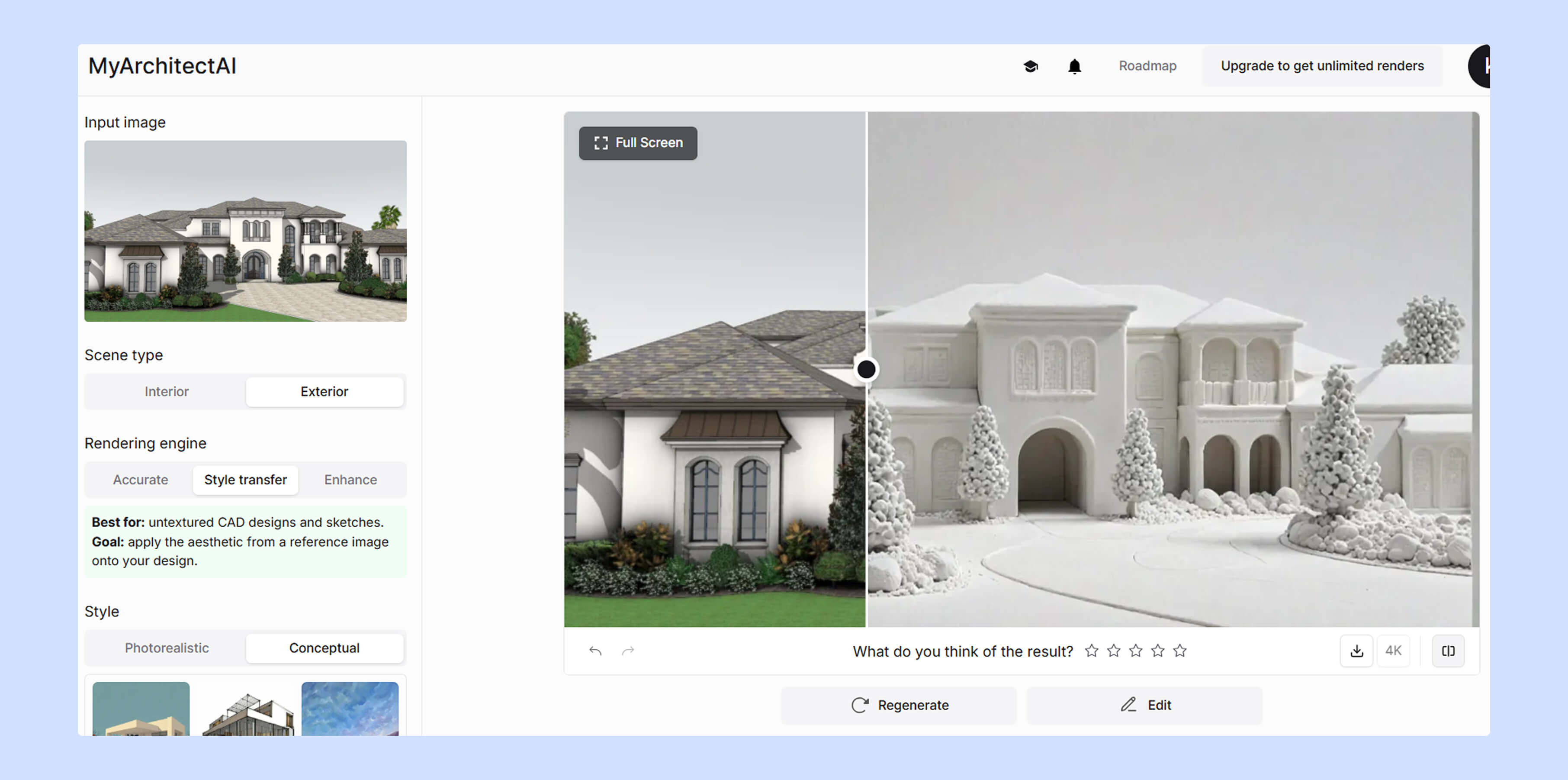
Con mucho, el método más fácil y rápido, MyArchitectAI le permite lograr render conceptual estilos como el modelo de arcilla, marcador, acuarela, Bauhaus y más en unos 10 segundos por escena.
He aquí cómo hacerlo.
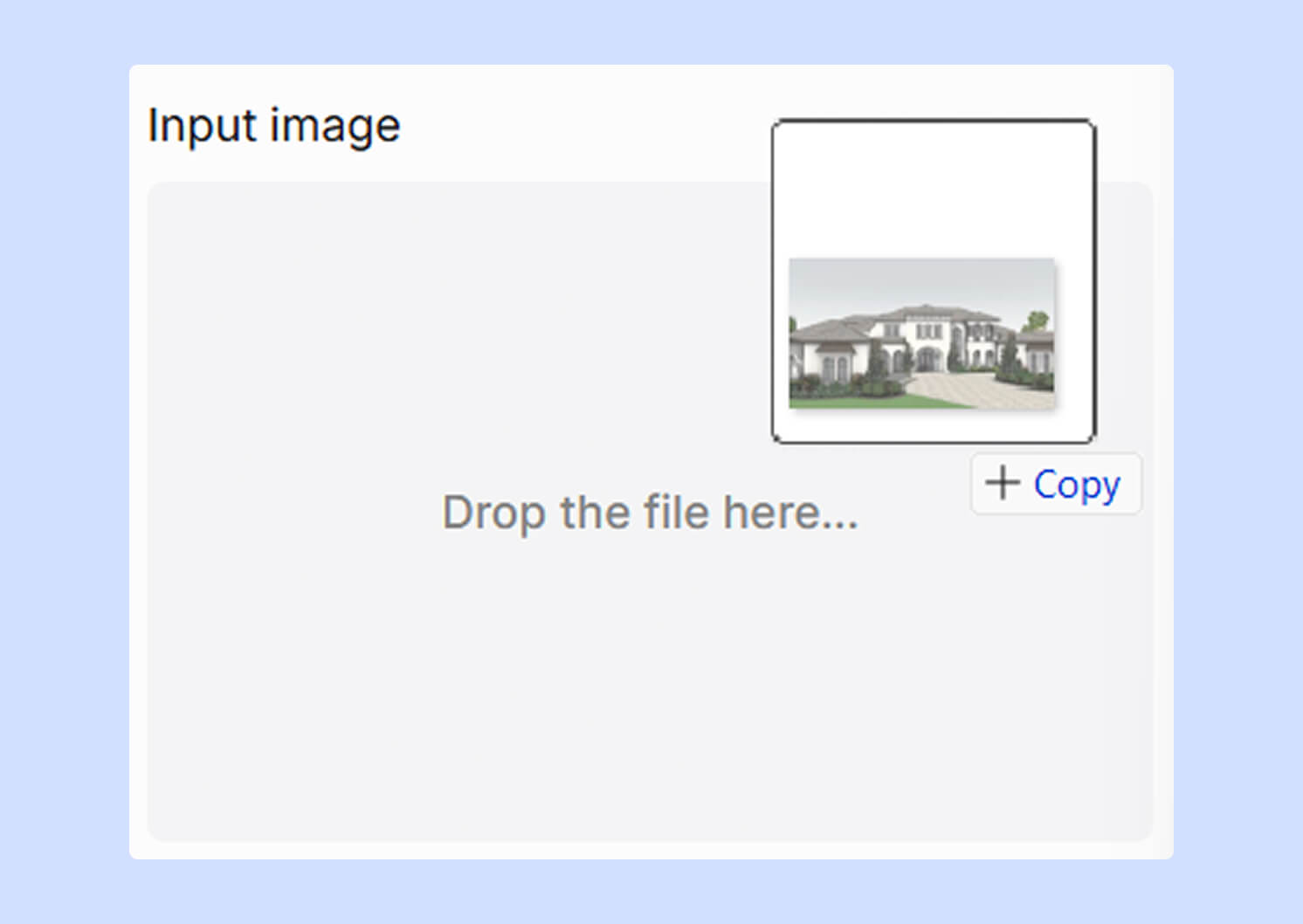
1/ Sube la imagen de tu diseño.
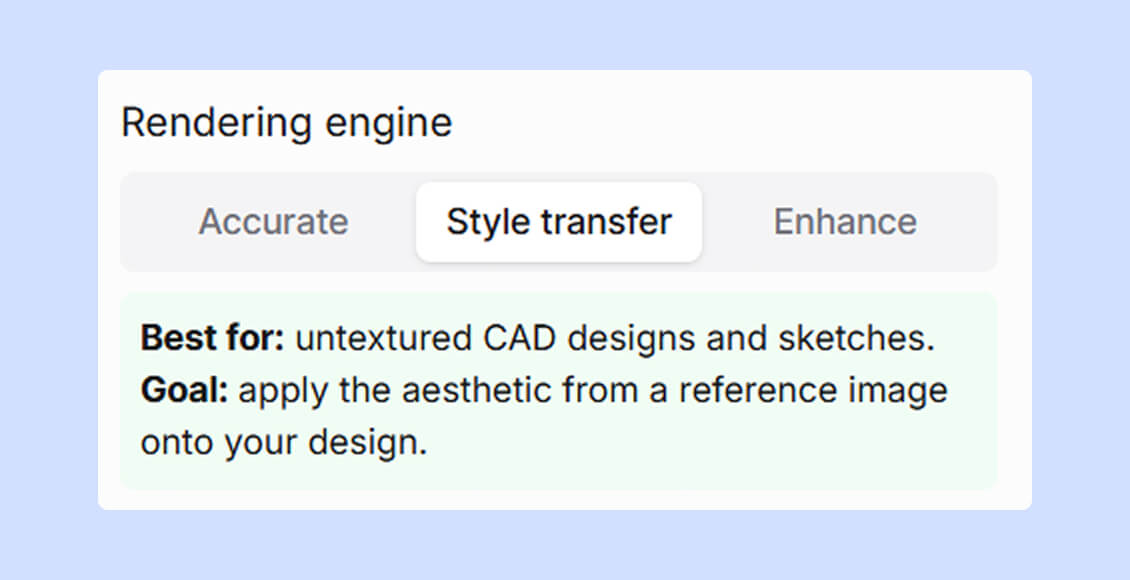
2/ Selecciona el motor de «transferencia de estilo».
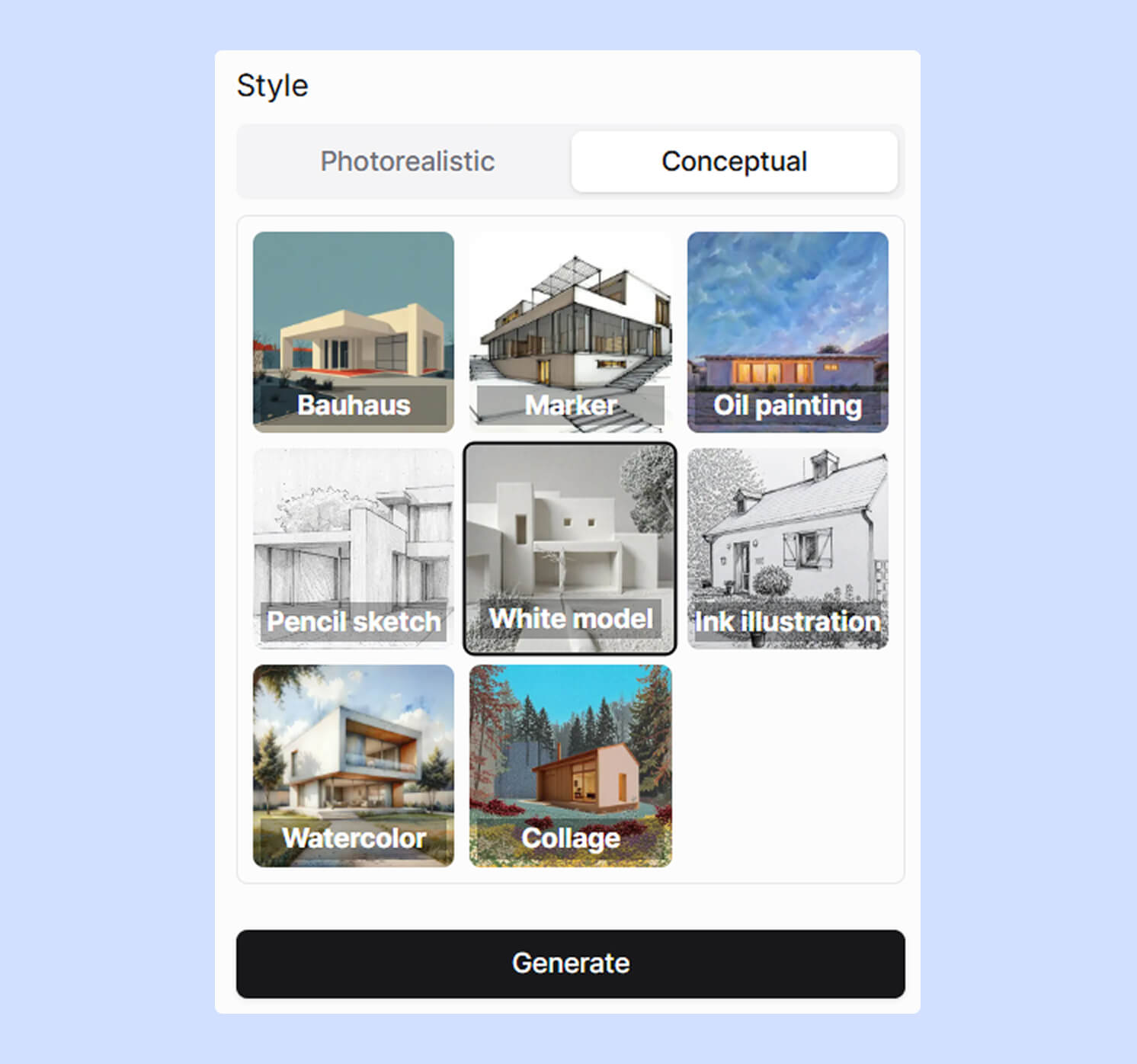
3/ Elige el estilo.
4/ Haga clic en el botón «generar».
Eso es todo. Tu render estará listo para descargarse en 4K en cuestión de segundos.
MyArchitectAI le permite visualizar 10 diseños de forma gratuita y ni siquiera necesita instalar nada, solo regístrate en el sitio web.
Representación de arcilla en Twinmotion
Renderizado en arcilla en 3ds Max
Representación de arcilla en V-Ray
Representación de arcilla en maya
Representación en arcilla en Enscape
Renderizado en arcilla en D5 Render
Representación en arcilla en Lumion
Representación de arcilla en Blender
Hoja de trucos sobre los ajustes de renderizado en arcilla
Independientemente del programa de renderizado que estés usando, estos son los ajustes que puedes usar como punto de partida:
Gris neutro: 0.65 lineal (≈ 0.8 sRGB, #CCCCCC). Es lo suficientemente brillante como para ver las formas y lo suficientemente oscuro como para mostrar sombras.
Gamma: manténgase lineal (1.0) y, a continuación, aplique la curva habitual del monitor (gamma 2.2) para obtener una iluminación precisa y un buen contraste de pantalla.
Exposición interior: EV 10 (ISO 100 → 1/60 s en f-8) para disfrutar de una habitación bien iluminada.
Exposición exterior: EV 14 (ISO 100 → 1/500 s con f‑8) para disfrutar de una sensación al aire libre al mediodía sin puntos blancos.
Luminosidad HDRI: objetivo: 13.000 lux con cielo nublado u 80.000 lux con cielo despejado al mediodía.
Muestras de renderizado: combina 64 spp (rayos de luz por píxel) con un eliminador de ruido con IA para obtener una vista previa rápida y limpia.
Empieza con estos ajustes por defecto y, a partir de ahí, ajusta la precisión.
Y recuerda elegir el renderizado por GPU en lugar de por CPU para obtener el mejor rendimiento.
Solución de problemas de renderizados en arcilla
Estos son algunos de los problemas más comunes a los que puede enfrentarse al crear renderizados en arcilla y cómo solucionarlos rápidamente:
Manchas oscuras aleatorias en las superficies. Cambia el renderizado a lineal y, a continuación, añade la curva del monitor (gamma 2.2) en Photoshop o en tu visor.
Las ventanas se vuelven de color gris sólido. Ocurre cuando la anulación del material llega a la transparencia. Para solucionarlo, coloca todo el cristal en su propia capa y haz que el botón de anulación ignore esa capa.
La escena parece sin vida, con sombras planas. Ocurre cuando la imagen del cielo (HDRI) es demasiado tenue. Para resolverlo, duplique la intensidad del HDRI hasta el punto medio del histograma.