Les rendus à l'argile mettent tout en lumière, en forme et en ombre, ce qui vous permet d'évaluer rapidement la masse, la lumière du jour et les angles de caméra avant de consacrer du temps à texturer vos créations.
Contrairement à d'autres styles de rendu qui repose sur des textures haute résolution, des matériaux brillants et de longs temps de rendu, un rendu clay utilise un seul matériau gris moyen et un éclairage simple et uniforme, de sorte que vous pouvez le générer en quelques minutes (voire quelques secondes), sans pratiquement aucun ajustement des paramètres.
Indépendamment de logiciel de rendu que vous utilisez, voici un aperçu du processus pour créer un rendu à l'argile propre :
Nettoyez le modèle :
Faites en sorte que chaque surface soit tournée vers l'extérieur.
Fusionnez tous les points parasites situés à moins de 0,5 mm et supprimez les doubles faces.
Vérifiez la balance. Si la porte mesure 2 m de haut en CAD, elle doit rester haute de 2 m.
Peignez le tout d'une seule couleur grise :
Utilisez l'interrupteur « override » pour appliquer une seule peinture gris moyen. Excluez cependant les couches de verre pour que les fenêtres restent transparentes.
Ajoutez un éclairage clair et uniforme :
Étude extérieure : utilisez le paramètre Sun-Sky par défaut réglé à environ 55° d'altitude ou chargez une image HDRI par ciel nuageux.
Étude intérieure : conservez cette HDRI et laissez tomber un plan de sol gris à 50 % pour renvoyer un peu de lumière vers le haut.
Exécutez un rendu rapide et débruité :
Maintenez les échantillons à 64 à 128 spp (en cycles) ou à un seuil de bruit de 0,01 (en V‑Ray).
Activez le débruiteur IA natif (s'il est disponible dans votre moteur de rendu).
Exportez un fichier EXR en couches :
Cochez les cases supplémentaires : image principale, occlusion ambiante (AO), normales et profondeur.
EXR possède une plage de luminosité étendue, de sorte que ces couches supplémentaires seront faciles à utiliser dans Photoshop ou After Effects.
Les étapes de préparation ci-dessus ne vous prendront pas plus de quelques minutes avec un logiciel de rendu traditionnel.
Passons maintenant en revue les étapes à suivre pour visualiser votre dessin en style argile, en fonction du moteur de rendu que vous utilisez.
Comment créer un rendu clay avec différents outils
Rendu à l'argile dans MyArchitectAI
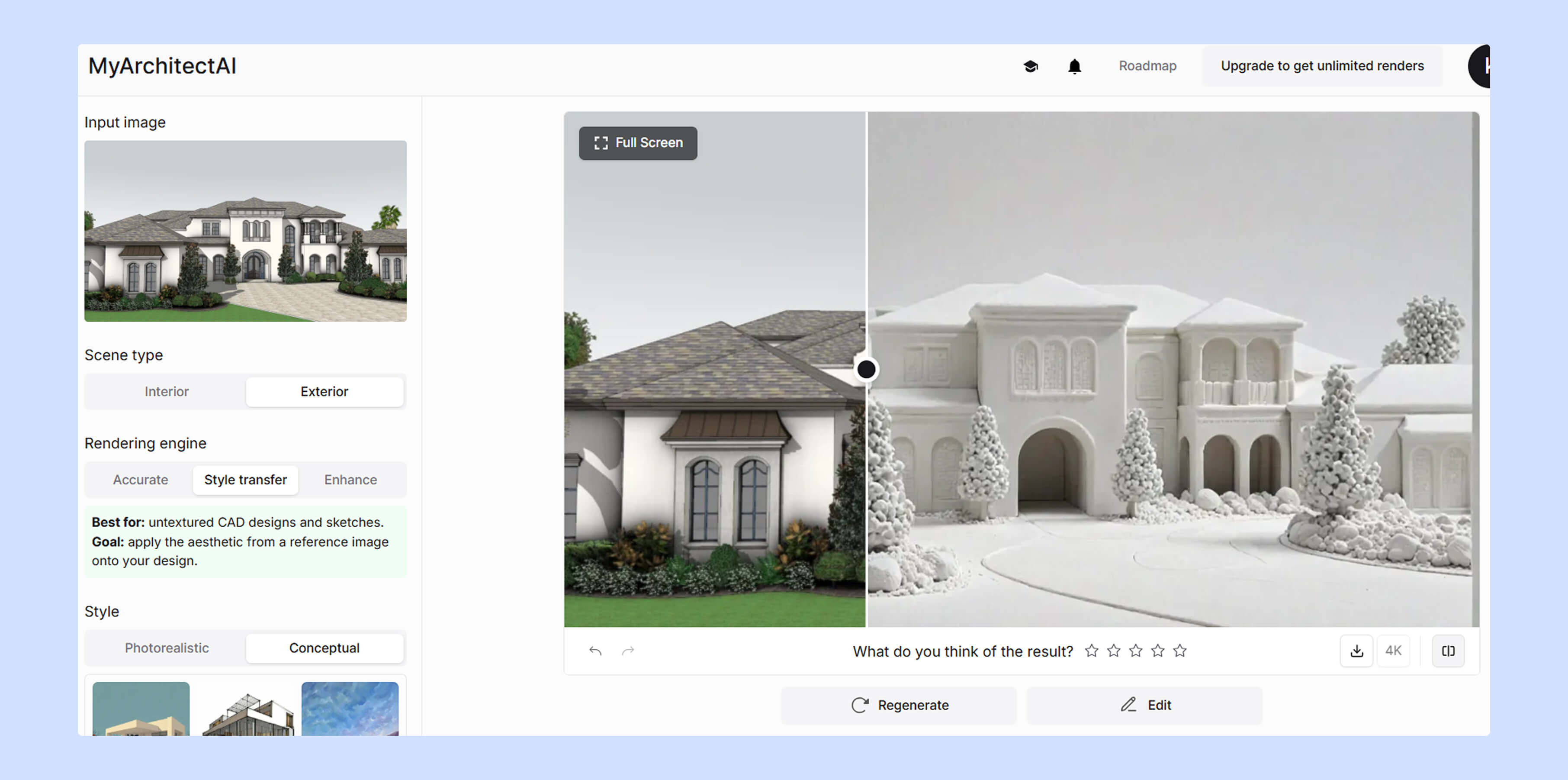
De loin la méthode la plus simple et la plus rapide, MyArchitectai vous permet de réaliser rendu conceptuel des styles tels que le modèle en argile, marqueur, aquarelle, Bauhaus et bien d'autres encore en 10 secondes environ par scène.
Voici comment procéder.
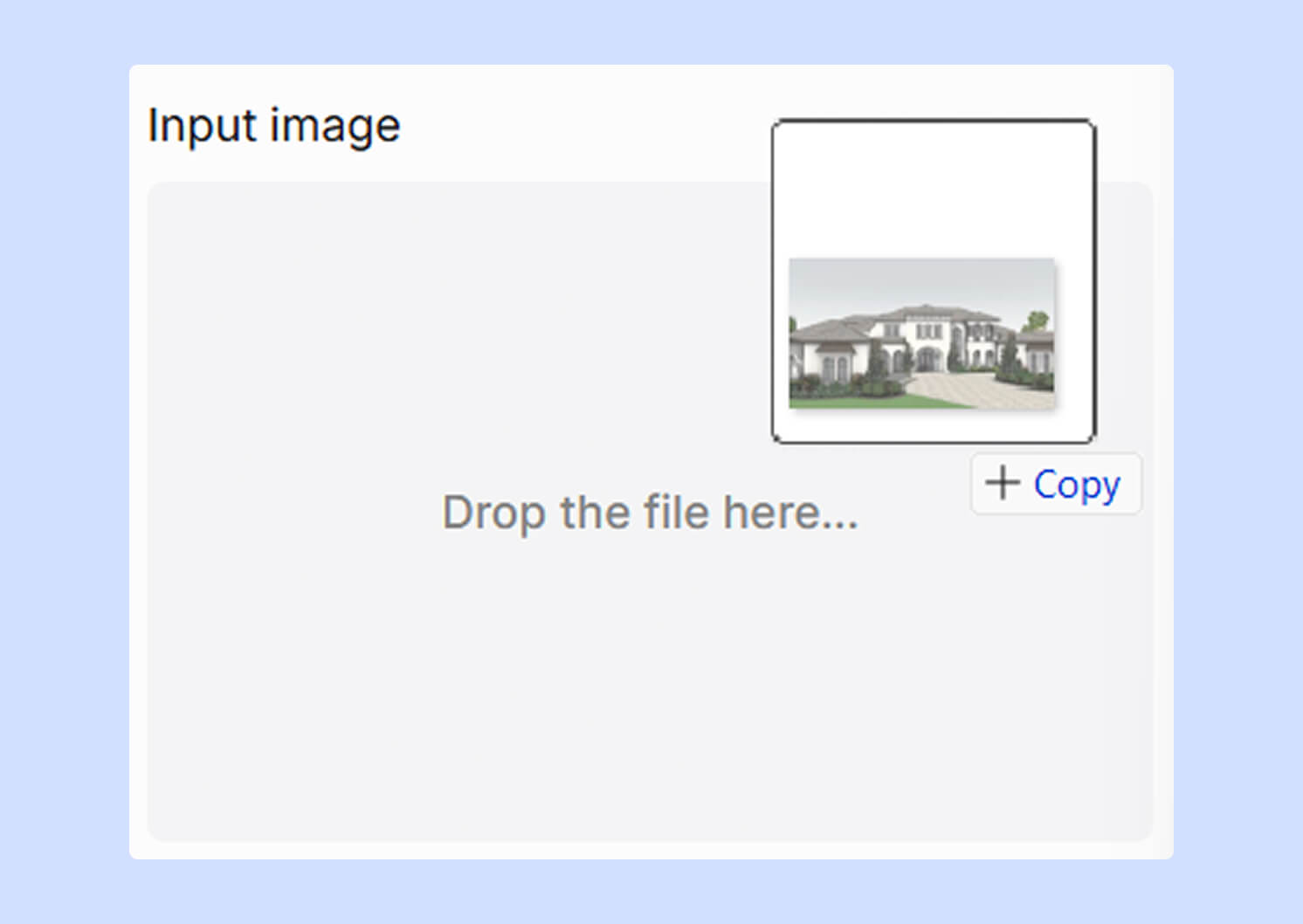
1/ Téléchargez l'image de votre design.
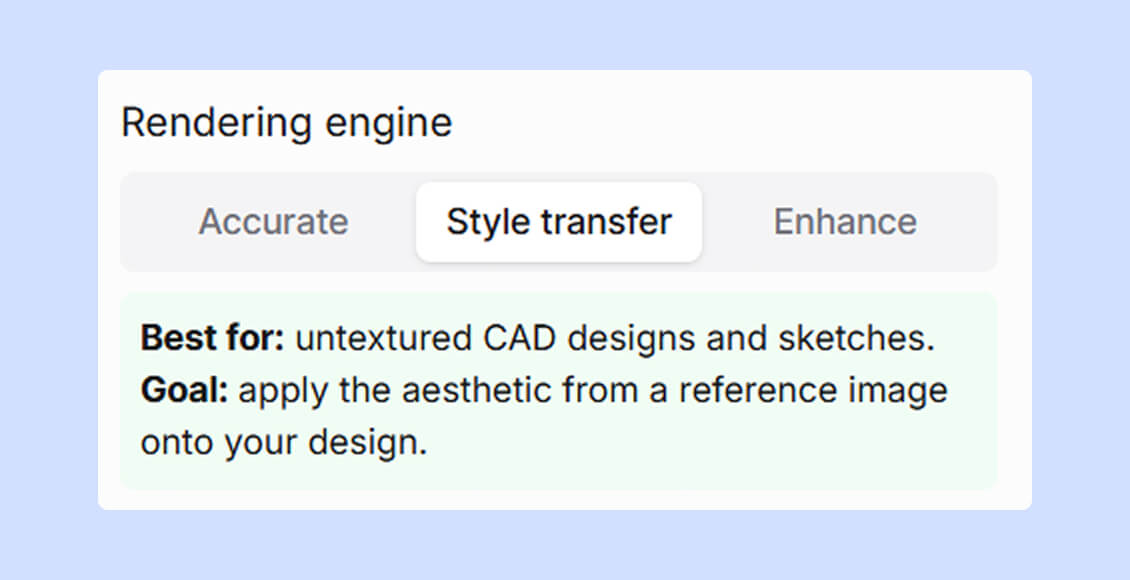
2/ Sélectionnez le moteur « transfert de style ».
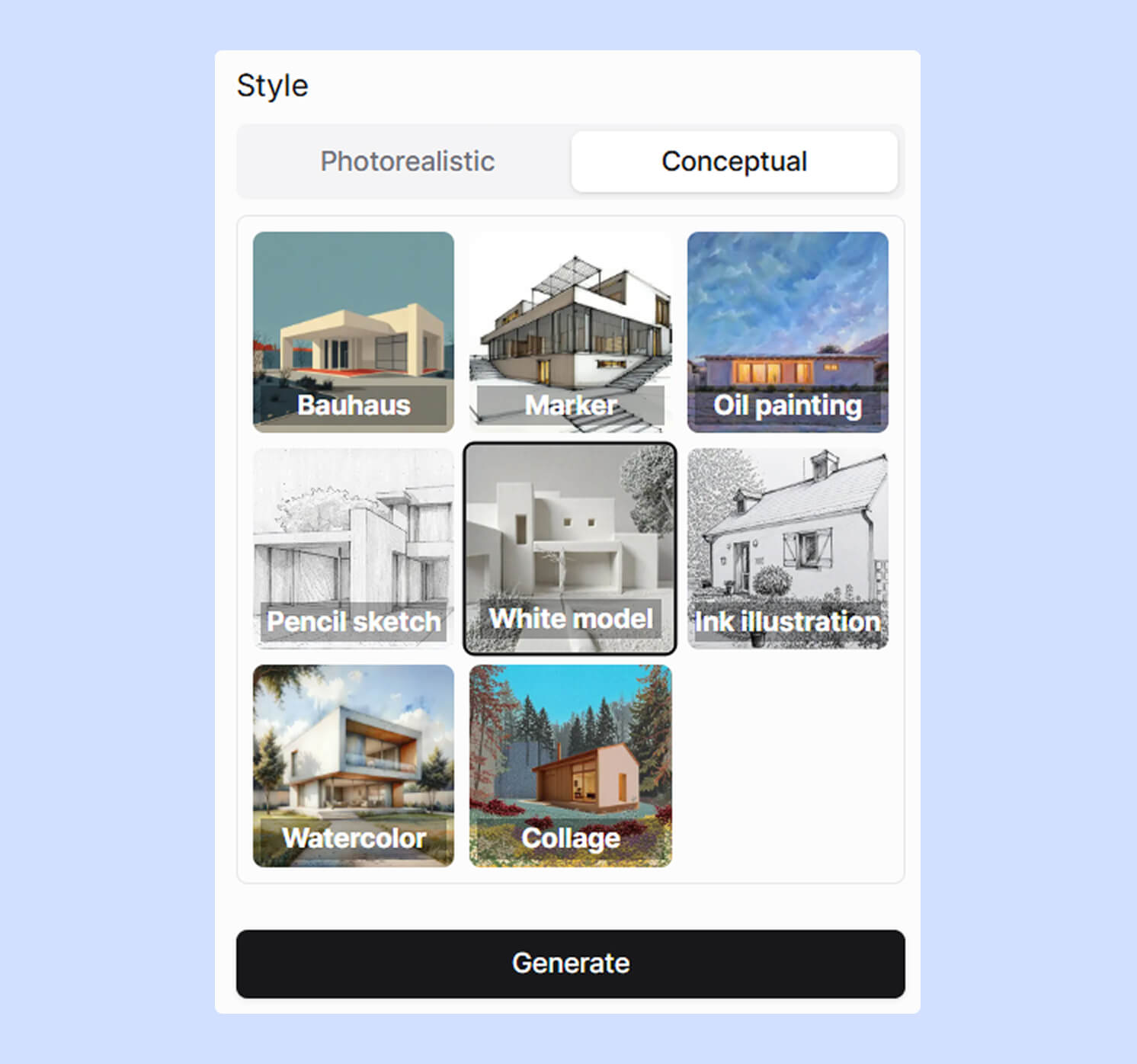
3/ Choisissez le style.
4/ Cliquez sur le bouton « générer ».
C'est ça. Votre rendu sera prêt à être téléchargé en 4K en quelques secondes.
MyArchitectAI vous permet de visualiser 10 designs gratuitement, et vous n'avez même pas besoin d'installer quoi que ce soit, juste inscrivez-vous sur le site.
Rendu à l'argile dans Twinmotion
Rendu à l'argile dans 3ds Max
Rendu à l'argile en V-Ray
Rendu à l'argile dans Maya
Rendu à l'argile dans Enscape
Rendu à l'argile dans D5 Render
Rendu à l'argile dans Lumion
Rendu à l'argile dans Blender
Aide-mémoire sur les paramètres de rendu de Clay
Quel que soit le programme de rendu que vous utilisez, voici les paramètres que vous pouvez utiliser comme point de départ :
Gris neutre : 0,65 linéaire (≈ 0,8 sRGB, #CCCCCC). Il est suffisamment clair pour voir les formes et assez sombre pour faire apparaître des ombres.
Gamma : restez linéaire (1,0), puis appliquez la courbe habituelle du moniteur (gamma 2,2) pour un éclairage précis et un contraste d'écran agréable.
Exposition intérieure : EV 10 (ISO 100 → 1/60 s à f‑8) pour une sensation de luminosité ambiante.
Exposition extérieure : EV 14 (ISO 100 → 1/500 s à f‑8) pour une sensation de plein air à midi sans blanc soufflé.
Luminosité HDRI : ciblez 13 000 lux par temps couvert ou 80 000 lux par temps clair à midi.
Exemples de rendu : combinez 64 spp (rayons lumineux par pixel) avec un débruiteur IA pour un aperçu rapide et net.
Commencez par définir ces paramètres par défaut, puis modifiez-les pour affiner la précision.
Et n'oubliez pas de choisir le rendu GPU plutôt que le rendu CPU pour de meilleures performances.
Résolution des problèmes liés aux enduits en argile
Voici quelques-uns des problèmes les plus courants auxquels vous pouvez être confronté lors de la création de rendus en argile et comment les résoudre rapidement :
Des taches sombres aléatoires sur les surfaces. Passez au rendu linéaire, puis ajoutez la courbe du moniteur (gamma 2.2) dans Photoshop ou dans votre visionneuse.
Les fenêtres deviennent gris fixe. Se produit lorsque la substitution du matériau atteint la transparence. Résolvez en plaçant tout le verre sur sa propre couche et en demandant au bouton de remplacement d'ignorer cette couche.
La scène semble sans vie, avec des ombres plates. Cela se produit lorsque votre image du ciel (HDRI) est trop faible. Résolvez en doublant l'intensité du HDRI jusqu'au point médian de l'histogramme.
Prochaines étapes
Si vous souhaitez créer votre premier rendu clay dès que possible, créez un compte MyArchitectai gratuit, et votre concept sera visualisé avant que votre café ne soit prêt.


.webp)