As renderizações clay reduzem tudo a luz, forma e sombra, oferecendo uma maneira rápida de avaliar volumetria, iluminação natural e ângulos de câmera antes de dedicar tempo à texturização dos seus projetos.
Ao contrário de outros estilos de renderização que dependem de texturas de alta resolução, materiais brilhantes e longos tempos de renderização, uma renderização clay usa um único material cinza médio e iluminação simples e uniforme, para que você possa gerá-la em minutos (ou até segundos), com quase nenhum ajuste de configurações.
Independentemente do software de renderização que você está usando, aqui está uma visão geral do processo para criar uma renderização clay limpa:
Limpe o modelo:
Faça com que todas as superfícies estejam viradas para fora.
Mescle quaisquer pontos soltos a menos de 0,5 mm e exclua faces duplas.
Verifique novamente a escala. Se a porta tem 2m de altura no CAD, ela deve permanecer com 2m de altura.
Pinte tudo de uma cor cinza:
Use a opção de “substituição” para aplicar uma única cor cinza médio. Exclua as camadas de vidro, no entanto, para que as janelas permaneçam transparentes.
Adicione iluminação simples e uniforme:
Estudo exterior: use o padrão Sol-Céu configurado para cerca de 55° de altura ou carregue uma imagem HDRI de céu nublado.
Estudo interior: mantenha esse HDRI, e adicione um plano de chão cinza 50% para refletir um pouco de luz para cima.
Execute uma renderização rápida e com denoising:
Mantenha as amostras em 64–128spp (no Cycles) ou limite de ruído de 0,01 (no V‑Ray).
Ative o denoiser nativo de IA (se disponível no seu renderizador).
Exporte um arquivo EXR em camadas:
Marque os passes extras: imagem principal, Oclusão de Ambiente (AO), Normais e Profundidade.
EXR tem uma enorme gama de brilho, então essas camadas extras serão fáceis de trabalhar no Photoshop ou After Effects.
As etapas de preparação acima não levarão mais do que alguns minutos usando software de renderização tradicional.
Vamos agora analisar os passos que você precisa seguir para visualizar seu projeto no estilo clay, dependendo do renderizador que você está usando.
Como criar uma renderização clay em diferentes ferramentas
Renderização clay no MyArchitectAI
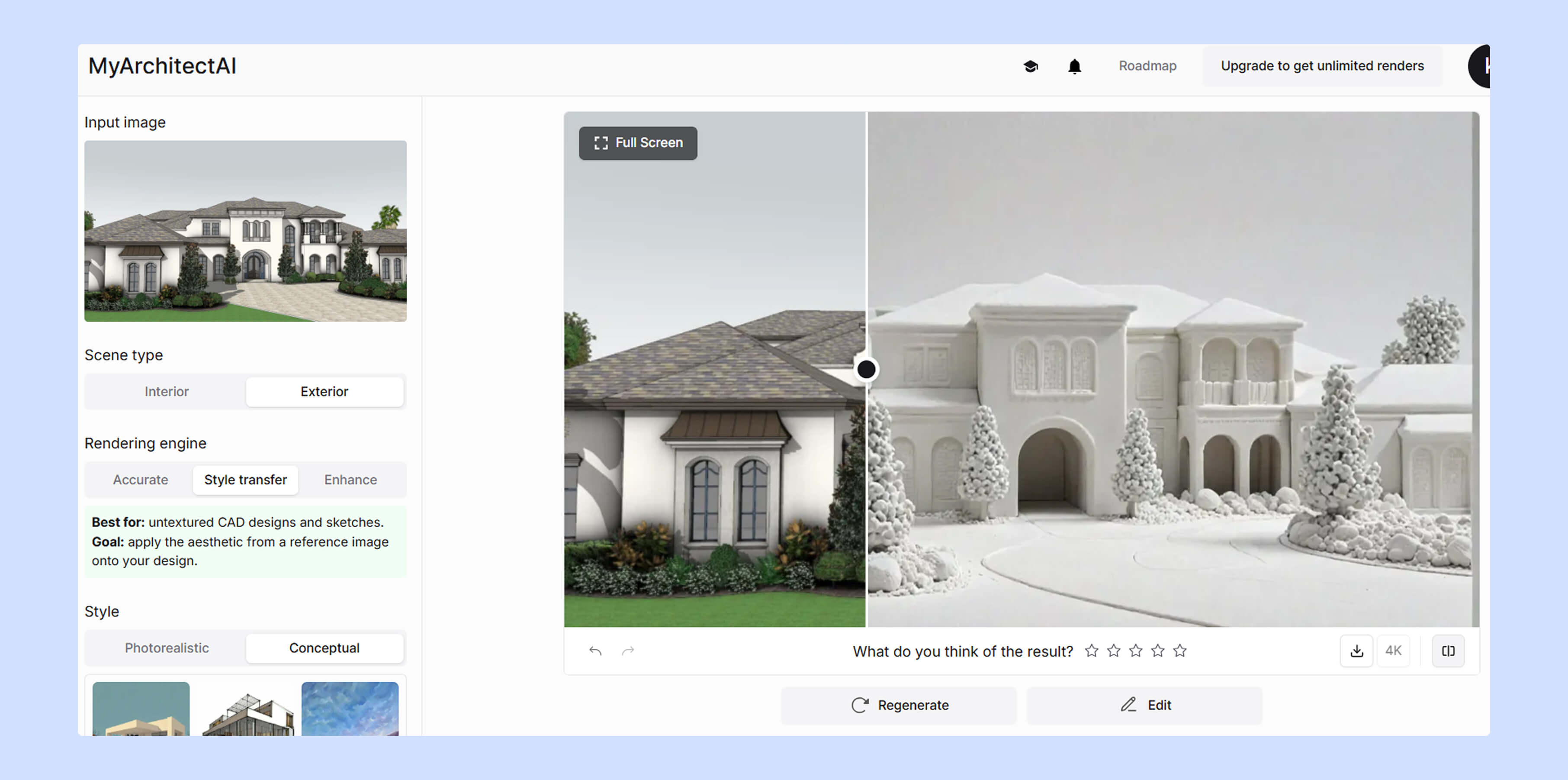
De longe o método mais fácil e rápido, o MyArchitectAI permite que você obtenha renderização conceitual estilos como modelo clay, marcador, aquarela, Bauhaus e outros em cerca de 10 segundos por cena.
Veja como.
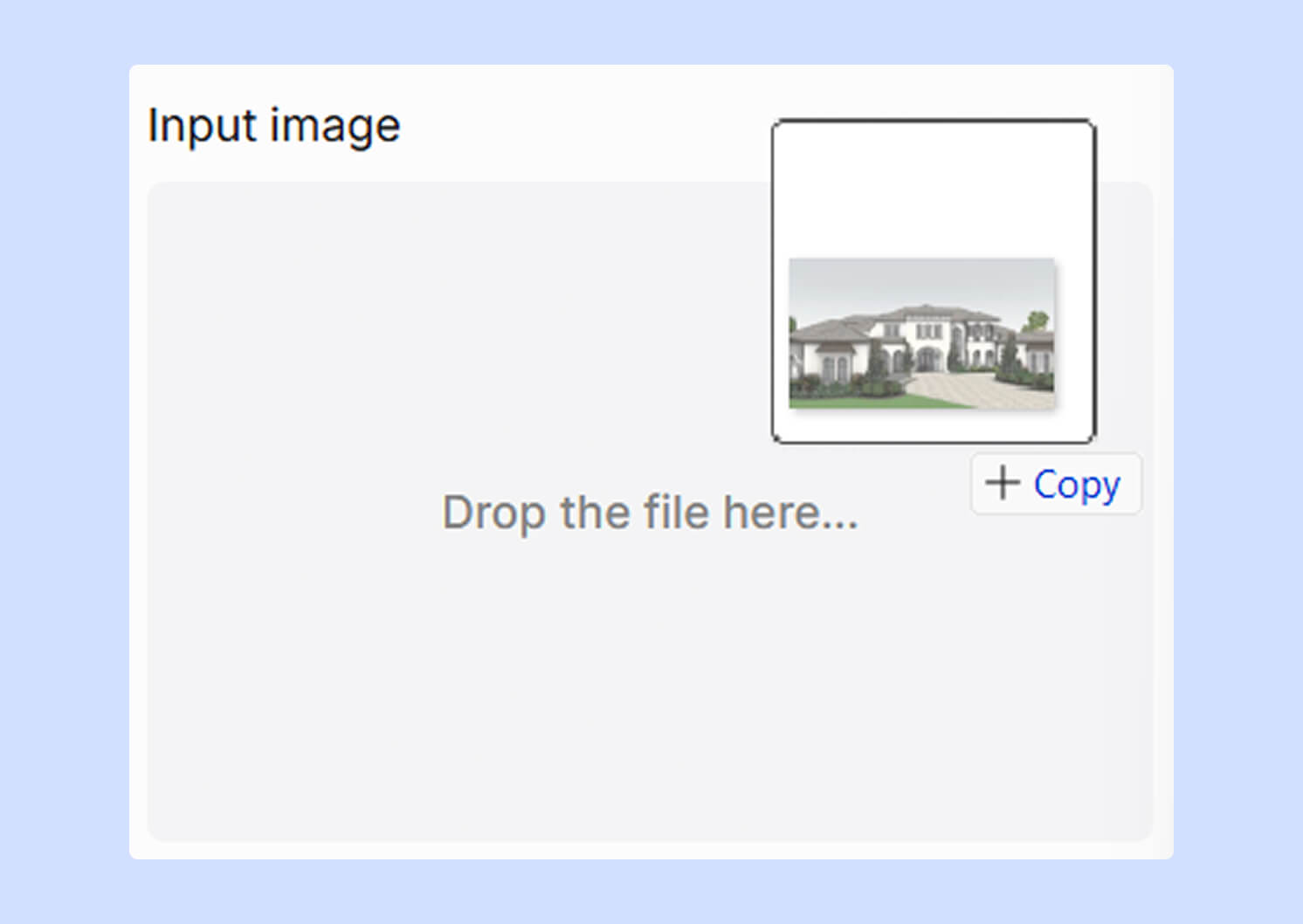
1/ Carregue a imagem do seu projeto.
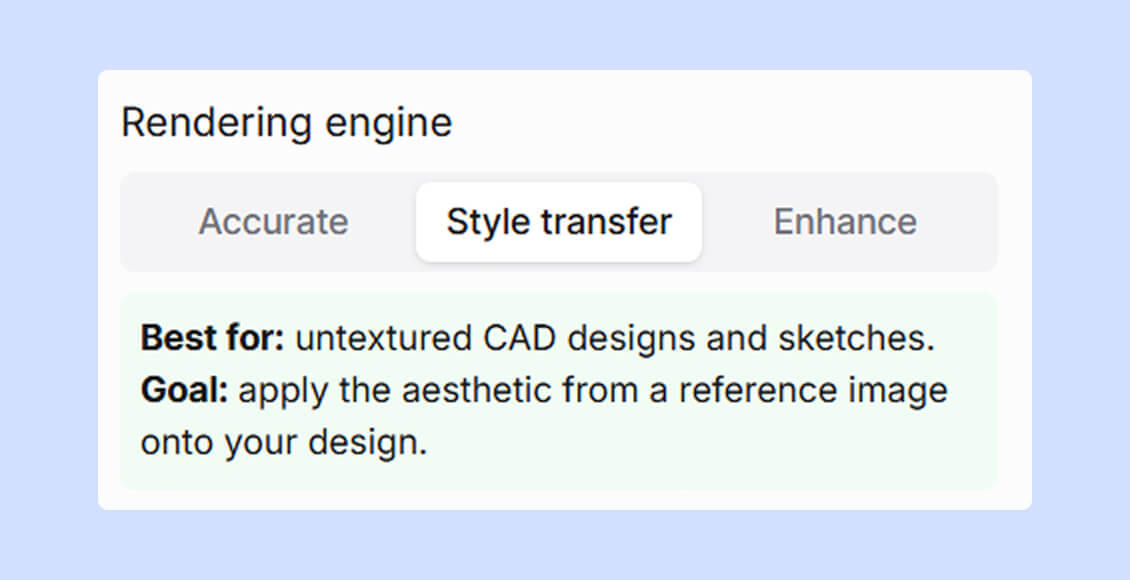
2/ Selecione o motor de "transferência de estilo".
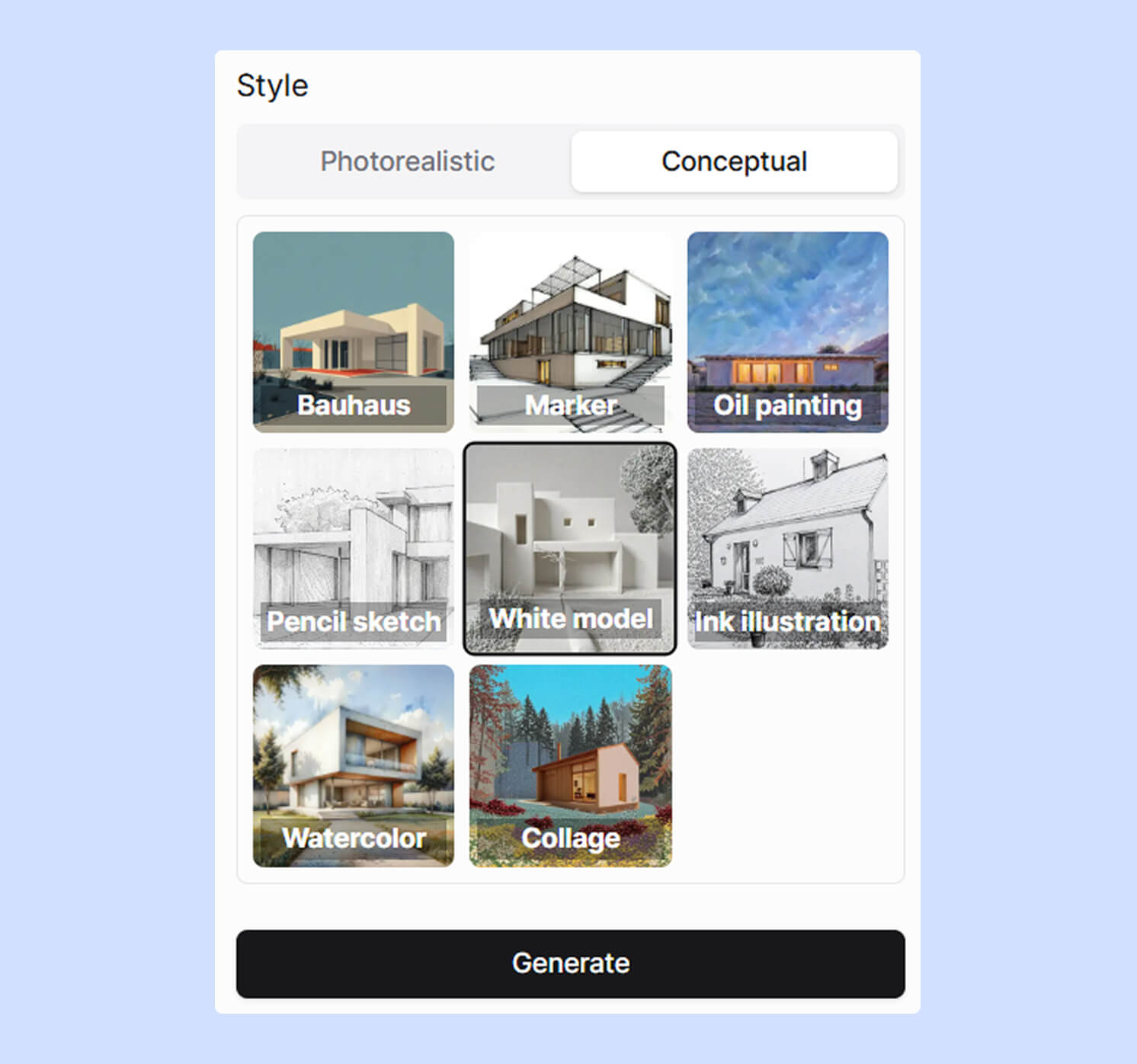
3/ Escolha o estilo.
4/ Clique no botão "gerar".
É isso. Sua renderização estará pronta para download em 4K em questão de segundos.
O MyArchitectAI permite que você visualize 10 projetos gratuitamente, e você nem precisa instalar nada - basta inscrever-se no site.
Renderização clay no Twinmotion
Renderização clay no 3ds Max
Renderização clay no V-Ray
Renderização clay no Maya
Renderização clay no Enscape
Renderização clay no D5 Render
Renderização clay no Lumion
Renderização clay no Blender
Guia rápido de configurações de renderização clay
Não importa qual programa de renderização você esteja usando, aqui estão as configurações que você pode usar como ponto de partida:
Cinza neutro: 0,65 linear (≈0,8 sRGB, #CCCCCC). É claro o suficiente para ver as formas e escuro o suficiente para mostrar as sombras.
Gama: mantenha linear (1.0), depois aplique a curva de monitor usual (gama 2.2) para iluminação precisa e bom contraste de tela.
Exposição interior: EV 10 (ISO 100 → 1/60 s a f‑8) para uma sensação de ambiente bem iluminado.
Exposição exterior: EV 14 (ISO 100 → 1/500 s a f‑8) para uma sensação de meio-dia ao ar livre sem brancos estourados.
Brilho HDRI: alvo de 13.000 lux nublado ou 80.000 lux meio-dia claro.
Amostras de renderização: combine 64 spp (raios de luz por pixel) com um denoiser de IA para uma pré-visualização rápida e limpa.
Comece com estas configurações como padrão e ajuste a partir daí para refinar a precisão.
E lembre-se de escolher renderização por GPU em vez de CPU para o melhor desempenho.
Solução de problemas de renderizações clay
Aqui estão alguns dos problemas mais comuns que você pode enfrentar ao criar renderizações clay e como corrigi-los rapidamente:
Manchas escuras aleatórias nas superfícies. Mude a renderização para linear, depois adicione a curva do monitor (gama 2.2) no Photoshop ou no seu visualizador.
Janelas ficam cinza sólido. Acontece quando a substituição de material afeta a transparência. Resolva colocando todo o vidro em sua própria camada e fazendo com que o botão de substituição ignore essa camada.
Cena parece sem vida, com sombras planas. Acontece quando sua imagem de céu (HDRI) está muito escura. Resolva dobrando a intensidade do HDRI até o ponto médio do histograma.
Próximos passos
Se você quer criar sua primeira renderização clay o mais rápido possível, crie uma conta gratuita no MyArchitectAI, e seu conceito será visualizado antes que seu café esteja pronto.