Kil renderlar her şeyi ışığa, forma ve gölgeye indirger; böylece tasarımlarınızın dokulandırmasına zaman harcamadan önce kütle, gün ışığı ve kamera açılarını hızlıca değerlendirebilirsiniz.
Diğer renderlama stillerinin aksine, yüksek çözünürlüklü dokulara, parlak malzemelere ve uzun render sürelerine dayananların aksine, kil render tek bir orta gri malzeme ve basit, eşit aydınlatma kullanır, böylece neredeyse hiç ayar yapmadan dakikalar (hatta saniyeler) içinde oluşturabilirsiniz.
Hangi renderlama yazılımını kullanıyor olursanız olun, temiz bir kil renderlama oluşturma sürecine genel bakış aşağıdadır:
Modeli temizleyin:
Her yüzeyin dışa baktığından emin olun.
0,5 mm'den daha yakın olan başıboş noktaları birleştirin ve çift yüzeyleri silin.
Ölçeği iki kez kontrol edin. Eğer kapı CAD'de 2m yüksekliğindeyse, 2m yüksekliğinde kalmalıdır.
Her şeyi tek bir gri renge boyayın:
Tek bir orta gri boya uygulamak için “geçersiz kılma” anahtarını kullanın. Ancak cam katmanlarını hariç tutun, böylece pencereler şeffaf kalır.
Basit, eşit aydınlatma ekleyin:
Dış mekan çalışması: varsayılan Güneş-Gökyüzü ayarını yaklaşık 55° yüksekliğe ayarlayın veya bulutlu bir gökyüzü HDRI görüntüsü yükleyin.
İç mekan çalışması: o HDRI'yı koruyun ve biraz ışığı yukarı yansıtmak için %50 gri bir zemin düzlemi ekleyin.
Hızlı, gürültüden arındırılmış bir render alın:
Örnekleri Cycles'ta 64–128spp veya V-Ray'de 0.01 gürültü eşiğinde tutun.
Yerel yapay zeka gürültü gidericiyi etkinleştirin (render motorunuzda mevcutsa).
Katmanlı bir EXR dosyası dışa aktarın:
Ek geçişleri işaretleyin: ana görüntü, Ortam Kapatma (AO), Normaller ve Derinlik.
EXR geniş bir parlaklık aralığına sahip olduğundan, bu ek katmanlarla Photoshop veya After Effects'te çalışmak kolay olacaktır.
Yukarıdaki hazırlık adımları, geleneksel render yazılımı kullanarak birkaç dakikadan fazla sürmeyecektir.
Şimdi, kullandığınız render motoruna bağlı olarak tasarımınızı kil tarzında görselleştirmek için atmanız gereken adımları inceleyelim.
Farklı araçlarda kil render nasıl oluşturulur
MyArchitectAI'da Kil Renderlama
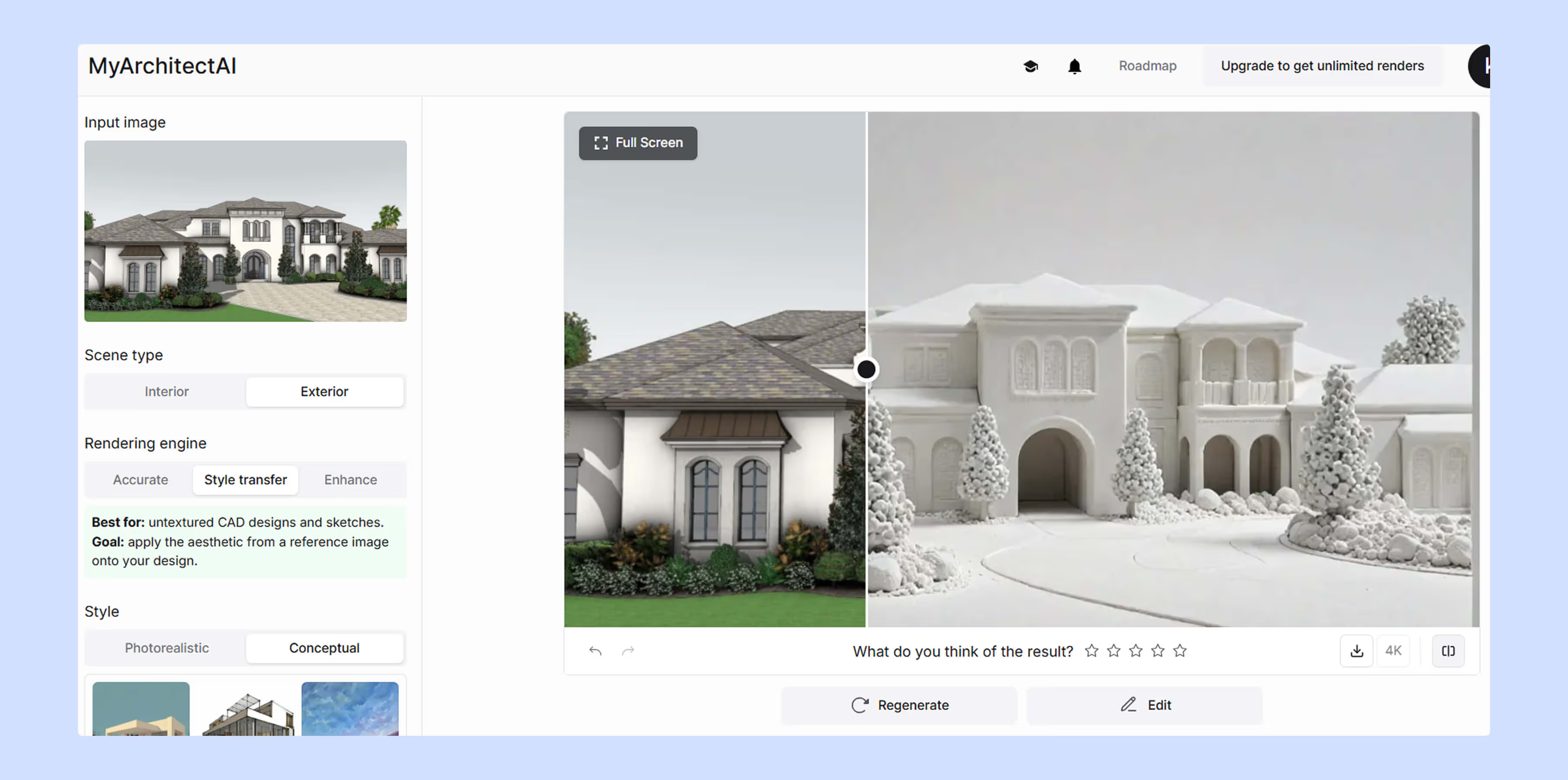
Açık ara en kolay ve en hızlı yöntem olan MyArchitectAI ile şunları elde edebilirsiniz: kavramsal renderlama kil model gibi stiller, markör, suluboya, Bauhaus ve daha fazlasını sahne başına yaklaşık 10 saniyede.
İşte böyle.
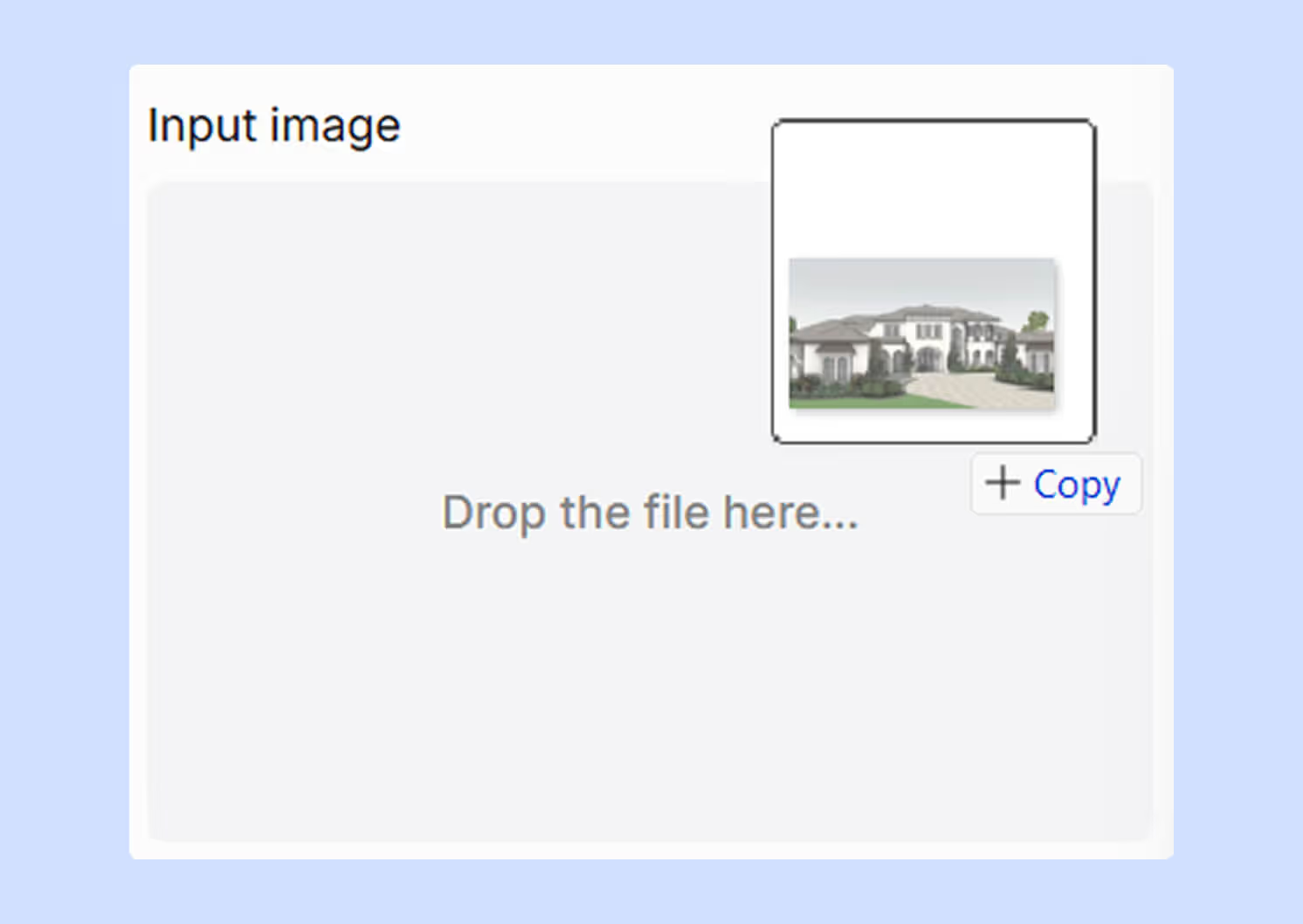
1/ Tasarımınızın görselini yükleyin.
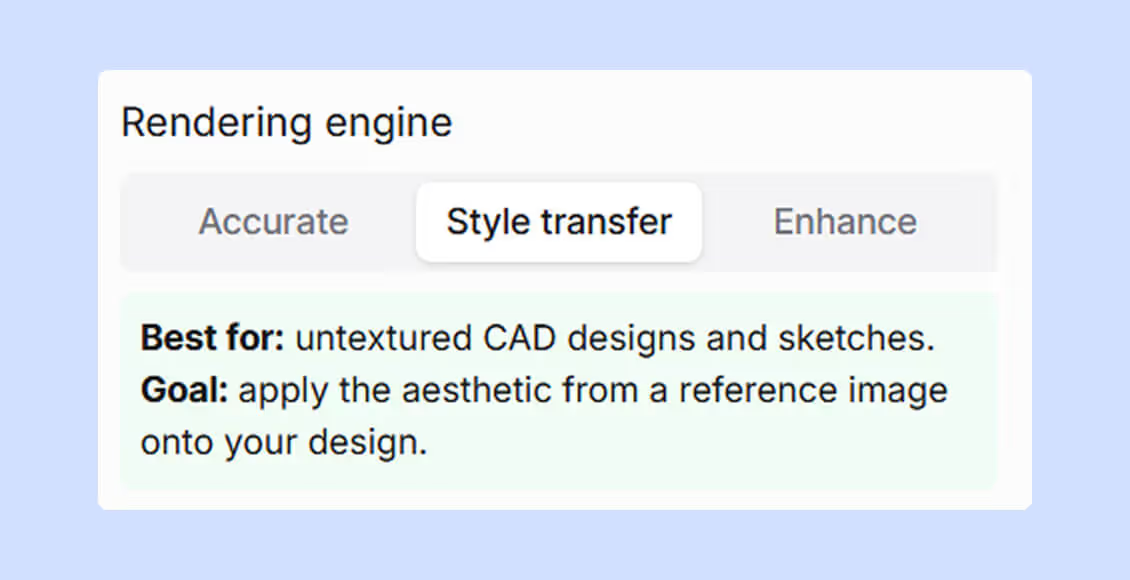
2/ "Stil aktarımı" motorunu seçin.
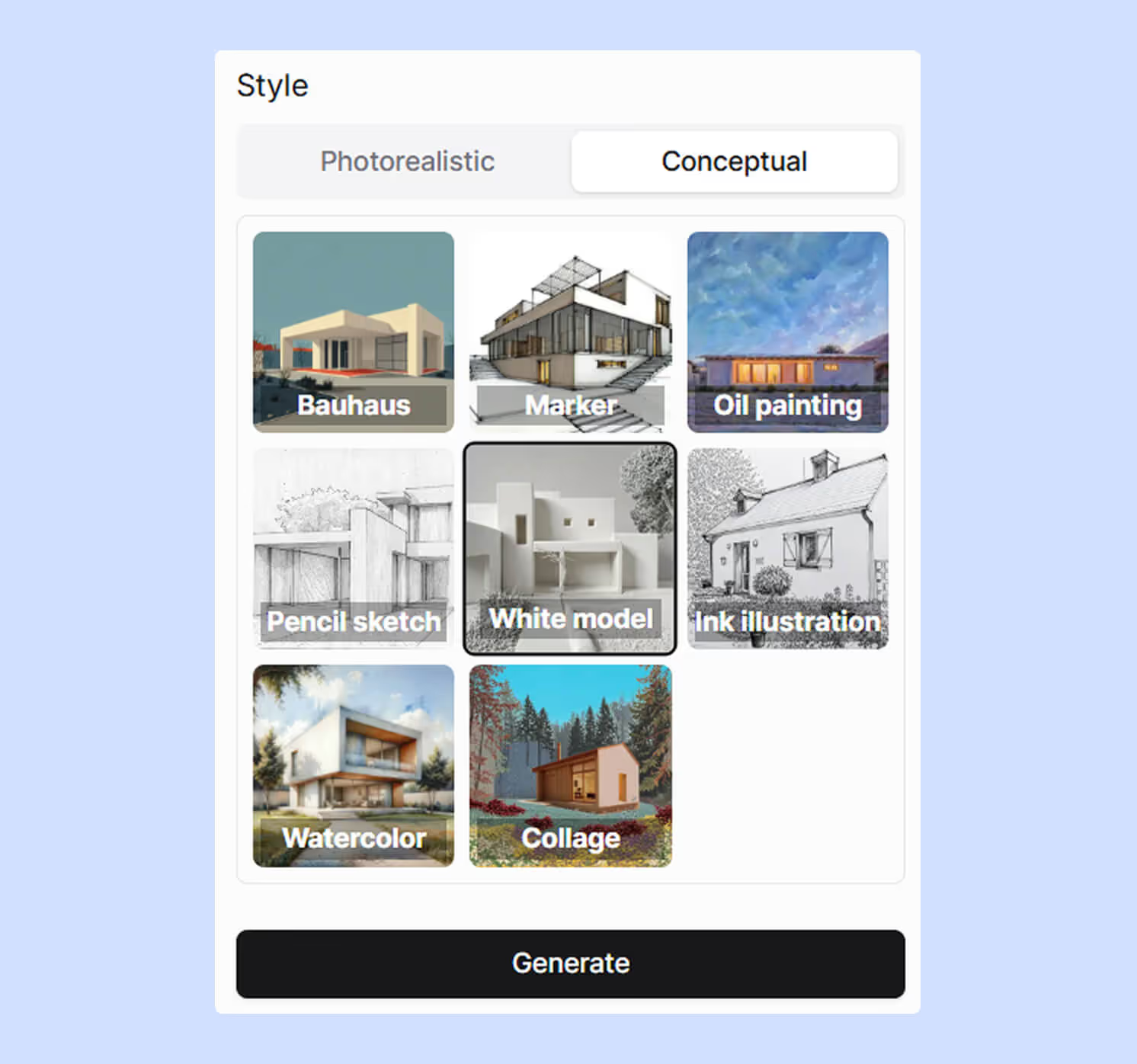
3/ Stili seçin.
4/ "Oluştur" düğmesine tıklayın.
İşte bu kadar. Render'ınız saniyeler içinde 4K olarak indirilmeye hazır olacak.
MyArchitectAI, 10 tasarımı ücretsiz olarak görselleştirmenizi sağlar ve hiçbir şey yüklemenize bile gerek yok - sadece web sitesine kaydolun.
Twinmotion'da kil render
3ds Max'te kil render
V-Ray'de kil render
Maya'da kil render
Enscape'te kil render
D5 Render'da kil render
Lumion'da kil render
Blender'da kil render
Kil render ayarları rehberi
Hangi render programını kullanıyor olursanız olun, başlangıç noktası olarak kullanabileceğiniz ayarlar şunlardır:
Nötr gri: 0.65 doğrusal (≈0.8 sRGB, #CCCCCC). Şekilleri görebilecek kadar parlak ve gölgeleri gösterecek kadar koyudur.
Gama: doğrusal kalın (1.0), ardından doğru aydınlatma ve güzel ekran kontrastı için olağan monitör eğrisini (gama 2.2) uygulayın.
İç mekan pozlaması: İyi aydınlatılmış bir oda hissi için EV 10 (ISO 100 → f‑8'de 1/60 s).
Dış mekan pozlaması: Beyazların patlamadığı bir öğle vakti dış mekan hissi için EV 14 (ISO 100 → f‑8'de 1/500 s).
HDRI parlaklığı: hedef 13.000 lüks bulutlu veya 80.000 lüks açık öğle vakti.
Render örnekleri: Hızlı ve temiz bir önizleme için 64 spp'yi (piksel başına ışık ışını) bir yapay zeka gürültü giderici ile birleştirin.
Varsayılan olarak bu ayarlarla başlayın ve doğruluğu hassaslaştırmak için buradan ince ayarlar yapın.
En iyi performans için CPU render yerine GPU render'ı seçmeyi unutmayın.
Kil render'larda sorun giderme
Kil render'lar oluştururken karşılaşabileceğiniz en yaygın sorunlardan bazıları ve bunları nasıl hızlıca düzeltebileceğiniz aşağıdadır:
Yüzeylerde rastgele koyu lekeler. Render'ı lineer moda geçirin, ardından Photoshop'ta veya görüntüleyicinizde monitör eğrisini (gamma 2.2) ekleyin.
Pencereler tek renk griye dönüyor. Malzeme geçersiz kılma şeffaflığa etki ettiğinde olur. Tüm camları kendi katmanına koyarak ve geçersiz kılma düğmesinin o katmanı yok saymasını sağlayarak çözün.
Sahne cansız, gölgeler düz görünüyor. Gökyüzü resminiz (HDRI) çok loş olduğunda olur. HDRI yoğunluğunu histogramın orta noktasına gelene kadar iki katına çıkararak çözün.