
Soğuk CAD çizgilerini, bir suluboya render'ın el yapımı estetiği kadar ısıtan başka hiçbir şey yoktur.
Bu render stili, mimaride, iç mimaride ve peyzaj tasarımında yaygın olarak kullanılan bu stil, sizi katı spesifikasyonlara bağlamadan niyetinizi iletmenize yardımcı olacak ve konseptlerinizin daha hızlı onaylanmasını sağlayacaktır.
Bunları erken kütle etütlerinde, mood board'larda, hızlı müşteri hediyelerinde, Instagram tanıtımlarında ve yarışma panolarında kullanabilirsiniz.
Çiziminizi bir suluboya render'a dönüştürmenin iki yolu vardır:
Zanaatkar (manuel) yöntem, gerçek, analog bir çekiciliğe sahiptir ve çıktı üzerinde size daha fazla kontrol sağlar, ancak karşılığında onu oluşturmak için daha fazla zaman ve çaba gerektirir.
Dijital yöntem ise çok daha hızlıdır, hızlı yinelemelere olanak tanır, bu da sıkı teslim süreleriyle çalışan firmalar için paha biçilmezdir. Çoğu mimari render yazılımı artık fotogerçekçi modlarının yanı sıra suluboya tarzı ön ayarlar içeriyor
İhtiyaçlarınız için hangisinin en iyi olduğuna karar verebilmeniz için her iki tekniği de inceleyelim.
Bir tasarımı geleneksel görüntü düzenleme programlarını kullanarak suluboya stiline dönüştürebilirken, kullanmak MyArchitectAI gibi yapay zeka render yazılımları açık ara en kolay ve en hızlı yöntemdir. Bir çizimden (veya bir CAD modelinden) suluboya render'a bir dakikadan kısa sürede geçmenizi sağlar.
İşte adım adım bir rehber.
1. Ücretsiz bir hesap oluşturun.
2. Çizim veya CAD tasarımının bir görüntüsünü yükleyin.
.avif)
3. İç veya dış tasarım üzerinde çalışıp çalışmadığınızı seçin.
.avif)
4. "Stil aktarımı" render motorunu seçin.
.avif)
5. Ardından, geçişi "kavramsal" stile getirin.
.avif)
6. Suluboya stil ön ayarını seçin ve "oluştur" düğmesine tıklayın.
.avif)
İşte bu kadar! Tasarımınız 10 saniye içinde render edilecek.
.avif)
Aynı yapay zeka yaklaşımı şunlar için de işe yarar: mimari çizimleri render etmek suluboya dışında başka stillerde, örneğin markör, kil, karakalem, bauhaus ve daha fazlası.
MyArchitectAI kadar hızlı olmasa da, Photoshop benzer bir sonuç elde etmenizi sağlar.
Photoshop'ta suluboya efekti elde etmek için yapmanız gerekenler:
1. İlk olarak, CAD/çizimlerinizin çizgilerini suluboya katmanlarının altında kaybolmalarını sağlamak için soluklaştırın. Şuraya gidin: Görüntü → Ayarlamalar → Doygunluğu Azalt → ardından Görüntü → Ayarlamalar → Parlaklık/Kontrast → çizgiler açık gri bir kurşun kalem gibi görünene kadar Parlaklık değerini yaklaşık 70'e sürükleyin.
2. Katmanlar panelinde, ana hatları görünür tutarken renk katmanlarının alttan görünmesini sağlamak için karıştırma modunu “Çarpma” olarak değiştirin.
3. Soğuk pres kağıdın taranmış bir görüntüsünü yükleyerek bir kağıt dokusu katmanı ekleyin (veya ücretsiz bir JPEG dokusu çevrimiçi bulun)). Üste yerleştirin, Karıştırma Modunu "Üst Üste" olarak ayarlayın ve Opaklığı yaklaşık %40'a düşürün.
4. Suluboya fırçalarını yükleyin (size otomatik olarak yumuşak kenarlar, pigment birikintileri ve fırça izleri vereceklerdir). Şuraya gidin: Pencere → Fırça Ayarları → ☰ menüsüne tıklayın → Fırçaları İçe Aktar → seçin Kyle’ın Suluboya paketi (CC ile ücretsiz) veya beğendiğiniz herhangi bir ABR.
5. Açık renkli yıkamaları uygulayın. Çizgi çalışmasının altına yeni bir katman oluşturun. Büyük, yumuşak bir suluboya fırçası alın, akış %15, çok açık bir ton seçin. Gökyüzünü, zemini ve büyük cephe şekillerini boyayın. Mükemmellik konusunda endişelenmeden açıktan koyuya doğru çalışın.
6. Derinlik oluşturmak ve yüzeylerin düz görünmesini engellemek için orta tonlar ve doku ekleyin.
7. Granülasyon oluşturun. Renk katmanlarınızı seçin → Filtre → Gürültü → Gürültü Ekle → Miktar %2, Gauss, Tek renkli. Ardından, şuna sağ tıklayın: Gürültü katmanı ve tıklayın: Kırpma Maskesi Oluştur ile boya katmanlarıyla sınırlayın.
8. Manuel su kontrolü olmadan ıslak üstüne ıslak tüy efekti oluşturmak için kenarları yumuşatın. Bulaştırma Aracını kullanın, Gücü %20 olarak ayarlayın ve yumuşak yuvarlak bir uç seçin. "Yayılmasını" istediğiniz herhangi bir sert kenara hafifçe dışa doğru itin.
9. İnce bir film sıcaklığı eklemek ve paletinizi birleştirmek için genel bir renk ayarı uygulayın. En üstteki katmanı seçin, ardından şuraya gidin: Katman → Yeni Ayar Katmanı → Renk Arama → seçin: Fuji Velvia 50 LUT, ve opaklığı yaklaşık %20'ye düşürün.
.avif)
Son olarak, zanaatkar yöntemi.
En çok çaba gerektirse de, zanaatkar düzeyindeki sonuçlar genellikle buna değerdir, çünkü elle yapılan suluboya çizimler, dijital araçların yeniden yaratmakta zorlandığı özgünlüğü ve duygusal sıcaklığı sunar.
Ancak tekniğin ayrıntılarına dalmadan önce, tasarımlarınızı suluboya tarzında oluşturmak için ihtiyacınız olacak ekipmanları hazırlayalım:
Yukarıdakileri hazırladıktan sonra, CAD/çizimden suluboya kahraman çekimine geçmenizi sağlayacak bu 30 dakikalık iş akışını takip edin:
1. Çiziminizi %20 gri tonunda yazdırın ve dört kenarını bir panoya bantlayın. Açık renkli çizgiler boyanın altında kaybolacak ve bant bükülmeyi önleyecektir.
2. Gökyüzünü ve zemini çok açık yıkamalarla ıslak üzerine ıslak tekniğiyle uygulayın. Bu, atmosferi ve ufuk kontrastını erken aşamada oluşturmaya yardımcı olacaktır.
3. Düz cephe yıkamalarını uygulayın ve ilk katman hala hafif nemliyken yumuşak kenarlar için çatı düzlemlerini ekleyin. Bu, ana değer bloklarını ayrıntılar olmadan sabitler.
4. Pencere dikmeleri, kapı girintileri ve ağaç gövdeleri gibi koyu vurguları #2 yuvarlak fırça kullanarak ekleyin. Yüksek kontrastlı noktalar izleyicinin gözünü yönlendirecektir.
5. Pencere yansımalarını belirginleştirin, bitki örtüsü sıçratmaları ekleyin ve saçak altlarına hızlı bir gölge katmanı atın. Bu küçük dokunuşlar gerçekçilik ve derinlik katacaktır.
6. Son olarak, her şeyi bir saç kurutma makinesiyle kurutun, bandı yavaşça soyun ve adınızı sağ alta imzalayın.
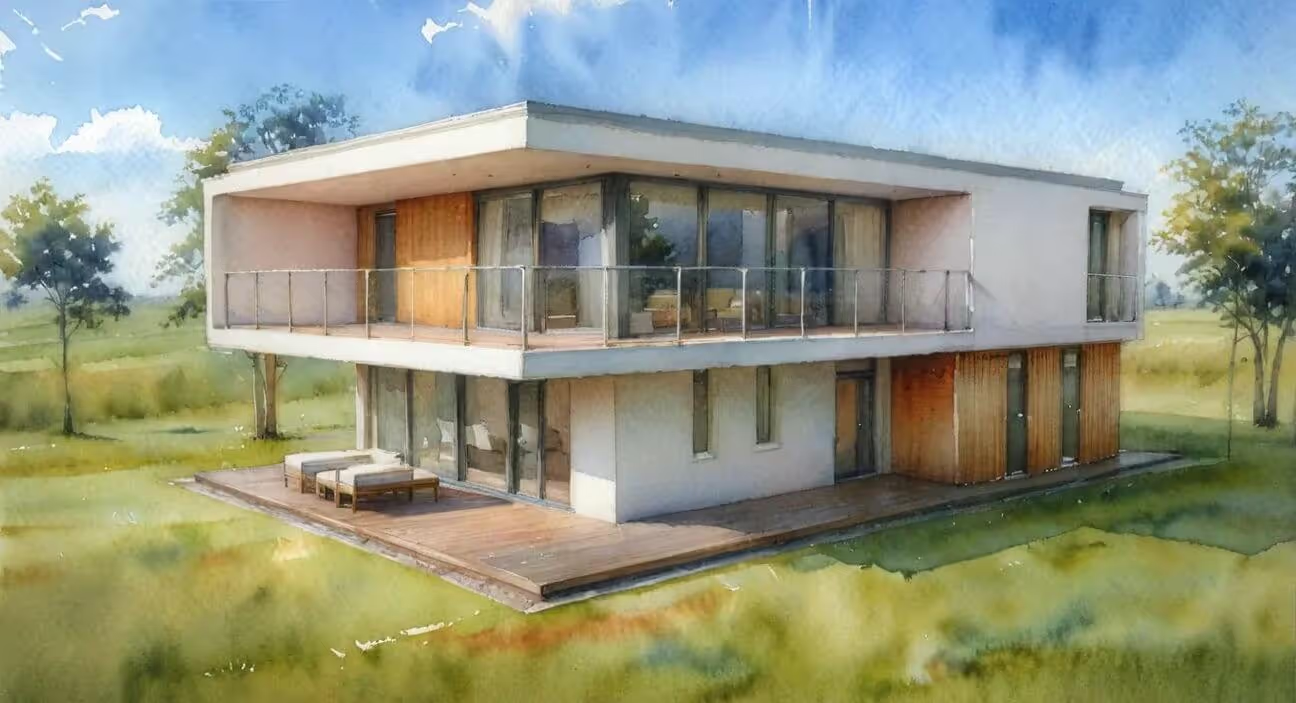
Horizon Konsol Ev:
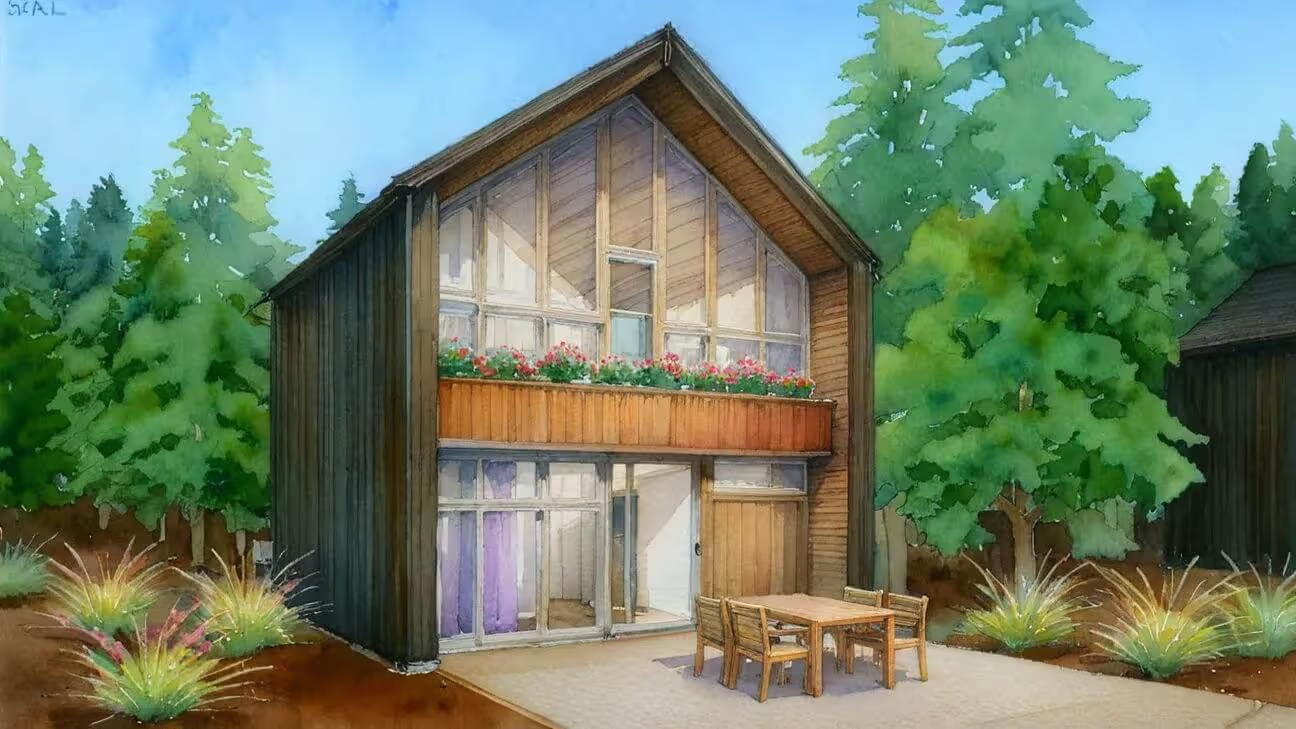
Blackwood Fener Kulübe:
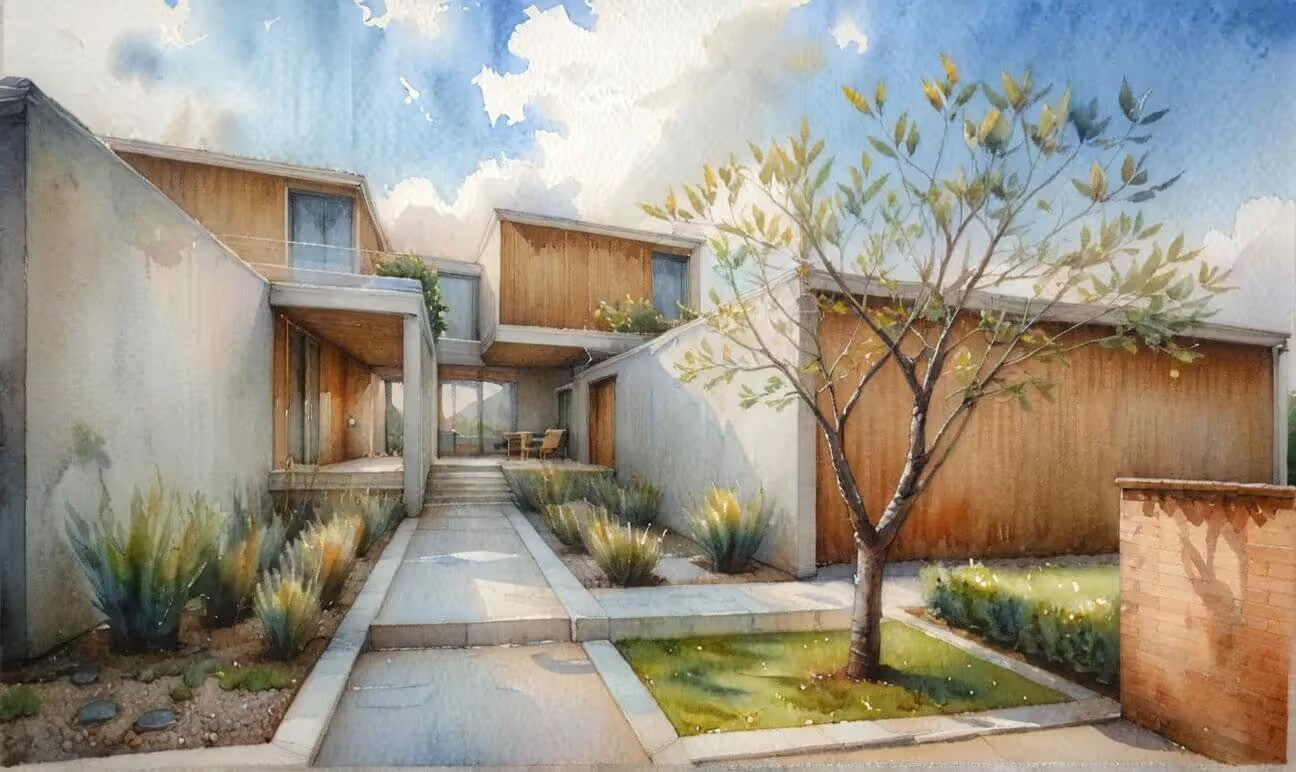
Ahşap Peçe Villa:
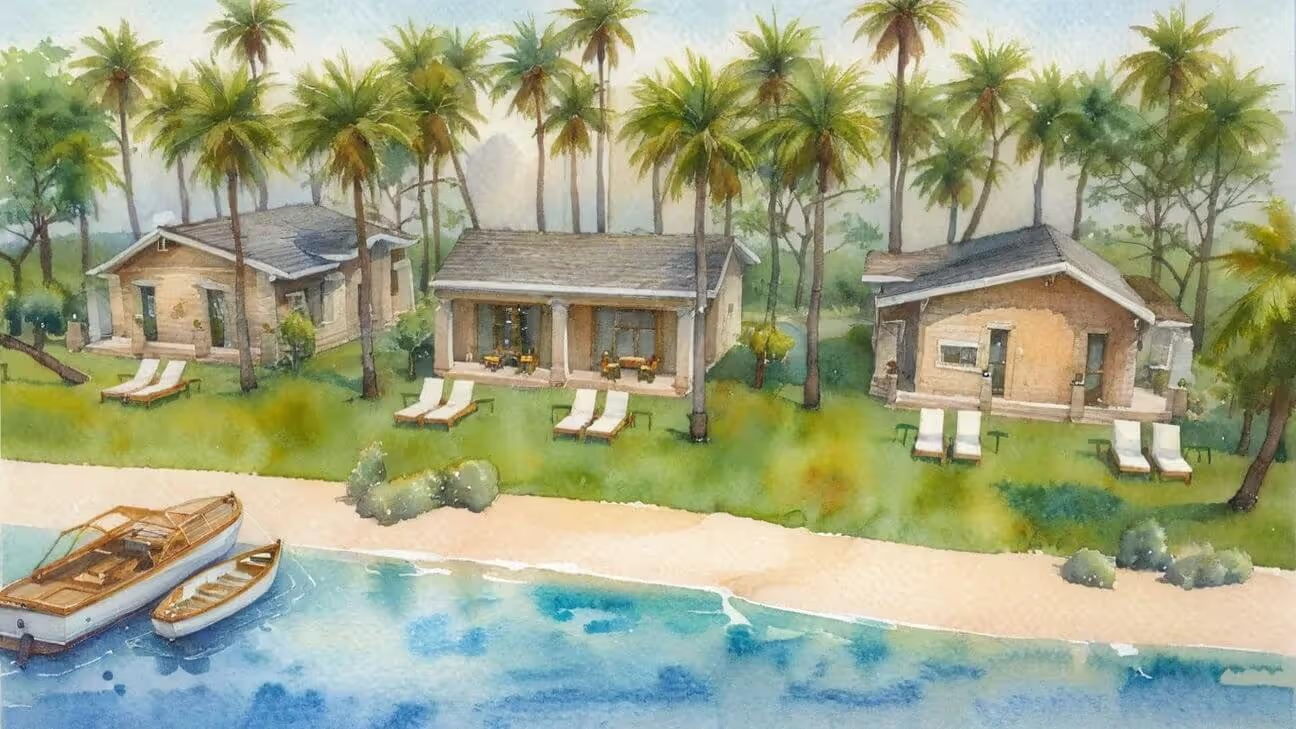
Palmera Koyu Villaları
Kayısı Esintisi Süiti:
.avif)
Panorama Süiti:
.jpg)
Aurora Keyif Banyosu Tesisi:
.avif)
Hangi tekniği seçerseniz seçin, suluboya çizimleriniz, çizimlerinize ve CAD tasarımlarınıza hayat, atmosfer ve anında müşteri onayı katmak için gizli silahınız olacak.
Öyleyse birini seçin ve yaratmaya başlayın!
Suluboya su bazlı, şeffaf ve çabuk kurur, bu da onu yinelemeli konsept çalışmaları için harika bir seçenek yapar. Yağlı boya ise opak, yavaş kuruyan ve son sergi eserleri için daha uygundur.
Serbest yıkamalar, çizgi ve yıkama, negatif boyama ve karışık medya katmanları (mürekkep, pastel) başlıca tekniklerdir. Ancak yeni başlayanlar için mimari ihtiyaçların %95'ini karşılamak adına sadece yıkamalar ve çizgi-yıkama yeterlidir.
300 gsm kağıt üzerindeki tek bir yıkama, havada yaklaşık 5 ila 10 dakikada kurur. Profesyonel ipucu: Kuruma süresini yarıya indirmek için saç kurutma makinesi kullanın.
Bina profilini ufuk çizgisinin altına ters çevirin, şeffaf bir su yıkaması ekleyin, ardından dikey vuruşları aşağı doğru sürükleyin. Kuru bir fırça kullanarak yatay dalgalanmalarla bitirin.

