
Nada aquece as linhas frias do CAD como a estética artesanal de uma renderização em aquarela.
Este estilo de renderização, comumente usado em arquitetura, design de interiores e paisagismo, ajudará você a comunicar a intenção sem te prender a especificações rígidas, fazendo com que seus conceitos sejam aprovados mais rapidamente.
Você pode usá-los em estudos preliminares de volumetria, painéis de inspiração, presentes rápidos para clientes, pré-visualizações para Instagram e pranchas de concurso.
Existem duas maneiras de transformar seu desenho em uma renderização em aquarela:
A maneira artesanal (manual) tem um charme genuíno e analógico e oferece maior controle sobre o resultado, mas a desvantagem é mais tempo e esforço necessários para criá-lo.
A maneira digital, por outro lado, é muito mais rápida, permitindo iterações rápidas, o que é inestimável para empresas com prazos apertados. A maioria dos softwares de renderização arquitetônica agora inclui presets estilo aquarela juntamente com seus modos fotorrealistas
Vamos analisar ambas as técnicas para que você possa decidir qual é a melhor para suas necessidades.
Embora você possa converter um projeto para o estilo aquarela usando programas tradicionais de edição de imagem, usar software de renderização com IA como o MyArchitectAI é de longe o método mais fácil e rápido. Ele permite que você passe de um desenho (ou um modelo CAD) para uma renderização em aquarela em menos de um minuto.
Aqui está um tutorial passo a passo.
2. Carregue uma imagem de traçado ou projeto CAD.
.jpeg)
3. Selecione se você está trabalhando em um projeto de design de interiores ou exteriores.
.avif)
4. Escolha o motor de renderização de "transferência de estilo".
.avif)
5. Em seguida, mude o botão para o estilo "conceitual".
.jpeg)
6. Selecione a preset de estilo aquarela e clique no botão "gerar".
.jpeg)
É isso! Seu projeto será renderizado em 10 segundos.
.jpeg)
A mesma abordagem de IA funciona para renderizar desenhos arquitetônicos em outros estilos além da aquarela, por exemplo, marcador, argila, esboço a lápis, bauhaus e muito mais.
Embora não seja tão rápido quanto o MyArchitectAI, o Photoshop permite que você obtenha um resultado semelhante.
Veja como obter um efeito de aquarela no Photoshop:
1. Comece desbotando as linhas do seu CAD/traçado para fazê-las desaparecer sob as camadas de cor. Vá para Imagem → Ajustes → Dessaturar → depois Imagem → Ajustes → Brilho/Contraste → arraste o Brilho para cerca de 70 até que as linhas pareçam um lápis cinza-claro.
2. No painel Camadas, altere o modo de mesclagem para “Multiplicar” para permitir que as camadas de cor apareçam, mantendo os contornos visíveis.
3. Adicione uma camada de textura de papel carregando uma digitalização de papel de prensagem a frio (ou pegue uma textura JPEG gratuita online). Coloque-a por cima, defina o Modo de Mesclagem para "Sobrepor" e diminua a Opacidade para cerca de 40%.
4. Carregue pincéis de aquarela (eles darão bordas suaves, acúmulo de pigmento e traços de cerdas automaticamente). Vá para Janela → Configurações do Pincel → clique no menu ☰ → Importar Pincéis → escolha Kyle’s Watercolor pack (gratuito com CC) ou qualquer ABR que você goste.
5. Bloqueie as camadas claras. Crie uma nova camada sob o traçado. Pegue um pincel de aquarela grande e macio, fluxo de 15%, escolha um tom muito claro. Pinte o céu, o chão e as grandes formas da fachada. Trabalhe do claro para o escuro sem se preocupar com a perfeição.
6. Adicione tons médios e textura para construir profundidade e evitar que as superfícies pareçam planas.
7. Crie granulação. Selecione suas camadas de cor → Filtro → Ruído → Adicionar Ruído → Quantidade 2%, Gaussiano, Monocromático. Em seguida, clique com o botão direito na camada de Ruído e clique em Criar Máscara de Corte para limitá-la às camadas de tinta.
8. Suavize as bordas para recriar o efeito de pena molhado sobre molhado sem controle manual da água. Use a Ferramenta Borrar, defina a Força para 20% e escolha uma ponta redonda macia. Empurre levemente para fora em qualquer borda dura que você queira "florescer".
9. Aplique um ajuste de cor global para adicionar um calor sutil de filme e unificar sua paleta. Selecione a camada superior e vá para Camada → Nova Camada de Ajuste → Pesquisa de Cores → escolha Fuji Velvia 50 LUT, e diminua a opacidade para cerca de 20%.
.png)
Por último, mas não menos importante, o método artesanal.
Embora exija mais esforço, os resultados de nível artesanal geralmente valem a pena, pois as renderizações em aquarela feitas à mão proporcionam a autenticidade e o calor emocional que as ferramentas digitais têm dificuldade em recriar.
Mas antes de mergulharmos nos detalhes da técnica, vamos preparar o equipamento de que você precisará para renderizar seus designs no estilo aquarela:
Assim que tiver o material acima pronto, siga este workflow de 30 minutos que o levará de um CAD/traçado a uma imagem de destaque em aquarela:
1. Imprima seu traçado em 20% cinza e fixe todas as quatro bordas em uma prancheta. As linhas claras desaparecerão sob a tinta, e a fita evitará deformações.
2. Aplique o céu e o chão molhado sobre molhado com aguadas muito leves. Isso ajudará a estabelecer a atmosfera e o contraste do horizonte desde o início.
3. Aplique aguadas planas nas fachadas e adicione os planos do telhado enquanto a primeira camada ainda estiver ligeiramente úmida para bordas suaves. Isso fixa os principais blocos de valor sem os detalhes.
4. Adicione acentos escuros, como montantes de janelas, reentrâncias de portas e troncos de árvores, usando um pincel redondo #2. Os pontos de alto contraste guiarão o olhar do espectador.
5. Realce os brilhos das janelas, adicione salpicos de folhagem e aplique uma rápida camada de sombra sob os beirais. Esses pequenos toques adicionarão realismo e profundidade.
6. Por fim, seque tudo com um secador de cabelo, retire a fita lentamente e assine seu nome no canto inferior direito.
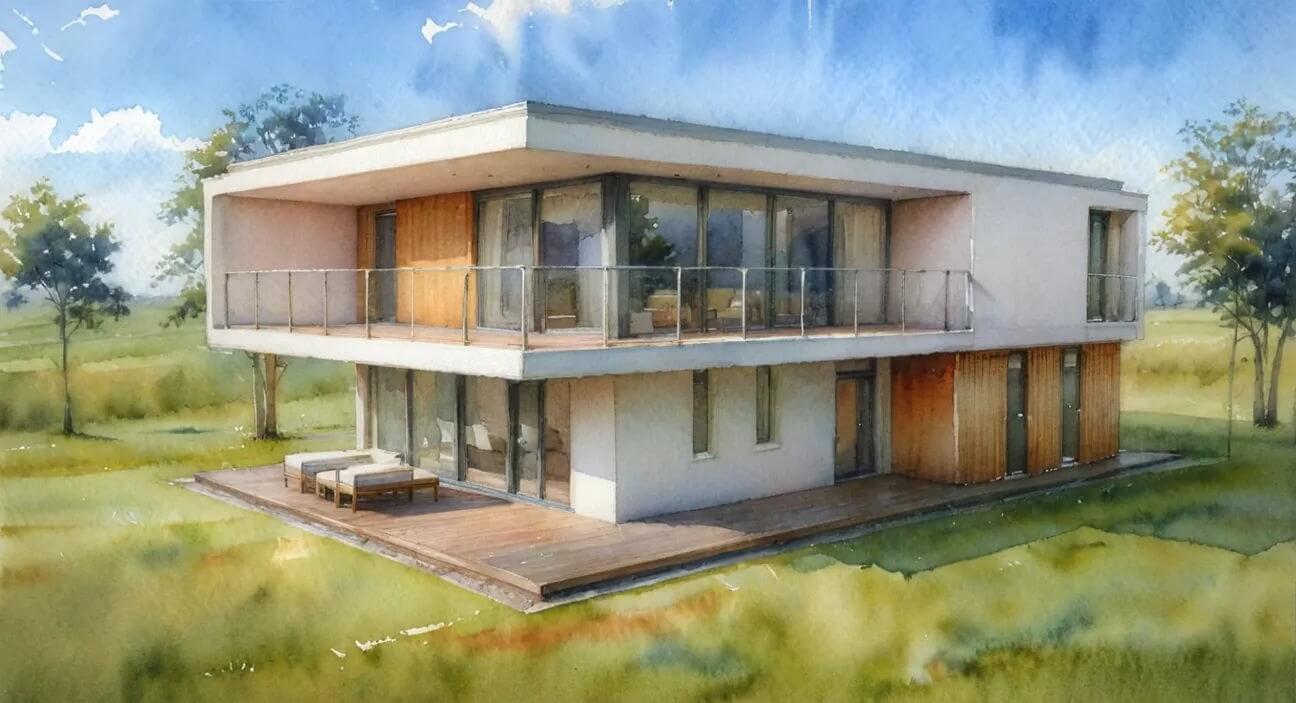
Casa Balanço Horizonte:
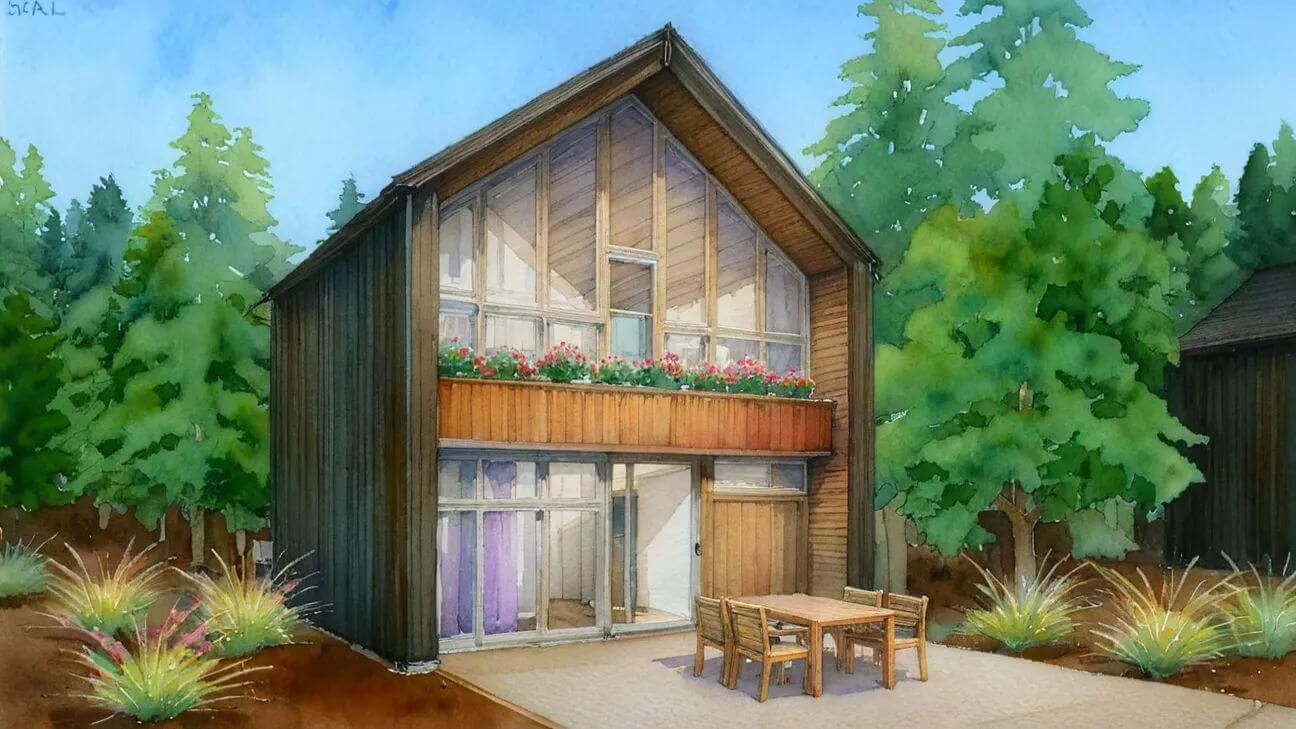
Cabana Lanterna Blackwood:
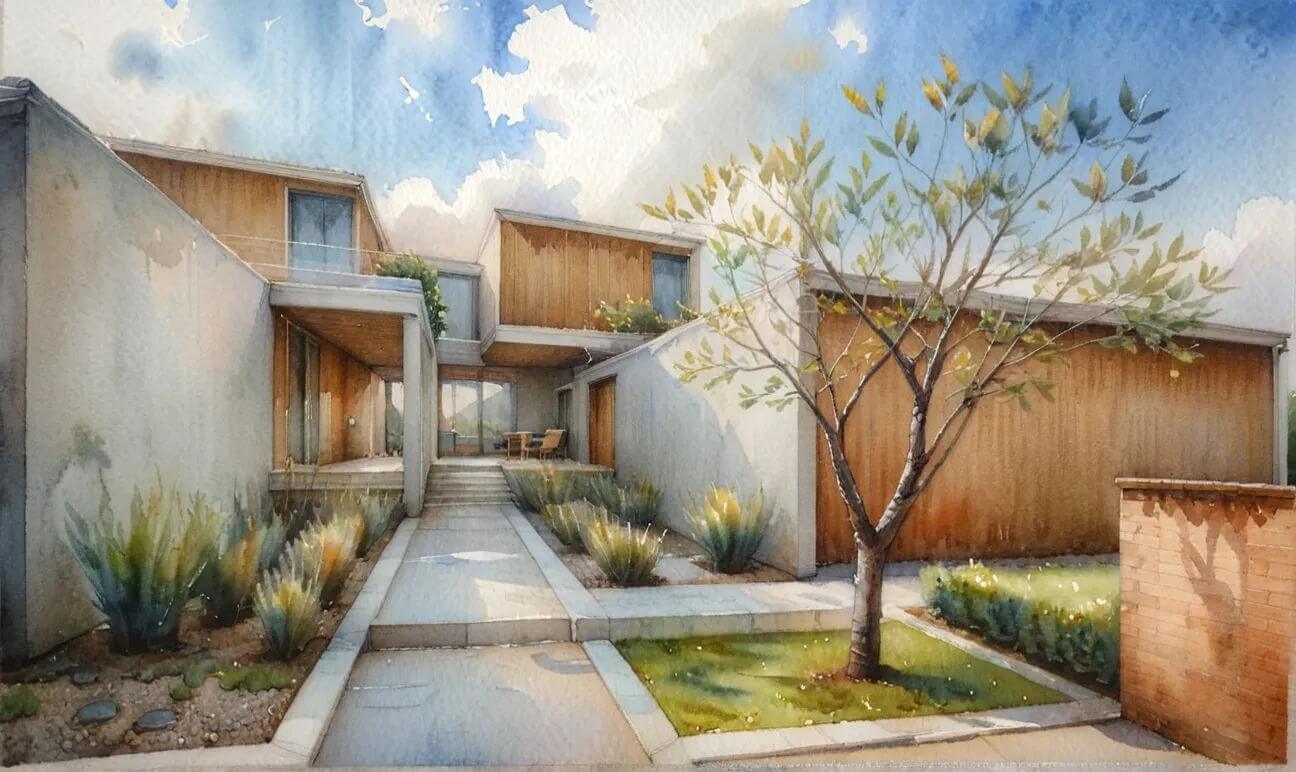
Vila Véu de Madeira:
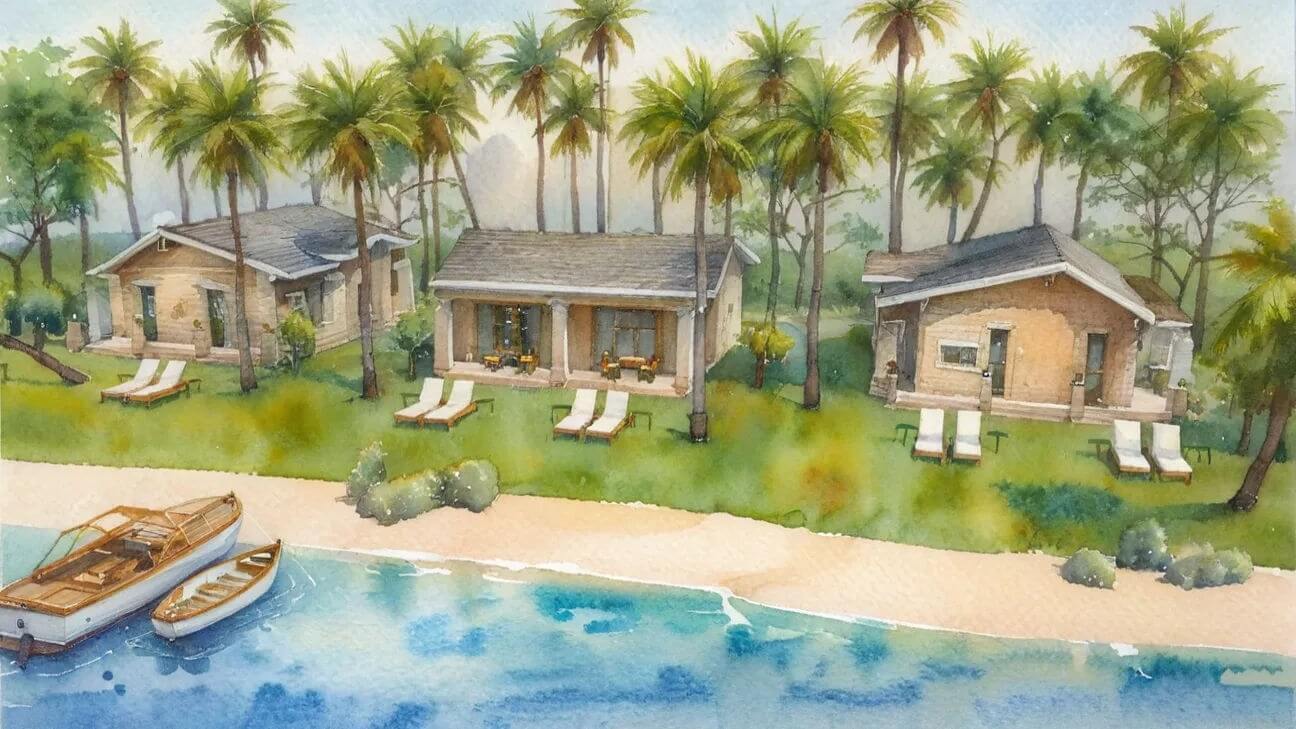
Vilas Palmera Cove
Suíte Apricot Drift:
.jpeg)
Suíte Panorama:
.jpeg)
Retiro Aurora Soak:
.jpeg)
Não importa qual técnica você escolha, as renderizações em aquarela serão sua arma secreta para injetar vida, atmosfera e aprovação instantânea do cliente em seus desenhos de linha e projetos CAD.
Então escolha uma, e comece a criar!
A aquarela é à base de água, transparente e de secagem rápida, o que a torna ideal para trabalhos conceituais iterativos. O óleo é opaco, de secagem lenta e mais adequado para peças finais de galeria.
Aguadas soltas, linha e aguada, pintura negativa e sobreposições de mídia mista (tinta, pastel) são as principais técnicas. No entanto, iniciantes só precisam de aguadas e linha e aguada para cobrir 95% das necessidades arquitetônicas.
Uma única aguada em papel de 300 g/m² seca ao ar em cerca de 5 a 10 minutos. Dica profissional: use um secador de cabelo para reduzir o tempo de secagem pela metade.
Inverta o perfil do edifício abaixo do horizonte, adicione uma aguada de água clara e, em seguida, arraste pinceladas verticais para baixo. Finalize com ondulações horizontais usando um pincel seco.

