I clay render riducono tutto in luce, forma e ombra, offrendoti un modo rapido per valutare la massa, la luce diurna e gli angoli di ripresa prima di dedicare tempo alla texturing dei tuoi progetti.
A differenza di altri stili di rendering che si basano su texture ad alta risoluzione, materiali lucidi e tempi di rendering lunghi, un rendering in argilla utilizza un unico materiale di colore grigio medio e un'illuminazione semplice e uniforme, in modo da poterlo generare in pochi minuti (o addirittura secondi), quasi senza modifiche alle impostazioni.
Indipendentemente dal software di rendering che stai utilizzando, ecco la panoramica del processo per creare un rendering in argilla pulito:
Pulire il modello:
Rendi ogni superficie rivolta verso l'esterno.
Unisci tutti i punti vaganti più vicini di 0,5 mm ed elimina le doppie facce.
Ricontrolla la scala. Se la porta è alta 2 m in CAD, dovrebbe rimanere alta 2 m.
Dipingi tutto di un colore grigio:
Usa l'interruttore «override» per applicare una singola vernice di colore grigio medio. Escludi però gli strati di vetro, in modo che le finestre rimangano trasparenti.
Aggiungi un'illuminazione semplice e uniforme:
Studio esterno: usa il Sun-Sky predefinito impostato a circa 55° di altezza o carica un'immagine HDRI con cielo nuvoloso.
Studio interno: mantieni l'HDRI e lascia cadere un piano grigio al 50% per far rimbalzare un po' di luce.
Esegui un rendering rapido e con denoising:
Mantieni i campioni a 64-128 spp (in Cycles) o a una soglia di rumore di 0,01 (in V‑Ray).
Abilita il denoiser AI nativo (se disponibile nel renderer).
Esporta un file EXR a più livelli:
Seleziona i passaggi aggiuntivi: immagine principale, Occlusione ambientale (AO), Normali e Profondità.
EXR ha un'ampia gamma di luminosità, quindi quei livelli aggiuntivi saranno facili da utilizzare in Photoshop o After Effects.
I passaggi di preparazione sopra riportati non richiederanno più di qualche minuto utilizzando un software di rendering tradizionale.
Esaminiamo ora i passaggi che devi eseguire per visualizzare il tuo design in stile clay, a seconda del renderer che stai utilizzando.
Come creare un rendering in argilla con diversi strumenti
Rendering in argilla in MyArchitectai
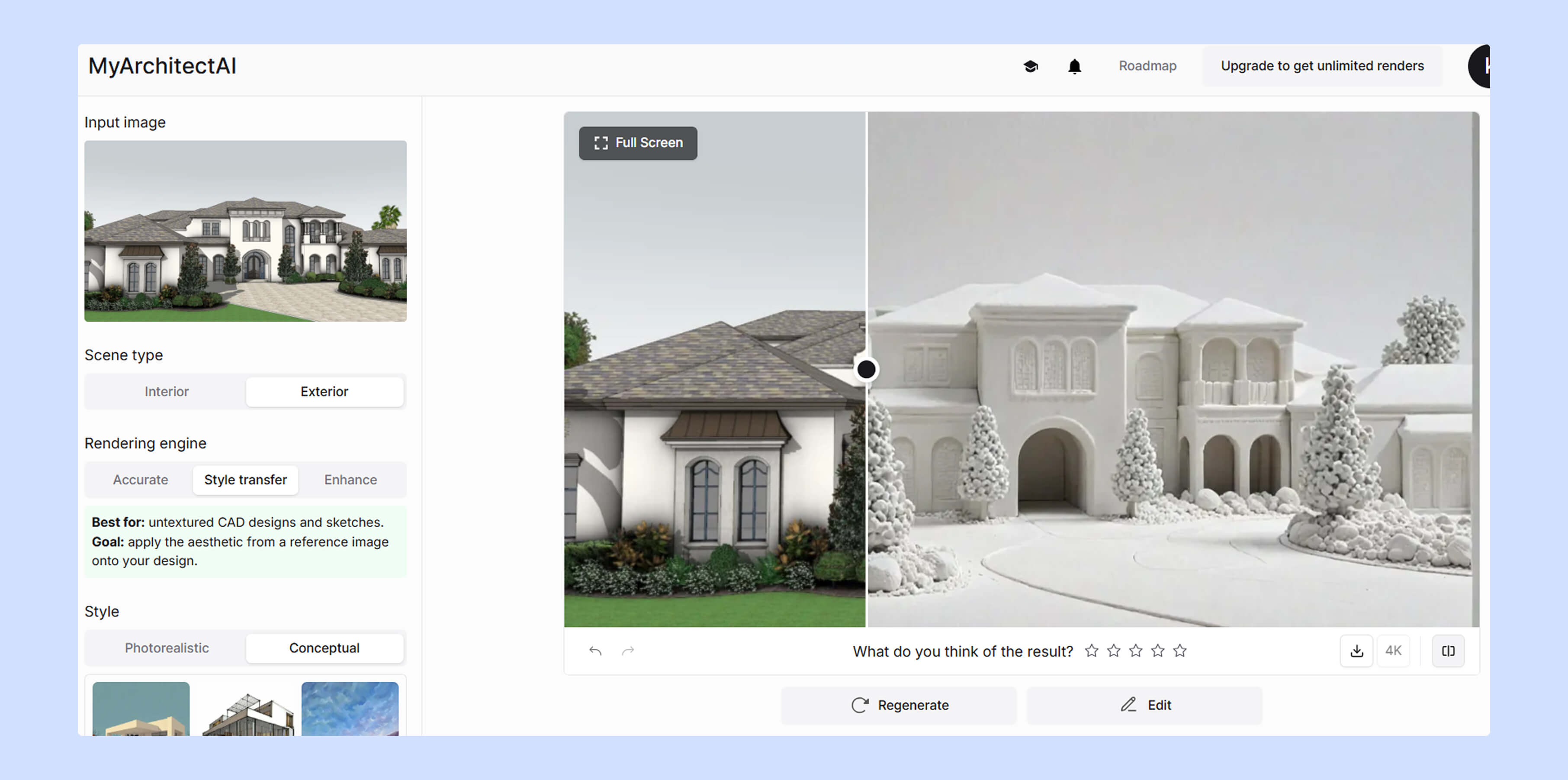
Di gran lunga il metodo più semplice e veloce, MyArchitectAI consente di ottenere rendering concettuale stili come il modello in argilla, marcatore, acquerello, Bauhaus e altro in circa 10 secondi per scena.
Ecco come.
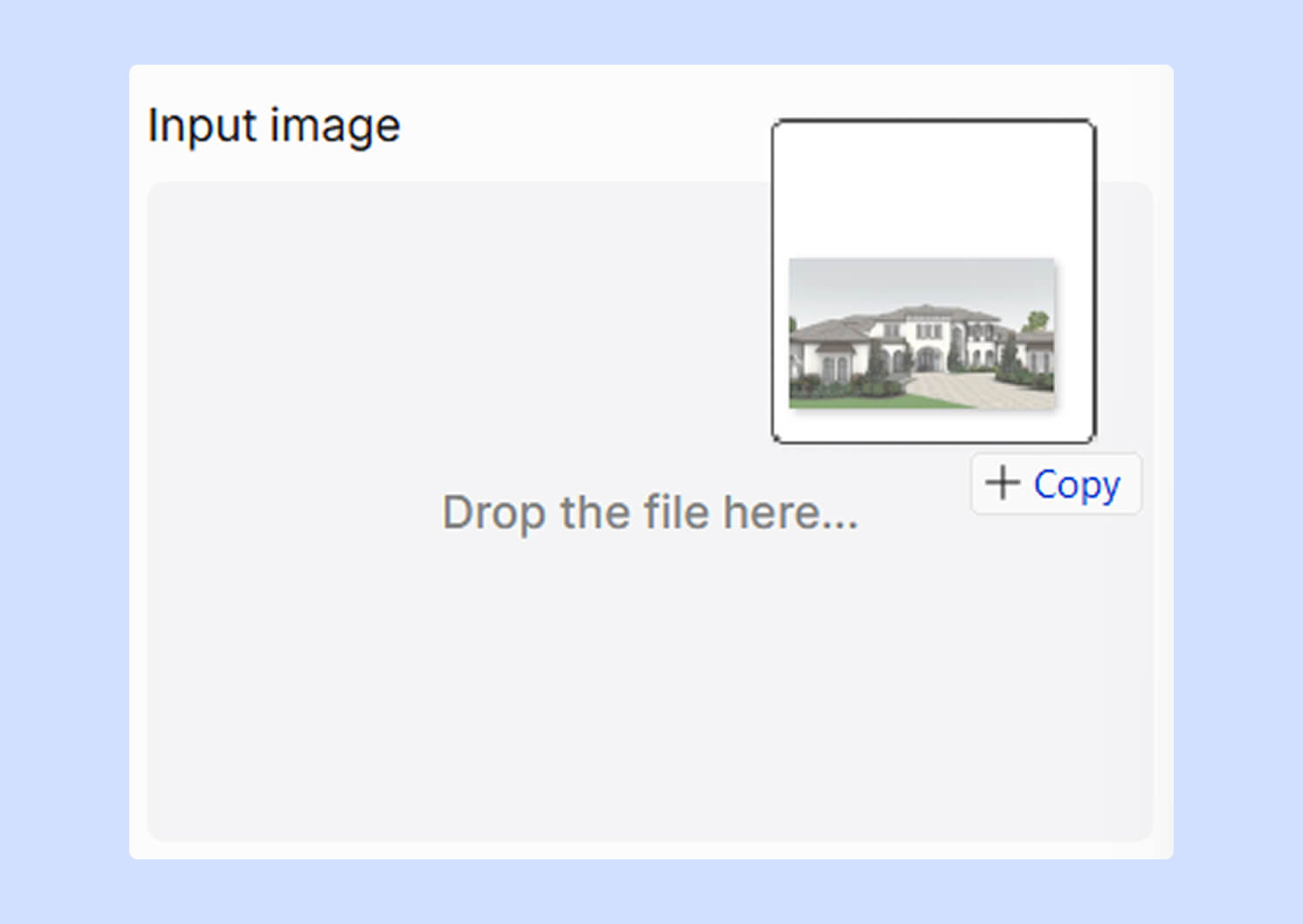
1/ Carica l'immagine del tuo design.
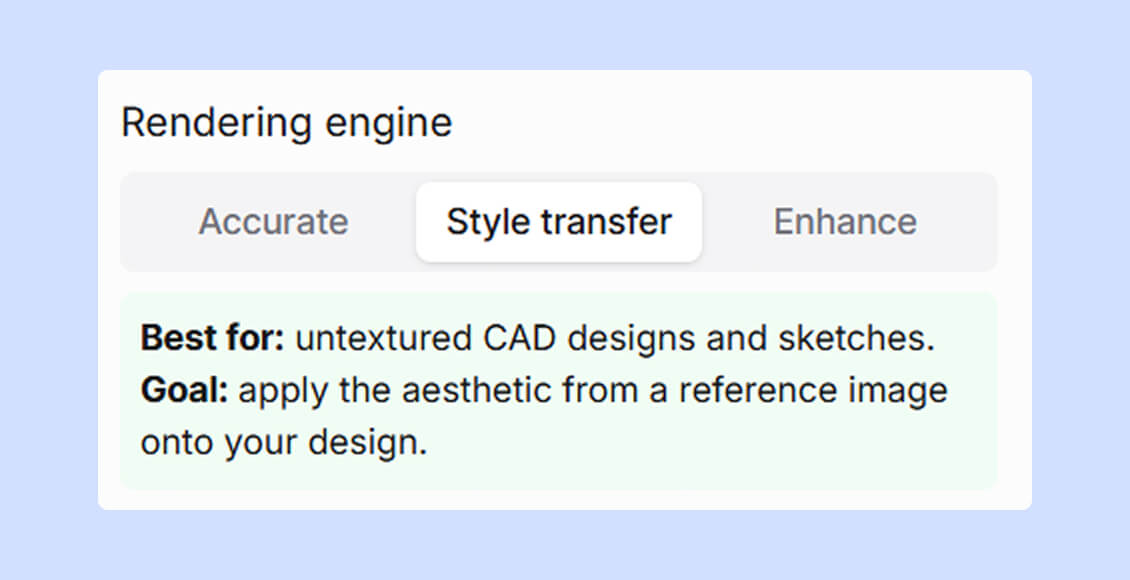
2/ Seleziona il motore «style transfer».
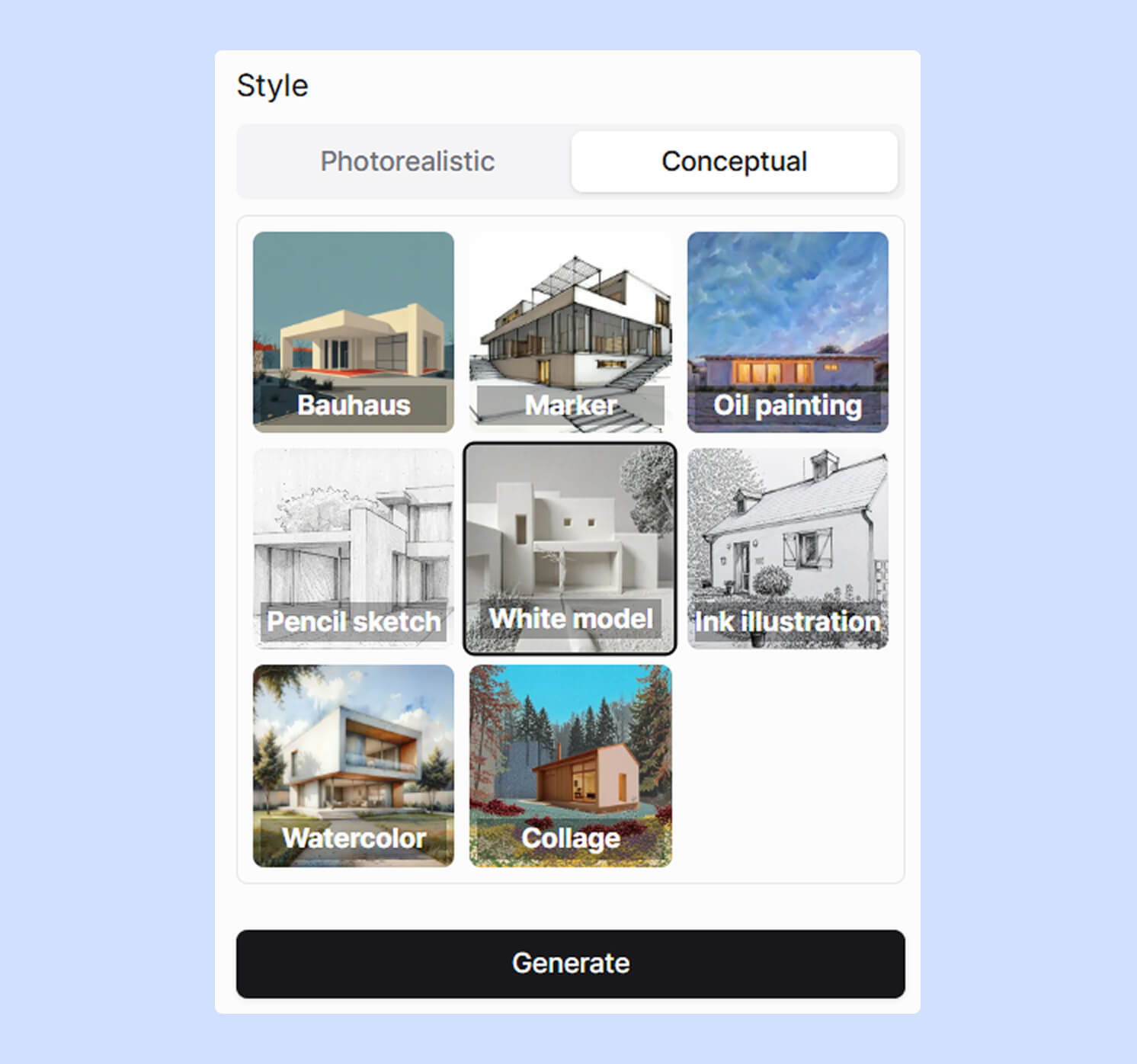
3/ Scegli lo stile.
4/ Fai clic sul pulsante «genera».
Questo è tutto. Il rendering sarà pronto per essere scaricato in 4K in pochi secondi.
MyArchitectAI ti consente di visualizzare 10 progetti gratuitamente e non devi nemmeno installare nulla, basta iscriviti al sito.
Rendering in argilla in Twinmotion
Rendering in argilla in 3ds Max
Rendering in argilla in V-Ray
Rendering in argilla in Maya
Rendering in argilla in Enscape
Rendering in argilla in D5 Render
Rendering in argilla in Lumion
Rendering in argilla in Blender
Foglio informativo sulle impostazioni di rendering di Clay
Indipendentemente dal programma di rendering che stai utilizzando, ecco le impostazioni che puoi usare come punto di partenza:
Grigio neutro: 0,65 lineare (≈ 0,8 sRGB, #CCCCCC). È abbastanza luminoso per vedere le forme e abbastanza scuro per mostrare le ombre.
Gamma: rimani lineare (1.0), quindi applica la normale curva del monitor (gamma 2.2) per un'illuminazione accurata e un buon contrasto dello schermo.
Esposizione interna: EV 10 (ISO 100 → 1/60 s a f‑8) per una stanza ben illuminata.
Esposizione esterna: EV 14 (ISO 100 → 1/500 s a f‑8) per un'atmosfera all'aperto a mezzogiorno senza bianchi soffiati.
Luminosità HDRI: obiettivo 13.000 lux nuvoloso o 80.000 lux sereno a mezzogiorno.
Campioni di rendering: combina 64 spp (raggi di luce per pixel) con un denoiser AI per un'anteprima rapida e pulita.
Inizia con queste impostazioni predefinite e modifica da lì per ottimizzare la precisione.
E ricorda di scegliere il rendering tramite GPU anziché CPU per ottenere le migliori prestazioni.
Risoluzione dei problemi relativi ai render in argilla
Ecco alcuni dei problemi più comuni che si possono incontrare durante la creazione di render in argilla e come risolverli rapidamente:
Macchie scure casuali sulle superfici. Passa al rendering lineare, quindi aggiungi la curva del monitor (gamma 2.2) in Photoshop o nel tuo visualizzatore.
Le finestre diventano grigie fisse. Si verifica quando l'override del materiale raggiunge la trasparenza. Risolvi posizionando tutto il vetro su un livello separato e facendo in modo che il pulsante di sostituzione ignori quel livello.
La scena sembra priva di vita, con ombre piatte. Si verifica quando l'immagine del cielo (HDRI) è troppo scura. Risolvi raddoppiando l'intensità HDRI fino al punto centrale dell'istogramma.