
V-Ray, çoğu mimarın asla dokunmayacağı kadar çok render ayarına sahiptir ve gerçek şu ki, bunlardan sadece birkaçına ihtiyacınız var.
Çok sayıda kapsamlı V-Ray kursu her şeyi kapsar ancak tamamlanması haftalar sürer. Bu kılavuz tam tersini yapar: mimarlık ve iç tasarım için gerçekten önemli olan ayarlara indirger, böylece neyi değiştireceğinizi, neyi varsayılan olarak bırakacağınızı ve iç mekan ile dış mekan sahneleri için işe yarayan belirli değerleri bilirsiniz.
Hadi başlayalım.
Her proje için tek bir "en iyi" V-Ray ayarı yoktur. Doğru kurulum, sahne türü, teslim tarihiniz, mevcut donanımınız ve gerekli çıktı kalitesi gibi birkaç temel faktöre bağlıdır.
Mimari görselleştirmede sahneler genellikle iç mekan veya dış mekan olarak kategorize edilir ve her biri aydınlatma ve render söz konusu olduğunda farklı davranır.
Bu ayrım, aşağıda ele alınan ayar farklılıklarının çoğunu belirler.
İç mekan sahneleri birden fazla malzeme, kapalı alanlar ve sınırlı doğal ışık içerir, bu da onları renderlamak için daha karmaşık hale getirir. Dış mekan sahneleri, öte yandan, binanın formunu ve çevresini vurgulamak için büyük ölçüde doğal aydınlatmaya güvenir.

Bu farklılıklar nedeniyle, iç mekanda mı yoksa dış mekanda mı render aldığınıza bağlı olarak birkaç ayarın yapılması gerekir, bunlar arasında:
Render projenizin teslim tarihi, neye öncelik vermeniz gerektiğini belirler: hız mı yoksa kalite mi. Daha kısa teslim süreleri için amaç, mümkün olan en kısa sürede kabul edilebilir sonuçlar üretmektir. Daha fazla zamanınız olduğunda, daha temiz, daha yüksek kaliteli render'lara öncelik verebilirsiniz.
Bu ayarlar render hızı ve kalitesi üzerinde en büyük etkiye sahiptir ve genellikle aşağıdaki gibi ayarlanır:
Donanımınız sadece render hızını etkilemez. Aynı zamanda V-Ray ayarlarınızı nasıl yapılandıracağınızı da etkilemelidir.
V-Ray için yalnızca minimum gereksinimleri karşılayan bütçe dostu bir iş istasyonunda çalışıyorsanız, ayarları en yüksek seviyelere çıkarmak aslında kötü performansa veya kararsızlığa yol açabilir. Çoğu durumda, ana sınırlama bellektir. Örneğin, 8 GB VRAM'iniz varsa (ki bu temel sahneler için yeterli olabilir), çok sayıda varlığa sahip son derece karmaşık sahneleri render etmekten kaçınmalısınız, çünkü bu mevcut belleği hızla aşabilir.
İpucu: Çökmeleri önlemeye ve performansı optimize etmeye yardımcı olması için bellek kullanımını V-Ray Frame Buffer'ı üzerinden izleyebilirsiniz.
Render performansını sınırlayabilecek diğer donanım faktörleri arasında sistem RAM'i, soğutma kapasitesi ve güç kaynağı kararlılığı bulunur. Daha fazla ayrıntı için V-Ray sistem özellikleri kılavuzumuzu okuyun.
Tüm render'ların mümkün olan en yüksek kalitede üretilmesi gerekmez. Gerekli ayarlar, taslaklardan son teslimat için V-Ray fotogerçekçi render ayarlarına kadar çıktının kullanım amacına bağlı olmalıdır.
V-Ray'in varsayılan render ayarları, varsayılan yapılandırma kalite gereksinimlerinizi karşıladığı sürece hiçbir şeyi değiştirmeden render almaya başlamanıza olanak tanır.
Chaos ekibi, varsayılan ayarları bir başlangıç noktası olarak kullanmanızı önerir. Buradan hareketle, kalite ve render hızını dengeleyerek özel ihtiyaçlarınıza göre ayarlamalar yapabilirsiniz.

Varsayılan ayarların ötesinde, V-Ray ayrıca Düşük'ten Yüksek+'ya kadar değişen render kalitesi ön ayarları sunar. Bu ön ayarlar, gürültü sınırı, maksimum alt bölümler, ışık önbelleği alt bölümleri ve ışık önbelleği yeniden izleme gibi temel parametreleri otomatik olarak ayarlar.
Bu değerleri ön ayar limitlerinin ötesinde manuel olarak artırdığınızda veya değiştirdiğinizde, kalite modu otomatik olarak Özel'e geçecektir.
Her bir ön ayarı ne zaman kullanmalı:
Kalite ön ayarlarının sınırlamaları
Bu ön ayarlar sağlam bir başlangıç noktası sunsa da, her sahne için optimize edilmemiştir. Bazı projeler, Düşük veya Orta ön ayarlar kullanılırken bile, özellikle karmaşık aydınlatma veya malzeme kurulumlarında manuel ayarlamalar gerektirebilir. Aynı durum müşteri ve son render'lar için de geçerlidir.
Ön ayarları etkili bir şekilde nasıl kullanmalı
Hangi ayarları kullanacağınızdan emin değilseniz, bir ön ayarı başlangıç noktanız olarak kullanın. Çıktıyı değerlendirdikten sonra, hız ve kalite arasında doğru dengeyi sağlamak için gerektiği gibi ayarları manuel olarak ayarlayarak sonucu iyileştirebilirsiniz.
Temel V-Ray ayarları, V-Ray kamera ayarları, örnekleme ve çözünürlük dahil olmak üzere render sırasında en sık kullanılanlardır. V-Ray'i 3ds Max, SketchUp veya tercih ettiğiniz tasarım uygulamasında kurduktan sonra, render'a başlamadan önce genellikle proje ihtiyaçlarınıza göre bu ayarları yaparsınız.
Bazı ayarların mevcut olmayabileceğini, farklı adlandırılmış olabileceğini veya ana uygulamalar arasında (örn. SketchUp, 3ds Max, Maya, Rhino, Revit) farklı davranabileceğini unutmayın.
Aşağıda tüm V-Ray entegrasyonlarında bulunan yaygın ayarlar yer almaktadır.
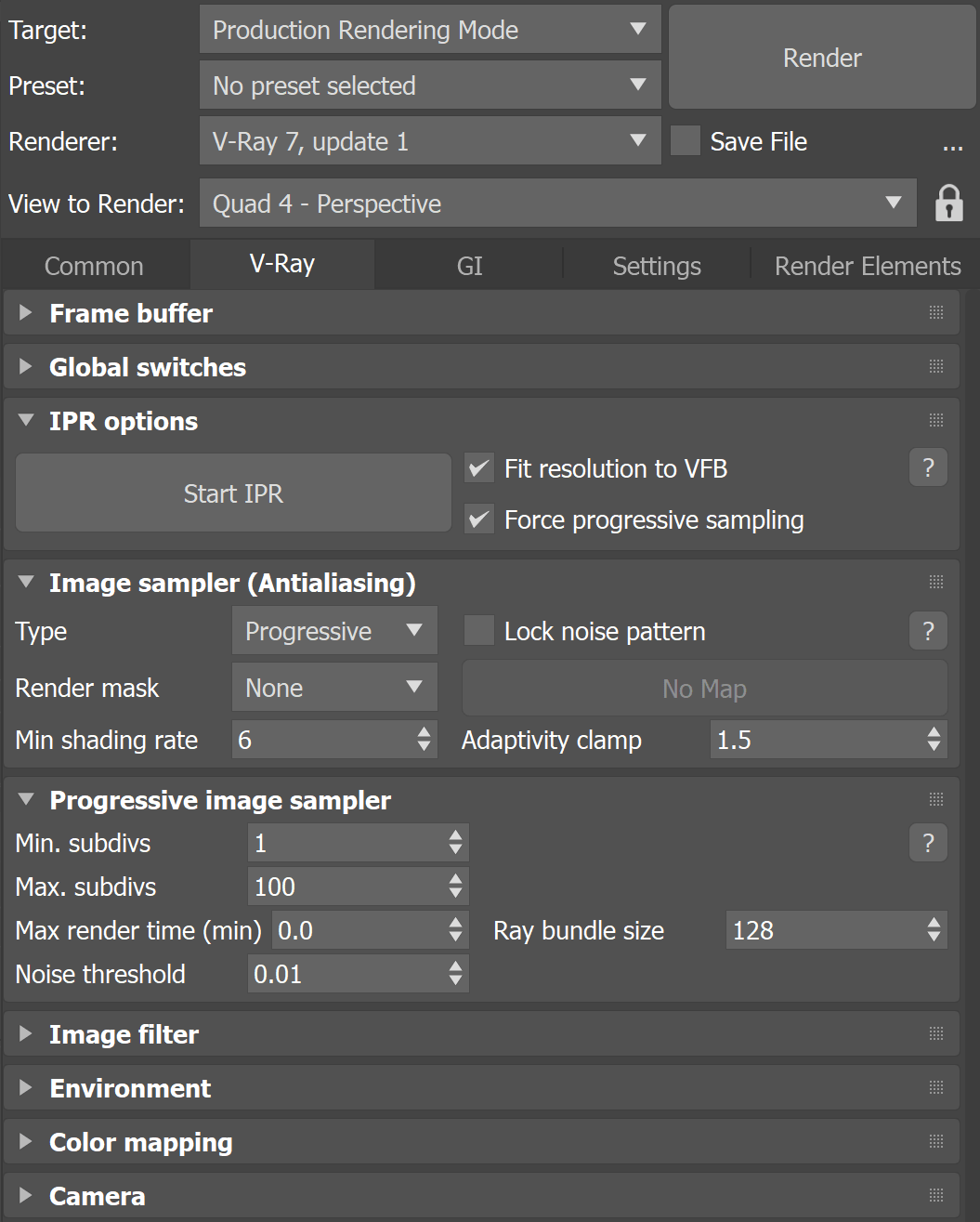
Son render'ın her pikselindeki renkleri üreten budur.
V-Ray, nesnelerin, malzemelerin ve aydınlatmanın rengi nasıl etkilediğini görmek için her pikselin içinde ve çevresinde birden fazla noktayı kontrol eder. Daha sonra bu sonuçların ortalamasını alarak o pikselin nihai rengini elde eder. Ne kadar çok örnek veya kontrol olursa, render'ın tamamlanması o kadar uzun sürer, ancak renkler o kadar doğru olur.
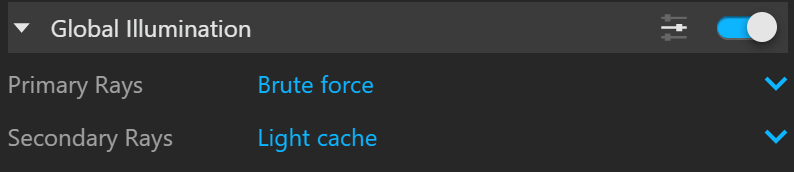
Bu, sahnenizde yansıyan tüm dolaylı aydınlatmayı ifade eder.
Küresel Aydınlatma Ne Zaman Kullanılmalı
Nihai renderlar için. Bu, renderınızın daha doğal görünmesini sağlar ve ışık kaynaklarının iç veya dış mekanlarınızla nasıl etkileşime girdiğini doğru bir şekilde gösterir; bu da tasarımın önemli bir parçasıdır.
Küresel Aydınlatma Ne Zaman Devre Dışı Bırakılmalı
GI'yı etkinleştirmek, donanımınızın daha fazla hesaplama yapmasını gerektirir. Dolaylı aydınlatmanın nasıl davrandığını görmeniz gerekmeyen test renderları için, daha hızlı renderlar elde etmek amacıyla kapalı tutmak en iyisidir.
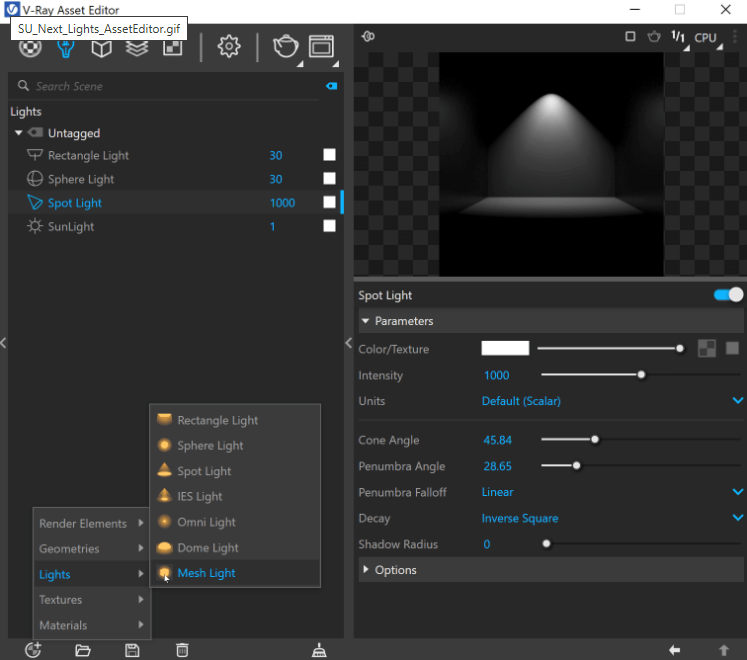
V-Ray, alan ışıkları, güneş ışığı, fotometrik ışıklar ve ortam ışığı dahil olmak üzere farklı türde ışık kaynakları sunar. Işıkların ne kadar güçlü olduğunu, çevreyle nasıl etkileşime girdiğini ve nihai renderınızda nasıl göründüğünü kontrol edebilirsiniz. Aşağıda yaygın parametreler bulunmaktadır. Bunlar ışık türüne göre değişiklik gösterebilir.
Temel aydınlatma parametreleri:
İpucu: Dış mekan sahneleri için, özellikle HDRI 3ds Max V-Ray iş akışlarıyla çalışırken, daha iyi kontrol için HDRI aydınlatmayı kullanın ve bunu V-Ray Sun ile birleştirin.
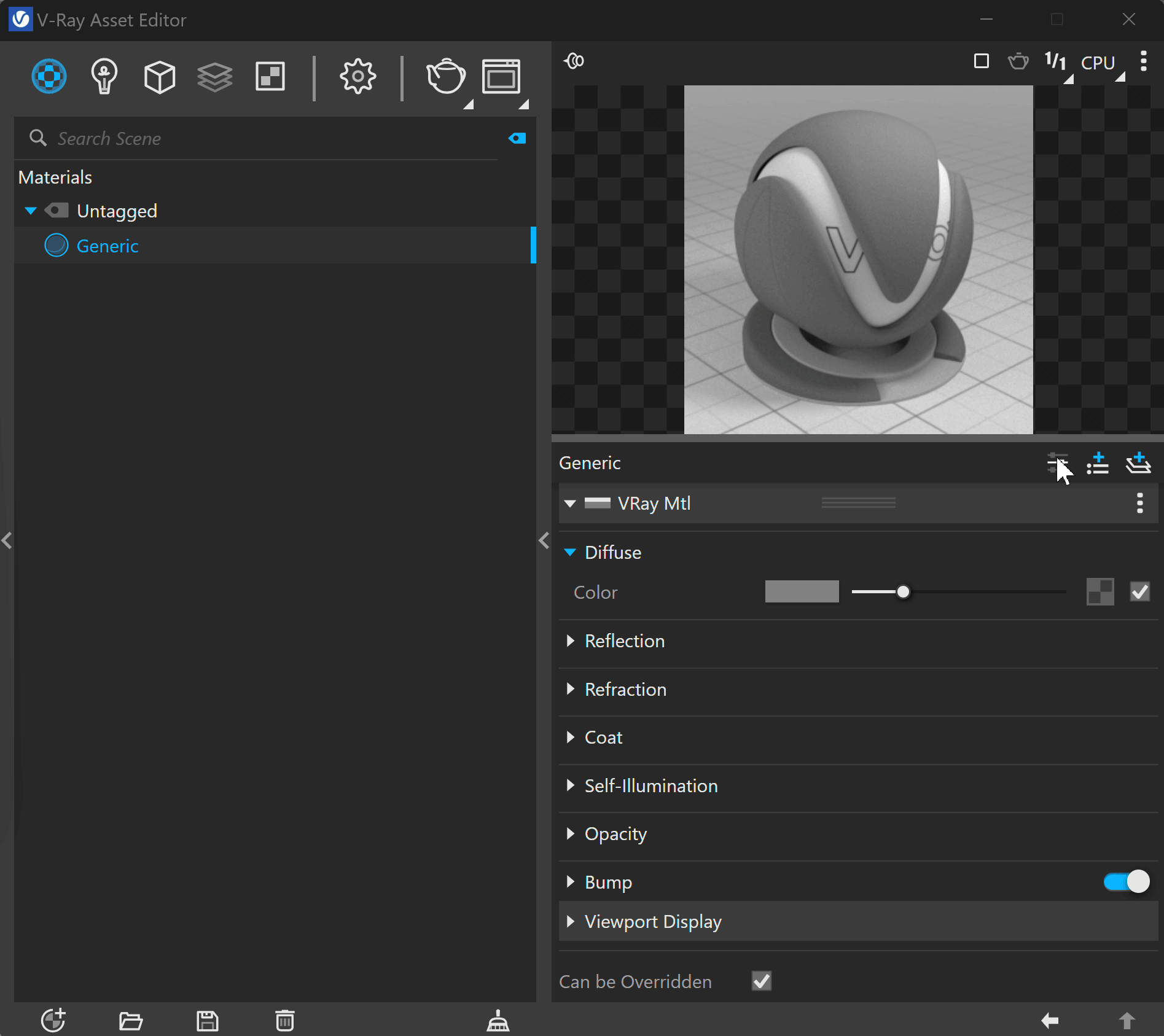
V-Ray, ana platformlarda metaller, plastikler, ahşap ve cam dahil olmak üzere geniş bir malzeme yelpazesini destekler. Tüm bu malzeme türleri yüksek düzeyde özelleştirilebilir olup size neredeyse sonsuz seçenek sunar. Her malzemenin kendi parametreleri vardır, ancak bu kılavuzda V-RayMtl'ye odaklanacağız.
Bu parametrelerden bazıları diğer V-Ray malzeme türlerinde de mevcuttur. Diğer malzemelerin ayarları hakkında daha fazla bilgi edinmek isterseniz, V-Ray belgelerine bakın.
Ortak parametreler:
Chaos, neredeyse her durumda durağan görüntüler için çalışan ve minimum ayarlama gerektiren V-Ray için evrensel ayarları gösteren bir kılavuz yayınladı. Bu ayarlar, az optimizasyon gerektirmeleri, hızlı renderlar üretebilmeleri ve yine de kaliteli sonuçlar vermeleri nedeniyle kullanışlıdır.
V-Ray'in varsayılan ayarlarından başlayarak, yalnızca birkaç parametrenin ayarlanması gerekir:
İpucu: AA filtrelerini kullanmayın, çünkü gürültüyü daha belirgin hale getirebilirler.
Denoiser, örnekleme sayılarını artırmadan renderlarınızdaki greni giderir; bu da aynı görsel kalite için daha kısa render süreleri anlamına gelir. V-Ray iki seçenek sunar:
.png)
Üretim renderları için, kumaş veya taş gibi malzemelerdeki ince detayları yumuşatabilen yalnızca OptiX'e güvenmek yerine, V-Ray Denoiser'ı orta düzeyde bir gürültü eşiği (0.005–0.01) ile birlikte kullanın.
Render çözünürlüğünüzü görüntünün nasıl kullanılacağına göre eşleştirin:
Dosya formatı için, şeffaflık gerektiğinde veya daha sonra birleştirecekseniz PNG'yi, hızlı paylaşım için JPEG'i ve render'ın Photoshop veya benzeri bir programda post-prodüksiyon (pozlama düzeltme, renk derecelendirme) gerektirmesi durumunda EXR'yi tercih edin.
V-Ray render ayarları her duruma uymaz. Dış mekan sahnesi için işe yarayan ayarlar, özellikle aydınlatma farklılıkları nedeniyle, iç mekan için her zaman aynı kaliteyi veya verimliliği sağlamayacaktır.
Dış mekan sahneleri bol doğal ışıktan (genellikle V-Ray Sun ve HDRI kullanılarak) faydalanır, bu da onları render etmeyi daha kolay, daha temiz ve hesaplamayı daha hızlı hale getirir.
Dış mekanlar için önerilen ayarlar:
İç mekanlar, pencerelerden giren sınırlı ışığa ve yapay kaynaklara dayanır, bu da onları daha karmaşık hale getirir. Işık, mekan içinde birden çok kez yansımak zorunda kalır, bu da gürültüyü ve render sürelerini artırır.
İç mekanlar için önerilen ayarlar:
V-Ray'in render ayarları hem hızlı render'lar hem de yüksek kaliteli çıktılar elde etmenizi sağlar. Ancak, yalnızca manuel V-Ray ayarlarına güvenmek her zaman pratik değildir.
İşte nedeni.
Her render projesinin kendine özgü gereksinimleri vardır. Her zaman ön ayarlara veya önceki ayarlara güvenemezsiniz. Ayarların ince ayarına harcanan süre deneyime göre değişir, ancak yeni başlayanlar için bunaltıcı olabilir. Gerçek dünya iş akışlarında sıkışık teslim tarihleri yaygındır ve ayar optimizasyonu önemli ölçüde zaman alabilir.
Bir render'ın bitmesi için saatlerce bekleyip, sonuç tatmin edici olmadığı için baştan başlamak zorunda kalabilirsiniz. Deneme yanılma, V-Ray iş akışlarının ayrılmaz bir parçasıdır — sonuç doğru görünene kadar yinelersiniz. Sorun şu ki, her yineleme size gerçek tasarım işine harcayabileceğiniz zamana mal olur.
Optimizasyon, deneme yanılma ve render süreci hepsi zaman alıcıdır. Tam bir render'ın tamamlanması saatler, hatta günler sürebilir. Bu, tek bir iş istasyonundaki tek bir proje için yönetilebilir olsa da, birden fazla projeyle uğraşırken verimsiz hale gelir. Sonuç: daha düşük çıktı ve projeler arasında tutarsız kalite.
İşte bu yüzden bugün çoğu tasarımcı yapay zeka destekli render araçlarına yöneliyor; bu araçlar sahne kurulumunu, malzemeleri ve aydınlatmayı otomatik olarak halleder, tekrarlayan manuel ayarlamalara olan ihtiyacı azaltırken yine de üretim kalitesinde çıktılar sunar.
Evrensel bir "en iyi" V-Ray ayarı yoktur. Her şey sahnenize ve hedeflerinize bağlıdır. Ön ayarlar yardımcı olabilse de, onlara aşırı güvenmek nihai çıktınızın potansiyelini sınırlayabilir.
Ayrıca, her zaman çok yüksek kaliteli bir render'a ihtiyacınız olmadığını hatırlamak önemlidir. Düşük kaliteli ayarlar taslaklar için yeterlidir ve size çok zaman kazandırabilir. Orta kaliteli ayarlar, fikrinizi ödün vermeden aktarabildiğiniz sürece müşteri sunumları için en iyisidir. Yüksek kaliteli render'ları nihai render'lar veya pazarlama görselleri için saklayın.
V-Ray render kalitesi üzerinde en büyük etkiye sahip ayarlar, gürültü eşiği (daha az benekli, daha pürüzsüz bir görüntü için düşürün) ve GI yansımalarıdır. Ayrıca, aydınlatma öğelerinizin mekanınızı doğru şekilde vurguladığından emin olun, sahneniz için uygun dokular veya malzemeler kullanın ve daha fazla sayıda yansımayla Küresel Aydınlatmayı etkinleştirin.
Hiçbiri diğerinden kesin olarak daha iyi değildir. İhtiyaçlarınıza bağlıdır. Hızlı önizlemeler ve hızlı yinelemeler için GPU kullanın. Daha kararlı, karmaşık nihai render'lar için CPU kullanın. Kısacası: hız için GPU, yoğun sahneler için CPU.
Gereken örnek sayısını azaltmak için ayarlarınızı optimize edin. Denoiser'ı kullanın, gereksiz geometri ve malzemeleri kaldırın ve mümkün olduğunda çözünürlüğü düşürün. Kaliteyi korumak için gürültü eşiğini artırabilir ve denoiser'a güvenebilirsiniz. Veya basitçe bulutta çalışan ve tüm karmaşıklığı ortadan kaldıran hafif bir V-Ray alternatifi kullanın.

.webp)