
V-Ray ha più impostazioni di rendering di quante la maggior parte degli architetti possa mai toccare.
Esistono corsi V-Ray completi che coprono ogni dettaglio, ma richiedono settimane di studio: qui andiamo nella direzione opposta.
Questa guida V-Ray descrive quelli che sono realmente importanti per l'architettura e l'interior design: cosa cambiare, cosa lasciare predefinito e i valori specifici che funzionano per le scene interne ed esterne.
Non esiste un'unica impostazione V-Ray «migliore» per ogni progetto. La giusta configurazione dipende da diversi fattori chiave, tra cui il tipo di scena, la scadenza, l'hardware disponibile e la qualità di output richiesta.
Nella visualizzazione architettonica, le scene sono generalmente classificate come interne o esterne e ognuna si comporta in modo diverso per quanto riguarda l'illuminazione e il rendering.
Questa distinzione determina la maggior parte delle differenze di impostazione descritte di seguito.
Scene interne coinvolgono più materiali, spazi chiusi e luce naturale limitata, rendendoli più complessi da renderizzare. Scene esterne, d'altra parte, fanno molto affidamento sull'illuminazione naturale per evidenziare la forma dell'edificio e l'ambiente circostante.
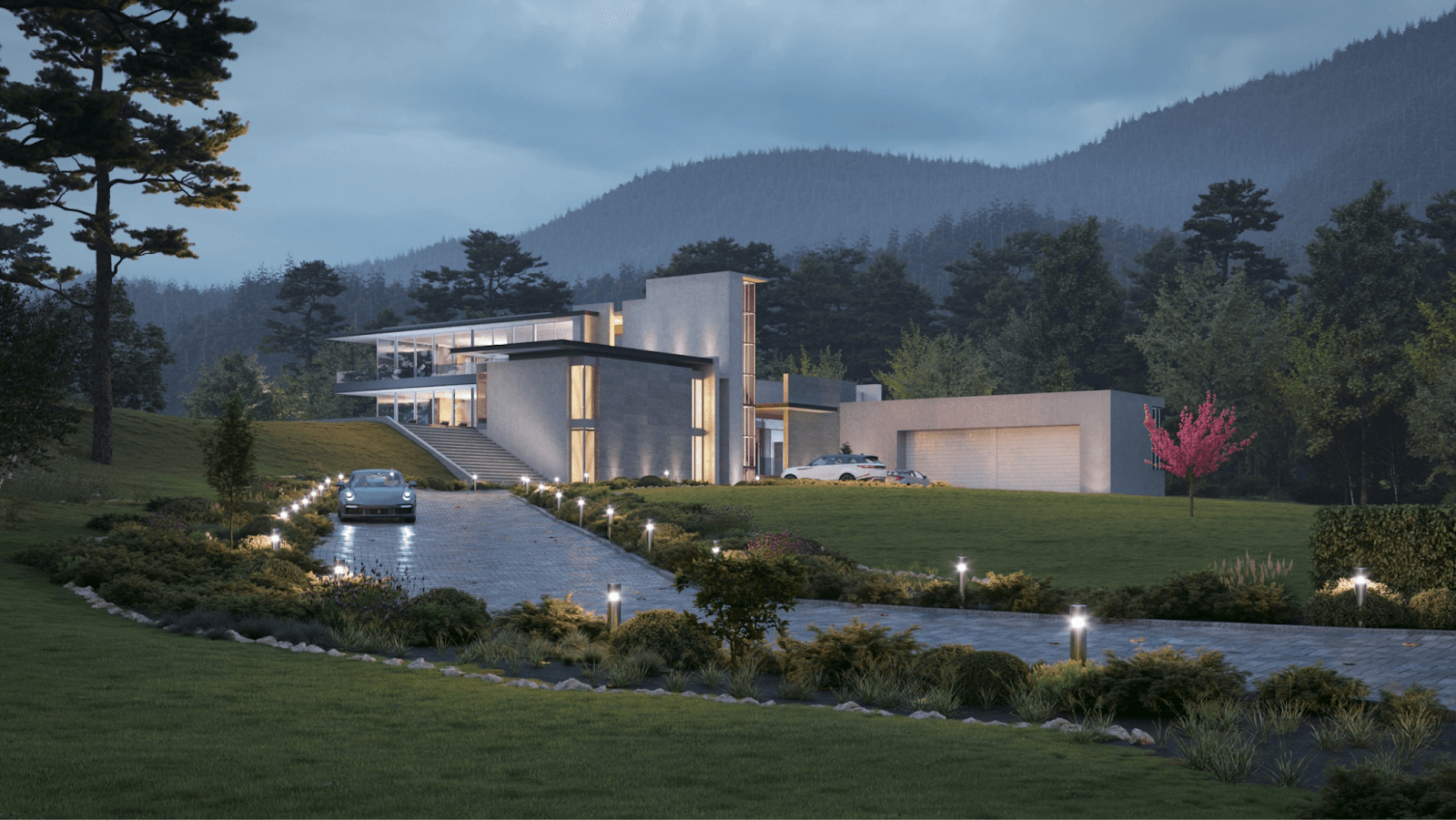
A causa di queste differenze, è necessario regolare diverse impostazioni a seconda che si stia eseguendo il rendering in ambienti interni o esterni, tra cui:
La scadenza del progetto di rendering determina a cosa dare priorità: velocità o qualità. Per scadenze più ravvicinate, l'obiettivo è produrre risultati accettabili il più rapidamente possibile. Quando è disponibile più tempo, puoi dare priorità a rendering più puliti e di qualità superiore.
Queste impostazioni hanno il maggiore impatto sulla velocità e sulla qualità del rendering e in genere vengono regolate come segue:
L'hardware non influisce solo sulla velocità di rendering. Dovrebbe anche influenzare il modo in cui configurate le impostazioni V-Ray.
Se stai lavorando su una workstation economica che soddisfa solo i requisiti minimi per V-Ray, spingere le impostazioni ai massimi livelli può effettivamente portare a prestazioni scadenti o instabilità. Nella maggior parte dei casi, il limite principale è la memoria. Ad esempio, se disponete di 8 GB di VRAM (che possono essere sufficienti per le scene di base), dovreste evitare di renderizzare scene molto complesse con un numero elevato di asset, poiché potrebbe rapidamente superare la memoria disponibile.
Suggerimento: È possibile monitorare l'utilizzo della memoria tramite Frame Buffer V-Ray per aiutare a prevenire arresti anomali e ottimizzare le prestazioni.
Altri fattori hardware che possono limitare le prestazioni di rendering includono la RAM di sistema, la capacità di raffreddamento e la stabilità dell'alimentatore. Leggi il nostro Guida alle specifiche del sistema V-Ray per maggiori dettagli.
Non tutti i rendering devono essere prodotti presso massima qualità possibile. Le impostazioni richieste dovrebbero dipendere dall'uso previsto dell'output, dalle bozze alle impostazioni di rendering fotorealistiche di V-Ray per la consegna finale.
Le impostazioni di rendering predefinite di V-Ray consentono di avviare il rendering senza modificare nulla, purché la configurazione predefinita soddisfi i requisiti di qualità.
Il team di Chaos consiglia di utilizzare le impostazioni predefinite come base. Da lì, puoi apportare modifiche in base alle tue esigenze specifiche, bilanciando qualità e velocità di rendering.
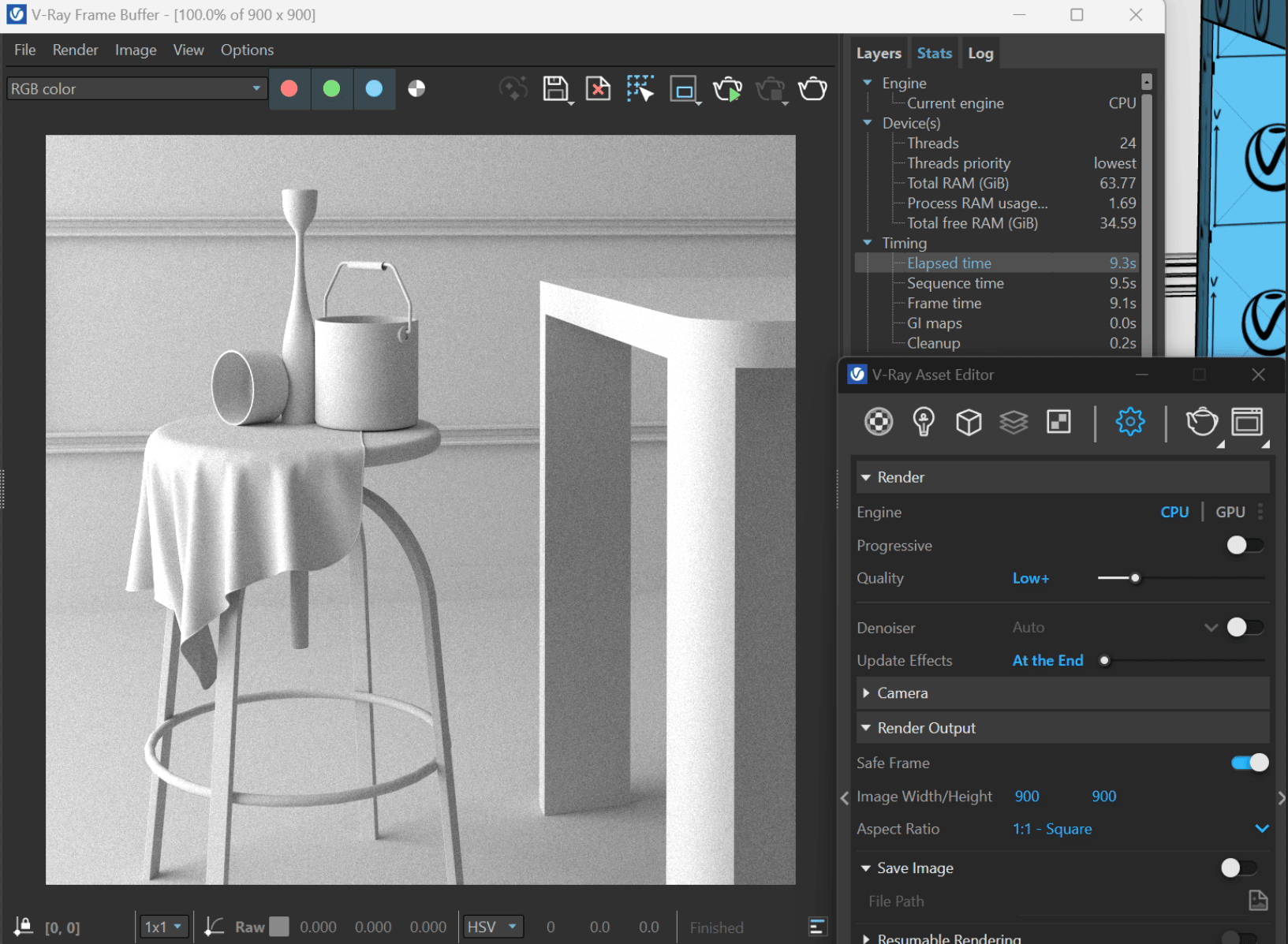
Oltre alle impostazioni predefinite, V-Ray offre anche preset di qualità di rendering che vanno da Low a High+. Questi preset regolano automaticamente i parametri chiave come: noise limit, max subdivs, light cache subdivs e light cache retrace.
Una volta aumentati o modificati manualmente questi valori oltre i limiti preimpostati, la modalità qualità passerà automaticamente a Personalizzata.
Quando usare ogni preimpostazione:
Limitazioni dei preset di qualità
Sebbene questi preset forniscano un solido punto di partenza, non sono ottimizzati per ogni scena. Alcuni progetti potrebbero comunque richiedere regolazioni manuali anche quando si utilizzano i preset Low o Medium, specialmente in configurazioni complesse di illuminazione o materiali. Lo stesso vale per i rendering eseguiti dal cliente e per quelli finali.
Come usare i preset in modo efficace
Se non sei sicuro delle impostazioni da utilizzare, inizia con una preimpostazione come base. Una volta valutato l'output, è possibile perfezionare il risultato regolando manualmente le impostazioni in base alle esigenze per ottenere il giusto equilibrio tra velocità e qualità.
Le impostazioni V-Ray di base sono quelle più comunemente utilizzate durante il rendering, comprese le impostazioni della fotocamera V-Ray, il campionamento e la risoluzione. Dopo aver configurato V-Ray in 3ds Max, SketchUp o nella tua applicazione di progettazione preferita, in genere modifichi queste impostazioni in base alle esigenze del progetto prima di iniziare il rendering.
Tieni presente che alcune impostazioni potrebbero non essere disponibili, avere nomi diversi o comportarsi in modo diverso tra le applicazioni host (ad esempio, SketchUp, 3ds Max, Maya, Rhino, Revit).
Di seguito sono riportate le impostazioni comuni presenti in tutte le integrazioni V-Ray.
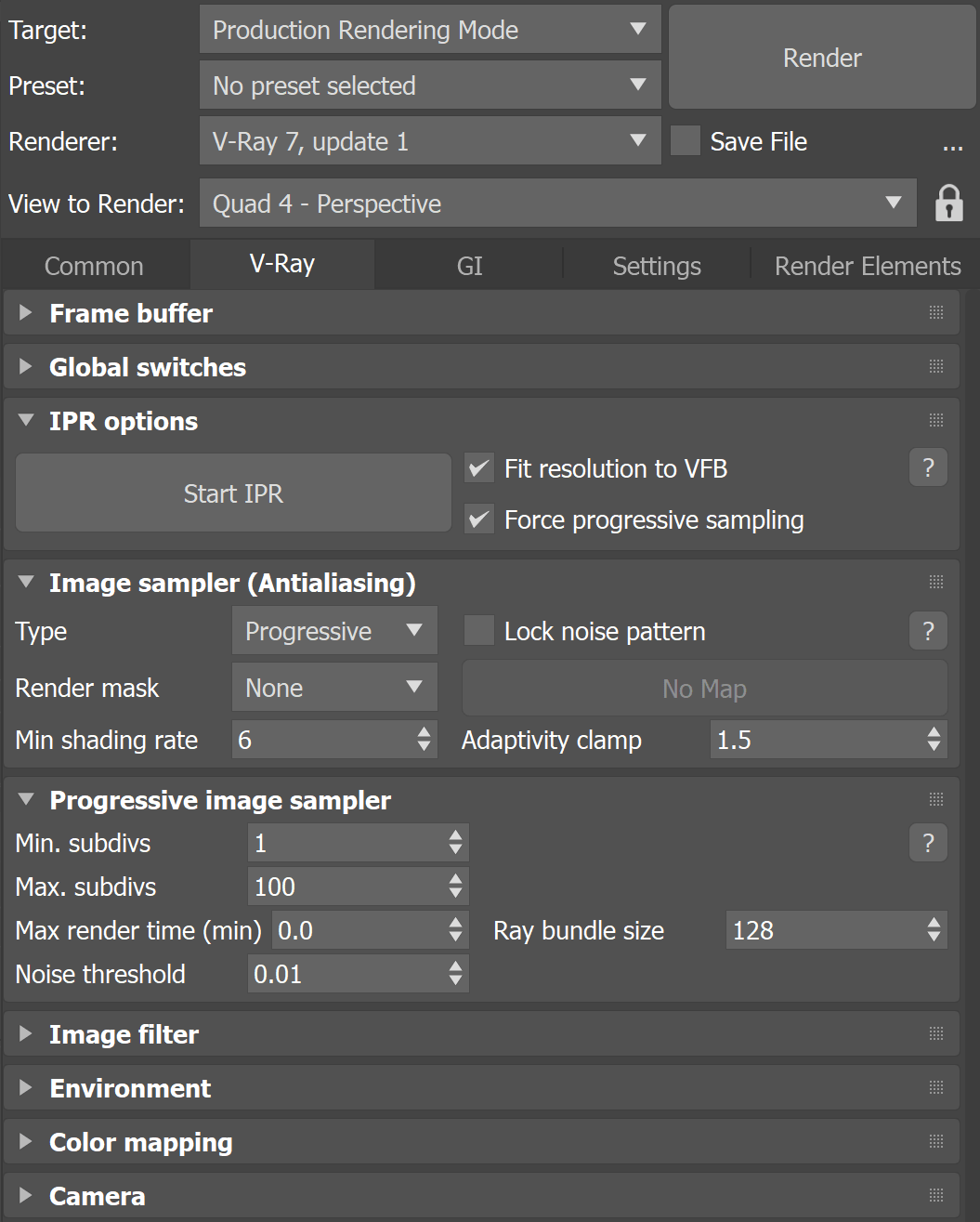
Questo è ciò che produce i colori in ogni pixel del rendering finale.
V-Ray controlla più punti all'interno e intorno a ciascun pixel per vedere come oggetti, materiali e illuminazione influiscono sul colore. Quindi calcola la media di questi risultati per ottenere il colore finale di quel pixel. Maggiore è il numero di campioni o controlli, più tempo richiederà il completamento del rendering, ma più accurati saranno i colori.
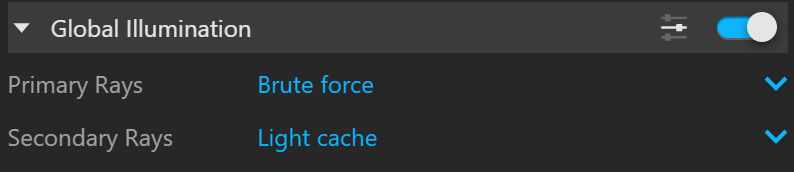
Si riferisce a tutta l'illuminazione indiretta che rimbalza sulla scena.
Quando usare l'illuminazione globale
Per i rendering finali. Ciò rende il rendering più naturale e dimostra correttamente come le sorgenti luminose interagiscono con gli interni o gli esterni, una parte essenziale del design.
Quando disattivare l'illuminazione globale
L'abilitazione di GI richiede che l'hardware esegua più calcoli. Per i rendering di prova in cui non è necessario vedere come si comporta l'illuminazione indiretta, è meglio tenerla disattivata per rendering più veloci.
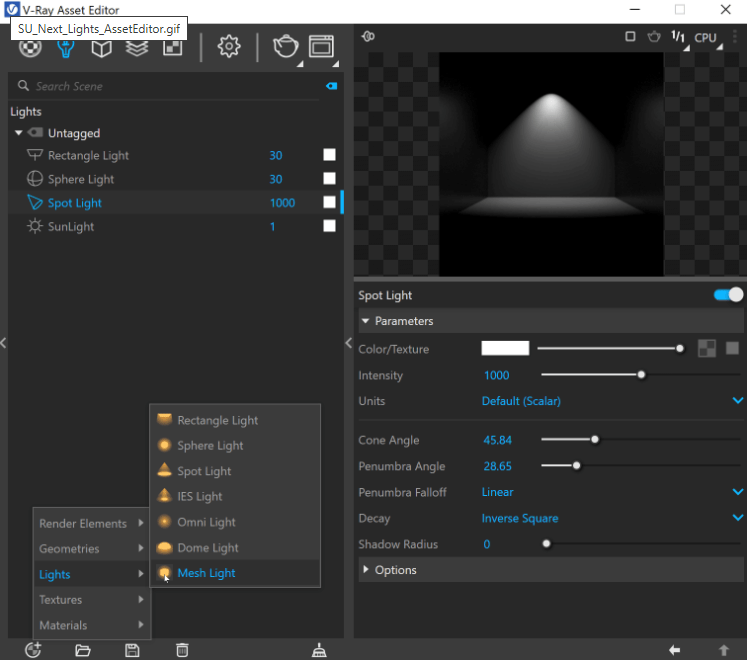
V-Ray offre diversi tipi di sorgenti luminose, tra cui luci d'area, luce solare, luci fotometriche e luce ambientale. Puoi controllare l'intensità delle luci, il loro comportamento con l'ambiente circostante e il modo in cui appaiono nel rendering finale. Di seguito sono riportati i parametri più comuni. Questi possono variare a seconda del tipo di luce.
Principali parametri di illuminazione:
Suggerimento: Per le scene esterne, utilizza l'illuminazione HDRI e combinala con V-Ray Sun per un migliore controllo, soprattutto quando lavori con flussi di lavoro HDRI 3ds Max V-Ray.
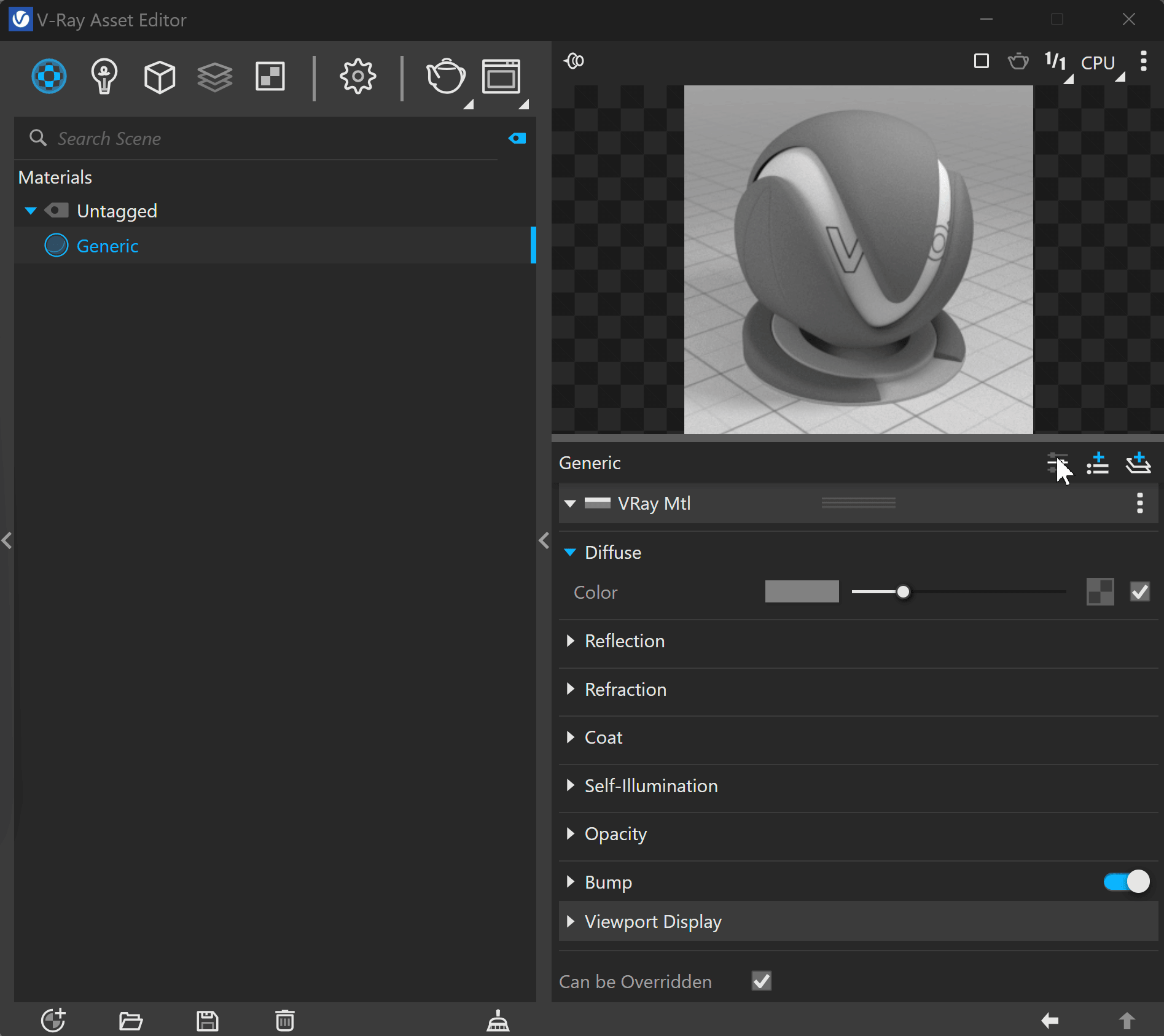
V-Ray supporta un'ampia gamma di materiali su piattaforme host, tra cui metalli, plastica, legno e vetro. Tutti questi tipi di materiali sono altamente personalizzabili e offrono opzioni praticamente infinite. Ogni materiale ha una propria serie di parametri, ma in questa guida ci concentreremo su V-rayMTL.
Alcuni di questi parametri sono disponibili anche in altri tipi di materiale V-Ray. Per saperne di più sulle impostazioni per altri materiali, consulta la Documentazione V-Ray.
Parametri comuni:
Chaos pubblicato una guida che mostra le impostazioni universali per V-Ray che funzionerà per immagini fisse in quasi tutte le situazioni e richiederà ritocchi minimi. Queste impostazioni sono utili perché richiedono poca ottimizzazione, possono produrre rendering rapidi e fornire comunque risultati di buona qualità.
A partire dalle impostazioni predefinite di V-Ray, è necessario regolare solo alcuni parametri:
Suggerimento: Non utilizzare filtri AA, poiché possono rendere il rumore più evidente.
Il denoiser rimuove la granulosità dai rendering senza aumentare il numero di campioni, il che significa tempi di rendering più brevi a parità di qualità visiva. V-Ray offre due opzioni:
.png)
Per i rendering di produzione, abbina il denoiser V-Ray a una soglia di rumore moderata (0,005-0,01) anziché affidarti solo a OptiX, che può attenuare i dettagli più fini in materiali come tessuto o pietra.
Abbina la risoluzione di rendering a come verrà utilizzata l'immagine:
Per il formato di file, scegli PNG quando hai bisogno di trasparenza o composizioni in un secondo momento, JPEG per una condivisione rapida ed EXR quando il rendering deve essere post-elaborato (correzione dell'esposizione, gradazione del colore) in Photoshop o simili.
Le impostazioni di rendering V-Ray non sono valide per tutti. Ciò che funziona per una scena esterna non produrrà sempre la stessa qualità o efficienza per una scena interna, principalmente a causa delle differenze di illuminazione.
Le scene esterne beneficiano dell'abbondante luce naturale (in genere utilizzando V-Ray Sun e HDRI), che le rende più facili da renderizzare, più pulite e più veloci da calcolare.
Impostazioni consigliate per esterni:
Gli interni si basano su una luce limitata che entra dalle finestre e dalle fonti artificiali, il che li rende più complessi. La luce deve rimbalzare più volte all'interno dello spazio, il che aumenta il rumore e i tempi di rendering.
Impostazioni consigliate per interni:
Le impostazioni di rendering di V-Ray consentono di ottenere sia rendering rapidi che output di alta qualità. Tuttavia, non è sempre pratico affidarsi esclusivamente alle impostazioni V-Ray manuali.
Ecco perché
Ogni progetto di rendering ha i suoi requisiti. Non è sempre possibile fare affidamento sui preset o sulle impostazioni precedenti. Il tempo impiegato per modificare le impostazioni varia a seconda dell'esperienza, ma per i principianti può essere travolgente. Nei flussi di lavoro reali, le scadenze ravvicinate sono comuni e l'ottimizzazione delle impostazioni può richiedere una notevole quantità di tempo.
Potresti aspettare ore prima che un rendering finisca, solo per rifarlo perché il risultato non è soddisfacente. La procedura di prova ed errore è integrata nei flussi di lavoro di V-Ray: si esegue l'iterazione fino a ottenere un risultato corretto. Il problema è che ogni iterazione costa tempo che potresti dedicare al lavoro di progettazione effettivo.
L'ottimizzazione, i tentativi ed errori e il processo di rendering stesso richiedono molto tempo. Il completamento di un rendering completo può richiedere ore o addirittura giorni. Sebbene questo possa essere gestibile per un singolo progetto su una workstation, diventa inefficiente quando si gestiscono più progetti. Il risultato: una produttività inferiore e una qualità incoerente tra i progetti.
Questo è il motivo per cui la maggior parte dei designer in questi giorni si rivolge a Strumenti di rendering assistiti dall'intelligenza artificiale, che gestiscono automaticamente l'impostazione della scena, i materiali e l'illuminazione, riducendo la necessità di ripetute regolazioni manuali pur mantenendo risultati di qualità di produzione.
Non esiste un'impostazione V-Ray «migliore» universale. Tutto dipende dalla scena e dai tuoi obiettivi. Anche se i preset possono essere d'aiuto, affidarsi troppo ad essi può limitare il potenziale del risultato finale.
È anche utile ricordare che non è necessario un rendering di altissima qualità in ogni momento. Le impostazioni di bassa qualità sono sufficienti per le bozze e possono farvi risparmiare molto tempo. Le impostazioni di qualità media sono le migliori per le presentazioni ai clienti, purché tu sia in grado di comunicare la tua idea senza compromessi. Lascia rendering di alta qualità per i rendering finali o per le foto di marketing.
Le impostazioni di rendering V-Ray che hanno il maggiore impatto sulla qualità sono la soglia di rumore (abbassala per un'immagine più fluida con meno macchie) e i rimbalzi GI. Inoltre, assicurati che le asset di illuminazione mettano in risalto correttamente lo spazio, utilizza texture o materiali appropriati alla scena e abilita l'illuminazione globale con un numero maggiore di rimbalzi.
Nessuno dei due è strettamente migliore. Dipende dalle tue esigenze. Usa la GPU per anteprime rapide e iterazioni rapide. Usa la CPU per rendering finali più stabili e complesse. In breve: GPU per la velocità, CPU per scene pesanti.
Ottimizza le impostazioni di render V-Ray per ridurre il numero di campioni necessari. Utilizzate il denoiser, rimuovete la geometria e i materiali non necessari e abbassate la risoluzione quando possibile. Puoi anche aumentare la soglia di rumore e affidarti a un denoiser per mantenere la qualità. Oppure, basta usare un alternativa leggera a V-Ray che viene eseguito nel cloud e aggira tutta la complessità.

.webp)