
V-Ray tiene más ajustes de renderizado de los que la mayoría de los arquitectos tocarán. Hay muchos cursos completos de V-Ray que lo cubren todo, pero tardan semanas en completarse.
Esta guía cubre los aspectos que realmente importan para la arquitectura y el diseño de interiores: qué cambiar, qué dejar por defecto y los valores específicos que funcionan para las escenas interiores y exteriores.
No existe una única «mejor» configuración de V-Ray para cada proyecto. La configuración correcta depende de varios factores clave, como el tipo de escena, la fecha límite, el hardware disponible y la calidad de salida requerida.
En la visualización arquitectónica, las escenas suelen clasificarse como interiores o exteriores, y cada una se comporta de forma diferente en lo que respecta a la iluminación y el renderizado.
Esta distinción explica la mayoría de las diferencias de configuración que se describen a continuación.
Escenas interiores involucran múltiples materiales, espacios cerrados y luz natural limitada, lo que los hace más complejos de renderizar. Escenas exteriores, por otro lado, dependen en gran medida de la iluminación natural para resaltar la forma y el entorno del edificio.
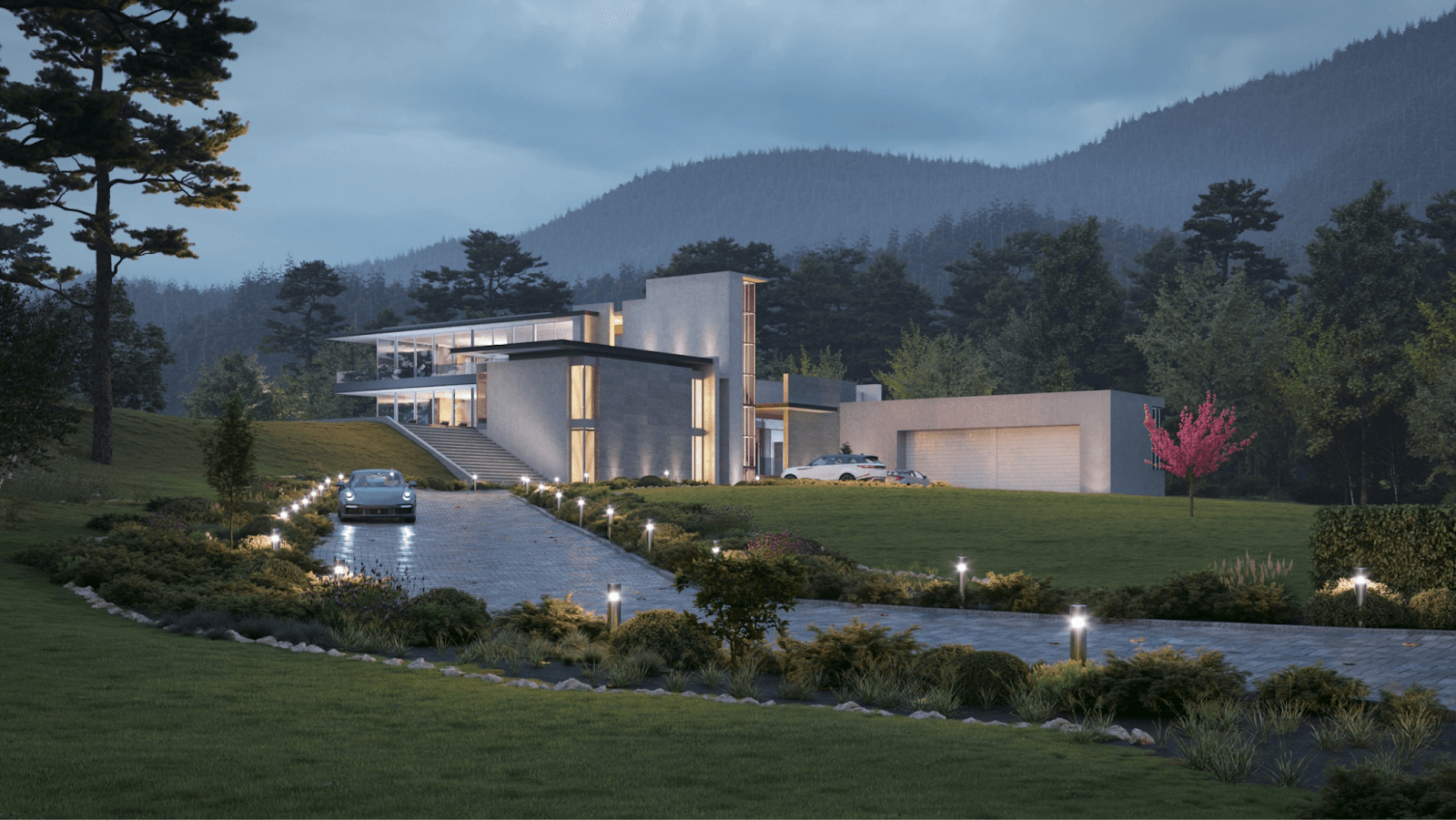
Debido a estas diferencias, es necesario ajustar varios parámetros en función de si está renderizando en interiores o exteriores, entre los que se incluyen:
La fecha límite de su proyecto de renderizado determina lo que debe priorizar: la velocidad o la calidad. Si los plazos son más ajustados, el objetivo es producir resultados aceptables lo antes posible. Cuando dispongas de más tiempo, puedes priorizar renderizados más limpios y de mayor calidad.
Estos ajustes son los que más influyen en la velocidad y la calidad del renderizado y, por lo general, se ajustan de la siguiente manera:
El hardware no solo afecta a la velocidad de renderizado. También debería influir en la forma de configurar los ajustes de V-Ray.
Si está trabajando en una estación de trabajo económica que solo cumple con los requisitos mínimos de V-Ray, llevar la configuración a sus niveles más altos puede provocar un rendimiento deficiente o inestabilidad. En la mayoría de los casos, la principal limitación es la memoria. Por ejemplo, si tiene 8 GB de VRAM (que pueden ser suficientes para escenas básicas), debe evitar renderizar escenas muy complejas con una gran cantidad de recursos, ya que esto puede superar rápidamente la memoria disponible.
Consejo: Puede supervisar el uso de la memoria a través del Búfer de fotogramas V-Ray para ayudar a prevenir bloqueos y optimizar el rendimiento.
Otros factores de hardware que pueden limitar el rendimiento del renderizado son la RAM del sistema, la capacidad de refrigeración y la estabilidad de la fuente de alimentación. Lea nuestro Guía de especificaciones del sistema V-Ray para obtener más información.
No es necesario producir todos los renderizados en la más alta calidad posible. Los ajustes necesarios dependerán del uso previsto de la salida, desde los borradores hasta los ajustes de renderizado fotorrealista de V-Ray para su entrega final.
La configuración de renderizado predeterminada de V-Ray le permite comenzar a renderizar sin cambiar nada, siempre que la configuración predeterminada cumpla con sus requisitos de calidad.
El equipo de Chaos recomienda usar la configuración predeterminada como base. A partir de ahí, puedes hacer ajustes según tus necesidades específicas, equilibrando la calidad y la velocidad de renderizado.
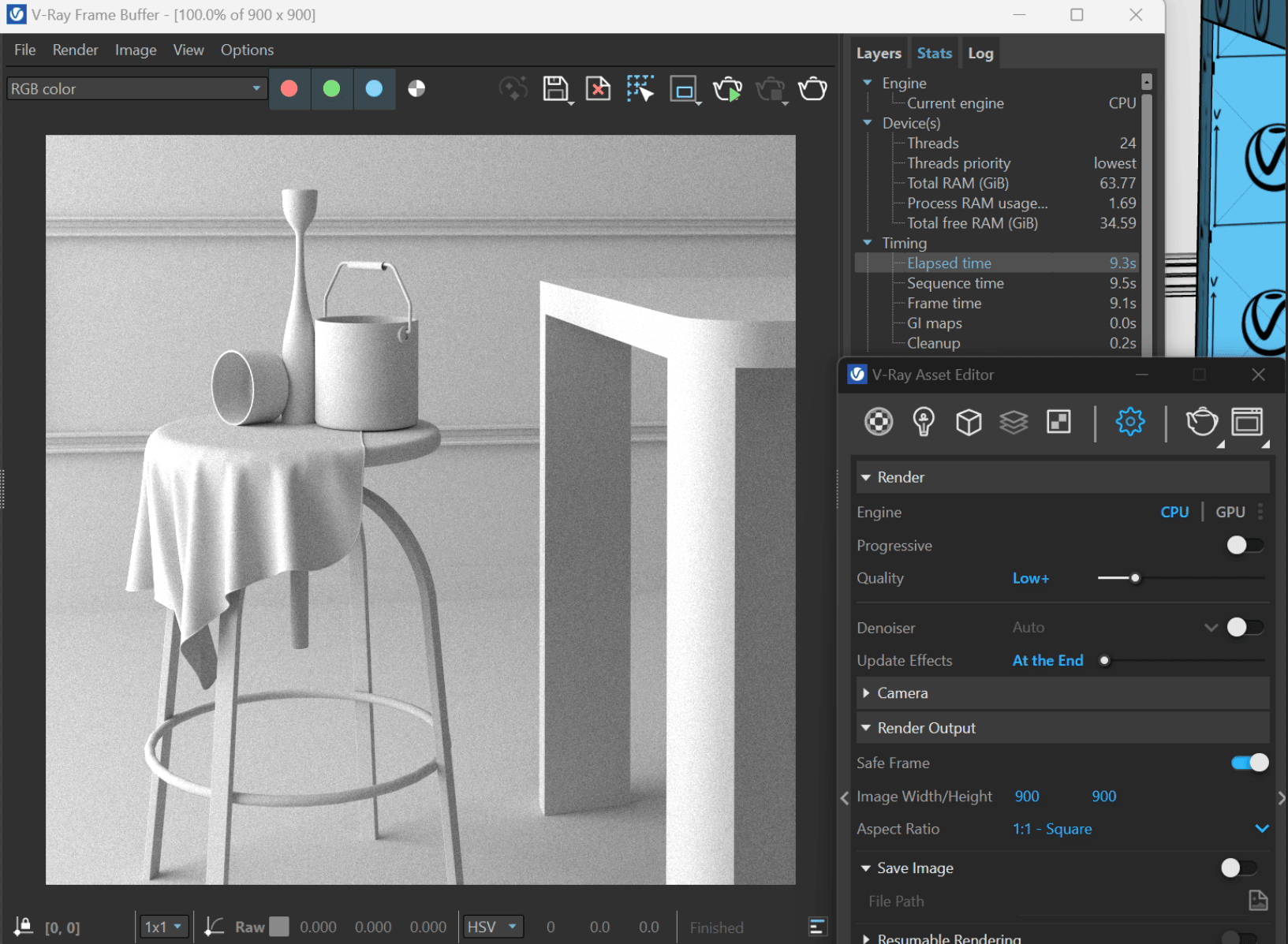
Más allá de la configuración predeterminada, V-Ray también proporciona ajustes preestablecidos de calidad de renderizado que van desde Low a High+. Estos ajustes preestablecidos ajustan automáticamente parámetros clave como: el límite de ruido, el número máximo de subdivisiones, las subdivisiones de caché ligeras y el retroceso de la caché ligera.
Una vez que aumente o modifique manualmente estos valores más allá de los límites preestablecidos, el modo de calidad cambiará automáticamente a Personalizado.
Cuándo usar cada ajuste preestablecido:
Limitaciones de los ajustes preestablecidos de calidad
Si bien estos ajustes preestablecidos proporcionan un punto de partida sólido, no están optimizados para todas las escenas. Es posible que algunos proyectos sigan necesitando ajustes manuales incluso cuando se utilizan ajustes preestablecidos bajos o medios, especialmente en configuraciones complejas de iluminación o materiales. Lo mismo se aplica a los renderizados finales y del cliente.
Cómo utilizar los ajustes preestablecidos de forma eficaz
Si no estás seguro de qué ajustes usar, comienza con un ajuste preestablecido como base. Una vez evaluado el resultado, puede refinar el resultado ajustando manualmente la configuración según sea necesario para lograr el equilibrio adecuado entre velocidad y calidad.
Los ajustes principales de V-Ray son los que se utilizan con más frecuencia durante el renderizado, incluidos los ajustes de la cámara, el muestreo y la resolución de V-Ray. Después de configurar V-Ray en 3ds Max, SketchUp o la aplicación de diseño que prefieras, normalmente ajustarás estos ajustes en función de las necesidades del proyecto antes de iniciar el renderizado.
Tenga en cuenta que es posible que algunos ajustes no estén disponibles, que tengan un nombre diferente o que se comporten de forma diferente en las aplicaciones anfitrionas (por ejemplo, SketchUp, 3ds Max, Maya, Rhino o Revit).
A continuación se muestran las configuraciones comunes que se encuentran en todas las integraciones de V-Ray.
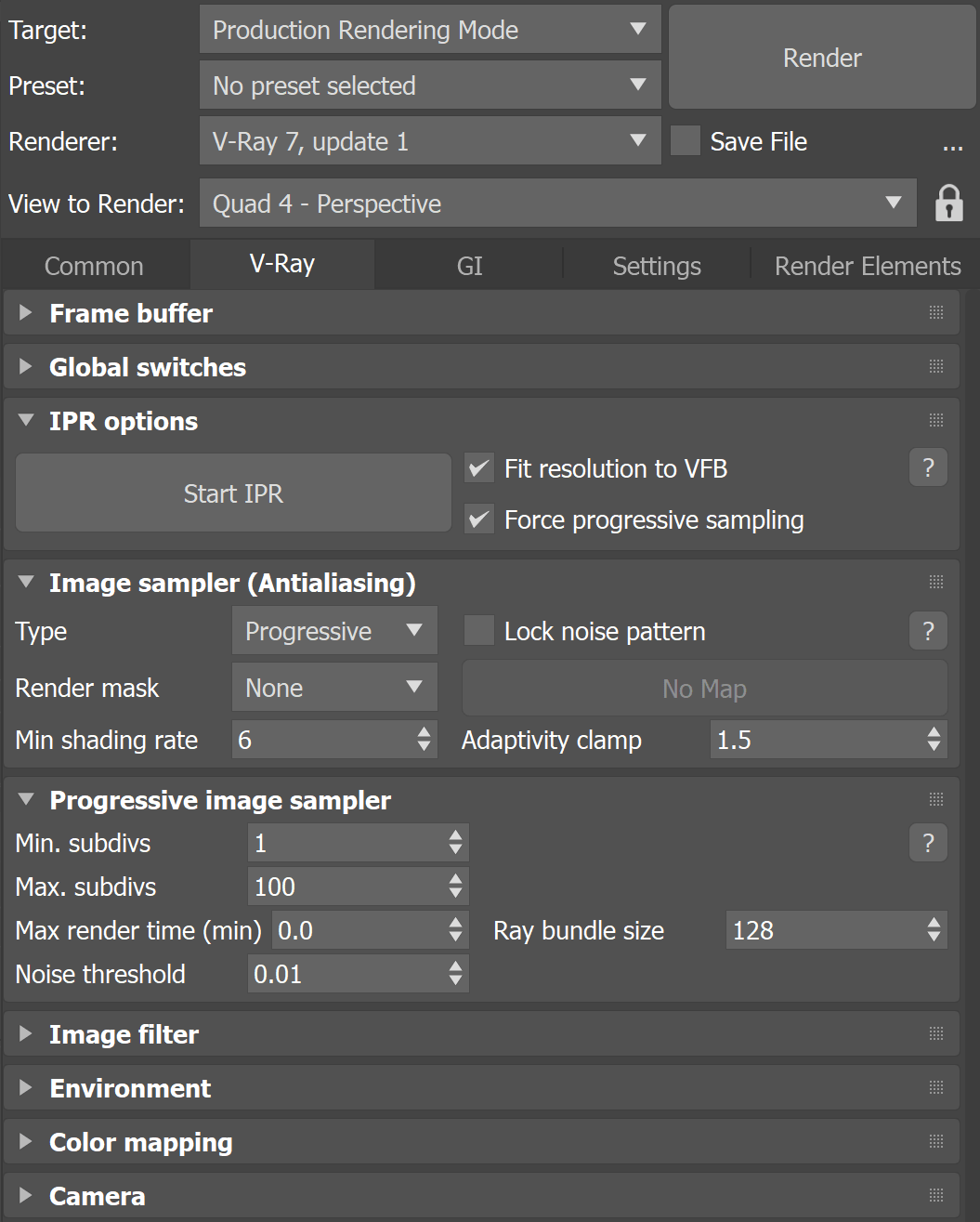
Esto es lo que produce los colores en cada píxel del renderizado final.
V-Ray comprueba varios puntos dentro y alrededor de cada píxel para ver cómo los objetos, los materiales y la iluminación afectan al color. Luego promedia esos resultados para obtener el color final de ese píxel. Cuantas más muestras o comprobaciones, más tardará en completarse el renderizado, pero más precisos serán los colores.
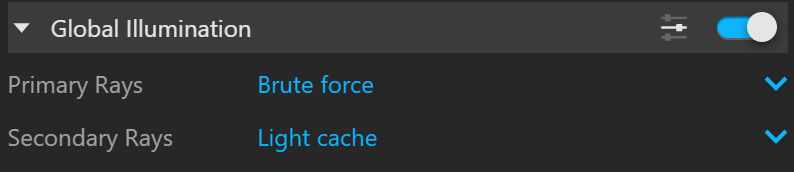
Esto se refiere a toda la iluminación indirecta que rebota alrededor de la escena.
Cuándo usar Global Illumination
Para renderizados finales. Esto hace que el renderizado tenga un aspecto más natural y demuestra correctamente cómo las fuentes de luz interactúan con los interiores o exteriores, una parte esencial del diseño.
Cuándo desactivar la iluminación global
La activación de la GI requiere que el hardware realice más cálculos. En el caso de renderizados de prueba en los que no necesites ver cómo se comporta la iluminación indirecta, es mejor mantenerla apagada para obtener renderizados más rápidos.
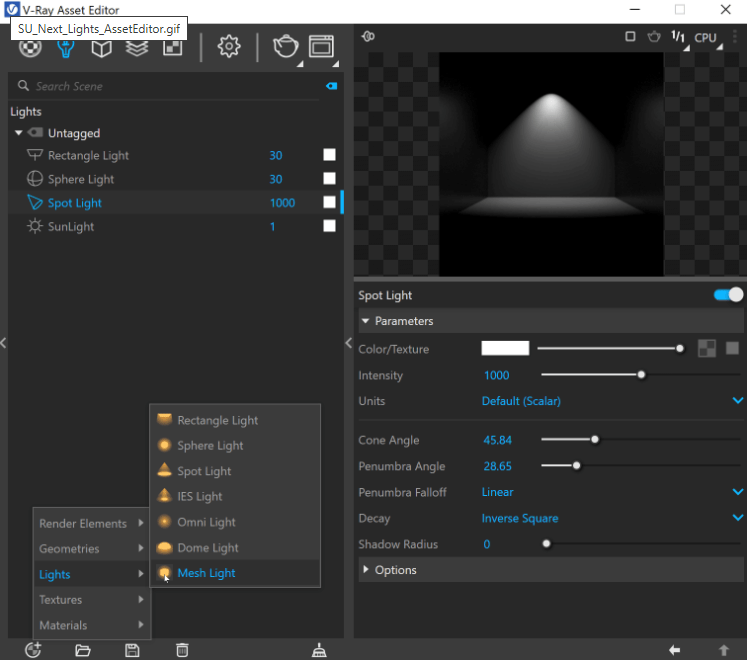
V-Ray ofrece diferentes tipos de fuentes de luz, incluidas las luces de área, la luz solar, las luces fotométricas y la luz ambiental. Puedes controlar la intensidad de las luces, cómo se comportan con el entorno y cómo aparecen en el renderizado final. A continuación se muestran los parámetros comunes. Estos pueden variar según el tipo de luz.
Parámetros de iluminación clave:
Consejo: Para escenas exteriores, usa iluminación HDRI y combínala con V-Ray Sun para un mejor control, especialmente cuando trabajes con flujos de trabajo de V-Ray HDRI 3ds Max.
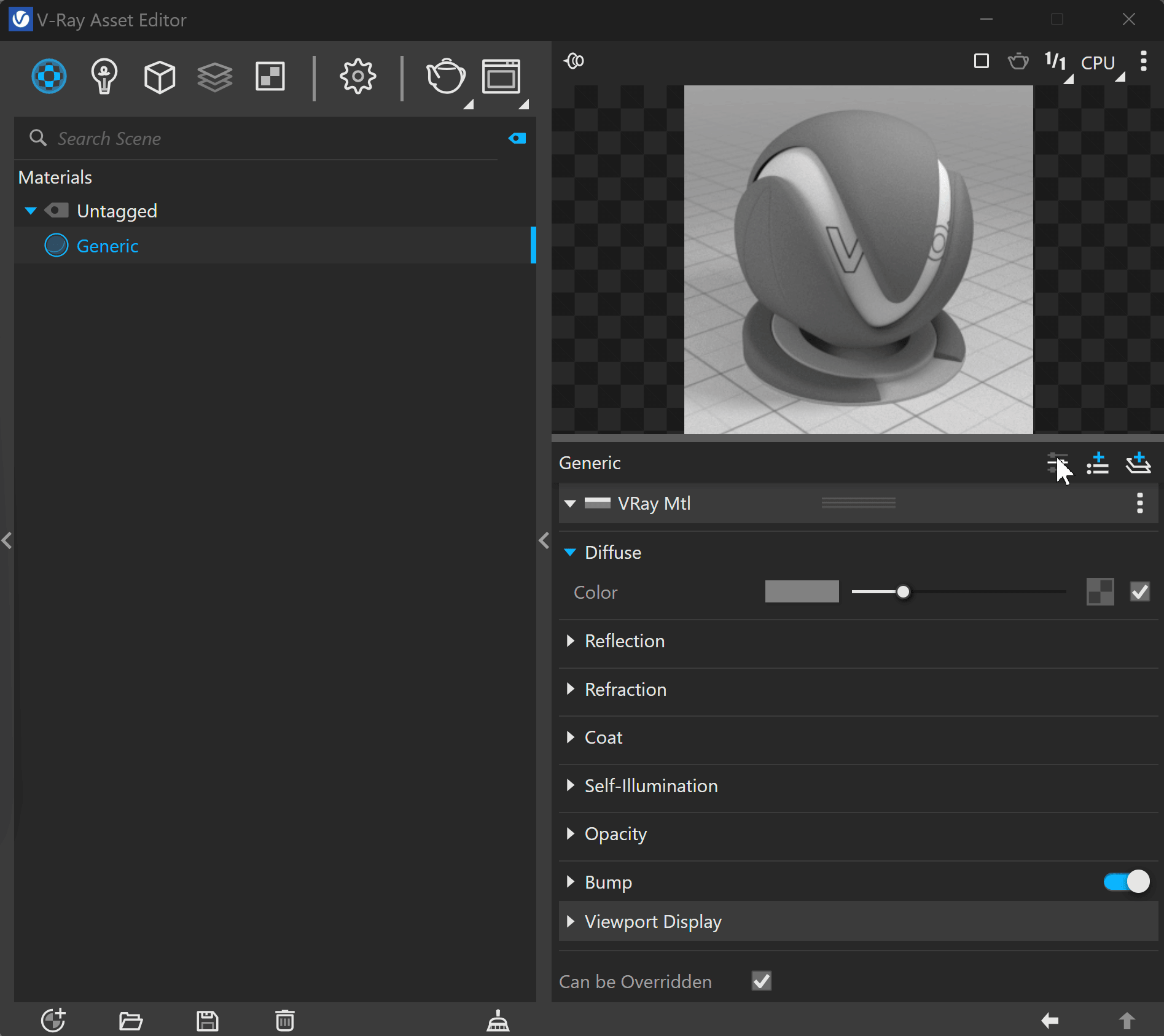
V-Ray admite una amplia gama de materiales en todas las plataformas anfitrionas, incluidos metales, plásticos, madera y vidrio. Todos estos tipos de materiales son altamente personalizables, lo que le brinda opciones prácticamente infinitas. Cada material tiene su propio conjunto de parámetros, pero en esta guía nos centraremos en V-RayMtl.
Algunos de estos parámetros también están disponibles en otros tipos de materiales de V-Ray. Si desea obtener más información sobre la configuración de otros materiales, consulte la Documentación de V-Ray.
Parámetros comunes:
Chaos publicado una guía que muestra la configuración universal de V-Ray que funcionará para imágenes fijas en casi cualquier situación y requerirá ajustes mínimos. Estas configuraciones son útiles porque necesitan poca optimización, pueden producir renderizados rápidos y aun así ofrecer resultados de buena calidad.
Comenzando con la configuración predeterminada de V-Ray, solo es necesario ajustar unos pocos parámetros:
Consejo: No utilice filtros AA, ya que pueden hacer que el ruido sea más notorio.
El eliminador de ruido elimina el grano de los renderizados sin aumentar el recuento de muestras, lo que se traduce en tiempos de renderizado más cortos para lograr la misma calidad visual. V-Ray viene con dos opciones:
.png)
Para los renderizados de producción, combine el eliminador de ruido V-Ray con un umbral de ruido moderado (0,005 a 0,01) en lugar de confiar únicamente en OptiX, que puede suavizar los detalles finos en materiales como la tela o la piedra.
Haga coincidir la resolución de renderizado con la forma en que se utilizará la imagen:
Para el formato de archivo, opta por PNG cuando necesites transparencia o compongas más adelante, JPEG para compartirlo rápidamente y EXR cuando el renderizado necesite posprocesamiento (corrección de exposición, gradación de color) en Photoshop o similar.
La configuración de renderizado de V-Ray no es igual para todos. Lo que funciona para una escena exterior no siempre producirá la misma calidad o eficiencia para una interior, principalmente debido a las diferencias de iluminación.
Las escenas exteriores se benefician de una abundante luz natural (normalmente con V-Ray Sun y HDRI), lo que las hace más fáciles de renderizar, más limpias y más rápidas de calcular.
Ajustes recomendados para exteriores:
Los interiores dependen de la entrada limitada de luz a través de ventanas y fuentes artificiales, lo que los hace más complejos. La luz tiene que rebotar varias veces dentro del espacio, lo que aumenta el ruido y los tiempos de renderizado.
Ajustes recomendados para interiores:
Los ajustes de renderizado de V-Ray le permiten lograr renderizados rápidos y salidas de alta calidad. Sin embargo, no siempre es práctico confiar únicamente en la configuración manual de V-Ray.
He aquí por qué.
Cada proyecto de renderizado tiene sus propios requisitos. No siempre puede confiar en los ajustes preestablecidos o anteriores. El tiempo dedicado a ajustar la configuración varía según la experiencia, pero para los principiantes puede resultar abrumador. En los flujos de trabajo reales, es habitual que los plazos sean ajustados y la optimización de la configuración puede consumir una cantidad significativa de tiempo.
Puede esperar horas hasta que finalice un render, solo para volver a hacerlo porque el resultado no es satisfactorio. El método de prueba y error forma parte de los flujos de trabajo de V-Ray: se hace una iteración hasta que el resultado sea el correcto. El problema es que cada iteración cuesta tiempo que podrías dedicar a un trabajo de diseño real.
La optimización, el ensayo y error y el proceso de renderizado en sí requieren mucho tiempo. Un renderizado completo puede tardar horas o incluso días en completarse. Si bien esto puede ser manejable para un solo proyecto en una estación de trabajo, se vuelve ineficiente cuando se gestionan varios proyectos. El resultado: un menor rendimiento y una calidad inconsistente en todos los proyectos.
Esta es la razón por la que la mayoría de los diseñadores en estos días están recurriendo a Herramientas de renderizado asistidas por IA, que gestionan automáticamente la configuración de la escena, los materiales y la iluminación, lo que reduce la necesidad de realizar ajustes manuales repetidos y, al mismo tiempo, mantiene la calidad de producción de los resultados.
No existe la «mejor» configuración universal de V-Ray. Todo depende de tu escena y tus objetivos. Si bien los ajustes preestablecidos pueden ayudar, confiar demasiado en ellos puede limitar el potencial del resultado final.
También es útil recordar que no necesitas un renderizado de muy alta calidad todo el tiempo. Los ajustes de baja calidad son suficientes para los borradores y pueden ahorrarle mucho tiempo. Los ajustes de calidad media son los mejores para las presentaciones con clientes, siempre y cuando puedas comunicar tu idea sin concesiones. Deje renderizados de alta calidad para renderizados finales o fotografías de marketing.
Los ajustes de renderizado de V-Ray que tienen un mayor impacto en la calidad son el umbral de ruido (bájalo para obtener una imagen más suave con menos motas) y los rebotes GI. Además, asegúrate de que tus recursos de iluminación resaltan correctamente tu espacio, usa texturas o materiales apropiados para tu escena y habilita la iluminación global con un mayor número de rebotes.
Ninguno de los dos es estrictamente mejor. Depende de tus necesidades. Usa la GPU para obtener vistas previas e iteraciones rápidas. Usa la CPU para obtener renderizados finales más estables y complejos. En resumen: GPU para velocidad, CPU para escenas pesadas.
Optimice la configuración para reducir la cantidad de muestras necesarias. Utilice el eliminador de ruido, elimine la geometría y los materiales innecesarios y reduzca la resolución cuando sea posible. También puede aumentar el umbral de ruido y confiar en un eliminador de ruido para mantener la calidad. O simplemente usa un alternativa ligera a V-Ray que se ejecuta en la nube y evita toda la complejidad.

.webp)