
V-Ray propose plus de paramètres de rendu que la plupart des architectes n'en toucheront jamais. Beaucoup de formations V-Ray complètes couvrent absolument tout, mais demandent des semaines de travail ; ici, on va droit au but.
Ce guide couvre ceux qui sont réellement importants pour l'architecture et la décoration d'intérieur : ce qu'il faut changer, ce qu'il faut laisser par défaut et les valeurs spécifiques qui fonctionnent pour les scènes intérieures par rapport aux scènes extérieures.
Il n'existe pas de « meilleur » réglage V-Ray pour chaque projet. La bonne configuration dépend de plusieurs facteurs clés, notamment du type de scène, de votre délai, du matériel disponible et de la qualité de sortie requise.
Dans la visualisation architecturale, les scènes sont généralement classées comme intérieures ou extérieures, et chacune se comporte différemment en termes d'éclairage et de rendu.
Cette distinction est à l'origine de la plupart des différences de paramètres abordées ci-dessous.
Scènes d'intérieur impliquent de multiples matériaux, des espaces clos et une lumière naturelle limitée, ce qui les rend plus complexes à rendre. Scènes extérieures, quant à eux, misent largement sur l'éclairage naturel pour mettre en valeur la forme et l'environnement du bâtiment.
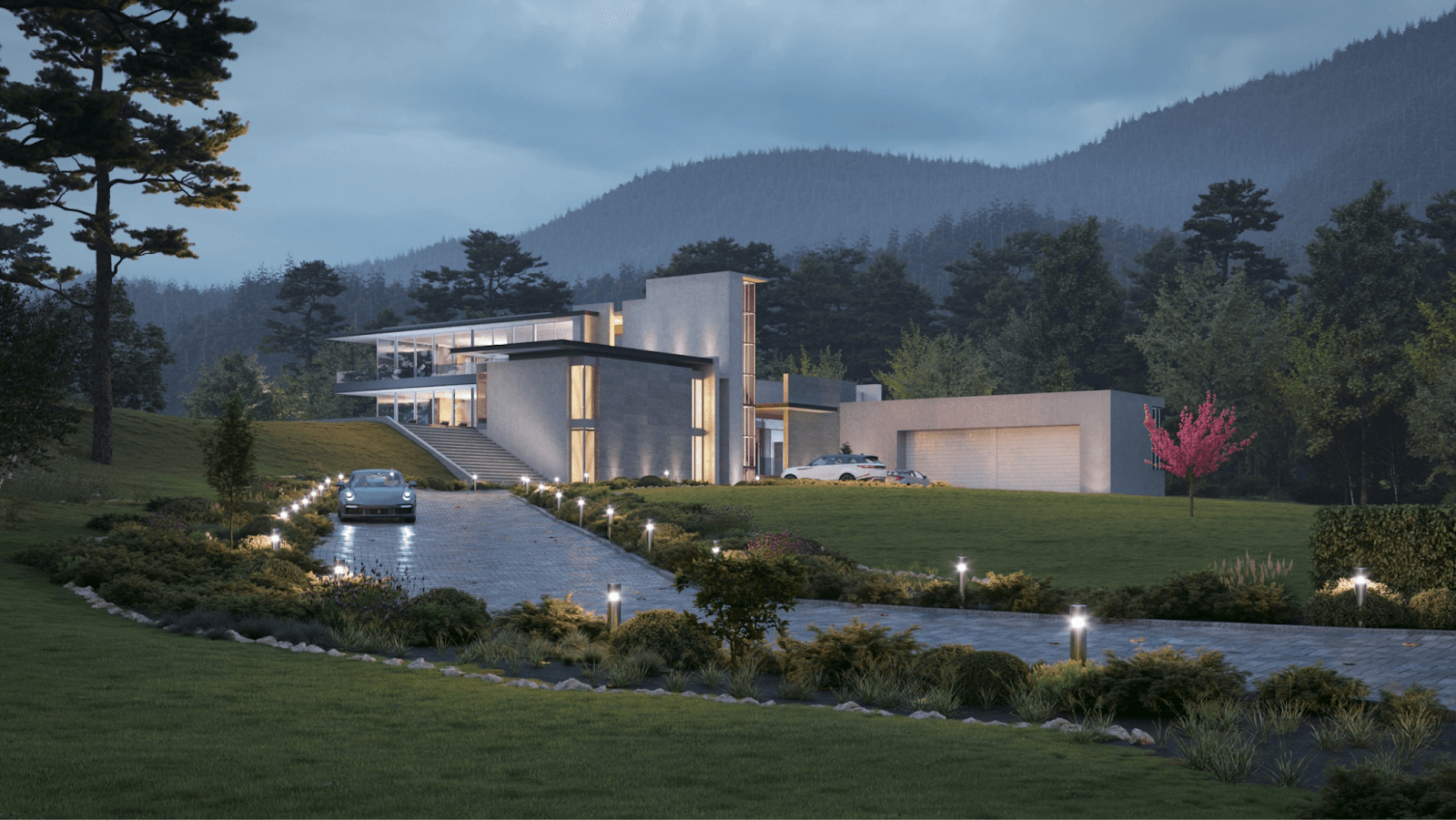
En raison de ces différences, plusieurs paramètres doivent être ajustés selon que vous effectuez un rendu en intérieur ou en extérieur, notamment :
La date limite de votre projet de rendu détermine ce que vous devez prioriser : rapidité ou qualité. Pour des délais plus serrés, l'objectif est de produire des résultats acceptables le plus rapidement possible. Lorsque vous disposez de plus de temps, vous pouvez donner la priorité à des rendus plus propres et de meilleure qualité.
Ces paramètres ont le plus grand impact sur la vitesse et la qualité du rendu, et ils sont généralement ajustés comme suit :
Votre matériel n'affecte pas uniquement la vitesse de rendu. Cela devrait également influencer la façon dont vous configurez vos paramètres V-Ray.
Si vous travaillez sur une station de travail économique qui ne répond qu'aux exigences minimales de V-Ray, le fait de pousser les paramètres à leur plus haut niveau peut en fait entraîner de mauvaises performances ou une instabilité. Dans la plupart des cas, la principale limite est la mémoire. Par exemple, si vous disposez de 8 Go de VRAM (ce qui peut être suffisant pour les scènes de base), vous devez éviter de rendre des scènes très complexes comportant un grand nombre de assets, car cela peut rapidement dépasser la mémoire disponible.
Conseil : Vous pouvez contrôler l'utilisation de la mémoire via le Tampon de trame V-Ray pour aider à prévenir les pannes et à optimiser les performances.
Parmi les autres facteurs matériels susceptibles de limiter les performances de rendu, citons la mémoire vive du système, la capacité de refroidissement et la stabilité de l'alimentation. Lisez notre Guide des spécifications du système V-Ray pour plus de détails.
Il n'est pas nécessaire que tous les rendus soient produits au qualité la plus élevée possible. Les paramètres requis doivent dépendre de l'utilisation prévue de la sortie, qu'il s'agisse de brouillons ou de paramètres de rendu photoréalistes V-Ray pour la diffusion finale.
Les paramètres de rendu par défaut de V-Ray vous permettent de démarrer le rendu sans rien modifier, à condition que la configuration par défaut réponde à vos exigences de qualité.
L'équipe Chaos recommande d'utiliser les paramètres par défaut comme référence. À partir de là, vous pouvez effectuer des ajustements en fonction de vos besoins spécifiques, en équilibrant la qualité et la vitesse de rendu.
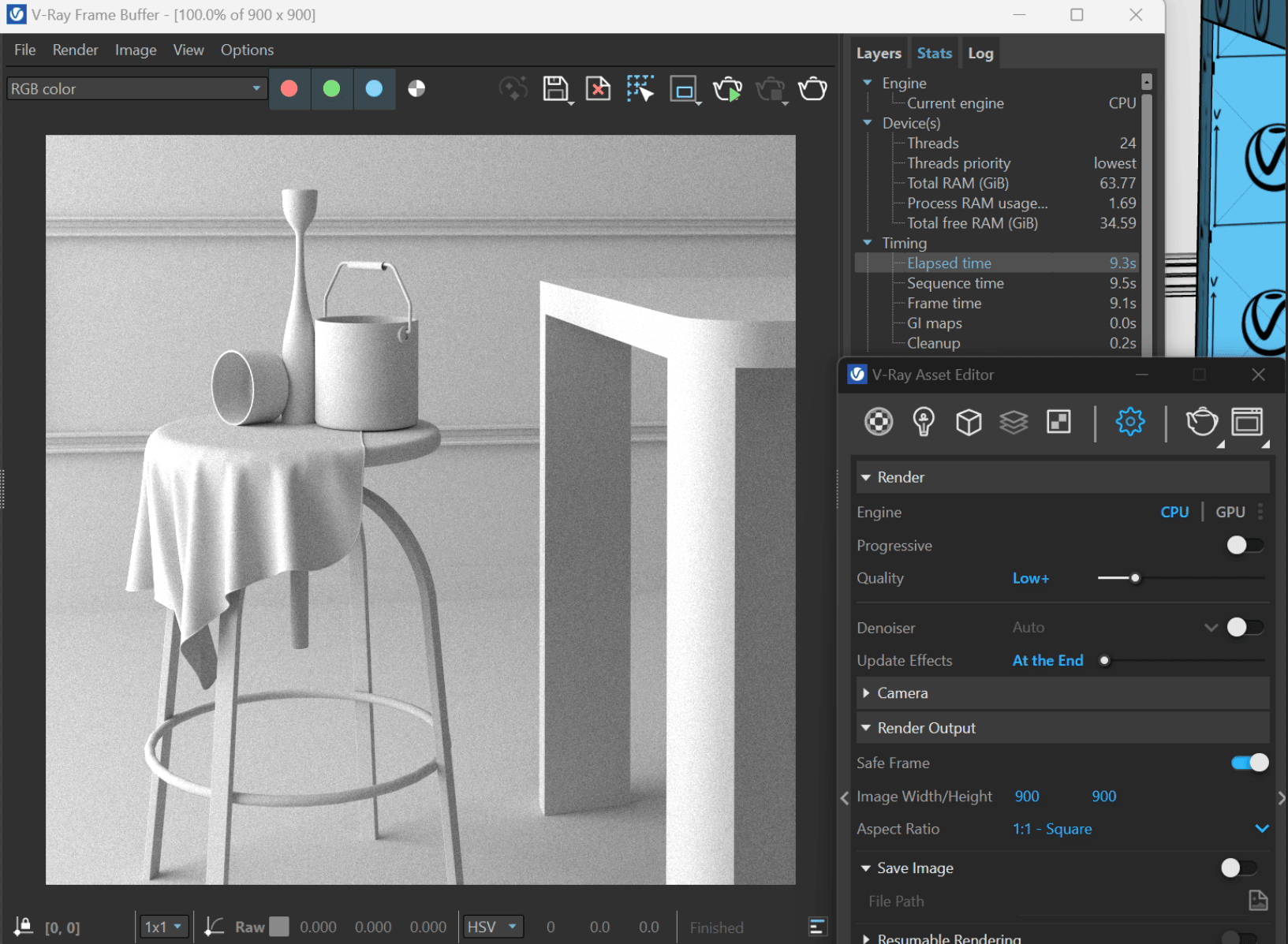
Au-delà des paramètres par défaut, V-Ray propose également des préréglages de qualité de rendu allant de Faible à Élevé+. Ces préréglages ajustent automatiquement les paramètres clés tels que : la limite de bruit, le nombre maximum de sous-divs, les sous-divs du cache de lumière et le retrace du cache de lumière.
Une fois que vous augmentez ou modifiez manuellement ces valeurs au-delà des limites prédéfinies, le mode qualité passe automatiquement en mode Personnalisé.
Quand utiliser chaque préréglage :
Limites des préréglages de qualité
Bien que ces préréglages constituent un bon point de départ, ils ne sont pas optimisés pour toutes les scènes. Certains projets peuvent encore nécessiter des réglages manuels, même si vous utilisez des préréglages faibles ou moyens, en particulier dans des configurations d'éclairage ou de matériaux complexes. Il en va de même pour les rendus clients et finaux.
Comment utiliser efficacement les préréglages
Si vous ne savez pas quels paramètres utiliser, commencez par un préréglage comme référence. Une fois que vous avez évalué la sortie, vous pouvez affiner le résultat en ajustant manuellement les paramètres selon vos besoins pour atteindre le juste équilibre entre vitesse et qualité.
Les paramètres V-Ray principaux sont les plus couramment utilisés lors du rendu, notamment les paramètres de la caméra V-Ray, l'échantillonnage et la résolution. Après avoir configuré V-Ray dans 3ds Max, SketchUp ou l'application de conception de votre choix, vous devez généralement ajuster ces paramètres en fonction des besoins de votre projet avant de démarrer le rendu.
Notez que certains paramètres peuvent ne pas être disponibles, porter des noms différents ou se comporter différemment selon les applications hôtes (par exemple, SketchUp, 3ds Max, Maya, Rhino, Revit).
Vous trouverez ci-dessous les paramètres courants de toutes les intégrations V-Ray.
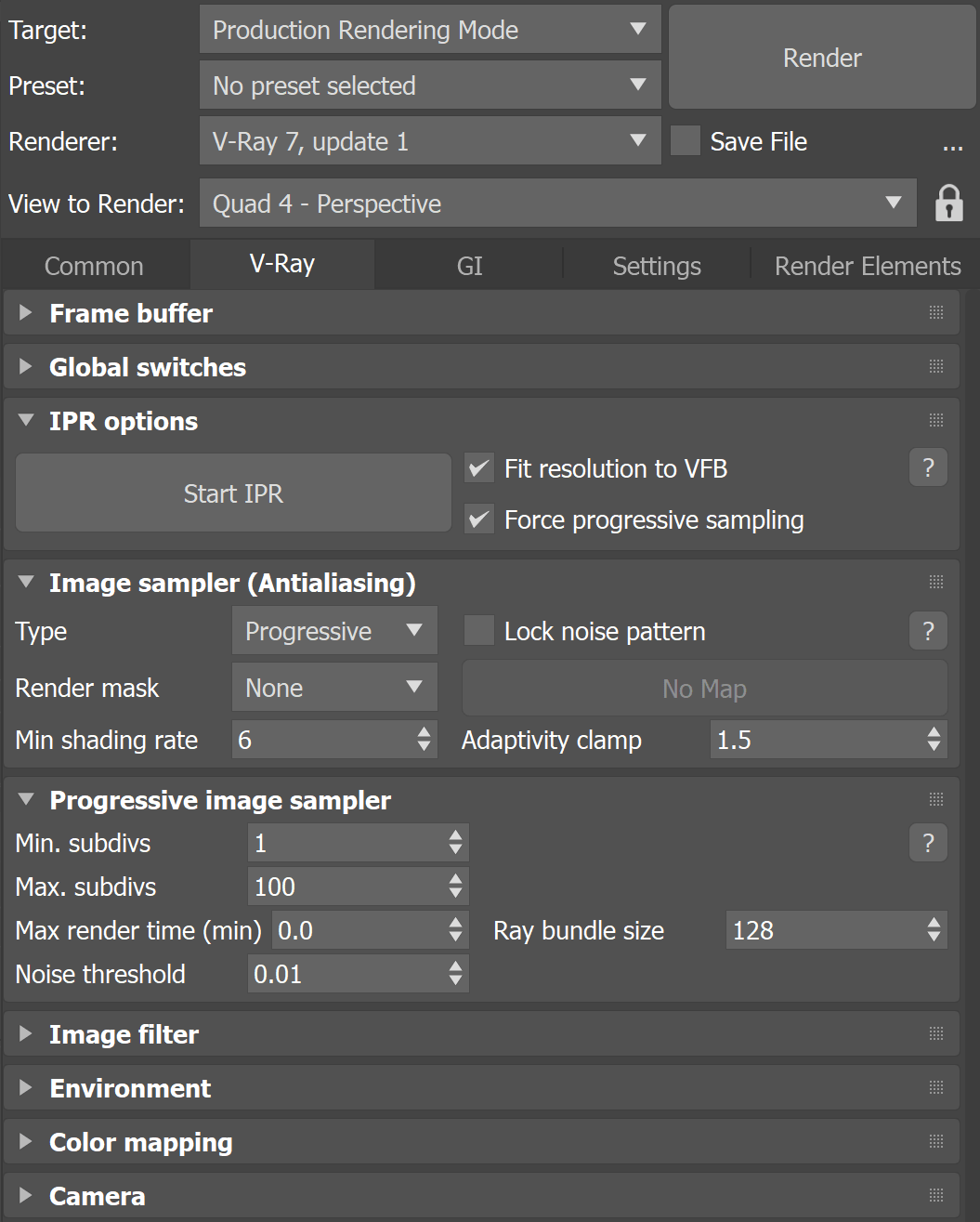
C'est ce qui produit les couleurs de chaque pixel du rendu final.
V-Ray vérifie plusieurs points à l'intérieur et autour de chaque pixel pour voir comment les objets, les matériaux et l'éclairage affectent la couleur. Il fait ensuite la moyenne de ces résultats pour obtenir la couleur finale de ce pixel. Plus il y a d'échantillons ou de contrôles, plus le rendu prendra du temps, mais plus les couleurs seront précises.
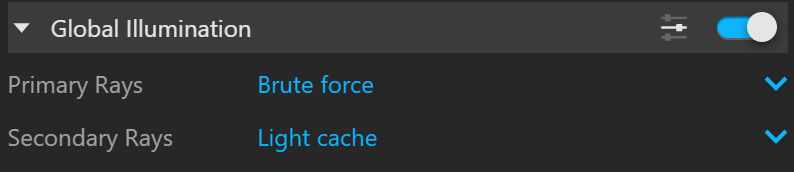
Il s'agit de tous les éclairages indirects qui rebondissent autour de votre scène.
Quand utiliser Global Illumination
Pour les rendus finaux. Cela donne à votre rendu un aspect plus naturel et montre correctement comment les sources de lumière interagissent avec votre intérieur ou votre extérieur, un élément essentiel du design.
Quand désactiver l'éclairage global
L'activation de GI nécessite que votre matériel effectue davantage de calculs. Pour les rendus de test où vous n'avez pas besoin de voir comment se comporte l'éclairage indirect, il est préférable de le garder éteint pour des rendus plus rapides.
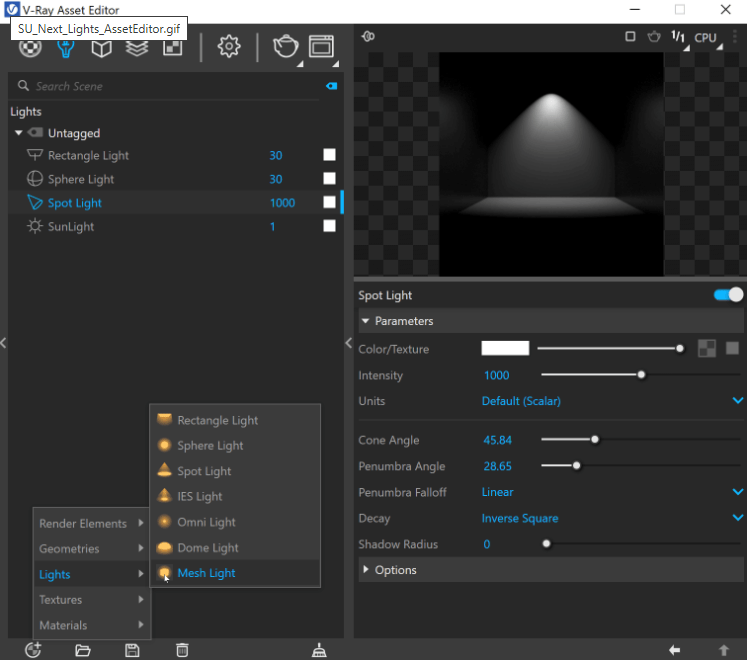
V-Ray propose différents types de sources lumineuses, notamment des éclairages de zone, la lumière du soleil, des éclairages photométriques et la lumière ambiante. Vous pouvez contrôler l'intensité des lumières, leur comportement par rapport à l'environnement et leur apparence dans votre rendu final. Vous trouverez ci-dessous les paramètres courants. Ils peuvent varier en fonction du type de lampe.
Principaux paramètres d'éclairage :
Conseil : Pour les scènes extérieures, utilisez un éclairage HDRI et associez-le à V-Ray Sun pour un meilleur contrôle, en particulier lorsque vous travaillez avec des flux de travail HDRI 3ds Max V-Ray.
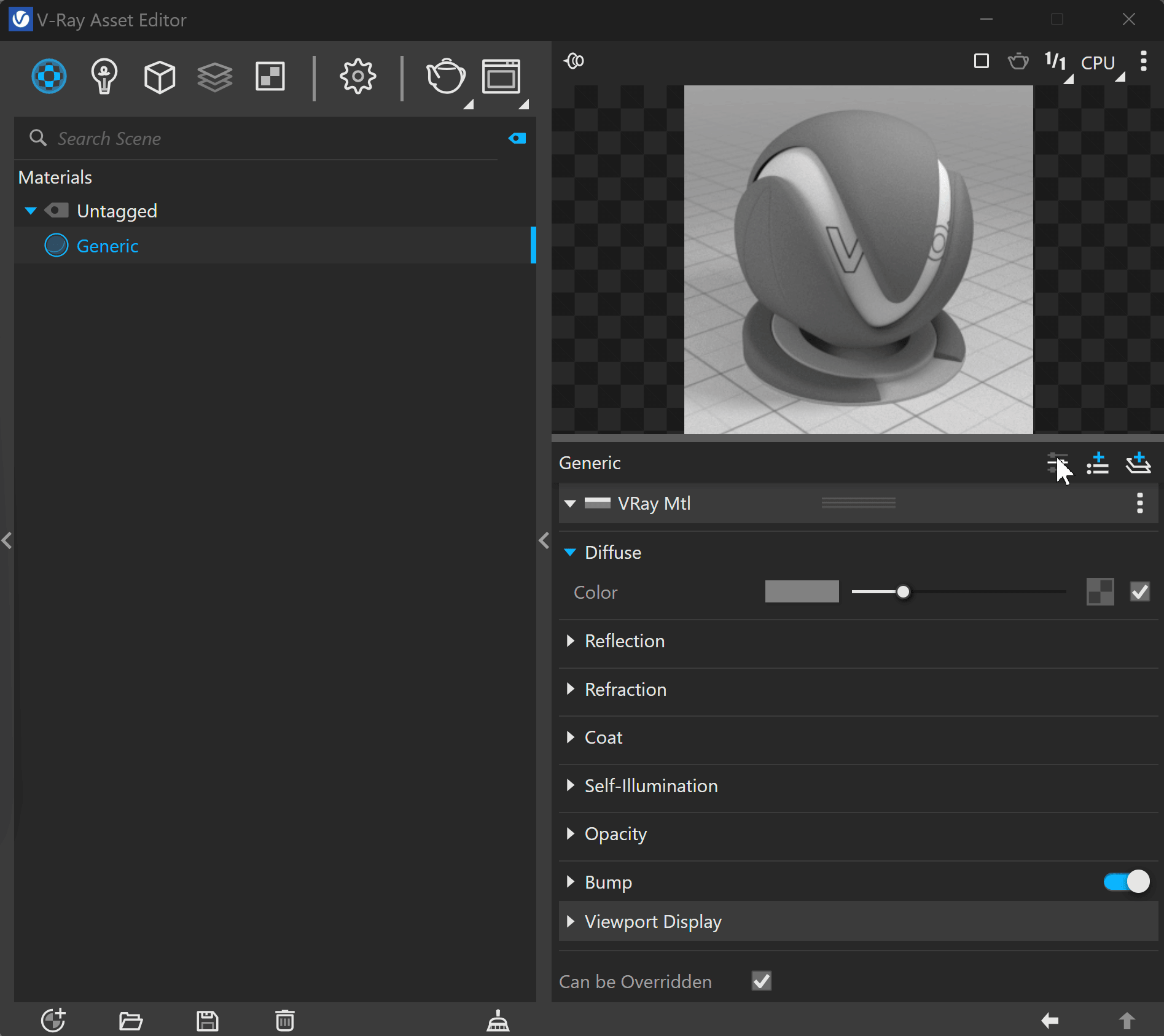
V-Ray prend en charge une large gamme de matériaux sur ses plateformes hôtes, notamment les métaux, les plastiques, le bois et le verre. Tous ces types de matériaux sont hautement personnalisables, ce qui vous offre des options pratiquement infinies. Chaque matériau possède son propre ensemble de paramètres, mais dans ce guide, nous allons nous concentrer sur V-RayMTL.
Certains de ces paramètres sont également disponibles dans d'autres types de matériaux V-Ray. Si vous souhaitez en savoir plus sur les paramètres d'autres matériaux, reportez-vous au Documentation V-Ray.
Paramètres communs :
Chaos a publié un guide présentant les paramètres universels pour V-Ray qui fonctionnera pour les images fixes dans presque toutes les situations et ne nécessitera qu'un minimum de modifications. Ces paramètres sont utiles car ils nécessitent peu d'optimisation, peuvent produire des rendus rapides tout en fournissant des résultats de bonne qualité.
À partir des paramètres par défaut de V-Ray, seuls quelques paramètres doivent être ajustés :
Conseil : N'utilisez pas de filtres AA, car ils peuvent rendre le bruit plus perceptible.
Le débruiteur élimine le grain de vos rendus sans augmenter le nombre d'échantillons, ce qui signifie des temps de rendu plus courts pour une qualité visuelle identique. V-Ray propose deux options :
.png)
Pour les rendus de production, associez le V-Ray Denoiser à un seuil de bruit modéré (0,005 à 0,01) plutôt que de vous appuyer uniquement sur OptiX, qui peut atténuer les détails les plus fins sur des matériaux tels que le tissu ou la pierre.
Faites correspondre la résolution de rendu à la manière dont l'image sera utilisée :
Pour le format de fichier, optez pour le format PNG lorsque vous avez besoin de transparence ou pour le recomposer ultérieurement, le format JPEG pour un partage rapide et le format EXR lorsque le rendu nécessite un post-traitement (correction de l'exposition, étalonnage des couleurs) dans Photoshop ou similaire.
Les paramètres de rendu V-Ray ne sont pas universels. Ce qui fonctionne pour une scène extérieure ne produira pas toujours la même qualité ou la même efficacité pour un intérieur, principalement en raison des différences d'éclairage.
Les scènes extérieures bénéficient d'une lumière naturelle abondante (généralement en utilisant V-Ray Sun et HDRI), ce qui les rend plus faciles à rendre, plus propres et plus rapides à calculer.
Réglages recommandés pour les extérieurs :
Les intérieurs dépendent d'une lumière limitée entrant par les fenêtres et les sources artificielles, ce qui les rend plus complexes. La lumière doit rebondir plusieurs fois à l'intérieur de l'espace, ce qui augmente le bruit et les temps de rendu.
Réglages recommandés pour les intérieurs :
Les paramètres de rendu de V-Ray vous permettent d'obtenir à la fois des rendus rapides et des sorties de haute qualité. Cependant, il n'est pas toujours pratique de se fier uniquement aux réglages V-Ray manuels.
Voici pourquoi.
Chaque projet de rendu a ses propres exigences. Vous ne pouvez pas toujours vous fier aux préréglages ou aux réglages précédents. Le temps passé à peaufiner les paramètres varie en fonction de l'expérience, mais pour les débutants, cela peut être accablant. Dans les flux de travail du monde réel, les délais serrés sont courants et l'optimisation des paramètres peut prendre beaucoup de temps.
Il se peut que vous attendiez des heures la fin d'un rendu, avant de le refaire car le résultat n'est pas satisfaisant. Les essais et erreurs sont intégrés aux flux de travail V-Ray : vous effectuez une itération jusqu'à ce que le résultat soit correct. Le problème est que chaque itération coûte du temps que vous pourriez consacrer au travail de conception proprement dit.
L'optimisation, les essais et erreurs et le processus de rendu lui-même prennent beaucoup de temps. Un rendu complet peut prendre des heures, voire des jours. Bien que cela puisse être gérable pour un seul projet sur un poste de travail, cela devient inefficace lors de la gestion de plusieurs projets. Résultat : un débit plus faible et une qualité inégale d'un projet à l'autre.
C'est pourquoi la plupart des designers se tournent aujourd'hui vers Outils de rendu assistés par l'IA, qui gère automatiquement la configuration de la scène, les matériaux et l'éclairage, réduisant ainsi le besoin de réglages manuels répétés tout en conservant des sorties de qualité de production.
Il n'existe pas de « meilleur » réglage V-Ray universel. Tout dépend de votre scène et de vos objectifs. Bien que les préréglages puissent vous aider, vous y fier trop peut limiter le potentiel de votre sortie finale.
Il est également utile de se rappeler que vous n'avez pas besoin d'un rendu de très haute qualité à tout moment. Les paramètres de faible qualité sont suffisants pour les brouillons et peuvent vous faire gagner beaucoup de temps. Les paramètres de qualité moyenne sont les meilleurs pour les présentations aux clients, à condition que vous soyez en mesure de communiquer votre idée sans compromis. Conservez des rendus de haute qualité pour les rendus finaux ou les photos marketing.
Les paramètres de rendu V-Ray qui ont le plus d'impact sur la qualité sont le seuil de bruit (abaissez-le pour une image plus fluide avec moins de taches) et les rebonds GI. Assurez-vous également que vos éléments d'éclairage mettent correctement en valeur votre espace, utilisez des textures ou des matériaux adaptés à votre scène et activez l'éclairage global avec un plus grand nombre de rebonds.
Ni l'un ni l'autre n'est strictement meilleur. Cela dépend de vos besoins. Utilisez le GPU pour des aperçus rapides et des itérations rapides. Utilisez le processeur pour des rendus finaux plus stables et plus complexes. En bref : GPU pour la vitesse, CPU pour les scènes lourdes.
Optimisez vos paramètres pour réduire le nombre d'échantillons nécessaires. Utilisez le débruiteur, supprimez les géométries et les matériaux inutiles et réduisez la résolution lorsque cela est possible. Vous pouvez également augmenter le seuil de bruit et utiliser un débruiteur pour maintenir la qualité. Ou utilisez simplement un alternative légère à V-Ray qui fonctionne dans le cloud et évite toute la complexité.

.webp)