
V-Ray posiada więcej ustawień renderowania, niż większość architektów kiedykolwiek wykorzysta, a prawda jest taka, że potrzebujesz tylko kilku z nich.
Mnóstwo kompleksowych kursów V-Ray omawia wszystko, ale ich ukończenie zajmuje tygodnie. Ten przewodnik robi coś przeciwnego: ogranicza się do ustawień, które faktycznie mają znaczenie w architekturze i projektowaniu wnętrz, dzięki czemu wiesz, co zmienić, co zostawić na wartościach domyślnych oraz jakie konkretne parametry sprawdzają się w przypadku wnętrz, a jakie w przypadku budynków.
Zaczynajmy.
Nie ma jednego „najlepszego” ustawienia V-Ray dla każdego projektu. Odpowiednia konfiguracja zależy od kilku kluczowych czynników, w tym rodzaju sceny, terminu realizacji, dostępnego sprzętu oraz wymaganej jakości końcowej.
W wizualizacji architektonicznej sceny zazwyczaj kategoryzuje się jako wnętrza lub budynki, a każda z nich zachowuje się inaczej pod względem oświetlenia i renderowania.
To rozróżnienie determinuje większość różnic w ustawieniach omówionych poniżej.
Sceny wnętrz obejmują wiele materiałów, zamknięte przestrzenie i ograniczone światło naturalne, co sprawia, że ich renderowanie jest bardziej złożone. Sceny zewnętrzne, z drugiej strony, w dużej mierze opierają się na naturalnym oświetleniu, aby podkreślić bryłę budynku i jego otoczenie.

Ze względu na te różnice, kilka ustawień wymaga dostosowania w zależności od tego, czy renderujesz wnętrza, czy obiekty zewnętrzne, w tym:
Termin realizacji projektu renderowania determinuje, co należy traktować priorytetowo: szybkość czy jakość. W przypadku napiętych terminów celem jest uzyskanie akceptowalnych rezultatów tak szybko, jak to możliwe. Gdy masz więcej czasu, możesz postawić na czystsze rendery o wyższej jakości.
Te ustawienia mają największy wpływ na szybkość i jakość renderowania i zazwyczaj dostosowuje się je w następujący sposób:
Twój sprzęt wpływa nie tylko na szybkość renderowania. Powinien on również wpływać na sposób konfiguracji ustawień V-Ray.
Jeśli pracujesz na budżetowej stacji roboczej, która spełnia jedynie minimalne wymagania dla V-Ray, ustawienie parametrów na najwyższe poziomy może prowadzić do spadku wydajności lub niestabilności. W większości przypadków głównym ograniczeniem jest pamięć. Na przykład, jeśli masz 8 GB pamięci VRAM (co może wystarczyć do podstawowych scen), unikaj renderowania bardzo złożonych scen z dużą liczbą zasobów, ponieważ może to szybko przekroczyć dostępną pamięć.
Wskazówka: Zużycie pamięci możesz monitorować za pomocą bufora ramki V-Ray, co pomaga zapobiegać awariom i optymalizować wydajność.
Inne czynniki sprzętowe, które mogą ograniczać wydajność renderowania, to pamięć RAM systemu, wydajność chłodzenia oraz stabilność zasilacza. Więcej szczegółów znajdziesz w naszym przewodniku po specyfikacji systemu dla V-Ray.
Nie każdy render musi być wykonany w najwyższej możliwej jakości. Wymagane ustawienia powinny zależeć od przeznaczenia gotowego materiału – od szkiców roboczych po fotorealistyczne ustawienia V-Ray dla finalnych projektów.
Domyślne ustawienia renderowania w V-Ray pozwalają rozpocząć pracę bez wprowadzania żadnych zmian, o ile standardowa konfiguracja spełnia Twoje wymagania jakościowe.
Zespół Chaos zaleca traktowanie ustawień domyślnych jako punktu wyjścia. Na tej podstawie możesz wprowadzać korekty w zależności od swoich potrzeb, równoważąc jakość i szybkość renderowania.

Oprócz ustawień domyślnych, V-Ray oferuje gotowe profile jakości renderowania, od Low do High+. Profile te automatycznie dostosowują kluczowe parametry, takie jak: limit szumu (noise limit), maksymalne podziały (max subdivs), podziały pamięci podręcznej światła (light cache subdivs) oraz śledzenie pamięci podręcznej światła (light cache retrace).
Gdy ręcznie zwiększysz lub zmodyfikujesz te wartości poza limity zdefiniowane w profilu, tryb jakości automatycznie przełączy się na Custom.
Kiedy stosować poszczególne profile:
Ograniczenia profili jakości
Choć profile te stanowią solidny punkt wyjścia, nie są zoptymalizowane pod kątem każdej sceny. Niektóre projekty mogą wymagać ręcznych korekt nawet przy użyciu profili Low lub Medium, zwłaszcza w przypadku złożonego oświetlenia lub zaawansowanych materiałów. Dotyczy to również wizualizacji dla klientów oraz renderów finalnych.
Jak efektywnie korzystać z profili
Jeśli nie masz pewności, których ustawień użyć, zacznij od wybranego profilu jako bazy. Po ocenie efektu końcowego możesz dopracować wynik, ręcznie dostosowując ustawienia tak, aby uzyskać odpowiednią równowagę między szybkością a jakością.
Podstawowe ustawienia V-Ray to parametry najczęściej używane podczas renderowania, w tym ustawienia kamery V-Ray, próbkowanie (sampling) oraz rozdzielczość. Po skonfigurowaniu V-Ray w programie 3ds Max, SketchUp lub innej wybranej aplikacji projektowej, zazwyczaj dostosowuje się te ustawienia do potrzeb projektu przed rozpoczęciem renderowania.
Pamiętaj, że niektóre ustawienia mogą być niedostępne, mieć inne nazwy lub działać inaczej w zależności od aplikacji hostującej (np. SketchUp, 3ds Max, Maya, Rhino, Revit).
Poniżej znajdują się ustawienia wspólne dla wszystkich integracji V-Ray.
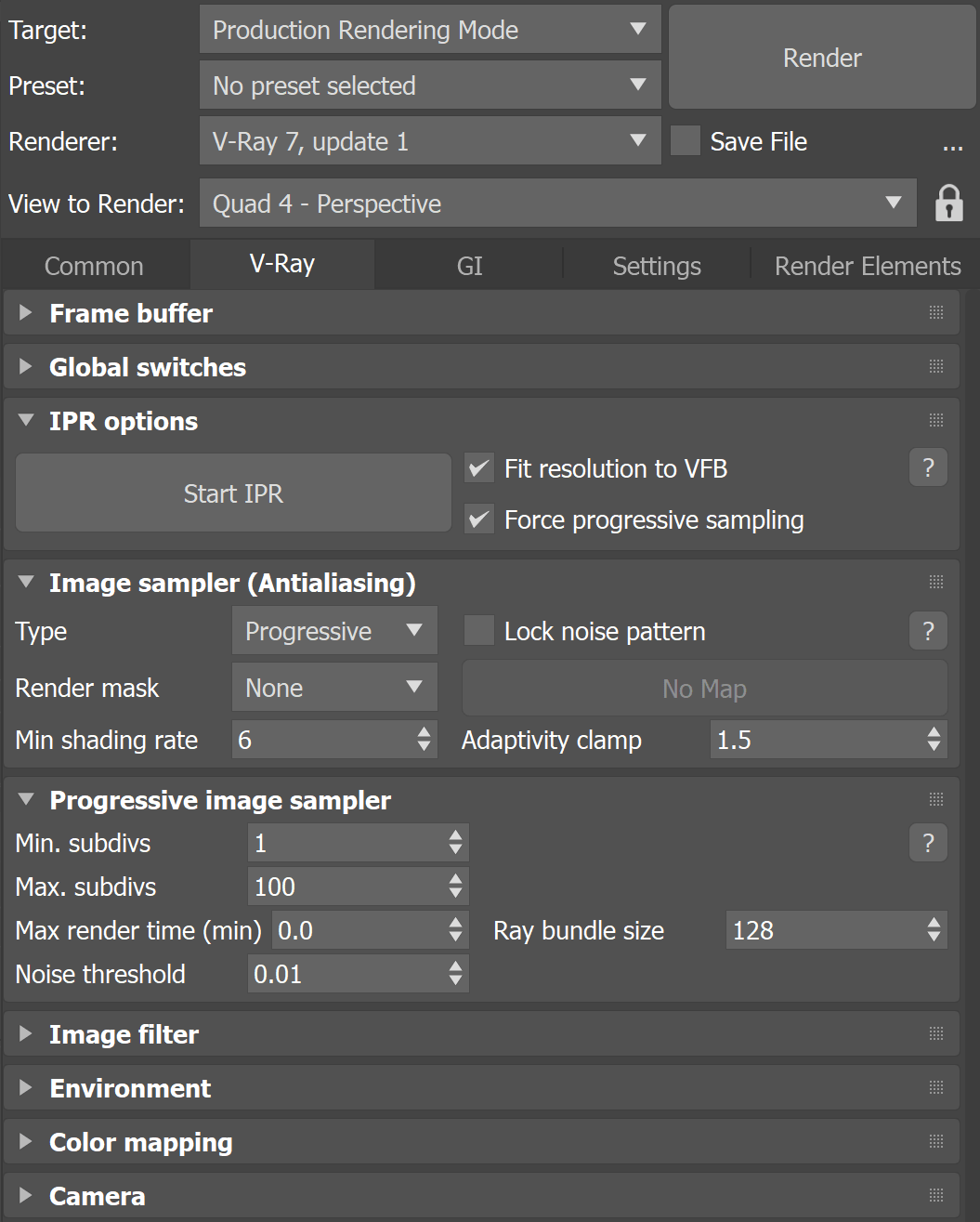
To on odpowiada za generowanie kolorów każdego piksela w finalnym renderze.
V-Ray sprawdza wiele punktów wewnątrz i wokół każdego piksela, aby określić, jak obiekty, materiały i oświetlenie wpływają na jego kolor. Następnie wyciąga średnią z tych wyników, aby uzyskać ostateczny kolor piksela. Im więcej próbek lub sprawdzeń, tym dłużej trwa renderowanie, ale kolory stają się dokładniejsze.
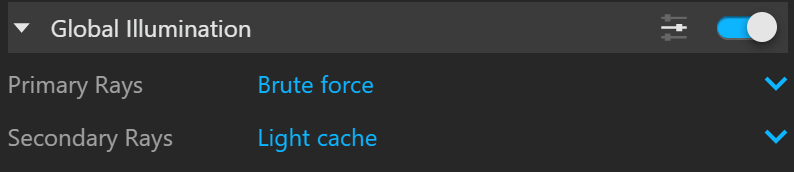
Odnosi się do całego światła pośredniego odbijającego się w Twojej scenie.
Kiedy używać globalnego oświetlenia
Do finalnych renderów. Sprawia, że render wygląda bardziej naturalnie i poprawnie pokazuje, jak źródła światła oddziałują na wnętrza lub otoczenie, co jest kluczowym elementem projektowania.
Kiedy wyłączyć globalne oświetlenie
Włączenie GI wymaga od sprzętu wykonania większej liczby obliczeń. W przypadku renderów testowych, gdzie nie musisz widzieć zachowania światła pośredniego, najlepiej je wyłączyć, aby przyspieszyć renderowanie.
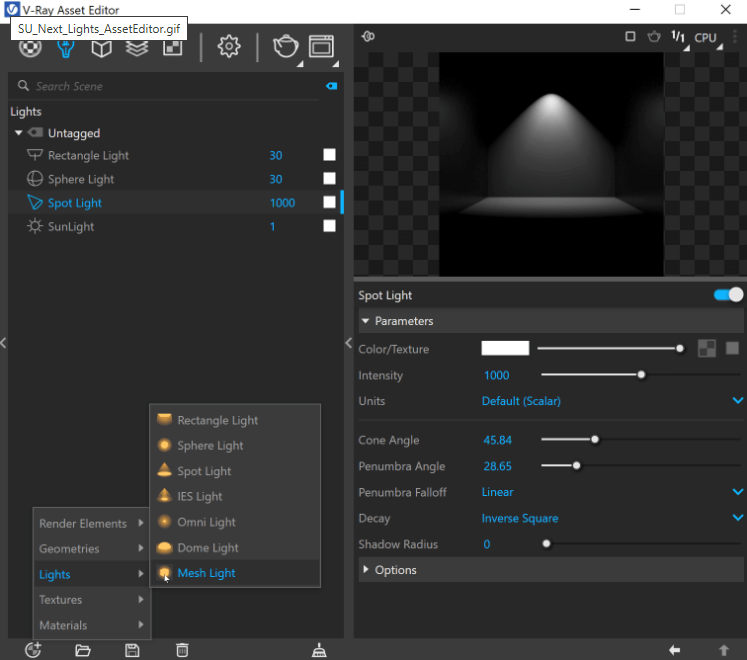
V-Ray oferuje różne rodzaje źródeł światła, w tym światła powierzchniowe (area lights), światło słoneczne, światła fotometryczne oraz światło otoczenia. Możesz kontrolować natężenie świateł, ich zachowanie w otoczeniu oraz sposób, w jaki są widoczne na finalnym renderze. Poniżej znajdują się typowe parametry. Mogą się one różnić w zależności od rodzaju światła.
Kluczowe parametry oświetlenia:
Wskazówka: W scenach zewnętrznych używaj oświetlenia HDRI w połączeniu z V-Ray Sun, aby uzyskać lepszą kontrolę, szczególnie podczas pracy w środowisku HDRI w 3ds Max z V-Ray.
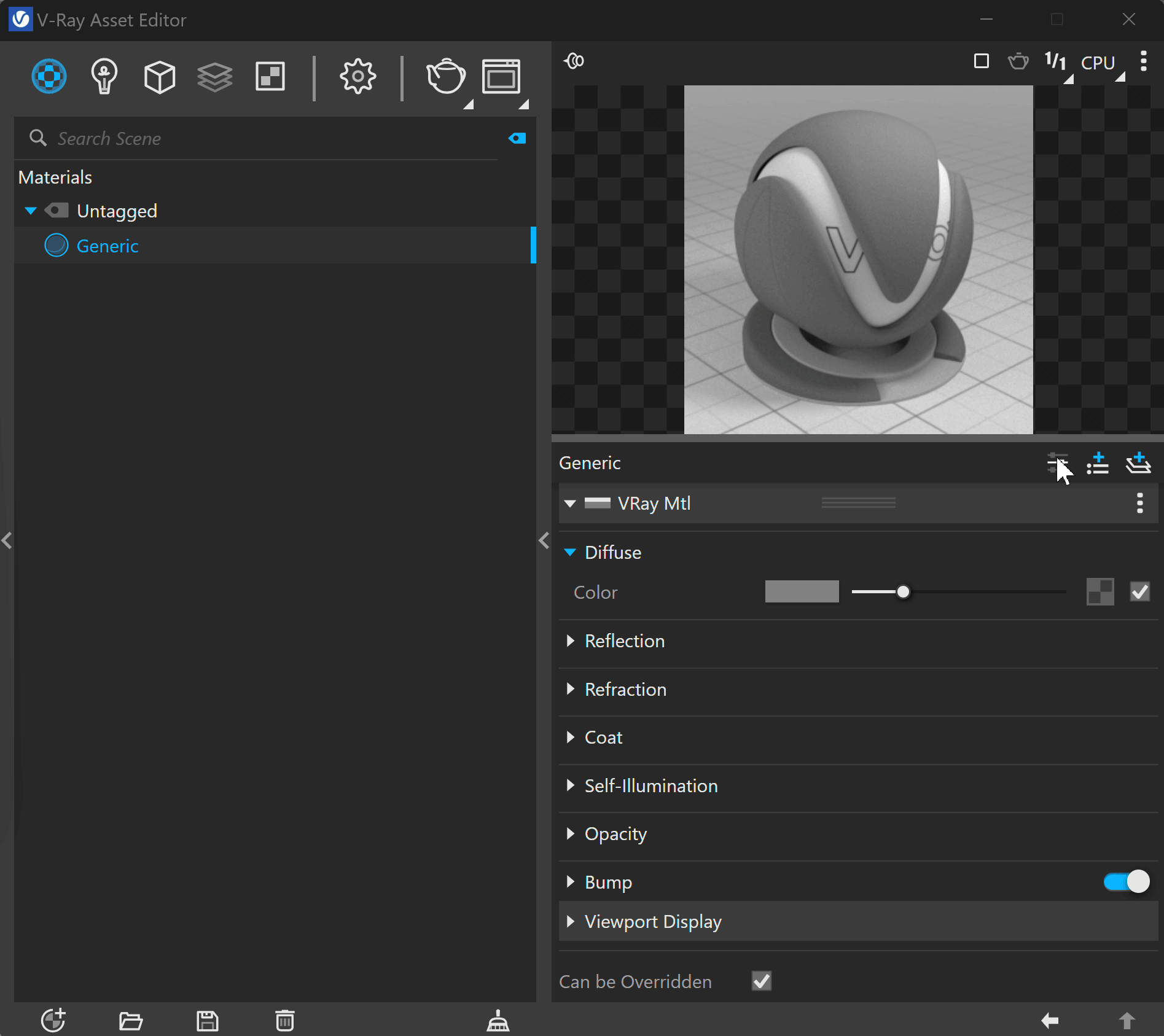
V-Ray obsługuje szeroką gamę materiałów na różnych platformach, w tym metale, tworzywa sztuczne, drewno i szkło. Wszystkie te typy materiałów można dowolnie dostosowywać, co daje praktycznie nieograniczone możliwości. Każdy materiał posiada własny zestaw parametrów, jednak w tym przewodniku skupimy się na V-RayMtl.
Niektóre z tych parametrów są dostępne również w innych typach materiałów V-Ray. Jeśli chcesz dowiedzieć się więcej o ustawieniach innych materiałów, zapoznaj się z dokumentacją V-Ray.
Typowe parametry:
Firma Chaos opublikowała przewodnik prezentujący uniwersalne ustawienia V-Ray, które sprawdzą się w przypadku statycznych obrazów w niemal każdej sytuacji i wymagają jedynie minimalnych korekt. Ustawienia te są przydatne, ponieważ wymagają niewielkiej optymalizacji, pozwalają na szybkie renderowanie i zapewniają wysoką jakość rezultatów.
Zaczynając od domyślnych ustawień V-Ray, należy dostosować tylko kilka parametrów:
Wskazówka: Nie używaj filtrów AA, ponieważ mogą one sprawić, że szum będzie bardziej widoczny.
Denoiser usuwa ziarno z renderów bez konieczności zwiększania liczby próbek, co oznacza krótszy czas renderowania przy zachowaniu tej samej jakości wizualnej. V-Ray oferuje dwie opcje:
.png)
W przypadku renderów produkcyjnych połącz V-Ray Denoiser z umiarkowanym progiem szumu (0.005–0.01), zamiast polegać wyłącznie na OptiX, który może wygładzać drobne detale materiałów, takich jak tkaniny czy kamień.
Dopasuj rozdzielczość renderowania do sposobu wykorzystania obrazu:
Jeśli chodzi o format pliku, wybierz PNG, gdy potrzebujesz przezroczystości lub planujesz późniejszy kompozyting, JPEG do szybkiego udostępniania, a EXR, gdy render wymaga postprodukcji (korekcja ekspozycji, gradacja kolorów) w programie Photoshop lub podobnym.
Ustawienia renderowania V-Ray nie są uniwersalne. To, co sprawdza się w scenie zewnętrznej, nie zawsze zapewni taką samą jakość lub wydajność we wnętrzach, głównie ze względu na różnice w oświetleniu.
Sceny zewnętrzne korzystają z obfitego światła naturalnego (zazwyczaj przy użyciu V-Ray Sun i HDRI), dzięki czemu są łatwiejsze do renderowania, czystsze i szybsze w obliczeniach.
Zalecane ustawienia dla scen zewnętrznych:
Wnętrza opierają się na ograniczonym świetle wpadającym przez okna oraz źródłach sztucznych, co czyni je bardziej złożonymi. Światło musi wielokrotnie odbijać się wewnątrz pomieszczenia, co zwiększa szum i czas renderowania.
Zalecane ustawienia dla wnętrz:
Ustawienia renderowania V-Ray pozwalają uzyskać zarówno szybkie rendery, jak i wysoką jakość. Nie zawsze jednak praktyczne jest poleganie wyłącznie na ręcznej konfiguracji V-Ray.
Oto dlaczego.
Każdy projekt renderowania ma swoje własne wymagania. Nie zawsze można polegać na gotowych ustawieniach czy konfiguracjach z poprzednich projektów. Czas poświęcony na dopracowywanie ustawień zależy od doświadczenia, ale dla początkujących może być przytłaczający. W codziennej pracy często gonią terminy, a optymalizacja ustawień potrafi pochłonąć mnóstwo czasu.
Możesz czekać godzinami na zakończenie renderowania, tylko po to, by powtarzać je od nowa, bo efekt nie jest zadowalający. Metoda prób i błędów jest wpisana w proces pracy z V-Ray — iterujesz, aż uzyskasz odpowiedni rezultat. Problem w tym, że każda iteracja kosztuje czas, który mógłbyś poświęcić na właściwe projektowanie.
Optymalizacja, metoda prób i błędów oraz sam proces renderowania są czasochłonne. Pełny render może trwać godziny, a nawet dni. Choć przy jednym projekcie na jednej stacji roboczej jest to do zaakceptowania, przy obsłudze wielu projektów staje się nieefektywne. Efekt: mniejsza przepustowość i niespójna jakość między projektami.
Dlatego większość projektantów sięga obecnie po narzędzia do renderowania wspomagane sztuczną inteligencją, które automatycznie zajmują się konfiguracją sceny, materiałami i oświetleniem, ograniczając potrzebę ciągłego ręcznego dostrajania, przy jednoczesnym zachowaniu jakości produkcyjnej.
Nie ma uniwersalnych „najlepszych” ustawień V-Ray. Wszystko zależy od sceny i Twoich celów. Choć gotowe presety bywają pomocne, nadmierne poleganie na nich może ograniczyć potencjał końcowego efektu.
Warto też pamiętać, że nie zawsze potrzebujesz renderów najwyższej jakości. Ustawienia niskiej jakości wystarczą do szkiców i pozwolą zaoszczędzić mnóstwo czasu. Ustawienia średniej jakości najlepiej sprawdzają się w prezentacjach dla klientów, o ile pozwalają w pełni przekazać Twój pomysł. Renderowanie w wysokiej jakości zostaw na finalne wizualizacje lub materiały marketingowe.
Ustawienia V-Ray, które mają największy wpływ na jakość, to próg szumu (zmniejsz go, aby uzyskać gładszy obraz z mniejszą liczbą ziarna) oraz odbicia GI. Upewnij się również, że oświetlenie odpowiednio podkreśla przestrzeń, używaj tekstur i materiałów dopasowanych do sceny oraz włącz globalne oświetlenie (Global Illumination) z większą liczbą odbić.
Żadne z nich nie jest obiektywnie lepsze. Wszystko zależy od Twoich potrzeb. Wybierz GPU do szybkich podglądów i częstych iteracji. Wybierz CPU do bardziej stabilnych, złożonych finalnych renderów. Krótko mówiąc: GPU dla szybkości, CPU dla ciężkich scen.
Zoptymalizuj ustawienia, aby zmniejszyć liczbę potrzebnych próbek. Użyj odszumiacza (denoiser), usuń zbędną geometrię i materiały oraz w miarę możliwości obniż rozdzielczość. Możesz również zwiększyć próg szumu i polegać na odszumiaczu, aby zachować jakość. Albo po prostu skorzystaj z lekkiej alternatywy dla V-Ray działające w chmurze, które eliminuje wszelkie komplikacje.

