
V-Ray na Maca technicznie istnieje, ale to, czy uda Ci się go uruchomić płynnie, to zupełnie inna historia.
Choć V-Ray 7 wprowadza obsługę silnika Metal RT dla systemu macOS, wciąż musisz liczyć się ze znacznymi ograniczeniami w porównaniu do użytkowników systemu Windows.
Jeśli jesteś użytkownikiem Maca i planujesz wykorzystać V-Ray w swoich projektach architektonicznych, ten przewodnik wyjaśni Ci dokładnie, co działa, co nie działa oraz jakie masz alternatywy.
Oto co musisz wiedzieć na wstępie o V-Ray dla systemu macOS:
Oznacza to, że w praktyce wykorzystujesz procesor do symulacji renderowania GPU. I tak, wiemy – nie jest to zbyt wydajne rozwiązanie.
Dobra wiadomość jest taka, że V-Ray na Maca częściowo już istnieje. Zgodnie z najnowszą aktualizacją Chaos, wersja V-Ray 7 wprowadziła obsługę renderowania GPU dla silnika Metal RT.
Informacje o wydaniu V-Ray 7 (na przykład w wersji dla Houdini) wspominają o „nawet 3-krotnym wzroście wydajności w systemie OSX przy użyciu technologii Metal i renderowania hybrydowego”.
Należy jednak pamiętać o kilku ważnych zastrzeżeniach:
Możesz zainstalować V-Ray bezpośrednio na komputerze Mac, ale oto co otrzymujesz:
Co działa:
Co nie działa (jeszcze lub w pełni):
Wymagania systemowe:
Pełny przewodnik po wymaganiach systemowych V-Ray tutaj.
Jeśli korzystasz z komputera Mac z procesorem Intel, Boot Camp umożliwia natywną instalację systemu Windows. Zapewnia to pełną wydajność V-Ray na Macu, ale wiąże się z istotnymi wadami.
Zalety:
Wady:
Firma Microsoft oficjalnie autoryzuje Parallels Desktop 18 do uruchamiania systemu Windows 11 w architekturze ARM na komputerach Mac z procesorami Apple M1 i M2. Pozwala to na instalację i uruchomienie programu V-Ray wewnątrz maszyny wirtualnej z systemem Windows bez konieczności restartowania komputera.
Konfiguracja:
Rzeczywista wydajność:
Całkowicie pomiń renderowanie lokalne. Skorzystaj z Chaos Cloud lub innych farm renderujących aby wykonać najbardziej wymagające zadania, podczas gdy Ty pracujesz na swoim Macu.
Zalety:
Wady:
Wsparcie V-Ray dla komputerów Mac z czasem się poprawiło, ale nadal jest niespójne w różnych narzędziach CAD i 3D. Oto podsumowanie tego, co działa w pełni, co jest częściowo obsługiwane, a co pozostaje niedostępne.
Działa z ograniczeniami. Od wersji V-Ray 5 Update 2 działa natywnie na procesorach Apple Silicon. Renderowanie CPU działa w pełni, a renderowanie GPU wykorzystuje wsparcie Metal. Brakuje jednak funkcji CUDA/RTX dostępnych w systemie Windows.
V-Ray dla Rhino nie jest obecnie kompatybilny z systemem macOS. Wymagane jest korzystanie z systemu Windows za pośrednictwem Boot Camp lub Parallels.
W pełni funkcjonalny w zakresie renderowania CPU, a od wersji V-Ray 7 obsługuje również renderowanie GPU Metal RT na nowszych komputerach Mac. Kompatybilny zarówno z procesorami Intel, jak i Apple Silicon.
W pełni obsługiwany w systemie macOS. Wykorzystuje renderowanie CPU oraz opcjonalną akcelerację GPU Metal RT. Funkcje specyficzne dla kart NVIDIA pozostają jednak niedostępne.
Spójrzmy prawdzie w oczy, jeśli chodzi o to, co otrzymujesz:
Szybkość renderowania:
Wpływ na proces pracy:
Koszty sprzętu: Nawet najmocniejszy Mac Studio nie dorówna wydajnością w V-Ray średniej klasy komputerowi z systemem Windows i kartą RTX 4070, ze względu na akcelerację CUDA/OptiX, której Metal wciąż nie jest w stanie zastąpić.
Jeśli Twój zestaw na Macu zmusza procesor do udawania karty graficznej, być może czas zrezygnować z tego obejścia.
Renderery oparte na sztucznej inteligencji, takie jak MyArchitectAI, generują wysokiej jakości wizualizacje w kilka sekund, nie obciążając sprzętu. Bez CUDA, bez problemów z kompatybilnością Metal, po prostu szybkie obrazy koncepcyjne tworzone bezpośrednio z Twojego układu lub modelu.
Na wczesnych etapach projektowania lub przy potrzebie szybkiej informacji zwrotnej, ta wydajność z łatwością wygrywa z wielogodzinnym oczekiwaniem na zakończenie renderowania przez procesor.
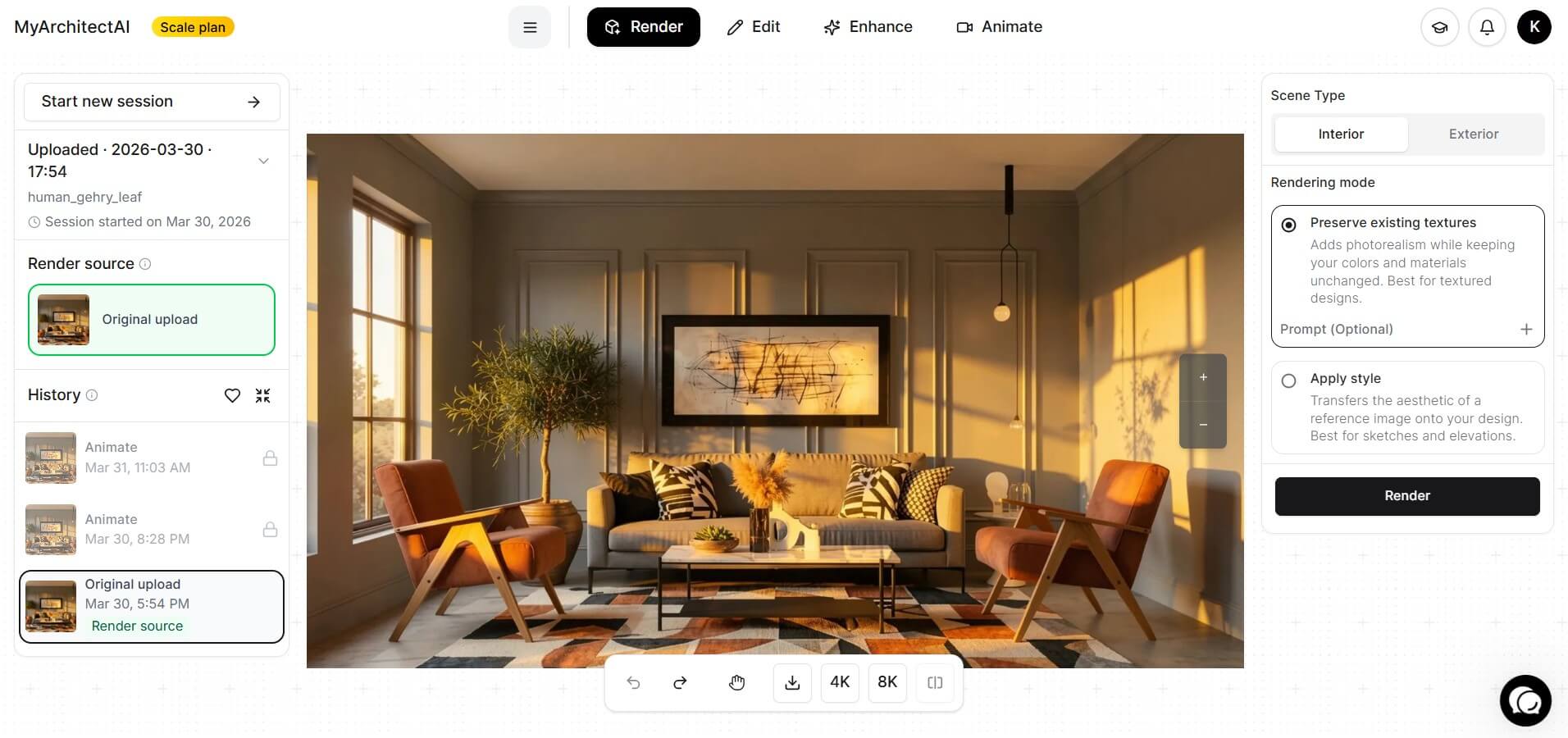
Oto co sprawia, że MyArchitectAI jest wartą uwagi alternatywą dla V-Ray.
Zero problemów z kompatybilnością:
Szybkość, której V-Ray nie dorówna:
Stworzone dla profesjonalistów:
Opłacalne rozwiązanie:
Jaki jest kompromis? MyArchitectAI stawia na łatwość i szybkość obsługi, rezygnując z zaawansowanych opcji konfiguracji znanych z V-Ray. Jednak w 90% przypadków wizualizacji architektonicznych zapewnia profesjonalne rezultaty bez zbędnych komplikacji.
Podobnie jak wiele innych narzędzi do renderowania, V-Ray nie jest kompatybilny z systemem macOS. Zgodnie z przewidywaniami, problemy z kompatybilnością wynikają z różnic sprzętowych:
W większości przypadków V-Ray GPU wymaga technologii CUDA i RTX, które są dostępne wyłącznie w sprzęcie firmy NVIDIA. Ponieważ Apple wiele lat temu zrezygnowało z kart graficznych NVIDIA, komputery Mac nie mają dostępu do tych kluczowych funkcji.
W rezultacie przejście Apple na własne procesory stworzyło dylemat „V-Ray dla Maca”. Intel zbyt długo pozostawał przy procesie technologicznym 14 nm – mniej więcej do 2021 roku – osiągając jedynie niewielkie postępy w architekturze. Znaczące zmniejszenie litografii, które kiedyś definiowało rozwój firmy, ciągle się opóźniało. Kiedy w 2017 roku AMD wprowadziło procesory Ryzen o znacznie wyższej wydajności i lepszej obsłudze wielowątkowości, obnażyło to stagnację Intela, ale zmiana ta nastąpiła zbyt późno, by naprawić nadszarpniętą reputację.
Do 2018 roku układ A12X w iPadzie Pro osiągał wyniki w testach porównawczych zbliżone do 15-calowego MacBooka Pro.
Innymi słowy, ich tablet był niemal tak szybki jak flagowy laptop. W połączeniu z „wyjątkowo słabą” kontrolą jakości Intela – Apple stało się jednym z największych zgłaszających błędy – firma zdecydowała się na przejście na architekturę ARM. Te układy ich partner, TSMC, mógł produkować w procesie 5 nm, podczas gdy Intel zmagał się z technologią 10 nm.
To rozwiązało problem Apple z Intelem, ale stworzyło Twój: jak już wspomnieliśmy, większość profesjonalnego oprogramowania CGI została napisana z myślą o architekturze x86 i CUDA firmy NVIDIA. Przeniesienie tych silników na architekturę ARM i Metal wymagało gruntownej przebudowy – kosztownej pracy dla platformy stanowiącej około jedną czwartą bazy użytkowników. Dlatego przez długi czas firma Chaos stawiała na Windowsa.
Komputery Mac opierają się na Metal, autorskim niskopoziomowym API graficznym Apple. Większość profesjonalnych silników 3D i renderujących została jednak pierwotnie zbudowana w oparciu o DirectX (Windows) lub OpenGL (starsze rozwiązanie wieloplatformowe).
Ponieważ Metal działa inaczej niż starsze systemy, zespoły programistyczne nie mogą po prostu „skopiować i wkleić” istniejącego kodu, aby uruchomić go na Macu. Muszą przebudować te części programu, które komunikują się z kartą graficzną – kod sterujący tym, jak światło, kolory, powierzchnie i efekty są renderowane na ekranie. W niektórych przypadkach oznacza to przepisanie wszystkiego, co sprawia, że program renderuje szybko i wygląda realistycznie, co wymaga sporego nakładu czasu i pieniędzy.
Windows nadal dominuje w ekosystemie profesjonalnego renderowania 3D, odpowiadając za około trzy czwarte użytkowników na świecie w środowiskach CAD, wizualizacji i VFX. Deweloperzy naturalnie podążają tam, gdzie jest najwięcej użytkowników.
Mimo pewnych ograniczeń, V-Ray na Macu sprawdza się w przypadku:
Poszukaj alternatyw, jeśli:
Zanim zdecydujesz się na V-Ray, wypróbuj 30-dniową wersję próbną. Wykonaj kilka rzeczywistych projektów. Poczuj przepływ pracy. Dopiero wtedy zdecyduj, czy jakość uzasadnia czas oczekiwania.
A jeśli nie? Narzędzia takie jak MyArchitectAI udowadniają, że nie musisz poświęcać swojego Maca ani zdrowia psychicznego, aby uzyskać świetne rendery. Zazwyczaj najlepszym rozwiązaniem nie jest zmuszanie niekompatybilnego oprogramowania do działania, lecz znalezienie narzędzi stworzonych od podstaw z myślą o Twojej platformie.
Tak, ale z istotnymi ograniczeniami. V-Ray na komputerach Mac działa tylko w trybie renderowania procesorowego (CPU), choć wersja V-Ray 7 wprowadza ograniczoną obsługę technologii Metal GPU dla nowszych modeli Mac.
Tak. V-Ray działa natywnie na procesorach Apple Silicon w trybie renderowania CPU, a wersja V-Ray 7 dodaje obsługę renderowania GPU za pośrednictwem silnika Apple Metal RT. Technologie CUDA i RTX są dostępne wyłącznie dla kart NVIDIA, więc nie działają na komputerach Mac. Innymi słowy, renderowanie opiera się na warstwie Apple Metal zamiast na rdzeniach NVIDIA CUDA.
Pobierz V-Ray ze strony internetowej Chaos Group. Wybierz swoją aplikację hostującą (SketchUp, Maya itp.) i zaznacz wersję dla systemu Mac. Pamiętaj, że nie wszystkie produkty V-Ray są dostępne na komputery Mac.
MyArchitectAI oferuje najlepszą równowagę między jakością, szybkością a kompatybilnością z systemem macOS w wizualizacjach architektonicznych. W przypadku tradycyjnego renderowania warto rozważyć Twinmotion, Enscape lub Cinema 4D z silnikiem Redshift. Dowiedz się więcej o porównaniu V-Ray i Enscape.
Tak, korzystając z Boot Camp (tylko komputery Mac z procesorami Intel) lub Parallels Desktop (wszystkie komputery Mac). Wydajność będzie się znacząco różnić w zależności od wybranej metody.
V-Ray GPU wymaga technologii NVIDIA CUDA, która nie jest dostępna w nowoczesnych komputerach Mac. Przepisanie silnika pod architekturę Metal wymagałoby znacznych nakładów finansowych, których firma Chaos Group obecnie nie traktuje priorytetowo.
Chaos monitoruje kwestię wsparcia dla procesorów graficznych Mac, jednak czeka na moment, w którym zapotrzebowanie użytkowników uzasadni nakłady na rozwój. W najbliższym czasie nie należy spodziewać się większych zmian.

