
Vamos direto ao ponto: o V-Ray para Mac existe tecnicamente, mas se você pode executá-lo sem problemas é uma história totalmente diferente.
Embora o V-Ray 7 ofereça suporte ao Metal RT Engine para macOS, você ainda enfrenta limitações significativas em comparação aos usuários do Windows.
Se você é um usuário de Mac e deseja usar o V-Ray para seus projetos arquitetônicos, este guia detalha exatamente o que funciona, o que não funciona e o que é alternativas são.
Aqui está o que você precisa saber de antemão sobre o V-Ray para Mac OS:
Isso significa que você está basicamente usando seu processador para simular a renderização da GPU. E sim, sabemos que não é exatamente eficiente.
A boa notícia é que o V-Ray para Mac está parcialmente aqui. De acordo com a última atualização do Chaos, a versão V-Ray 7 introduziu o suporte de renderização por GPU para o Metal RT Engine.
As notas de lançamento do V-Ray 7 (por exemplo, na versão Houdini) mencionam “Melhoria de velocidade de até 3x no OSX usando Metal ao utilizar renderização híbrida”.
Há algumas advertências importantes a serem lembradas:
Você pode instalar o V-Ray diretamente no Mac, mas aqui está o que você está recebendo:
O que funciona:
O que não funciona (ainda ou totalmente):
Requisitos do sistema:
Guia completo de requisitos do sistema V-Ray aqui.
Se você tiver um Mac Intel, Acampamento de treinamento permite que você instale o Windows nativamente. Isso oferece desempenho completo do V-Ray para Mac, mas com grandes desvantagens.
Prós:
Contras:
A Microsoft autoriza oficialmente Parallels Desktop 18 para executar o Windows 11 em ARM em Macs Apple M1 e M2. Ele permite que você instale e execute o V-Ray dentro de uma máquina virtual Windows sem reinicializar.
A configuração:
Realidade de desempenho:
Ignore totalmente a renderização local. Use o Chaos Cloud ou outro renderizar fazendas para lidar com o trabalho pesado enquanto você trabalha no Mac.
Prós:
Contras:
O suporte ao Mac do V-Ray melhorou com o tempo, mas permanece inconsistente nas ferramentas CAD e 3D. Aqui está um resumo do que é totalmente funcional, parcialmente suportado ou ainda proibido.
Funciona com limitações. Funciona nativamente no Apple Silicon desde o V-Ray 5 Update 2. A renderização da CPU funciona totalmente e a renderização da GPU usa o Metal fallback. No entanto, carece de assets CUDA/RTX disponíveis no Windows.
O V-Ray for Rhino não é compatível com o macOS no momento. Você precisará do Windows via Boot Camp ou Parallels.
Totalmente funcional para renderização de CPU e agora suporta renderização de GPU Metal RT em Macs mais novos (V-Ray 7 +). Compatível com Intel e Apple Silicon.
Totalmente compatível com macOS. Usa renderização de CPU e aceleração opcional de GPU Metal RT. No entanto, os assets específicos da NVIDIA permanecem indisponíveis.
Sejamos realistas sobre o que você está recebendo:
Velocidade de renderização:
Impacto no fluxo de trabalho:
Custos de hardware: Mesmo um Mac Studio esgotado não combinará um PC Windows de médio porte com um RTX 4070 para desempenho de V-Ray, devido à aceleração CUDA/Optix que o Metal ainda não consegue replicar.
Se a configuração do Mac acabar usando o processador para fingir que é uma GPU, talvez seja hora de pular a solução alternativa.
Renderizadores com tecnologia de inteligência artificial, como MyArchitectAI gere imagens de alta qualidade em segundos sem sobrecarregar o hardware. Sem CUDA, sem quebra-cabeças de compatibilidade com Metal, apenas imagens conceituais rápidas diretamente do seu layout ou modelo.
Para estágios iniciais de design ou feedback visual rápido, essa eficiência supera facilmente as horas de espera pela conclusão de uma renderização de CPU.
Aqui está o que faz com que o MyArchitectAI valha a pena Alternativa ao V-Ray.
Nenhum problema de compatibilidade:
Velocidade que o V-Ray não consegue igualar:
Construído para profissionais:
Econômico:
A compensação? O MyArchitectAI se concentra na facilidade e velocidade em vez das opções de personalização profunda do V-Ray. Mas para 90% das necessidades de visualização arquitetônica, ela oferece resultados profissionais, sem dores de cabeça.
Como muitas outras ferramentas de renderização, o V-Ray não é compatível com Mac. Como esperado, os problemas de compatibilidade se resumem às diferenças de hardware:
Na maioria dos casos, a GPU V-Ray requer assets CUDA e RTX exclusivos para o hardware da NVIDIA. Como a Apple parou de usar as GPUs NVIDIA anos atrás, os Macs não conseguem acessar esses assets cruciais.
Assim, a mudança da Apple para seus próprios processadores produziu o dilema “V-Ray for Mac”. A Intel permaneceu em seu processo de 14 nm por muito tempo — até aproximadamente 2021 — com apenas ganhos incrementais de arquitetura. O nodo principal encolhido, que uma vez definiu seu progresso, continuou caindo. Quando a AMD lançou o Ryzen em 2017 com uma eficiência notavelmente maior e um desempenho multitarefa mais forte, ela expôs a estagnação da Intel, mas a mudança chegou tarde demais para reparar os danos à reputação.
Em 2018, o chip A12X da Apple no iPad Pro estava apresentando resultados de referência próximos aos do MacBook Pro de 15 polegadas.
Em outras palavras, seu tablet era quase tão rápido quanto seu laptop principal. Combinado com o histórico de controle de qualidade “anormalmente ruim” da Intel — a Apple havia se tornado uma de suas maiores reportadoras de bugs — a empresa passou a usar o silício baseado em ARM. Esses chips, sua parceira TSMC, poderiam fabricar a 5 nm, enquanto a Intel lutava com 10 nm.
Isso resolveu o problema da Apple com a Intel, mas criou o seu: como já mencionamos, a maioria software CGI profissional foi escrito para x86 e a arquitetura CUDA da NVIDIA. A portabilidade desses mecanismos para ARM e Metal exigiu extensas reescritas — um trabalho caro para uma plataforma que representa aproximadamente um quarto da base de usuários. Então, por muito tempo, Chaos escolheu o Windows.
Os computadores Mac contam com o Metal, a API gráfica de baixo nível proprietária da Apple. A maioria motores profissionais de renderização e 3D, no entanto, foram originalmente construídos em torno do DirectX (Windows) ou do OpenGL (legado multiplataforma).
Como o Metal funciona de forma diferente dos sistemas mais antigos, as equipes de software não podem simplesmente “copiar e colar” o código existente para executá-lo no Mac. Eles precisam reconstruir as partes do programa que se comunicam com a placa gráfica — o código que controla como a luz, a cor, as superfícies e os efeitos são desenhados na tela. Em alguns casos, isso significa reescrever tudo o que faz com que o programa seja renderizado rapidamente e pareça realista, o que exige uma boa dose de tempo e dinheiro.
O Windows continua dominando o ecossistema profissional de renderização 3D, representando aproximadamente três quartos dos usuários globais em plataformas CAD, de visualização e de efeitos visuais. Os desenvolvedores naturalmente seguem onde a maioria dos usuários está.
Apesar das limitações, o V-Ray no Mac funciona para:
Procure alternativas se você:
Então, antes de se comprometer com o V-Ray, experimente o teste de 30 dias. Execute alguns projetos reais. Sinta o fluxo de trabalho. Em seguida, decida se a qualidade justifica os tempos de espera.
E se isso não acontecer? Ferramentas como MyArchitectAI prove que você não precisa sacrificar seu Mac ou sua sanidade para obter excelentes renderizações. Normalmente, a melhor solução não é forçar o software incompatível a funcionar — é encontrar um software criado do zero para sua plataforma.
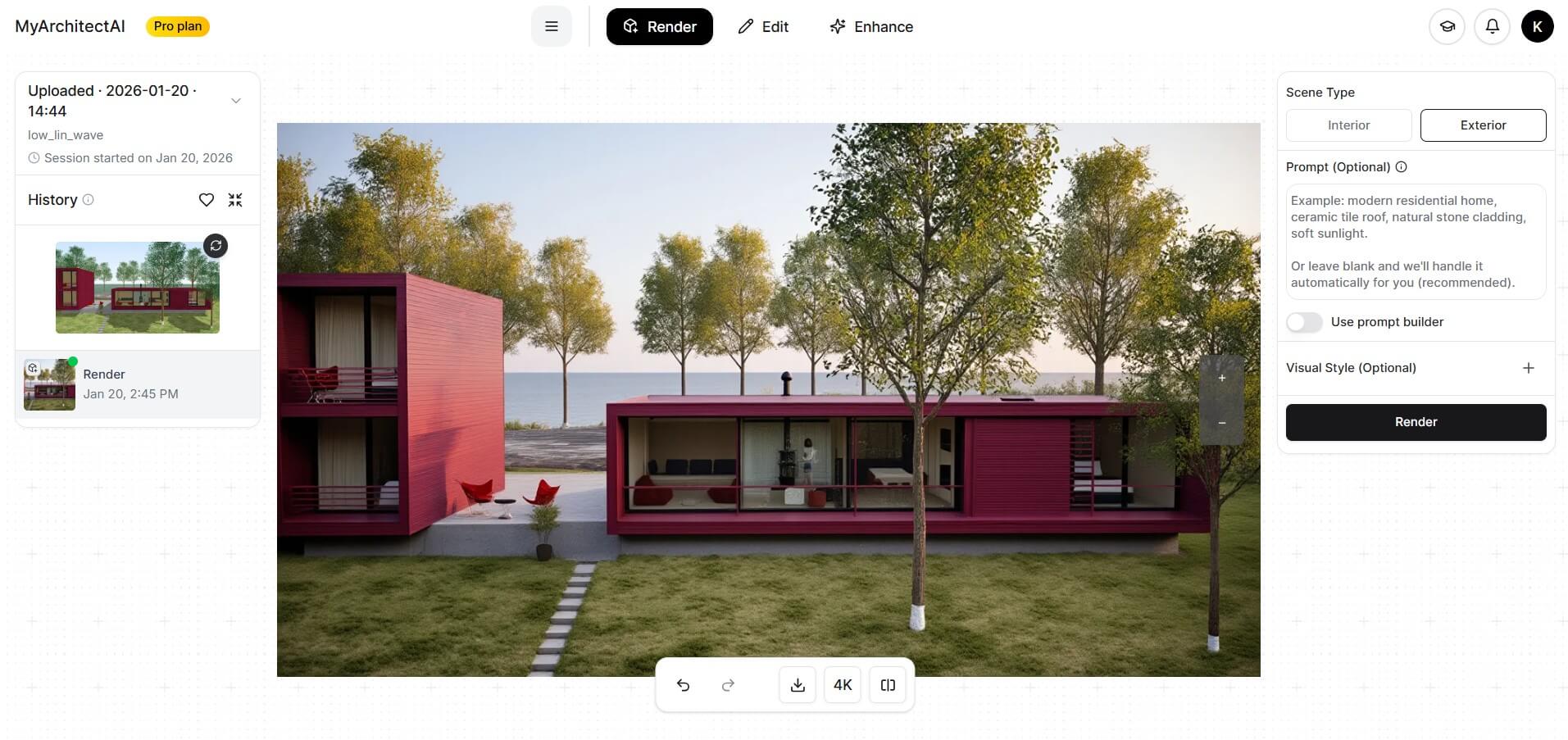
Sim, mas com limitações significativas. O V-Ray funciona no Mac apenas para renderização de CPU, embora o V-Ray 7 adicione suporte limitado à GPU Metal para Macs mais novos.
Sim O V-Ray roda nativamente em processadores Apple Silicon para renderização de CPU, e o V-Ray 7 adiciona renderização de GPU por meio do mecanismo Metal RT da Apple. As tecnologias CUDA e RTX são exclusivas da Nvidia, portanto, não estão disponíveis em Macs. Em outras palavras, suas renderizações dependem da camada Metal da Apple em vez dos núcleos CUDA da NVIDIA.
Baixe o V-Ray no site do Chaos Group. Escolha seu aplicativo host (SketchUp, Maya etc.) e selecione a versão para Mac. Note que nem todos os produtos V-Ray suportam Mac.
O MyArchitectAI oferece o melhor equilíbrio entre qualidade, velocidade e compatibilidade com Mac para visualização arquitetônica. Para renderização tradicional, considere Twinmotion, Enscape ou Cinema 4D com Redshift. Leia mais sobre como o V-Ray e o Enscape se comparam.
Sim, usando o Boot Camp (somente Intel Macs) ou o Parallels Desktop (todos os Macs). O desempenho variará significativamente dependendo do seu método.
A GPU V-Ray requer a tecnologia NVIDIA CUDA, que não está disponível em Macs modernos. Reescrever para Metal exige um investimento significativo que o Chaos Group não priorizou.
O caos é ficar de olho no suporte à GPU do Mac, mas esperar o ponto em que a demanda do usuário justifique o esforço de desenvolvimento. Não espere grandes mudanças em breve.

