
Kommen wir gleich zur Sache: V-Ray für Mac existiert technisch gesehen, aber ob Sie es reibungslos ausführen können, ist eine ganz andere Geschichte.
Obwohl V-Ray 7 die Unterstützung für die Metal RT Engine für macOS mitbringt, stehen Sie im Vergleich zu Windows-Nutzern immer noch vor erheblichen Einschränkungen.
Wenn Sie ein Mac-Nutzer sind und V-Ray für Ihre Architekturprojekte verwenden möchten, erklärt dieser Leitfaden genau, was funktioniert, was nicht und welche Ihre Alternativen sind.
Hier ist, was Sie im Voraus bezüglich V-Ray für macOS wissen müssen:
Das bedeutet, dass Sie im Wesentlichen Ihren Prozessor verwenden, um GPU-Rendering zu simulieren. Und ja, wir wissen, das ist nicht gerade effizient.
Die gute Nachricht ist, dass V-Ray für Mac teilweise verfügbar ist. Laut dem neuesten Chaos-Update, hat die V-Ray 7-Version GPU-Rendering-Unterstützung für die Metal RT Engine eingeführt.
Die Versionshinweise für V-Ray 7 (zum Beispiel im Houdini-Build) erwähnen „Bis zu 3-fache Geschwindigkeitsverbesserung unter OSX mit Metal bei Nutzung von Hybrid-Rendering.“
Es gibt einige wichtige Einschränkungen zu beachten:
Sie können V-Ray direkt auf dem Mac installieren, aber das erhalten Sie:
Was funktioniert:
Was (noch) nicht oder nicht vollständig funktioniert:
Systemanforderungen:
Vollständiger Leitfaden zu den V-Ray-Systemanforderungen hier.
Wenn Sie einen Intel Mac besitzen, Boot Camp ermöglicht die native Installation von Windows. Dies bietet Ihnen die volle V-Ray für Mac Leistung, jedoch mit erheblichen Nachteilen.
Vorteile:
Nachteile:
Microsoft autorisiert offiziell Parallels Desktop 18, um Windows 11 auf ARM auf Apple M1- und M2-Macs auszuführen. Es ermöglicht Ihnen, V-Ray in einer virtuellen Windows-Maschine zu installieren und auszuführen, ohne neu starten zu müssen.
Die Einrichtung:
Leistungsrealität:
Lokales Rendering komplett überspringen. Nutzen Sie Chaos Cloud oder andere Render-Farmen, um die rechenintensiven Aufgaben zu übernehmen, während Sie an Ihrem Mac arbeiten.
Vorteile:
Nachteile:
Die Mac-Unterstützung von V-Ray hat sich im Laufe der Zeit verbessert, bleibt aber bei CAD- und 3D-Tools inkonsistent. Hier ist eine Zusammenfassung dessen, was voll funktionsfähig, teilweise unterstützt oder noch nicht verfügbar ist.
Funktioniert mit Einschränkungen. Läuft seit V-Ray 5 Update 2 nativ auf Apple Silicon. CPU-Rendering funktioniert vollständig, und GPU-Rendering verwendet Metal-Fallback. Es fehlen jedoch die auf Windows verfügbaren CUDA/RTX-Funktionen.
V-Ray für Rhino ist derzeit nicht mit macOS kompatibel. Sie benötigen Windows über Boot Camp oder Parallels.
Voll funktionsfähig für CPU-Rendering und unterstützt jetzt Metal RT GPU-Rendering auf neueren Macs (V-Ray 7 +). Kompatibel mit Intel und Apple Silicon.
Vollständig auf macOS unterstützt. Verwendet CPU-Rendering und optionale Metal RT GPU-Beschleunigung. NVIDIA-spezifische Funktionen bleiben jedoch nicht verfügbar.
Seien wir realistisch, was Sie bekommen:
Rendergeschwindigkeit:
Auswirkungen auf den Workflow:
Hardwarekosten: Selbst ein voll ausgestatteter Mac Studio wird in puncto V-Ray-Leistung nicht an einen Mittelklasse-Windows-PC mit einer RTX 4070 heranreichen, aufgrund der CUDA/OptiX-Beschleunigung, die Metal immer noch nicht replizieren kann.
Wenn Ihr Mac-Setup am Ende den Prozessor nutzt, um eine GPU vorzutäuschen, ist es vielleicht an der Zeit, den Workaround zu überspringen.
KI-gestützte Renderer wie MyArchitectAI erzeugen in Sekundenschnelle hochwertige Visualisierungen ohne die Hardware zu belasten. Keine CUDA-, keine Metal-Kompatibilitätsprobleme, einfach schnelle Konzeptbilder direkt aus Ihrem Layout oder Modell.
Für frühe Designphasen oder schnelles visuelles Feedback übertrifft diese Effizienz das stundenlange Warten auf ein CPU-Rendering bei Weitem.
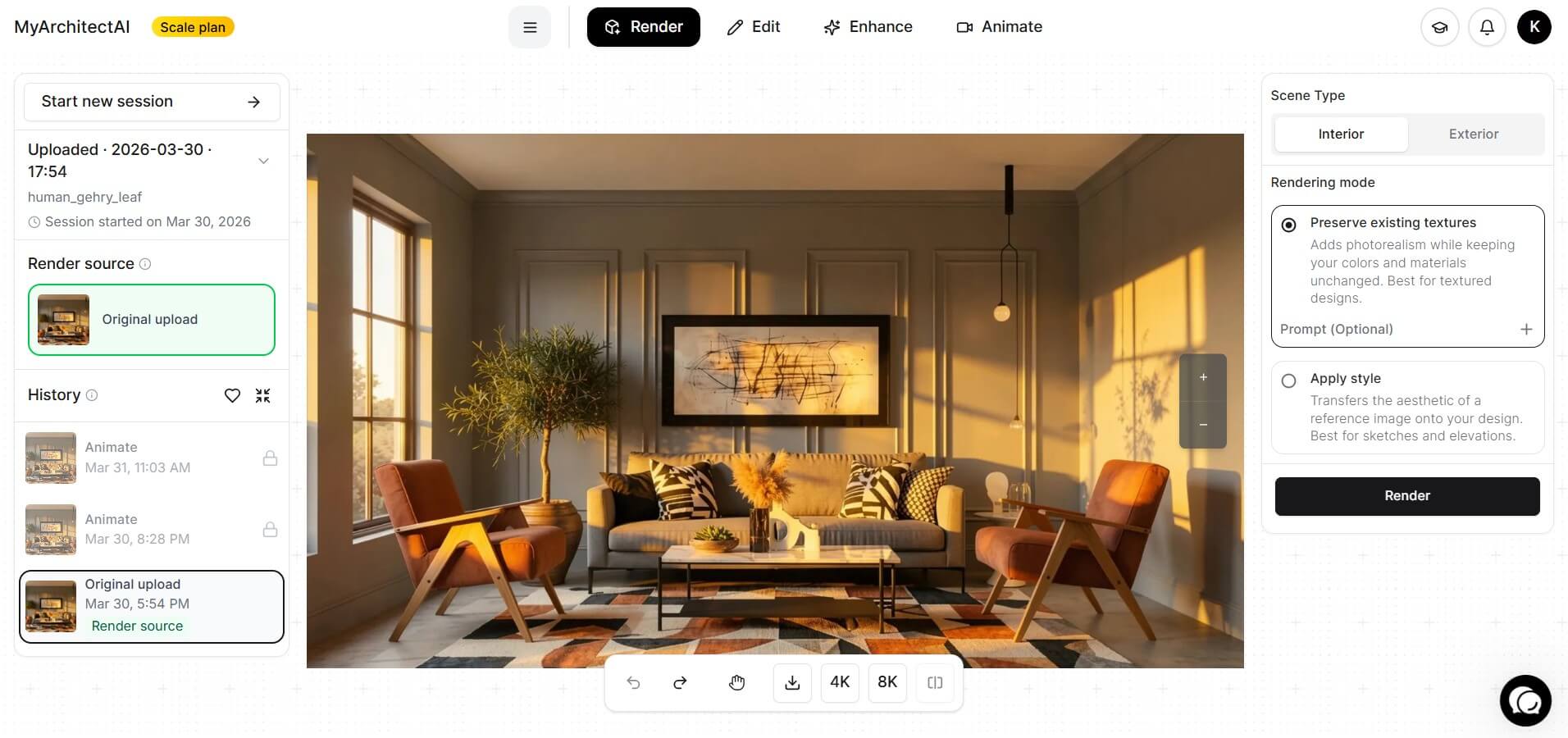
Das macht MyArchitectAI zu einer lohnenswerten V-Ray-Alternative.
Keine Kompatibilitätsprobleme:
Eine Geschwindigkeit, die V-Ray nicht erreichen kann:
Für Profis entwickelt:
Kostengünstig:
Der Kompromiss? MyArchitectAI konzentriert sich auf Benutzerfreundlichkeit und Geschwindigkeit statt auf V-Rays umfassende Anpassungsmöglichkeiten. Doch für 90 % der Anforderungen an die Architekturvisualisierung liefert es professionelle Ergebnisse, und das ohne Kopfzerbrechen.
Wie viele andere Rendering-Tools, ist V-Ray nicht Mac-kompatibel. Wie erwartet, lassen sich die Kompatibilitätsprobleme auf Hardware-Unterschiede zurückführen:
In den meisten Fällen benötigt V-Ray GPU CUDA- und RTX-Funktionen, die exklusiv für NVIDIA-Hardware sind. Da Apple vor Jahren aufgehört hat, NVIDIA-GPUs zu verwenden, können Macs nicht auf diese entscheidenden Funktionen zugreifen.
Dementsprechend führte Apples Umstellung auf eigene Prozessoren zum Dilemma „V-Ray für Mac“. Intel verharrte viel zu lange – bis etwa 2021 – bei seinem 14-nm-Prozess, mit nur inkrementellen architektonischen Verbesserungen. Die großen Strukturverkleinerungen, die einst seinen Fortschritt definierten, blieben aus. Als AMD 2017 Ryzen mit deutlich höherer Effizienz und stärkerer Multithread-Leistung auf den Markt brachte, wurde Intels Stagnation offengelegt, doch die Umstellung kam zu spät, um den Reputationsschaden zu beheben.
Bereits 2018 erzielte Apples A12X-Chip im iPad Pro Benchmark-Ergebnisse, die denen des 15-Zoll MacBook Pro nahe kamen.
Mit anderen Worten: Ihr Tablet war fast so schnell wie ihr Flaggschiff-Laptop. In Kombination mit Intels „abnormal schlechter“ Qualitätskontrolle – Apple war zu einem der größten Fehlermelder geworden – wechselte das Unternehmen zu ARM-basierten Chips. Diese Chips konnte ihr Partner TSMC in 5 nm fertigen, während Intel mit 10 nm zu kämpfen hatte.
Dies löste Apples Intel-Problem, schuf aber Ihres: Wie bereits erwähnt, wurde die meiste professionelle CGI-Software für x86 und NVIDIAs CUDA-Architektur geschrieben. Die Portierung dieser Engines auf ARM und Metal erforderte umfangreiche Neuentwicklungen – eine kostspielige Arbeit für eine Plattform, die nur etwa ein Viertel der Nutzerbasis ausmacht. Daher entschied sich Chaos lange Zeit für Windows.
Mac-Computer setzen auf Metal, Apples proprietäre Low-Level-Grafik-API. Die meisten professionellen 3D- und Rendering-Engineswurden jedoch ursprünglich um DirectX (Windows) oder OpenGL (plattformübergreifendes Legacy) herum entwickelt.
Da Metal anders funktioniert als die älteren Systeme, können Software-Teams ihren bestehenden Code nicht einfach „kopieren und einfügen“, um ihn auf dem Mac auszuführen. Sie müssen die Teile des Programms neu aufbauen, die mit der Grafikkarte kommunizieren – den Code, der steuert, wie Licht, Farbe, Oberflächen und Effekte auf dem Bildschirm dargestellt werden. In einigen Fällen bedeutet das, alles neu zu schreiben, was das Programm schnell rendern und realistisch aussehen lässt, was eine beträchtliche Menge an Zeit und Geld erfordert.
Windows dominiert weiterhin das professionelle 3D-Rendering-Ökosystem und macht etwa drei Viertel der weltweiten Nutzer auf CAD-, Visualisierungs- und VFX-Plattformen. Entwickler folgen natürlich dorthin, wo die meisten Nutzer sind.
Trotz der Einschränkungen funktioniert V-Ray auf dem Mac für:
Suchen Sie nach Alternativen, wenn Sie:
Bevor Sie sich also für V-Ray entscheiden, probieren Sie die 30-Tage-Testversion aus. Führen Sie einige echte Projekte durch. Erleben Sie den Workflow. Entscheiden Sie dann, ob die Qualität die Wartezeiten rechtfertigt.
Und wenn nicht? Tools wie MyArchitectAI beweisen, dass Sie weder Ihren Mac noch Ihren Verstand für großartige Renderings opfern müssen. Normalerweise besteht die beste Lösung nicht darin, inkompatible Software zum Laufen zu zwingen – sondern Software zu finden, die von Grund auf für Ihre Plattform entwickelt wurde.
Ja, aber mit erheblichen Einschränkungen. V-Ray funktioniert auf dem Mac nur für CPU-Rendering, obwohl V-Ray 7 eine begrenzte Metal-GPU-Unterstützung für neuere Macs hinzufügt.
Ja. V-Ray läuft nativ auf Apple Silicon Prozessoren für CPU-Rendering, und V-Ray 7 fügt GPU-Rendering über Apples Metal RT Engine hinzu. CUDA- und RTX-Technologien sind NVIDIA-exklusiv und daher auf Macs nicht verfügbar. Mit anderen Worten, Ihre Renderings basieren auf Apples Metal-Schicht anstelle von NVIDIAs CUDA-Kernen.
Laden Sie V-Ray von der Chaos Group Website herunter. Wählen Sie Ihre Host-Anwendung (SketchUp, Maya usw.) und die Mac-Version aus. Beachten Sie, dass nicht alle V-Ray-Produkte Mac unterstützen.
MyArchitectAI bietet die beste Balance aus Qualität, Geschwindigkeit und Mac-Kompatibilität für die Architekturvisualisierung. Für traditionelles Rendering sollten Sie Twinmotion, Enscape oder Cinema 4D mit Redshift in Betracht ziehen. Lesen Sie mehr darüber, wie V-Ray und Enscape im Vergleich abschneiden.
Ja, mit Boot Camp (nur Intel-Macs) oder Parallels Desktop (alle Macs). Die Leistung variiert je nach Methode erheblich.
V-Ray GPU benötigt NVIDIA CUDA-Technologie, die auf modernen Macs nicht verfügbar ist. Eine Neuentwicklung für Metal erfordert erhebliche Investitionen, die Chaos Group bisher nicht priorisiert hat.
Chaos beobachtet die Unterstützung von Mac-GPUs, wartet aber auf den Zeitpunkt, an dem die Benutzernachfrage den Entwicklungsaufwand rechtfertigt. Erwarten Sie in Kürze keine größeren Änderungen.

