
V-Ray bietet mehr Rendereinstellungen, als die meisten Architekten jemals nutzen werden.
Es gibt zahlreiche ausführliche V-Ray-Kurse, die alles abdecken, aber Wochen in Anspruch nehmen.
Dieser Leitfaden behandelt diejenigen, die für Architektur und Innenarchitektur wirklich wichtig sind: was geändert werden sollte, was standardmäßig bleiben kann und welche spezifischen Werte für Innen- und Außenansichten funktionieren.
Es gibt nicht die eine „beste“ V-Ray-Einstellung für jedes Projekt. Die richtige Konfiguration hängt von mehreren Schlüsselfaktoren ab, darunter der Szenentyp, Ihre Frist, die verfügbare Hardware und die erforderliche Ausgabequalität.
In der Architekturvisualisierung werden Szenen typischerweise als Innen- oder Außenansichten kategorisiert, und jede verhält sich in Bezug auf Beleuchtung und Rendering anders.
Diese Unterscheidung ist maßgeblich für die meisten der unten behandelten Einstellungsunterschiede.
Innenansichten beinhalten mehrere Materialien, geschlossene Räume und begrenztes natürliches Licht, was sie komplexer zu rendern macht. Außenansichten hingegen stützen sich stark auf natürliches Licht, um die Form und Umgebung des Gebäudes hervorzuheben.
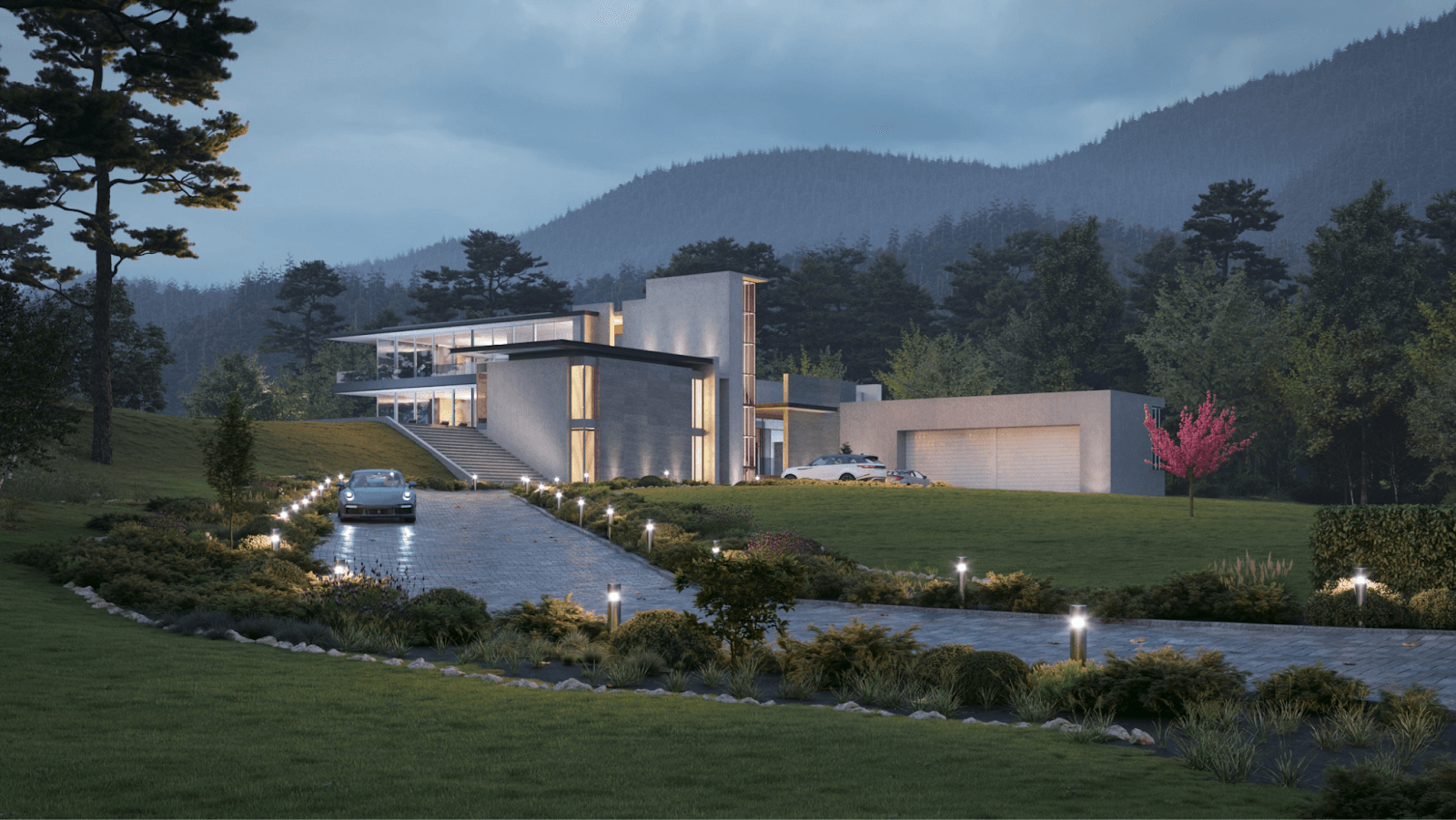
Aufgrund dieser Unterschiede müssen mehrere Einstellungen angepasst werden, je nachdem, ob Sie Innen- oder Außenbereiche rendern, darunter:
Die Frist Ihres Rendering-Projekts bestimmt, was Sie priorisieren sollten: Geschwindigkeit oder Qualität. Bei knappen Fristen ist es das Ziel, so schnell wie möglich akzeptable Ergebnisse zu erzielen. Wenn mehr Zeit zur Verfügung steht, können Sie sauberere, qualitativ hochwertigere Renderings priorisieren.
Diese Einstellungen haben den größten Einfluss auf die Rendergeschwindigkeit und -qualität und werden typischerweise wie folgt angepasst:
Ihre Hardware beeinflusst nicht nur die Rendergeschwindigkeit. Sie sollte auch bestimmen, wie Sie Ihre V-Ray-Einstellungen konfigurieren.
Wenn Sie an einer Budget-Workstation arbeiten, die nur die Mindestanforderungen für V-Ray erfüllt, kann das Hochsetzen der Einstellungen auf die höchsten Stufen tatsächlich zu schlechter Leistung oder Instabilität führen. In den meisten Fällen ist die Hauptbeschränkung der Arbeitsspeicher. Wenn Sie beispielsweise 8 GB VRAM haben (was für einfache Szenen ausreichen kann), sollten Sie es vermeiden, hochkomplexe Szenen mit einer großen Anzahl von Assets zu rendern, da dies den verfügbaren Speicher schnell überschreiten kann.
Tipp: Sie können die Speichernutzung über den V-Ray Frame Buffer überwachen, um Abstürze zu vermeiden und die Leistung zu optimieren.
Weitere Hardware-Faktoren, die die Rendering-Leistung einschränken können, sind System-RAM, Kühlleistung und die Stabilität der Stromversorgung. Lesen Sie unseren Leitfaden zu den V-Ray-Systemanforderungen für weitere Details.
Nicht alle Renderings müssen mit der höchstmöglichen Qualität erstellt werden. Die erforderlichen Einstellungen sollten vom beabsichtigten Verwendungszweck der Ausgabe abhängen, von Entwürfen bis hin zu fotorealistischen V-Ray-Rendereinstellungen für die endgültige Lieferung.
Mit den V-Ray-Standard-Rendereinstellungen können Sie sofort mit dem Rendern beginnen, ohne etwas ändern zu müssen, solange die Standardkonfiguration Ihren Qualitätsanforderungen entspricht.
Das Chaos-Team empfiehlt, die Standardeinstellungen als Ausgangsbasis zu verwenden. Von dort aus können Sie je nach Ihren spezifischen Anforderungen Anpassungen vornehmen, wobei Sie Qualität und Rendergeschwindigkeit abwägen.
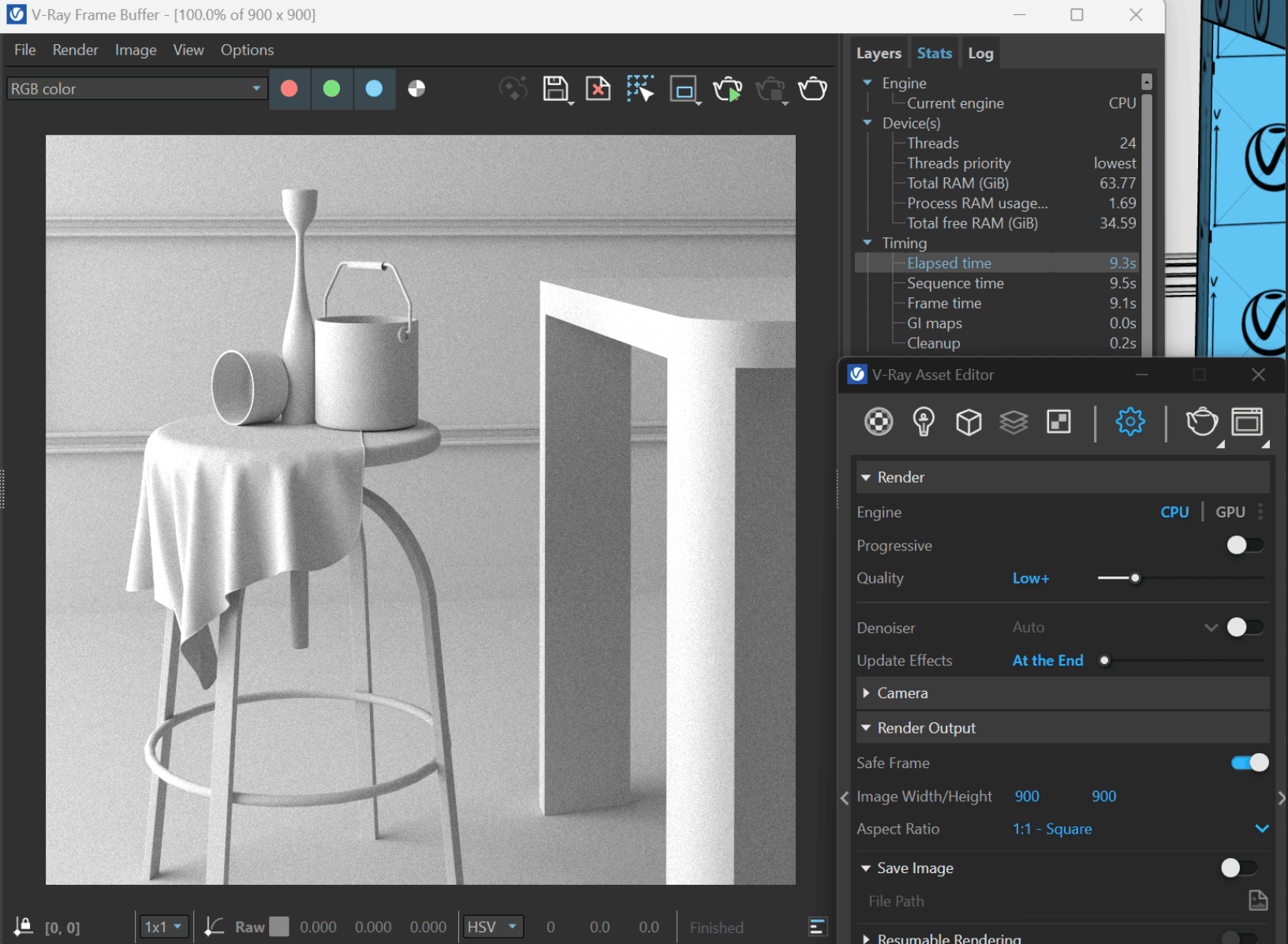
Über die Standardeinstellungen hinaus bietet V-Ray auch Renderqualitäts-Voreinstellungen von Niedrig bis Hoch+ an. Diese Voreinstellungen passen wichtige Parameter wie Rauschgrenze, maximale Unterteilungen, Light-Cache-Unterteilungen und Light-Cache-Retrace automatisch an.
Sobald Sie diese Werte manuell über die voreingestellten Grenzen hinaus erhöhen oder ändern, wechselt der Qualitätsmodus automatisch zu „Benutzerdefiniert“.
Wann welche Voreinstellung zu verwenden ist:
Einschränkungen der Qualitätspresets
Obwohl diese Presets einen guten Ausgangspunkt bieten, sind sie nicht für jede Szene optimiert. Einige Projekte erfordern möglicherweise immer noch manuelle Anpassungen, selbst bei Verwendung von niedrigen oder mittleren Presets, insbesondere bei komplexen Beleuchtungs- oder Materialeinstellungen. Das Gleiche gilt für Kunden- und finale Renderings.
Presets effektiv nutzen
Wenn Sie unsicher sind, welche Einstellungen Sie verwenden sollen, beginnen Sie mit einem Preset als Ausgangsbasis. Nachdem Sie das Ergebnis bewertet haben, können Sie es durch manuelle Anpassungen der Einstellungen verfeinern, um die richtige Balance zwischen Geschwindigkeit und Qualität zu erreichen.
Die Kern-V-Ray-Einstellungen sind diejenigen, die am häufigsten während des Renderings verwendet werden, einschließlich der V-Ray-Kameraeinstellungen, des Samplings und der Auflösung. Nachdem Sie V-Ray in 3ds Max, SketchUp oder Ihrer bevorzugten Designanwendung eingerichtet haben, passen Sie diese Einstellungen in der Regel an Ihre Projektanforderungen an, bevor Sie das Rendering starten.
Beachten Sie, dass einige Einstellungen möglicherweise nicht verfügbar sind, anders benannt sein können oder sich in verschiedenen Host-Anwendungen (z. B. SketchUp, 3ds Max, Maya, Rhino, Revit) unterschiedlich verhalten können.
Nachfolgend finden Sie gängige Einstellungen, die in allen V-Ray-Integrationen vorhanden sind.
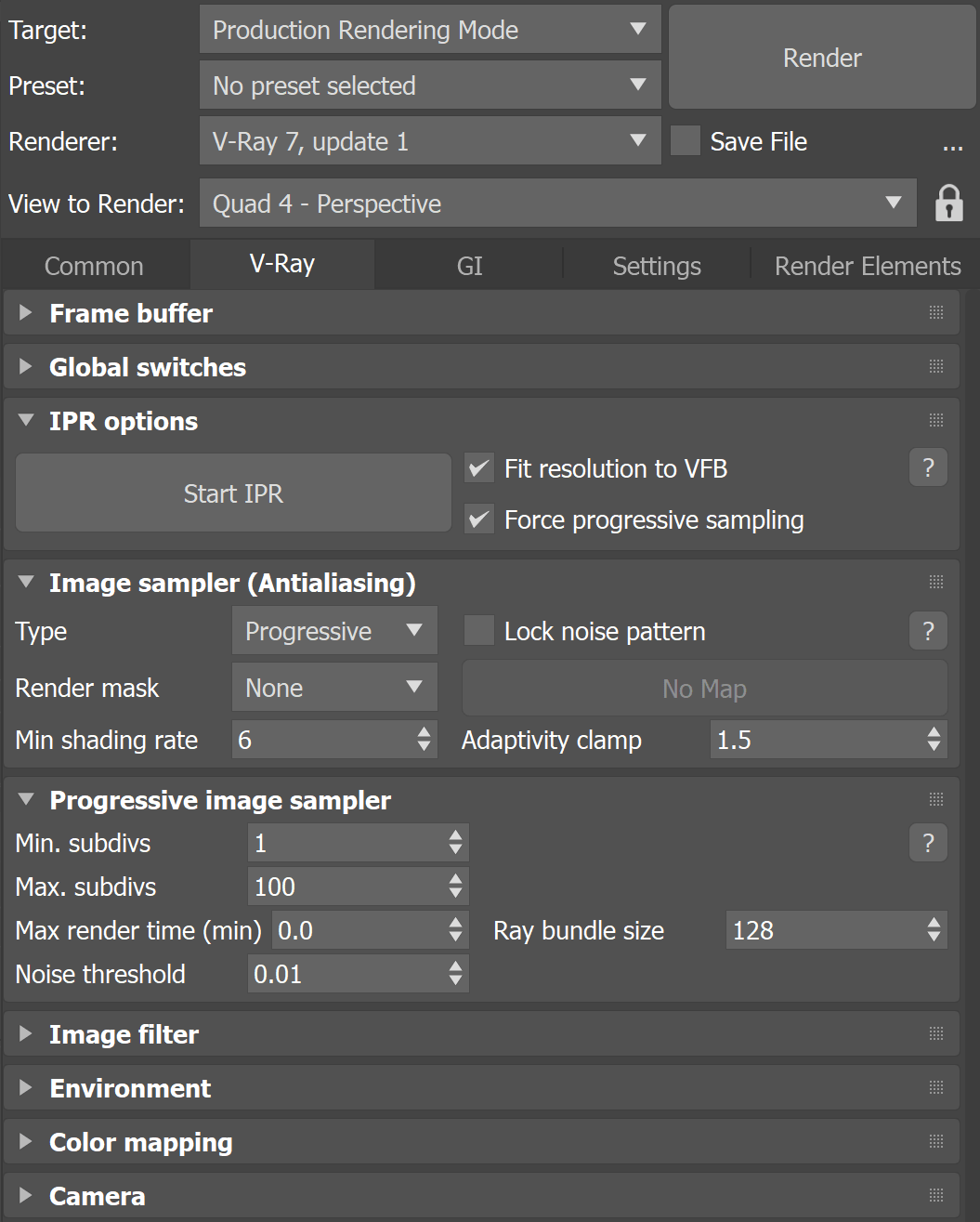
Dieser erzeugt die Farben in jedem Pixel des finalen Renderings.
V-Ray prüft mehrere Punkte innerhalb und um jedes Pixel herum, um zu sehen, wie Objekte, Materialien und Beleuchtung die Farbe beeinflussen. Anschließend mittelt es diese Ergebnisse, um die endgültige Farbe dieses Pixels zu erhalten. Je mehr Samples oder Prüfungen, desto länger dauert das Rendering, aber desto genauer werden die Farben sein.
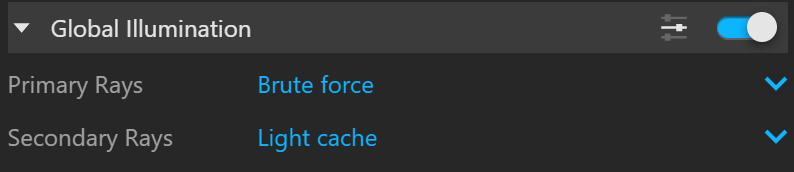
Dies bezieht sich auf die gesamte indirekte Beleuchtung, die in Ihrer Szene reflektiert wird.
Wann globale Beleuchtung verwenden
Für finale Renderings. Dadurch wirken Ihre Renderings natürlicher und zeigen korrekt, wie Lichtquellen mit Ihren Innen- oder Außenbereichen interagieren, ein wesentlicher Bestandteil des Designs.
Wann globale Beleuchtung deaktivieren
Das Aktivieren von GI erfordert, dass Ihre Hardware mehr Berechnungen durchführt. Für Test-Renderings, bei denen Sie nicht sehen müssen, wie sich die indirekte Beleuchtung verhält, ist es am besten, sie für schnellere Renderings ausgeschaltet zu lassen.

V-Ray bietet verschiedene Arten von Lichtquellen, darunter Flächenlichter, Sonnenlicht, photometrische Lichter und Umgebungslicht. Sie können steuern, wie stark die Lichter sind, wie sie sich in der Umgebung verhalten und wie sie in Ihrem finalen Rendering erscheinen. Nachfolgend sind die gängigen Parameter aufgeführt. Diese können je nach Lichttyp variieren.
Wichtige Beleuchtungsparameter:
Tipp: Für Außenszenen verwenden Sie HDRI-Beleuchtung und kombinieren Sie diese mit V-Ray Sun für eine bessere Kontrolle, insbesondere bei HDRI 3ds Max V-Ray Workflows.

V-Ray unterstützt eine breite Palette von Materialien auf verschiedenen Host-Plattformen, darunter Metalle, Kunststoffe, Holz und Glas. Alle diese Materialtypen sind hochgradig anpassbar und bieten Ihnen praktisch unendliche Möglichkeiten. Jedes Material hat seine eigenen Parameter, aber in diesem Leitfaden konzentrieren wir uns auf V-RayMtl.
Einige dieser Parameter sind auch in anderen V-Ray-Materialtypen verfügbar. Wenn Sie mehr über die Einstellungen für andere Materialien erfahren möchten, lesen Sie die V-Ray-Dokumentation.
Allgemeine Parameter:
Chaos veröffentlichte einen Leitfaden mit universellen Einstellungen für V-Ray die für Standbilder in fast jeder Situation funktionieren und nur minimale Anpassungen erfordern. Diese Einstellungen sind nützlich, da sie wenig Optimierung benötigen, schnelle Renderings erzeugen und dennoch gute Ergebnisse liefern.
Ausgehend von den Standardeinstellungen von V-Ray müssen nur wenige Parameter angepasst werden:
Tipp: Verwenden Sie keine AA-Filter, da sie Rauschen stärker sichtbar machen können.
Der Denoiser entfernt Körnung aus Ihren Renderings, ohne die Sample-Anzahl zu erhöhen, was kürzere Renderzeiten bei gleicher visueller Qualität bedeutet. V-Ray bietet zwei Optionen:
.png)
Für Produktions-Renderings kombinieren Sie den V-Ray Denoiser mit einem moderaten Rauschschwellenwert (0,005–0,01), anstatt sich allein auf OptiX zu verlassen, da dies feine Details in Materialien wie Stoff oder Stein aufweichen kann.
Passen Sie Ihre Renderauflösung an den Verwendungszweck des Bildes an:
Für das Dateiformat wählen Sie PNG, wenn Sie Transparenz benötigen oder später zusammensetzen möchten, JPEG für schnelles Teilen und EXR, wenn das Rendering eine Nachbearbeitung (Belichtungskorrektur, Farbkorrektur) in Photoshop oder Ähnlichem erfordert.
V-Ray-Rendereinstellungen sind keine Einheitslösung. Was für eine Außenszene funktioniert, liefert nicht immer die gleiche Qualität oder Effizienz für einen Innenbereich, hauptsächlich aufgrund von Unterschieden in der Beleuchtung.
Außenszenen profitieren von reichlich natürlichem Licht (typischerweise unter Verwendung von V-Ray Sun und HDRI), wodurch sie einfacher zu rendern, sauberer und schneller zu berechnen sind.
Empfohlene Einstellungen für Außenbereiche:
Innenräume sind auf begrenztes Licht angewiesen, das durch Fenster und künstliche Quellen einfällt, was sie komplexer macht. Licht muss im Raum mehrfach reflektiert werden, was Rauschen und Renderzeiten erhöht.
Empfohlene Einstellungen für Innenbereiche:
Die Rendereinstellungen von V-Ray ermöglichen schnelle Renderings und hochwertige Ergebnisse. Es ist jedoch nicht immer praktikabel, sich ausschließlich auf manuelle V-Ray-Einstellungen zu verlassen.
Hier ist der Grund.
Jedes Rendering-Projekt hat seine eigenen Anforderungen. Man kann sich nicht immer auf Voreinstellungen oder frühere Einstellungen verlassen. Die Zeit, die für die Feinabstimmung der Einstellungen aufgewendet wird, variiert je nach Erfahrung, kann aber für Anfänger überwältigend sein. In realen Arbeitsabläufen sind enge Fristen üblich, und die Optimierung der Einstellungen kann einen erheblichen Zeitaufwand bedeuten.
Es kann sein, dass Sie stundenlang auf ein Rendering warten, nur um es dann erneut durchzuführen, weil das Ergebnis nicht zufriedenstellend ist. Versuch und Irrtum sind fester Bestandteil von V-Ray-Workflows – Sie iterieren, bis das Ergebnis stimmt. Das Problem ist, dass jede Iteration Zeit kostet, die Sie für die eigentliche Designarbeit nutzen könnten.
Optimierung, Versuch und Irrtum sowie der Rendering-Prozess selbst sind allesamt zeitaufwendig. Ein vollständiges Rendering kann Stunden oder sogar Tage dauern. Während dies für ein einzelnes Projekt auf einer Workstation noch handhabbar sein mag, wird es ineffizient, wenn mehrere Projekte gleichzeitig bearbeitet werden. Das Ergebnis: geringerer Durchsatz und inkonsistente Qualität über alle Projekte hinweg.
Deshalb greifen die meisten Designer heutzutage zu KI-gestützten Rendering-Tools, die automatisch die Szeneneinrichtung, Materialien und Beleuchtung übernehmen, wodurch der Bedarf an wiederholter manueller Feinabstimmung reduziert wird und gleichzeitig Ergebnisse in Produktionsqualität geliefert werden.
Es gibt keine universelle „beste“ V-Ray-Einstellung. Alles hängt von Ihrer Szene und Ihren Zielen ab. Voreinstellungen können zwar hilfreich sein, sich jedoch zu stark auf sie zu verlassen, kann das Potenzial Ihres Endergebnisses einschränken.
Es ist auch hilfreich, sich daran zu erinnern, dass Sie nicht immer ein Rendering von sehr hoher Qualität benötigen. Einstellungen mit niedriger Qualität reichen für Entwürfe aus und können Ihnen viel Zeit sparen. Einstellungen mit mittlerer Qualität eignen sich am besten für Kundenpräsentationen, solange Sie Ihre Idee kompromisslos vermitteln können. Heben Sie hochwertige Renderings für finale Renderings oder Marketingbilder auf.
Die V-Ray-Rendereinstellungen, die den größten Einfluss auf die Qualität haben, sind der Rauschschwellenwert (reduzieren Sie ihn für ein glatteres Bild mit weniger Sprenkeln) und die GI-Bounces. Stellen Sie außerdem sicher, dass Ihre Beleuchtungselemente Ihren Raum richtig hervorheben, verwenden Sie Texturen oder Materialien, die für Ihre Szene geeignet sind, und aktivieren Sie die globale Beleuchtung (Global Illumination) mit einer höheren Anzahl von Bounces.
Keines ist pauschal besser. Es hängt von Ihren Bedürfnissen ab. Verwenden Sie die GPU für schnelle Vorschauen und schnelle Iterationen. Verwenden Sie die CPU für stabilere, komplexe finale Renderings. Kurz gesagt: GPU für Geschwindigkeit, CPU für rechenintensive Szenen.
Optimieren Sie Ihre Einstellungen, um die Anzahl der benötigten Samples zu reduzieren. Verwenden Sie den Denoiser, entfernen Sie unnötige Geometrie und Materialien und reduzieren Sie die Auflösung, wenn möglich. Sie können auch den Rauschschwellenwert erhöhen und sich auf einen Denoiser verlassen, um die Qualität zu erhalten. Oder verwenden Sie einfach eine schlanke V-Ray-Alternative, die in der Cloud läuft und die gesamte Komplexität umgeht.

