
O V-Ray é um poderoso mecanismo de renderização, mas para maximizar suas capacidades, você precisa otimizar suas configurações de renderização para obter os melhores resultados. No entanto, envolve várias opções de configuração que podem facilmente se tornar esmagadoras. Se você prefere uma abordagem passo a passo, reunimos os melhores cursos de V-Ray completos em um guia separado.
Este guia explica tudo para você, aborda as melhores configurações de renderização do V-Ray para fluxos de trabalho de arquitetura e design de interiores e ensina como equilibrar a qualidade e a velocidade da renderização com base nos requisitos do seu projeto.
Não existe uma única “melhor” configuração de V-Ray para cada projeto. A configuração correta depende de vários fatores-chave, incluindo o tipo de cena, o prazo, o hardware disponível e a qualidade de saída necessária.
Na visualização arquitetônica, as cenas são normalmente categorizadas como interior ou exterior, e cada um se comporta de maneira diferente quando se trata de iluminação e renderização.
Isso é especialmente importante ao trabalhar com configurações de renderização externa do V-Ray ou configurações internas do V-Ray para configurações internas.
Cenas interiores envolvem vários materiais, espaços fechados e luz natural limitada, tornando-os mais complexos de renderizar. Cenas externas, por outro lado, dependem muito da iluminação natural para destacar a forma e o ambiente do edifício.
Devido a essas diferenças, várias configurações precisam ser ajustadas dependendo se você está renderizando em ambientes internos ou externos, incluindo:
O prazo do seu projeto de renderização determina o que você deve priorizar, rapidez ou qualidade. Para prazos mais apertados, o objetivo é produzir resultados aceitáveis o mais rápido possível. Quando houver mais tempo disponível, você poderá priorizar renderizações mais limpas e de alta qualidade.
Essas configurações têm o maior impacto na velocidade e na qualidade da renderização e geralmente são ajustadas da seguinte forma:
Seu hardware não afeta apenas a velocidade de renderização, mas também deve influenciar a forma como você define as configurações do V-Ray.
Se você estiver trabalhando em uma estação de trabalho econômica que atende apenas aos requisitos mínimos do V-Ray, elevar as configurações aos níveis mais altos pode, na verdade, levar a um desempenho ruim ou instabilidade. Na maioria dos casos, a principal limitação é a memória. Por exemplo, se você tiver 8 GB de VRAM (o que pode ser suficiente para cenas básicas), evite renderizar cenas altamente complexas com um grande número de ativos, pois isso pode exceder rapidamente a memória disponível.
Dica: Você pode monitorar o uso da memória por meio do Buffer de quadros V-Ray para ajudar a evitar falhas e otimizar o desempenho.
Outros fatores de hardware que podem limitar o desempenho da renderização incluem RAM do sistema, capacidade de resfriamento e estabilidade da fonte de alimentação. Detalhamos cada um desses pontos no nosso guia de requisitos de sistema do V-Ray.
Nem todas as renderizações precisam ser produzidas com a melhor qualidade possível. As configurações necessárias devem depender do uso pretendido da saída, desde rascunhos até configurações de renderização fotorrealista do V-Ray para entrega final.
Você pode começar a renderizar no V-Ray sem alterar nenhuma configuração, desde que a configuração padrão atenda aos seus requisitos de qualidade.
A equipe do Chaos recomenda usar as configurações padrão como linha de base. A partir daí, você pode fazer ajustes de acordo com suas necessidades específicas, equilibrando qualidade e velocidade de renderização.
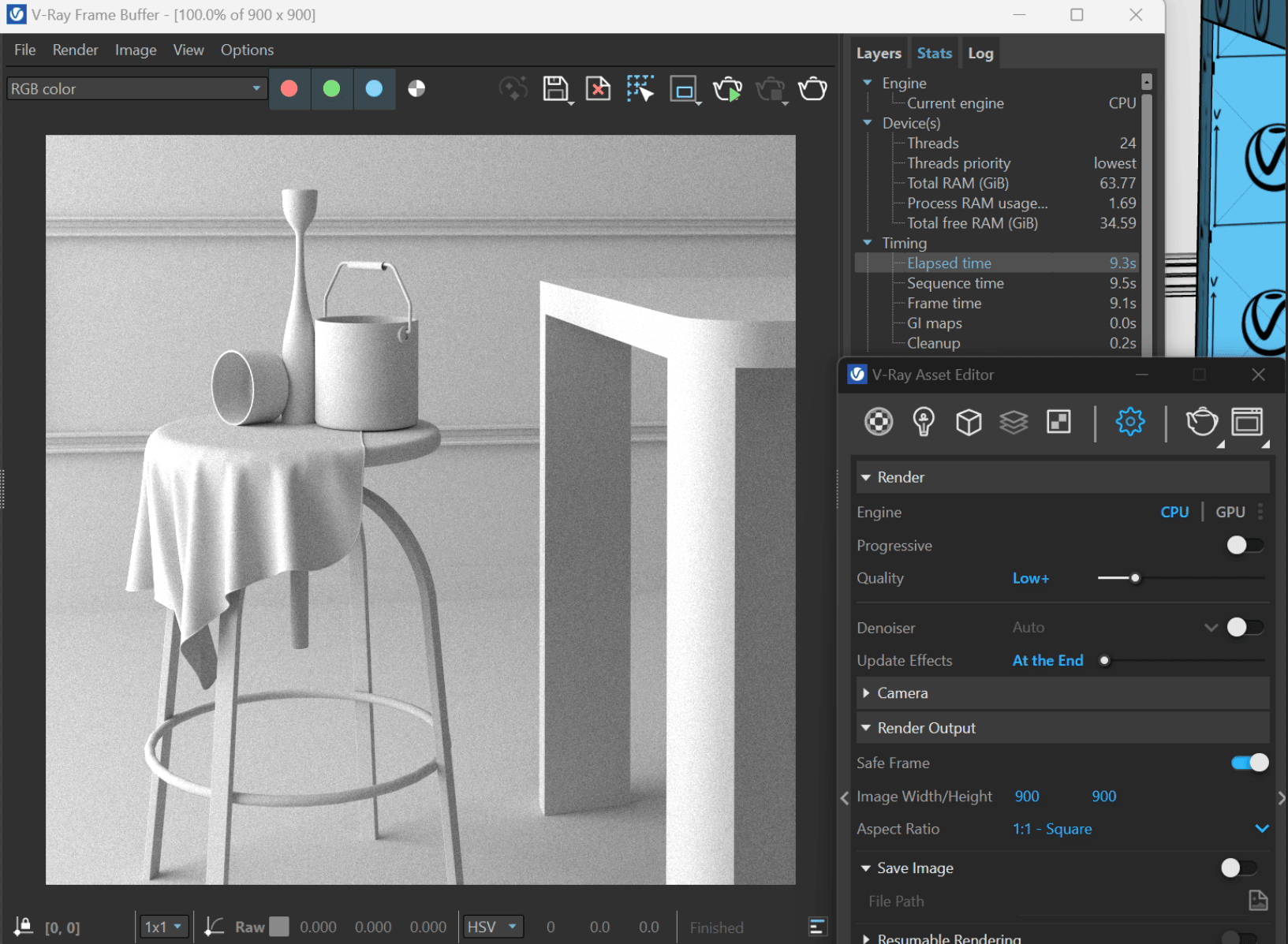
Além das configurações padrão, o V-Ray também fornece predefinições de qualidade de renderização que variam de Baixa a Alta+. Essas predefinições automaticamente ajuste os principais parâmetros, como: limite de ruído, subdivs máximos, subdivs de cache leve e retraço do cache de luz.
Depois de aumentar ou modificar manualmente esses valores além dos limites predefinidos, o modo de qualidade mudará automaticamente para Personalizado.
Embora essas predefinições forneçam um ponto de partida sólido, elas não são otimizadas para todas as cenas. Alguns projetos ainda podem exigir ajustes manuais mesmo ao usar predefinições baixas ou médias, especialmente em configurações complexas de iluminação ou material. O mesmo se aplica às renderizações finais e do cliente.
Se você não tiver certeza de quais configurações usar, comece com uma predefinição como linha de base. Depois de avaliar a saída, você pode refinar o resultado ajustando manualmente as configurações conforme necessário para obter o equilíbrio certo entre velocidade e qualidade.
As configurações principais do V-Ray são as mais usadas durante a renderização, incluindo configurações da câmera V-Ray, amostragem e resolução. Depois de configurar o V-Ray no 3ds Max, no SketchUp ou no aplicativo de design de sua escolha, você normalmente ajusta essas configurações com base nas necessidades do seu projeto antes de iniciar a renderização.
Observe que algumas configurações podem não estar disponíveis, ter nomes diferentes ou se comportar de maneira diferente nos aplicativos hospedeiros (por exemplo, SketchUp, 3ds Max, Maya, Rhino, Revit).
Abaixo estão as configurações comuns encontradas em todas as integrações do V-Ray:
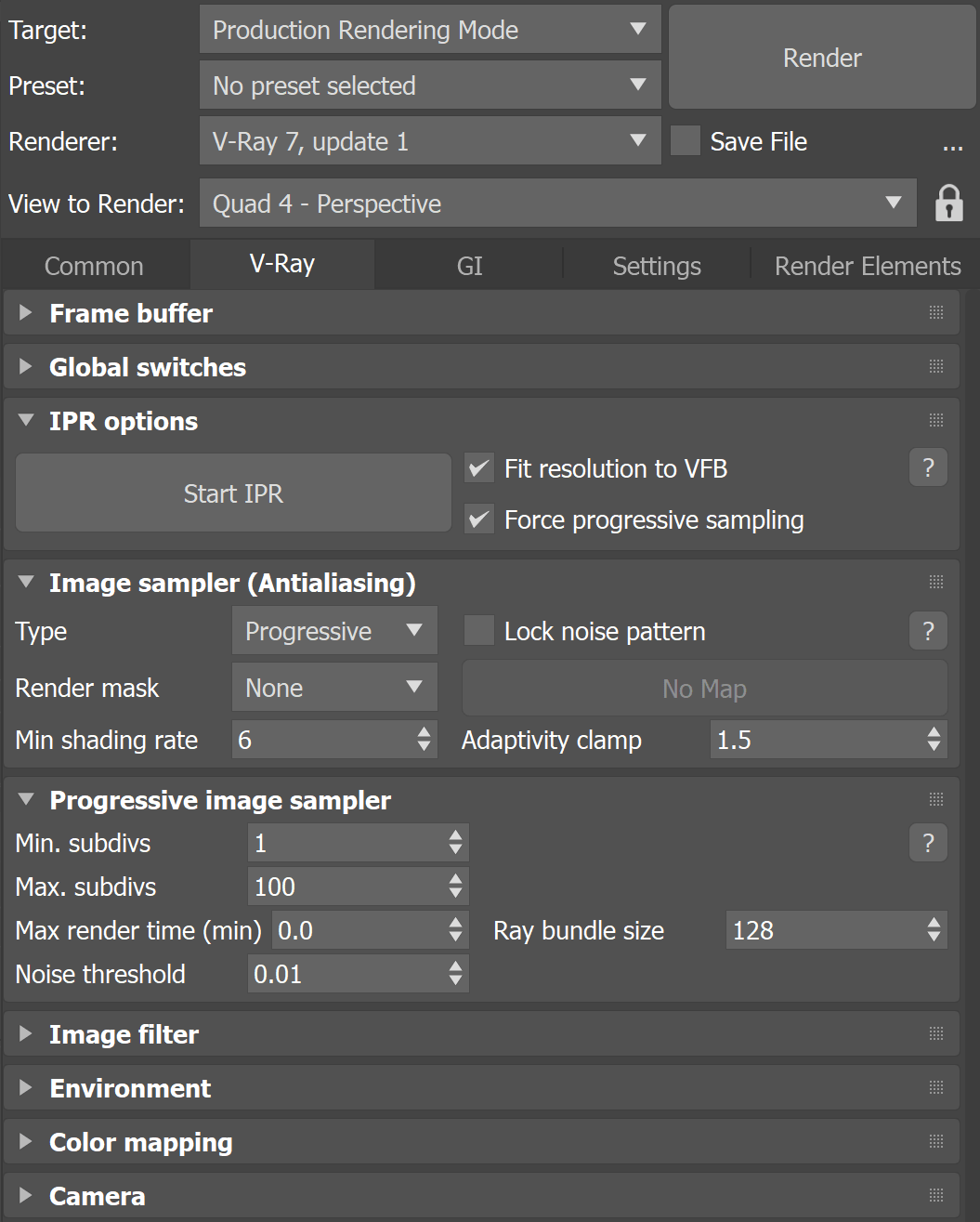
É isso que produz as cores em cada pixel da renderização final.
O V-Ray verifica vários pontos dentro e ao redor de cada pixel para ver como objetos, materiais e iluminação afetam a cor. Em seguida, calcula a média desses resultados para obter a cor final desse pixel. Quanto mais amostras ou verificações, mais tempo a renderização demorará para ser concluída, mas mais precisas serão as cores.
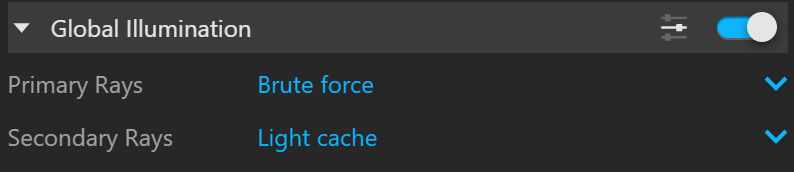
Isso se refere a toda iluminação indireta refletida em sua cena.
Para renderizações finais. Isso faz com que sua renderização pareça mais natural e demonstra adequadamente como as fontes de luz interagem com seus interiores ou exteriores, uma parte essencial do design.
A ativação do GI exige que seu hardware realize mais cálculos. Para renderizações de teste em que você não precisa ver como a iluminação indireta se comporta, é melhor mantê-la desligada para renderizações mais rápidas.
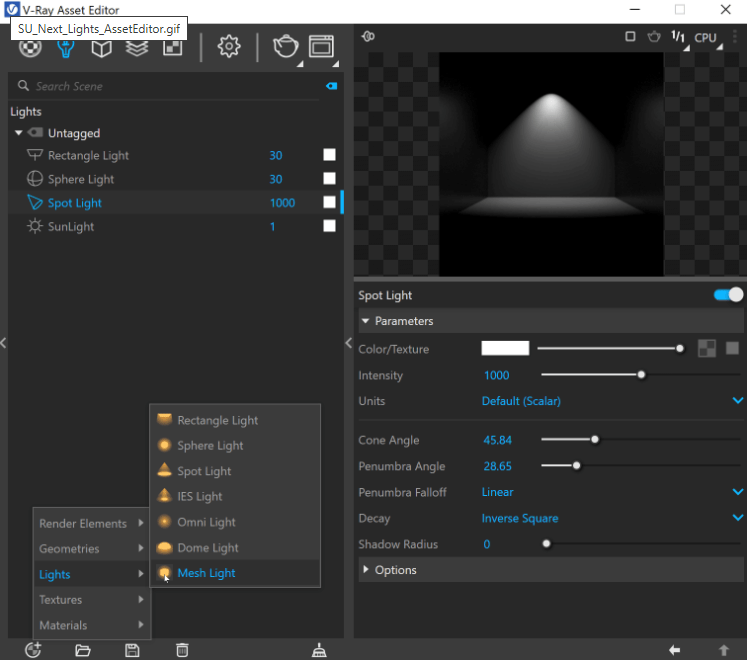
O V-Ray oferece diferentes tipos de fontes de luz, incluindo luzes de área, luz solar, luzes fotométricas e luz ambiente. Você pode controlar a intensidade das luzes, como elas se comportam com o ambiente e como elas aparecem na renderização final. Abaixo estão os parâmetros comuns. Eles podem variar dependendo do tipo de luz.
Parâmetros usuais, finalidade e melhor caso de uso:
Dica: Para cenas externas, use iluminação HDRI e combine-a com V-Ray Sun para melhor controle, especialmente ao trabalhar com fluxos de trabalho HDRI 3ds Max V-Ray.
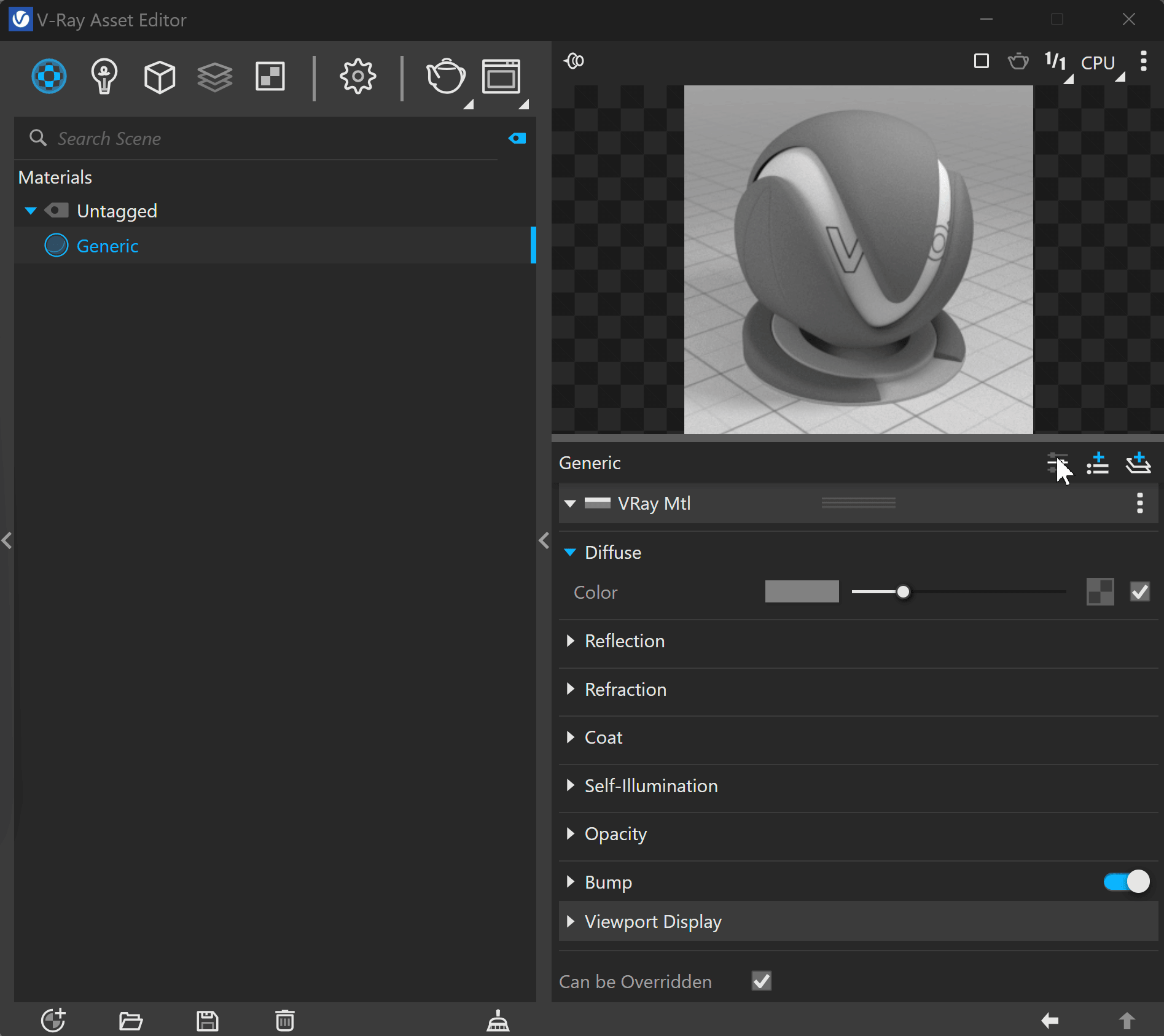
O V-Ray suporta uma ampla variedade de materiais em plataformas hospedeiras, incluindo metais, plásticos, madeira e vidro. Todos esses tipos de materiais são altamente personalizáveis, oferecendo opções praticamente infinitas. Cada material tem seu próprio conjunto de parâmetros, mas neste guia, vamos nos concentrar no v-RayMTL.
Alguns desses parâmetros também estão disponíveis em outros tipos de material V-Ray. Se você quiser saber mais sobre as configurações de outros materiais, consulte o Documentação do V-Ray.
Parâmetros comuns:
Chaos publicado um guia mostrando as configurações universais do V-Ray que funcionarão com imagens estáticas em praticamente qualquer situação e exigirão ajustes mínimos. Essas configurações são úteis porque precisam de pouca otimização, podem produzir renderizações rápidas e ainda assim oferecer resultados de boa qualidade.
Começando com as configurações padrão do V-Ray, apenas alguns parâmetros precisam ser ajustados:
Dica: Não use filtros AA, pois eles podem tornar o ruído mais perceptível.
As configurações de renderização do V-Ray não são iguais para todos. O que funciona para uma cena externa nem sempre produz a mesma qualidade ou eficiência para um interior, principalmente devido às diferenças de iluminação.
As cenas externas se beneficiam da abundante luz natural (normalmente usando V-Ray Sun e HDRI), tornando-as mais fáceis de renderizar, mais limpas e mais rápidas de calcular.
Configurações recomendadas para exteriores:
Os interiores dependem de luz limitada que entra pelas janelas e fontes artificiais, tornando-os mais complexos. A luz precisa saltar várias vezes dentro do espaço, o que aumenta o ruído e os tempos de renderização.
Configurações recomendadas para exteriores:
Não há como negar que o V-Ray é um mecanismo de renderização altamente capaz. Suas configurações de renderização permitem que você obtenha renderizações rápidas e saídas de alta qualidade. No entanto, nem sempre é prático confiar apenas nas configurações manuais do V-Ray.
Por causa disso, alguns designers estão começando a adotar fluxos de trabalho de renderização assistidos por IA, como o MyArchitectAI, que gerencia automaticamente a configuração da cena, os materiais e a iluminação, reduzindo a necessidade de ajustes manuais repetidos e mantendo os resultados com qualidade de produção.
Veja o porquê:
Cada projeto de renderização tem seus próprios requisitos. Nem sempre é possível confiar em predefinições ou configurações anteriores. O tempo gasto ajustando as configurações varia de acordo com a experiência, mas para iniciantes, pode ser cansativo. Em fluxos de trabalho do mundo real, prazos apertados são comuns e a otimização das configurações pode consumir uma quantidade significativa de tempo.
Não é incomum esperar horas até que uma renderização termine, apenas para refazê-la porque o resultado não é satisfatório. Tentativa e erro é uma parte normal dos fluxos de trabalho de renderização tradicionais, especialmente com o V-Ray. Sem iteração, é improvável que você alcance a máxima qualidade. No entanto, esse processo pode levar muito tempo, o que poderia ser usado para outros trabalhos importantes.
Otimização, tentativa e erro e o processo de renderização em si são todos demorados. Uma renderização completa pode levar horas ou até dias para ser concluída. Embora isso possa ser gerenciável para um único projeto em uma estação de trabalho, ele se torna ineficiente ao lidar com vários projetos. Isso pode levar à redução da produtividade e, em alguns casos, à qualidade inconsistente em todos os projetos.
Não existe uma “melhor” configuração universal de V-Ray. Tudo depende da sua cena e dos seus objetivos. Embora as predefinições possam ajudar, confiar demais nelas pode limitar o potencial de sua saída final. Também ajuda lembrar que você não precisa de uma renderização de alta qualidade o tempo todo. Configurações de baixa qualidade são suficientes para rascunhos. As configurações de qualidade média são melhores para apresentações de clientes, desde que você possa comunicar sua ideia sem fazer concessões. E você pode deixar a renderização de alta qualidade para renderizações finais ou fotos de marketing.
Se você estiver preso ou não tiver certeza de quais configurações sua renderização deve ter, o que recomendamos é começar com as configurações ou predefinições recomendadas e, em seguida, refinar e ajustar conforme necessário. Novamente, o V-Ray é uma ferramenta que funciona melhor quando é adaptada às necessidades específicas de cada projeto.
Em alguns fluxos de trabalho modernos, ferramentas como o MyArchitectAI também estão sendo usadas junto com os mecanismos de renderização tradicionais para reduzir o tempo de configuração automatizando partes do processo, como iluminação, materiais e composição de cenas. Isso permite que os projetistas passem mais tempo nas decisões de design do que nos ajustes técnicos, dependendo do nível de controle que seu projeto exige.
Reduza o limite de ruído para obter uma imagem mais suave com menos manchas. Além disso, certifique-se de que seus assets de iluminação estejam destacando adequadamente seu espaço, use texturas ou materiais apropriados à sua cena e ative a Iluminação Global com um número maior de ressaltos.
Nenhum deles é estritamente melhor. Depende de suas necessidades. Use a GPU para visualizações e iterações rápidas. Use a CPU para renderizações finais mais estáveis e complexas. Resumindo: GPU para velocidade, CPU para cenas pesadas.
Otimize suas configurações para reduzir o número de amostras necessárias. Use o denoiser, remova geometrias e materiais desnecessários e reduza a resolução quando possível. Você também pode aumentar o limite de ruído e contar com um redutor de ruído para manter a qualidade.

.webp)