
Esta guía rápida te dará todo lo que necesitas para aprovechar al máximo MyArchitectAI.
MyArchitectAI actualmente acepta los formatos de archivo .jpg, .jpeg, .png y .webp.
Puedes cargar una exportación de diseño CAD interior o exterior, un boceto o un render que quieras mejorar o editar.
Para garantizar los mejores resultados, debes eliminar cualquier objeto o forma que no quieras ver en tu render. Esto se debe a que nuestro motor de IA detecta líneas y formas, por lo que, por ejemplo, las líneas dimensionales pueden interpretarse como farolas.
Cuando la imagen de entrada esté lista, selecciona lo que quieres hacer y empecemos a crear.
.jpeg)
Renderizar es nuestro motor más versátil, optimizado para visualizar tanto diseños CAD como bocetos dibujados a mano (y en algunos casos también para mejorar los renders de otras herramientas).
La herramienta Render admite la exportación de escenas desde cualquier software CAD, incluidos SketchUp, Revit, Archicad y más. Funciona con vistas y elevaciones en 3D. Los planos de planta aún no son compatibles.
Conserva los colores, los materiales y las texturas de lo que subes y, al mismo tiempo, te permite añadir paisajes, ajustar la iluminación y cambiar el clima.
Descripción rápida en vídeo de cómo funciona:
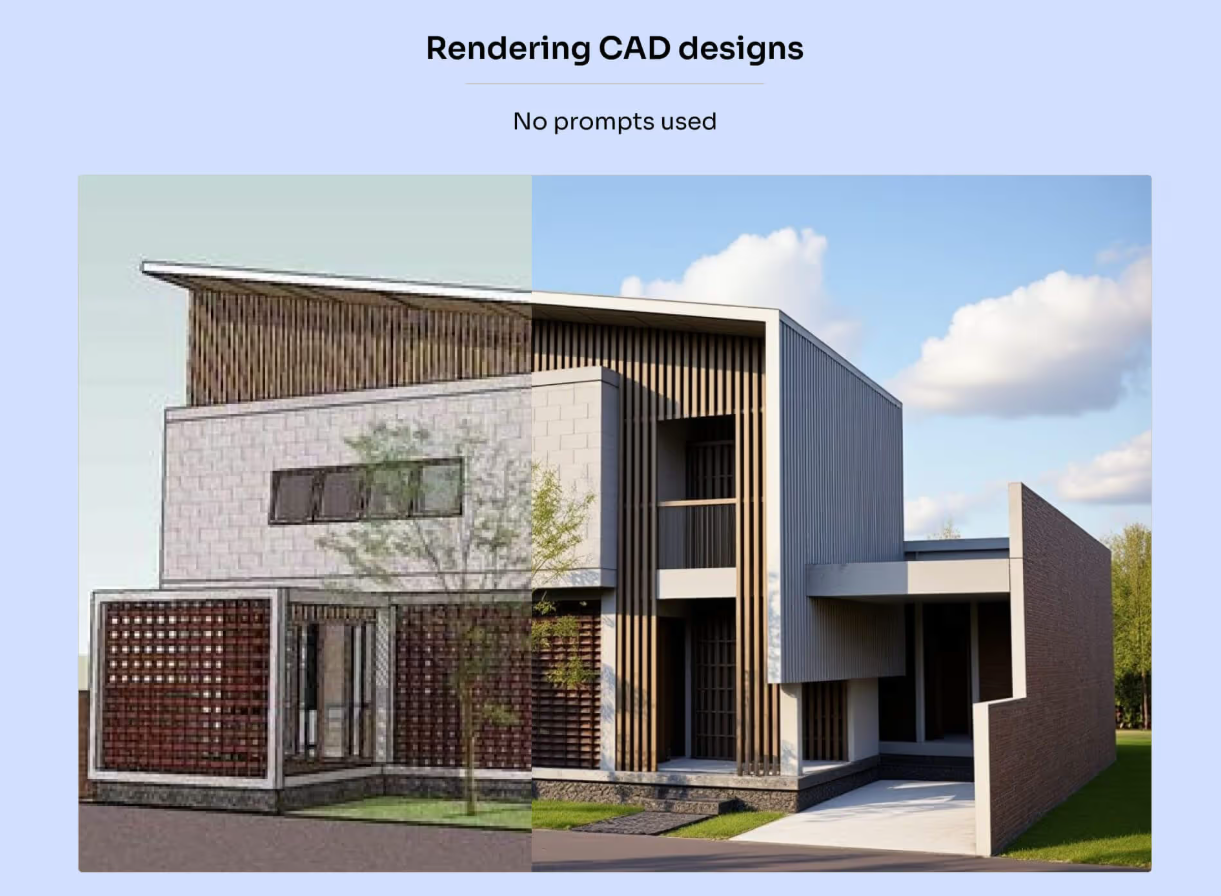
Este motor está optimizado para trabajar con diseños texturizados sin ningún prompt.
Solo tienes que seleccionar si estás trabajando con una escena interior o exterior, dejar todos los demás ajustes sin cambios y haz clic en Renderizar.
Si quieres personalizar aspectos como el paisaje, la iluminación o el clima, puedes añadir un prompt.
Para ello, vuelve a la imagen original y describe la escena con palabras clave separadas por comas. Para obtener los mejores resultados, mantén el prompt conciso y sigue las mejores prácticas de prompting.
No recomendamos usar Visual Style cuando trabajes con diseños texturizados, a menos que uses un estilo conceptual; mantén esta opción desmarcada.
Si eres nuevo en el mundo de los prompts, puedes usar el Generador de prompts. Te permite seleccionar palabras clave predefinidas en lugar de escribir todo manualmente. Después, siempre puedes ajustar el prompt.

Cuando trabajas con elevaciones exteriores y otros diseños sin textura, hay dos enfoques:
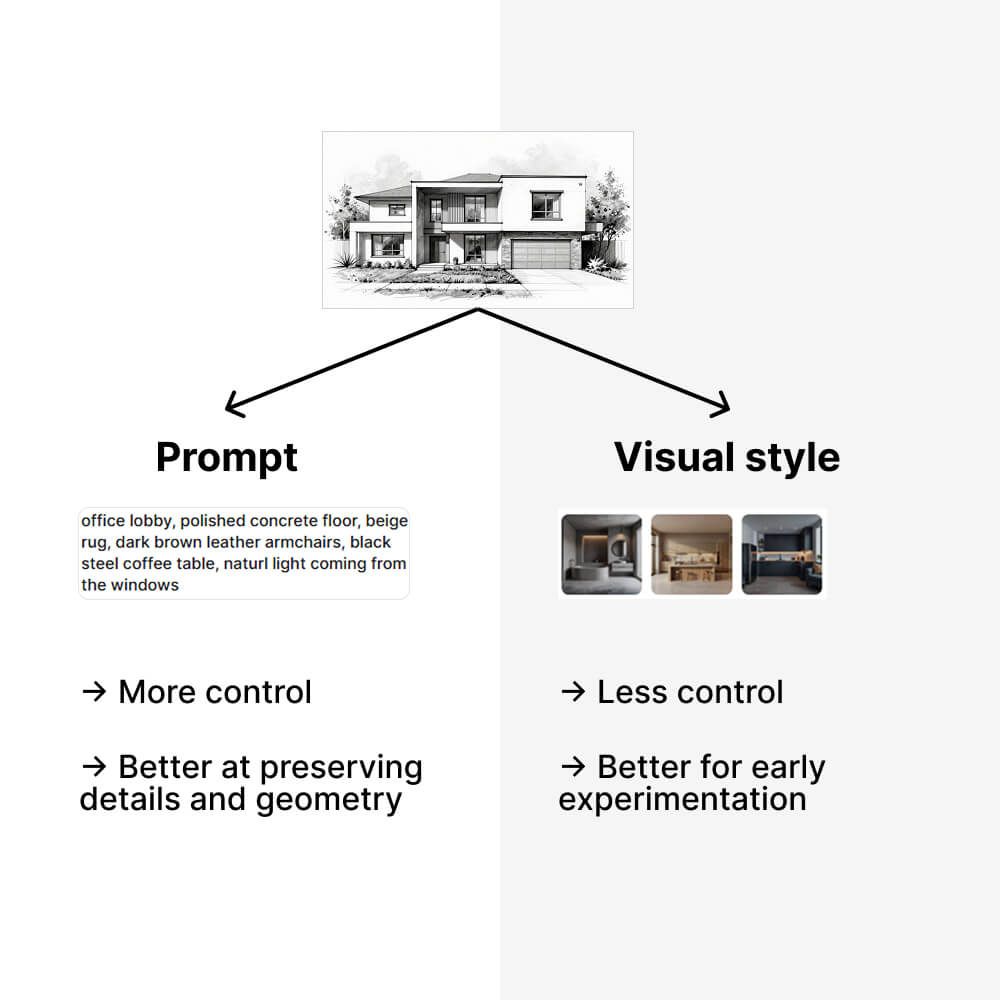
Describe tu escena con palabras clave separadas por comas, incluidos todos los aspectos clave del diseño, como los materiales y el paisaje. Para obtener los mejores resultados, sigue las mejores prácticas de prompting.
Si aún no has establecido detalles específicos y quieres mostrarle a tu cliente diferentes conceptos, puedes saltarte el prompt y usar la configuración de Estilo visual en su lugar.
Aquí puedes elegir entre estilos fotorrealistas o conceptuales, o subir tu propia imagen de referencia.
Fotorrealista y personalizado utilizan la imagen de referencia seleccionada (o cargada) como inspiración y la combinan con tu diseño para generar un concepto único.
Conceptual aplica una estética predefinida a la imagen sin ajustes adicionales. Utilízala para enfatizar la idea general y el concepto espacial, ayudando a los clientes a centrarse en la intención y la composición en lugar de en los detalles iniciales.

Si eliges Fotorrealista o Personalizado, usa el control deslizante Intensidad del estilo para controlar cuánto influye la imagen de referencia en el render. Los valores más altos hacen que el resultado se parezca más a la imagen de referencia.
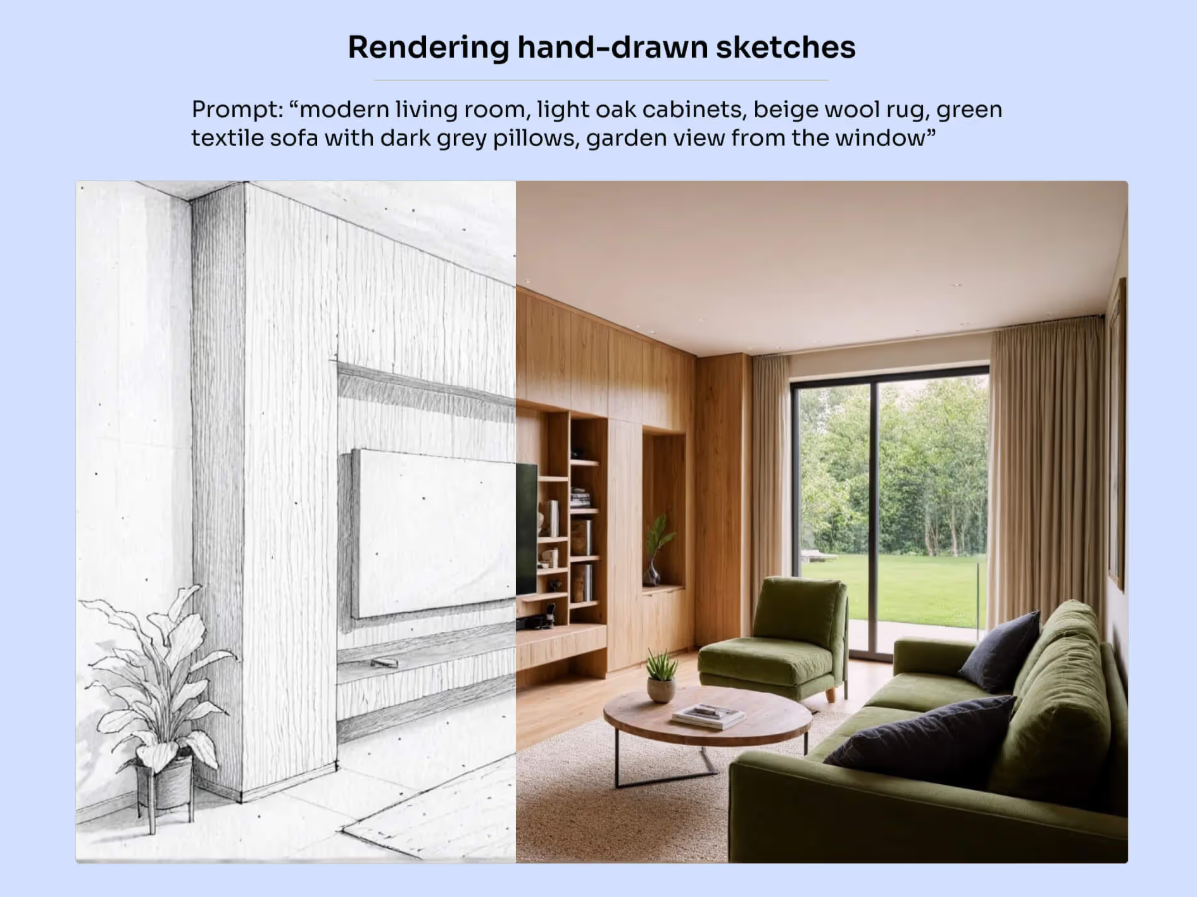
Estos son algunos ejemplos de para qué puedes usar el motor de render:
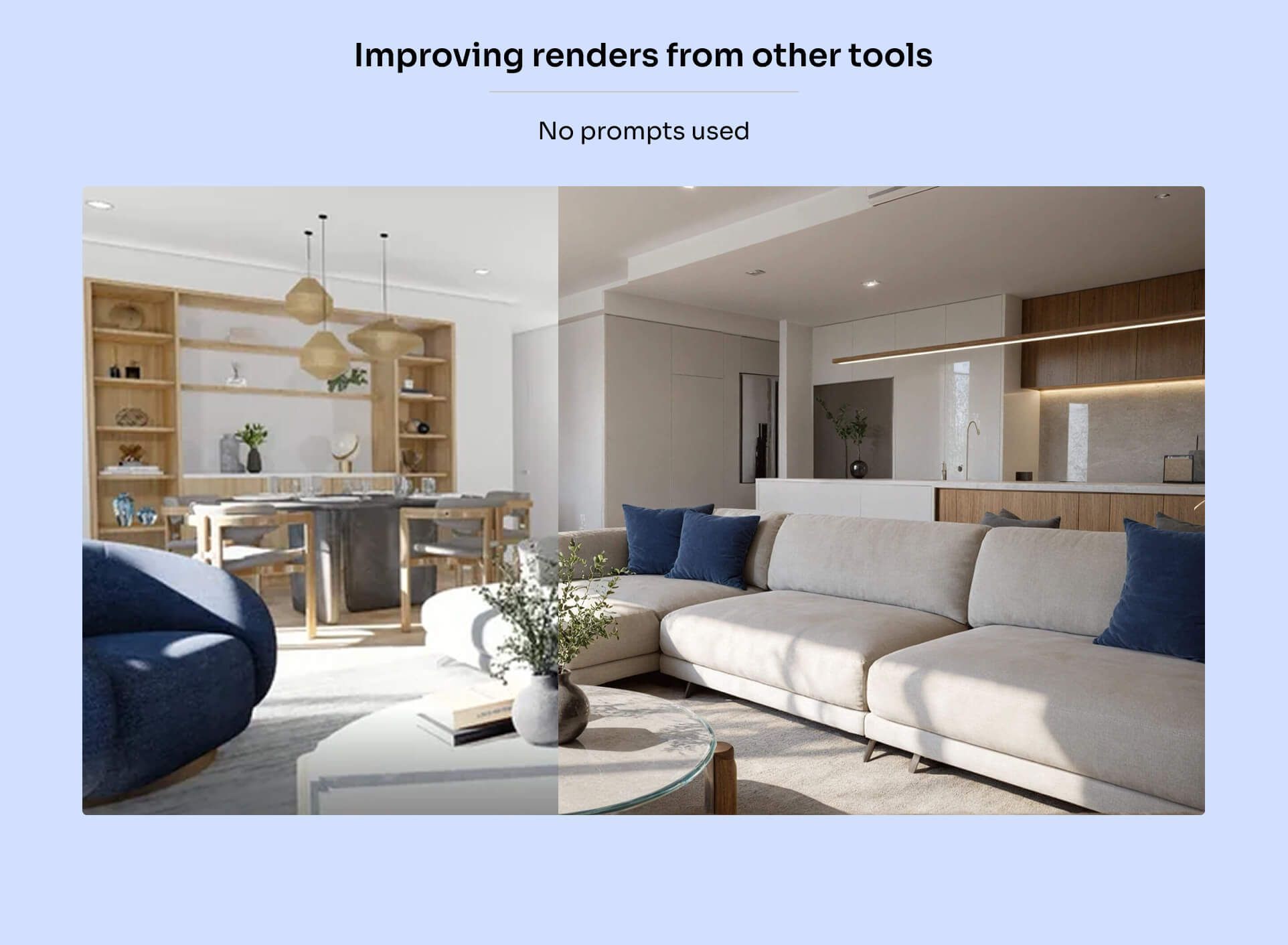
El motor de mejora aumenta instantáneamente la calidad y la resolución de la imagen, haciendo que tus renders sean más nítidos y detallados.
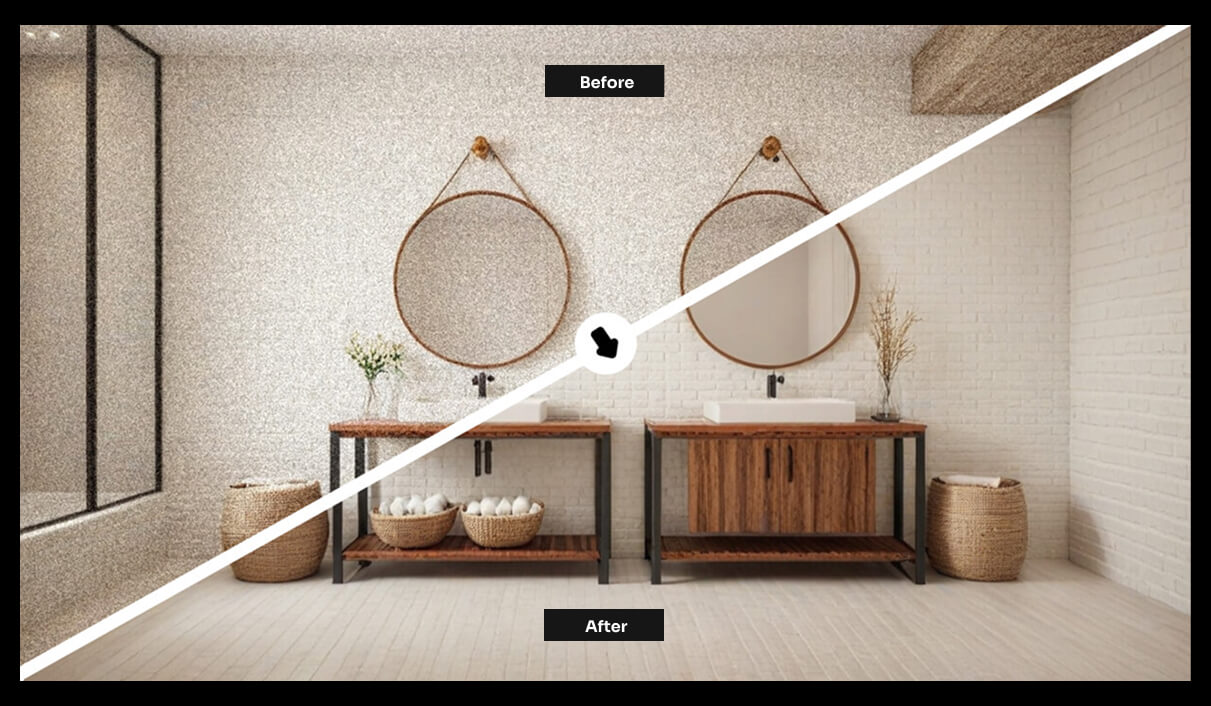
Descripción general del vídeo:
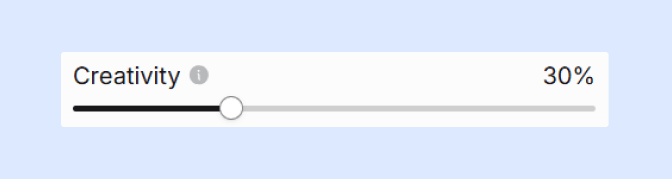
Usa el control deslizante de creatividad para controlar la libertad artística de la IA: valores más altos para un mayor control creativo, valores más bajos para refinamientos sutiles que se mantienen fieles al render original.
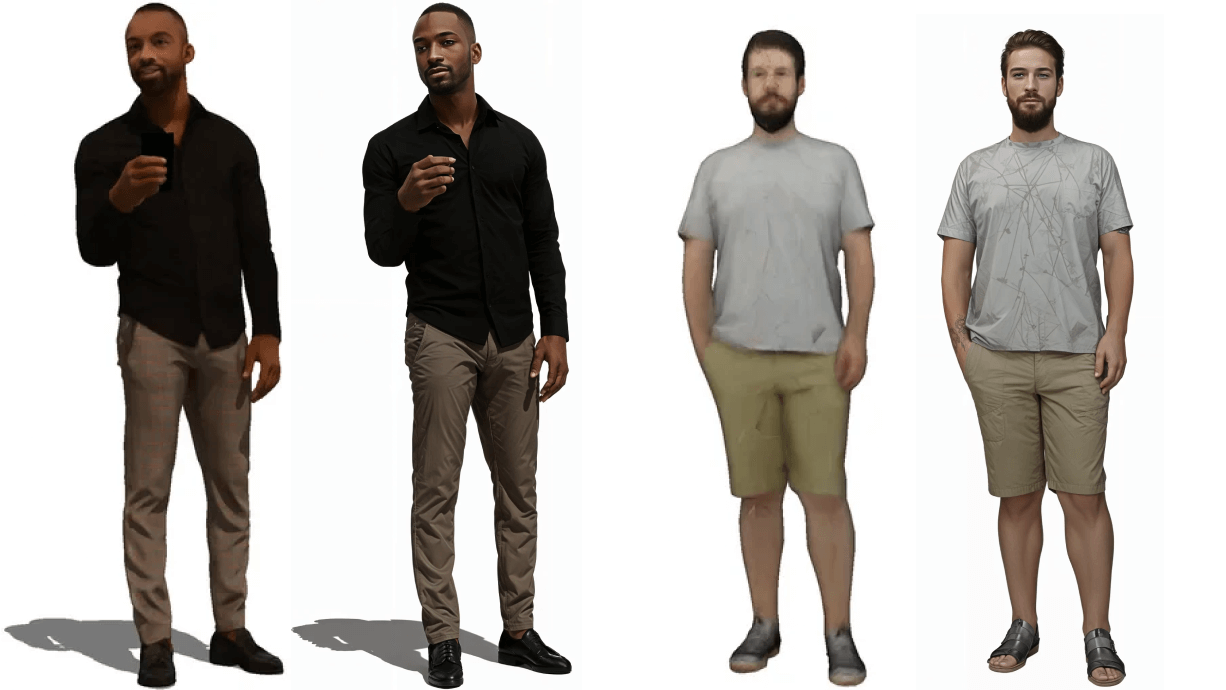
Y si las personas 3D de tu escena parecen sacadas de un videojuego, el motor de mejora también puede ayudarte con eso.
Si no estás familiarizado con este concepto, los prompts son un método para comunicarte con las aplicaciones de IA proporcionando instrucciones específicas sobre lo que quieres ver en el resultado mediante descripciones de texto.
Todos nuestros motores de render están optimizados para funcionar sin prompts, por lo que su uso es opcional.
Si tienes algún requisito específico, estas son algunas de las mejores prácticas que debes seguir.
En primer lugar, MyArchitectAI no es una aplicación de chat (como ChatGPT, por ejemplo), así que en lugar de darle instrucciones (crear, hacer, renderizar), simplemente describe cómo quieres que se vea tu render.
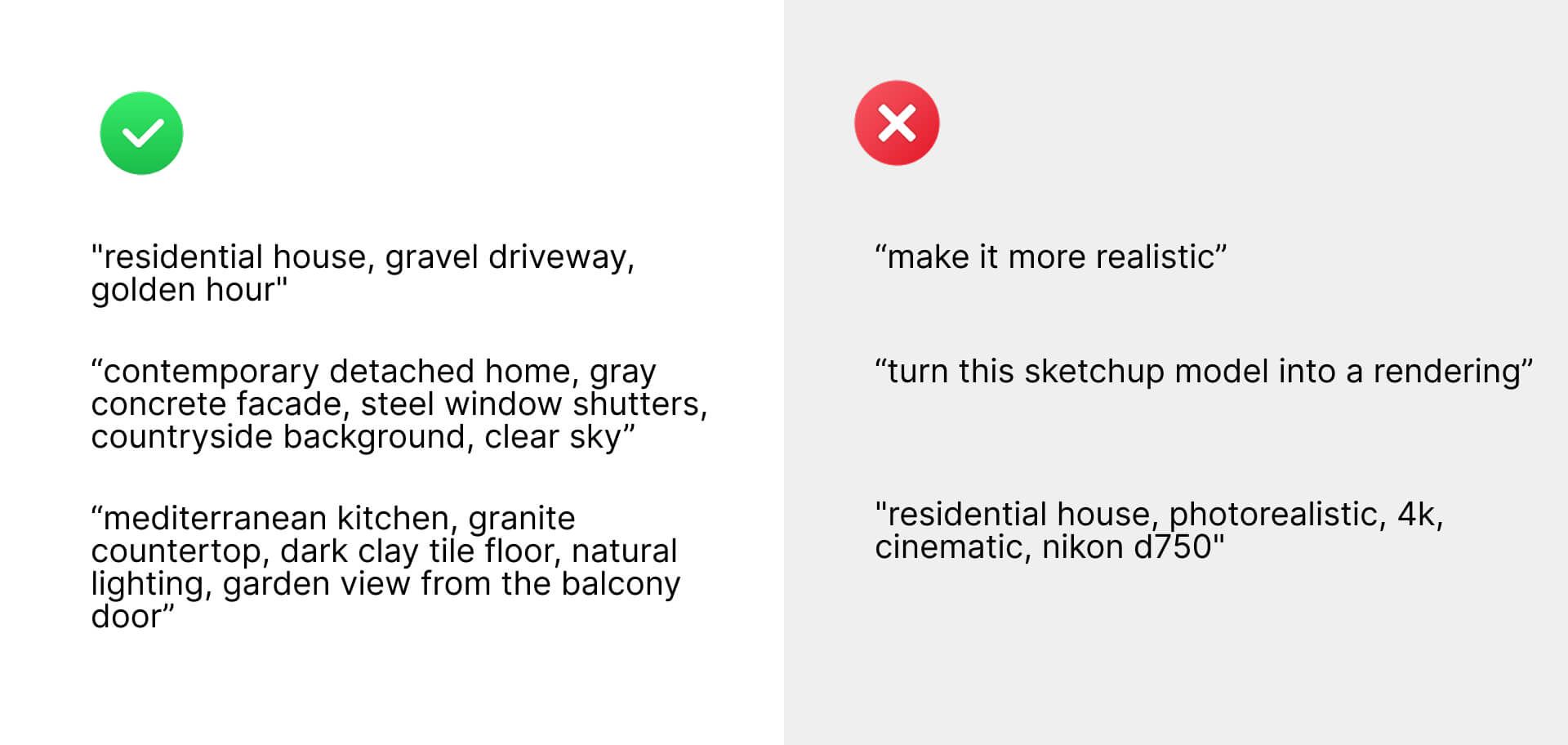
En segundo lugar, intenta mantener el prompt lo más conciso posible, ya que los demasiado largos pueden confundir a la IA.
Para que te hagas una idea de cómo son los prompts buenos y malos, veamos un par de ejemplos de ambos.
✅ Buen ejemplo de prompt: «casa unifamiliar contemporánea sin vallas, fachada gris, contraventanas de acero, arbustos redondos alrededor del edificio, camino de entrada de concreto liso, fondo campestre, cielo despejado»
✅ Buen ejemplo de prompt: «cocina mediterránea, encimera de granito, sillas negras, suelo de baldosas de arcilla oscura, iluminación natural, vista al jardín desde la puerta del balcón»
❌ Ejemplo de mal prompt: «convierte este modelo de SketchUp en un renderizado»
❌ Ejemplo de mal prompt: «hazlo más realista»
Como puedes ver, los buenos prompts siguen una estructura: {asunto}, {detalles de la escena}, {configuración} donde los diferentes componentes están separados por comas.
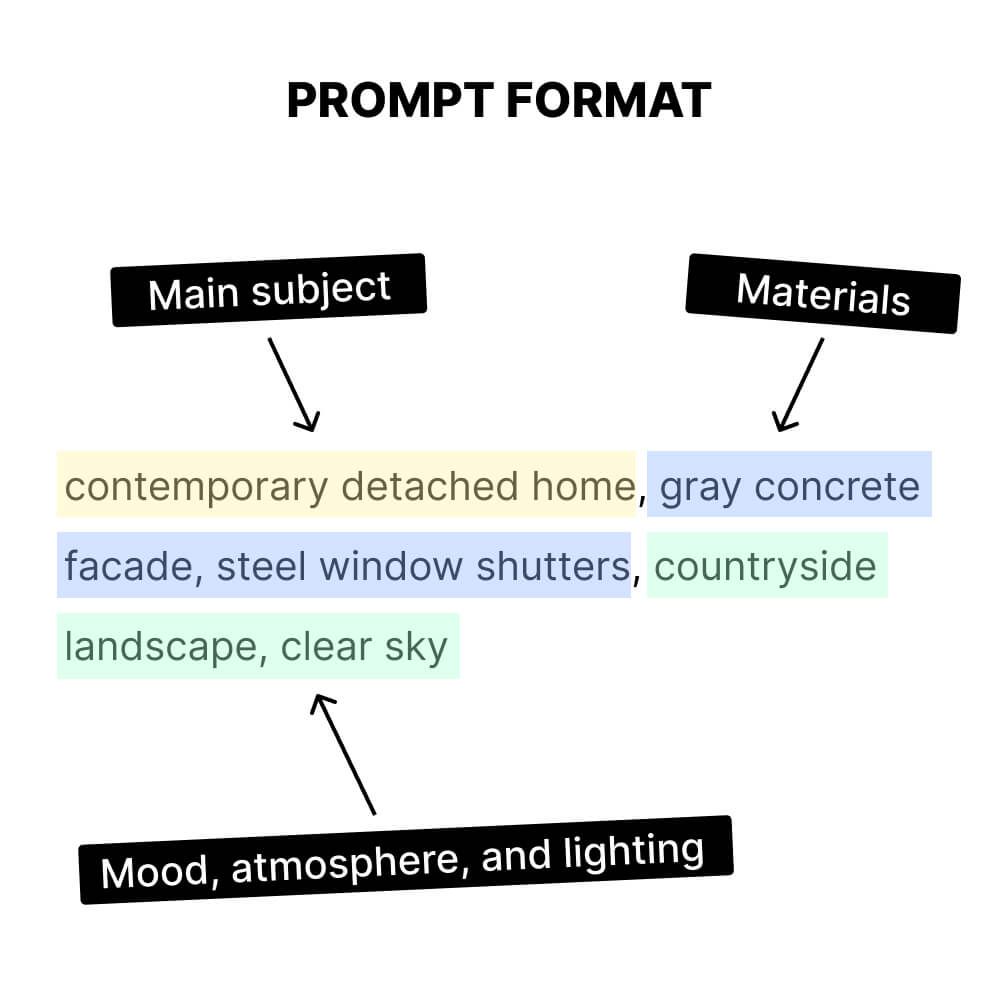
Es importante tener en cuenta que el orden de los componentes importa: los que están al inicio del prompt tienen más impacto en el render que los que están más atrás.
Estos son algunos de los elementos más impactantes que puedes incluir en tus prompts:
Sin embargo, incluir más palabras clave en tu prompt no necesariamente dará mejores resultados.
Recomendamos empezar con una palabra clave amplia que describa la escena y el estilo, por ejemplo, «casa residencial moderna».
A continuación, comprueba cómo interpreta la aplicación los diferentes elementos de la escena e itera a partir de ahí añadiendo palabras clave más específicas sobre diferentes objetos, por ejemplo, «casa residencial moderna, fachada beige, amanecer«.
Vale la pena generar un par de renders para cada una de las variantes del prompt, ya que MyArchitectAI creará resultados diferentes cada vez. Incluso puedes dejar el prompt sin cambios y simplemente hacer clic en el botón «Generar» para crear una nueva variante con la misma configuración.
Hay un par de cosas más a tener en cuenta:
Para obtener consejos sobre cómo usar el modo de edición, consulta esta guía.
Experimenta con diferentes ajustes y comprueba qué funciona mejor para tus diseños.
Y si tienes algún comentario, haznos saber en el chat en vivo cómo podemos hacer que MyArchitectAI sea mejor para ti.