
Este guia rápido fornecerá tudo o que você precisa saber para aproveitar ao máximo o MyArchitectAI.
Atualmente, o MyArchitectAI aceita os formatos de arquivo.jpg, .jpeg, .png e.webp.
Você pode fazer upload de uma exportação de design CAD interno ou externo, esboço ou renderização que você gostaria de melhorar ou editar.
Para garantir os melhores resultados, você deve remova quaisquer objetos ou formas que você não queira ver em sua renderização. Isso ocorre porque nosso mecanismo de IA detecta linhas e formas, então, por exemplo, as linhas de dimensão podem ser interpretadas como postes de luz.
Quando a imagem de entrada estiver pronta, selecione o que você gostaria de fazer e vamos começar a criar.
.avif)
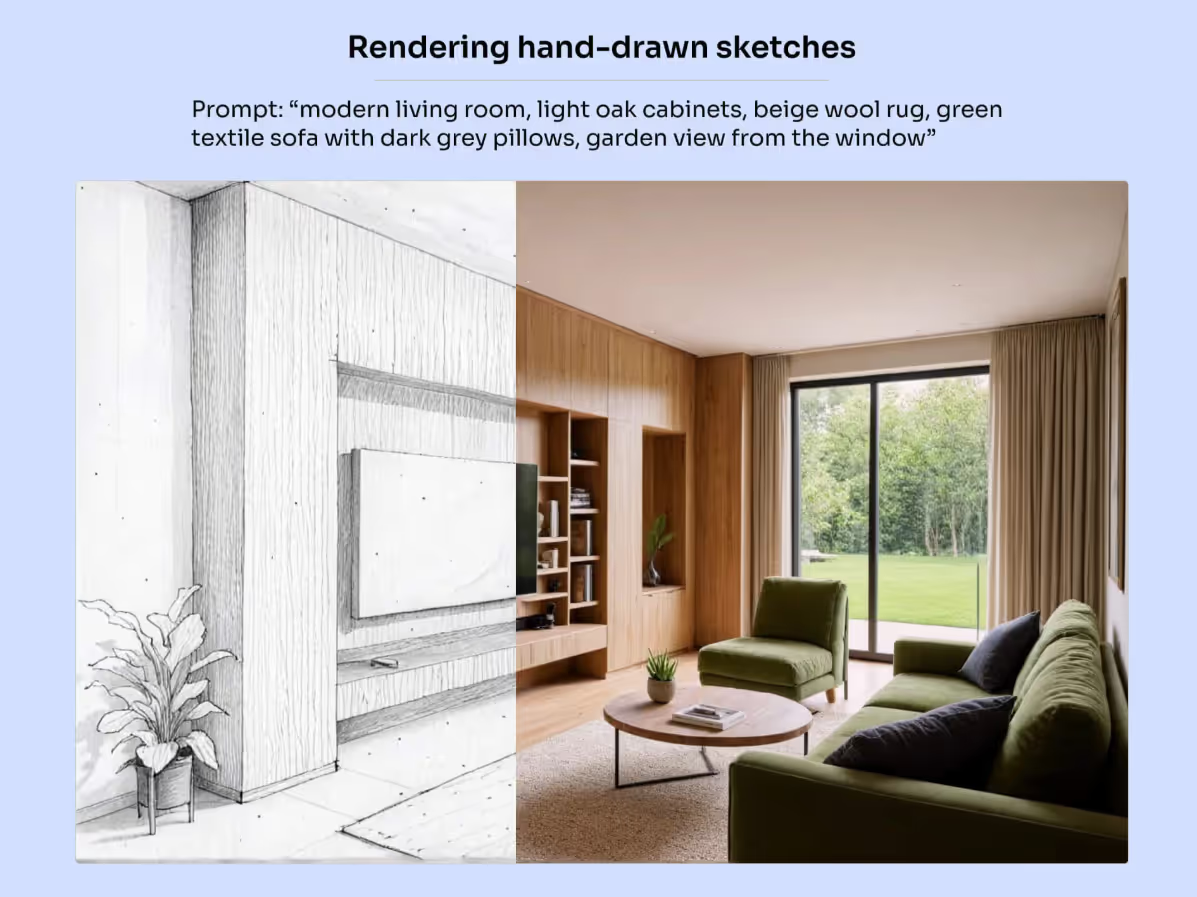
Renderizar é nosso mecanismo mais versátil, otimizado para visualizar projetos CAD e esboços desenhados à mão (e, em alguns casos, também aprimorar renderizações de outras ferramentas).
A ferramenta Render suporta exportações de cenas de qualquer software CAD, incluindo SketchUp, Revit, Archicad e muito mais. Funciona com vistas e elevações 3D. As plantas baixas ainda não são suportadas.
Ele preserva cores, materiais e texturas de seus carregamentos, além de permitir que você adicione paisagens, ajuste a iluminação e altere o clima.
Visão geral rápida em vídeo de como funciona:
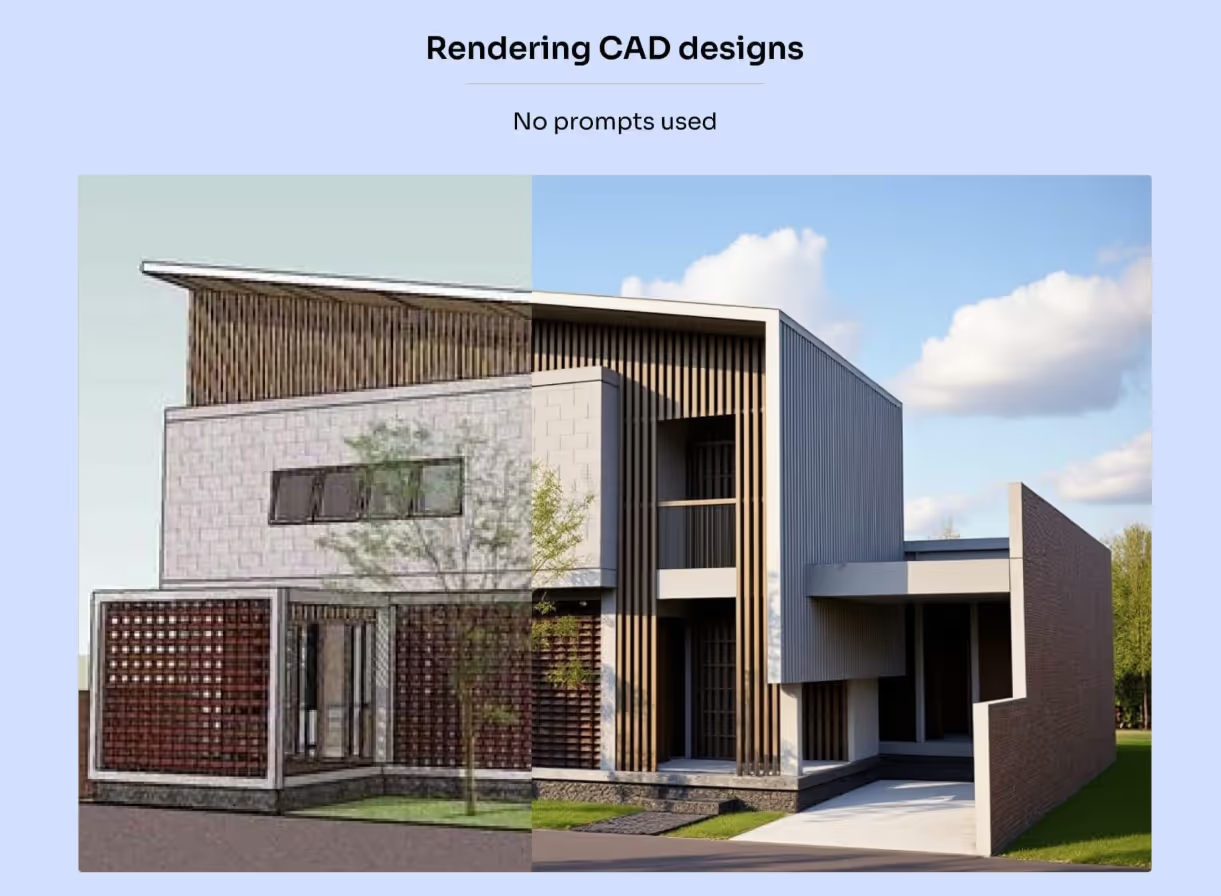
Este mecanismo é otimizado para trabalhar com designs texturizados sem nenhum aviso.
Basta selecionar se você está trabalhando com uma cena interna ou externa, deixe todas as outras configurações inalteradase clique em Renderizar.
Se quiser personalizar aspectos como paisagem, iluminação ou clima, você pode adicionar um aviso.
Para fazer isso, volte para a imagem original e descreva sua cena usando palavras-chave separadas por vírgula. Para obter melhores resultados, mantenha o aviso conciso e siga as melhores práticas da @Prompting.
Nós não recomendo usar o Visual Style ao trabalhar com designs texturizados, a menos que esteja usando um estilo conceitual, mantenha essa opção desmarcada.
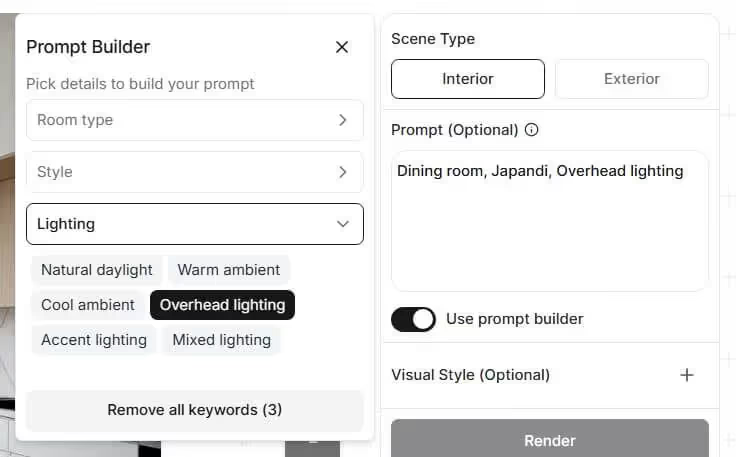
Se você não conhece as solicitações, pode usar o Prompt Builder. Ele permite que você selecione palavras-chave predefinidas em vez de escrever tudo manualmente. Você sempre pode ajustar o prompt posteriormente.
Ao trabalhar com elevações externas e outros designs não texturizados, existem duas abordagens:
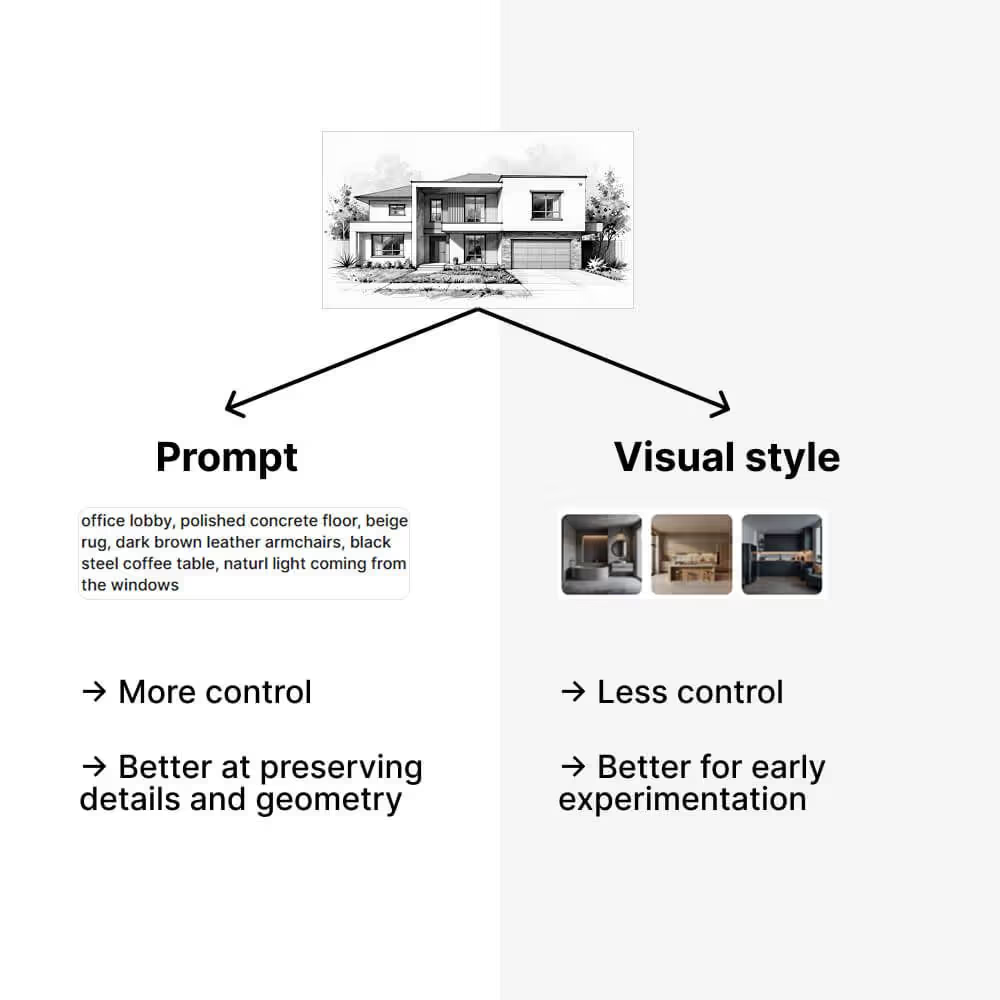
Descreva sua cena usando palavras-chave separadas por vírgula, incluindo todos os principais aspectos do design, como materiais e paisagem. Para obter os melhores resultados, siga as melhores práticas da @Prompting.
Se você ainda não definiu detalhes específicos e deseja mostrar conceitos diferentes ao seu cliente, pode ignorar a solicitação e usar a configuração Estilo Visual.
Aqui, você pode escolher entre estilos fotorrealistas ou conceituais, ou fazer upload de sua própria imagem de referência.
Fotorrealista e personalizado os estilos usam sua imagem de referência selecionada (ou carregada) como inspiração e a combinam com seu design para gerar um conceito exclusivo.
Conceitual aplica uma estética predefinida à sua imagem sem configurações adicionais. Use-o para enfatizar a ideia geral e o conceito espacial, ajudando os clientes a se concentrarem na intenção e na composição, em vez de nos detalhes iniciais.

Se você escolher Fotorrealista ou Personalizado, use o controle deslizante Style Strength para controlar a intensidade com que a imagem de referência influencia a renderização. Valores mais altos fazem com que o resultado pareça mais próximo da imagem de referência.
Aqui estão alguns exemplos de como você pode usar o mecanismo de renderização:
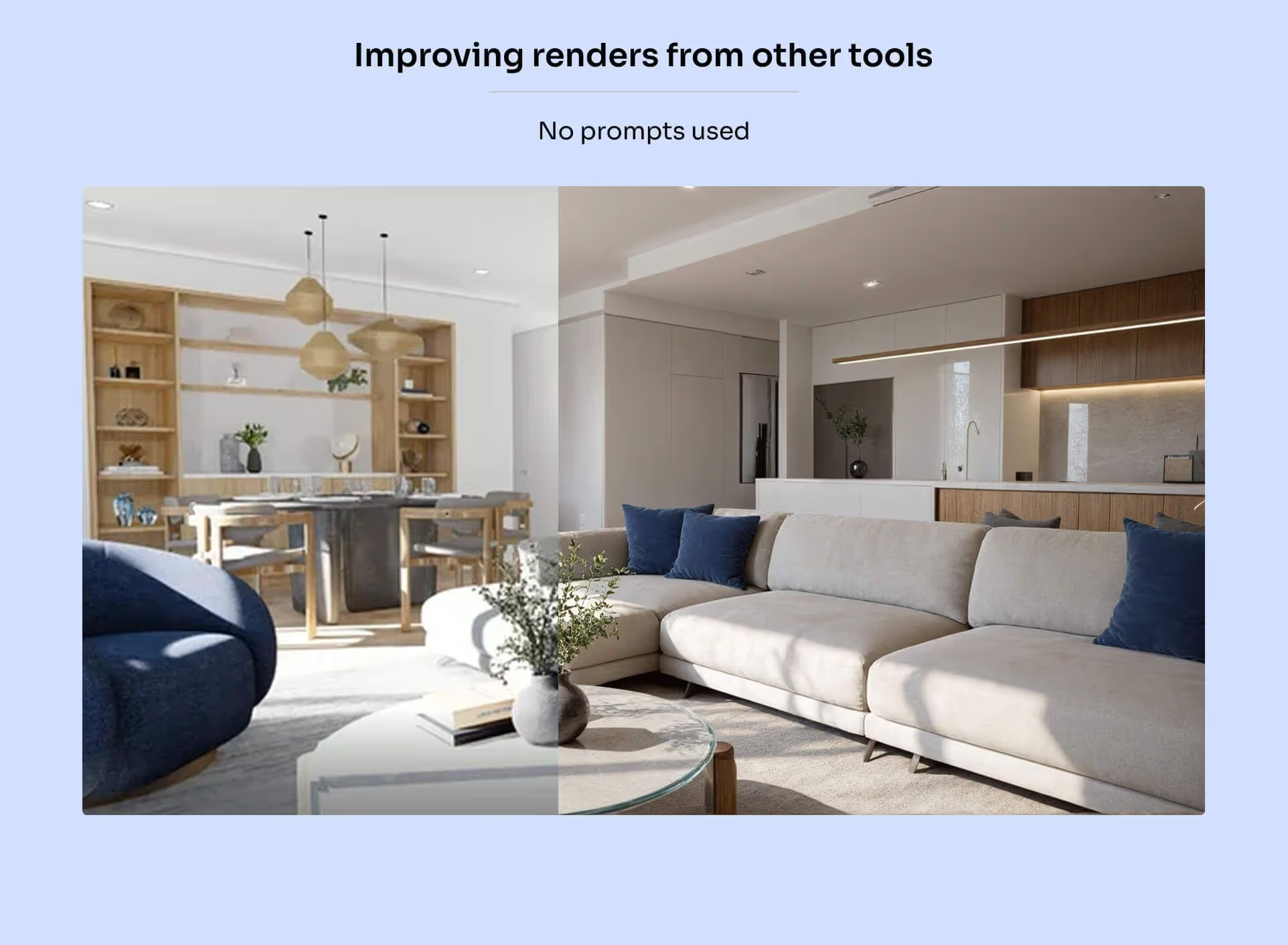
O mecanismo de aprimoramento melhora instantaneamente a qualidade e a resolução da imagem, tornando suas renderizações mais nítidas e detalhadas.

Visão geral do vídeo:
Use o criatividade controle deslizante para controlar quanta liberdade artística a IA tem: valores mais altos para maior controle criativo, valores mais baixos para refinamentos sutis que permanecem fiéis à sua renderização original.

E se suas pessoas em 3D parecerem ter saído diretamente de um videogame, o aprimorador também pode ajudar nisso.

Se você não estiver familiarizado com esse conceito, a solicitação é um método de comunicação com aplicativos de IA, fornecendo instruções específicas sobre o que você deseja ver na saída usando descrições de texto.
Todos os nossos mecanismos de renderização são otimizados para funcionar sem solicitações, portanto, usá-los é opcional.
Se você tiver algum requisito específico, aqui estão algumas das melhores práticas a serem seguidas.
Em primeiro lugar, o MyArchitectAI não é um aplicativo de bate-papo (como o ChatGPT, por exemplo), então, em vez de dar instruções (criar, criar, renderizar), basta descrever como você deseja que sua renderização seja.
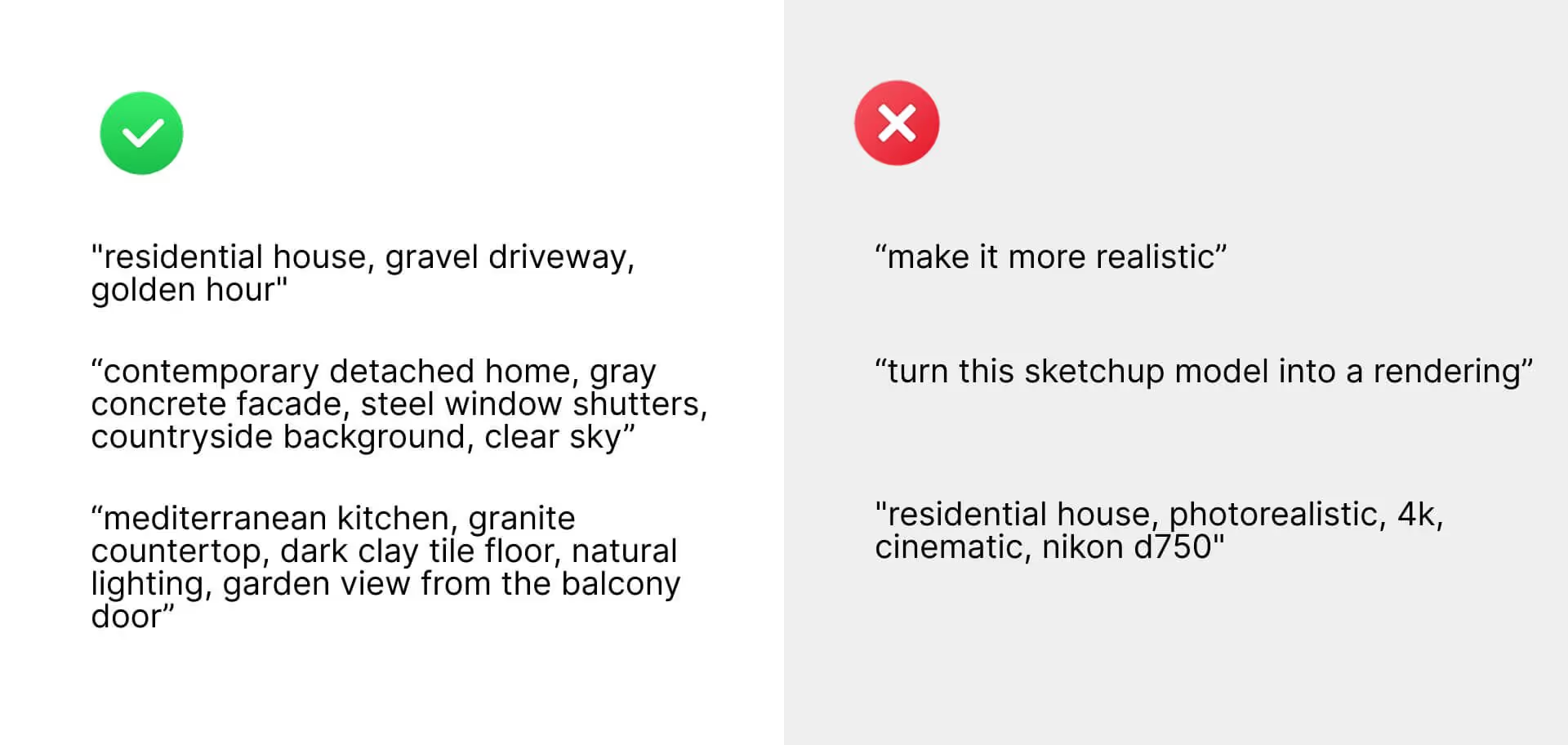
Em segundo lugar, tente mantenha o prompt o mais conciso possível, pois os muito longos podem confundir a IA.
Para dar uma ideia de como são os prompts bons e ruins, vamos dar uma olhada em alguns exemplos de ambos.
✅ Bom exemplo imediato: “casa isolada contemporânea sem vedação, fachada cinza, persianas de aço, arbustos redondos ao redor do prédio, calçada de concreto simples, fundo campestre, céu claro”
✅ Bom exemplo imediato: “cozinha mediterrânea, bancada de granito, cadeiras pretas, piso de argila escura, iluminação natural, vista para o jardim a partir da porta da varanda”
❌ Exemplo de aviso incorreto: “transformar este modelo de esboço em uma renderização”
❌ Exemplo de aviso incorreto: “torne-o mais realista”
Como você pode ver, boas instruções seguem uma estrutura: {assunto}, {detalhes da cena}, {configuração} onde os diferentes componentes são separados por vírgulas.
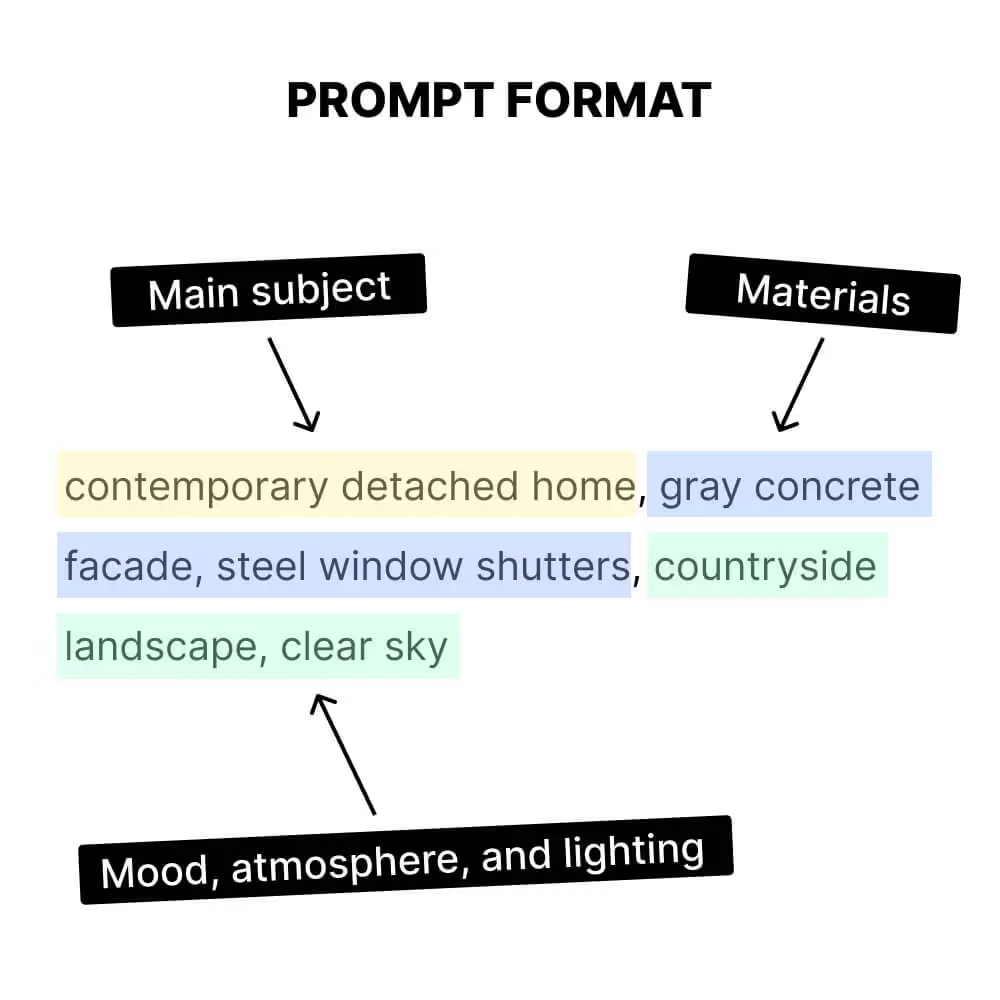
O que é importante, o a ordem dos componentes é importante - aqueles que estão na frente do prompt têm mais impacto na renderização do que aqueles mais atrás.
Aqui estão alguns dos elementos mais impactantes que você pode incluir em suas solicitações:
No entanto, incluir mais palavras-chave em seu prompt não produzirá necessariamente melhores resultados.
Recomendamos começar com uma palavra-chave ampla descrevendo a cena e o estilo, por exemplo, “casa residencial moderna”.
Em seguida, verifique como o aplicativo interpreta os diferentes elementos da cena e repita a partir disso adicionando palavras-chave mais específicas sobre diferentes objetos, por exemplo, “casa residencial moderna, fachada bege, nascer do sol“.
Vale a pena gerar algumas renderizações para cada uma de suas variações imediatas, pois o MyArchitectAI criará resultados diferentes a cada vez. Você pode até mesmo deixar seu prompt inalterado e clicar no botão “Gerar” para criar uma nova variação usando as mesmas configurações.
Algumas outras coisas a serem lembradas:
Para obter dicas sobre como usar o modo de edição, confira este guia.
Então, experimente diferentes configurações e veja o que funciona melhor para seus designs.
E se você tiver algum feedback, avise-nos no chat ao vivo como podemos tornar o MyArchitectAI melhor para você.