
Bu hızlı rehber, MyArchitectAI'dan en iyi şekilde faydalanmanız için bilmeniz gereken her şeyi size sunacak.
MyArchitectAI şu anda .jpg, .jpeg, .png ve .webp dosya biçimlerini kabul etmektedir.
İç veya dış mekan CAD tasarım çıktısı, eskiz ya da geliştirmek veya düzenlemek istediğiniz bir render yükleyebilirsiniz.
En iyi sonuçları elde etmek için renderınızda görmek istemediğiniz nesneleri veya şekilleri kaldırmalısınız.. Bunun nedeni, yapay zeka motorumuzun çizgileri ve şekilleri algılamasıdır, bu nedenle örneğin ölçü çizgileri lamba direği olarak yorumlanabilir.
Giriş görseliniz hazır olduğunda, ne yapmak istediğinizi seçin ve oluşturmaya başlayalım.
.jpg)
Render en çok yönlü motorumuzdur; hem CAD tasarımlarını hem de elle çizilmiş eskizleri görselleştirmek (ve bazı durumlarda diğer araçlardan alınan render'ları da iyileştirmek) için optimize edilmiştir.
Render aracı, SketchUp, Revit, Archicad ve daha fazlası dahil olmak üzere herhangi bir CAD yazılımından sahne dışa aktarımlarını destekler. 3D görünümler ve cephelerle çalışır. Kat planları henüz desteklenmemektedir.
Yüklemelerinizdeki renkleri, malzemeleri ve dokuları korurken, aynı zamanda peyzaj eklemenize, aydınlatmayı ayarlamanıza ve hava durumunu değiştirmenize olanak tanır.
Nasıl çalıştığına dair hızlı video genel bakışı:
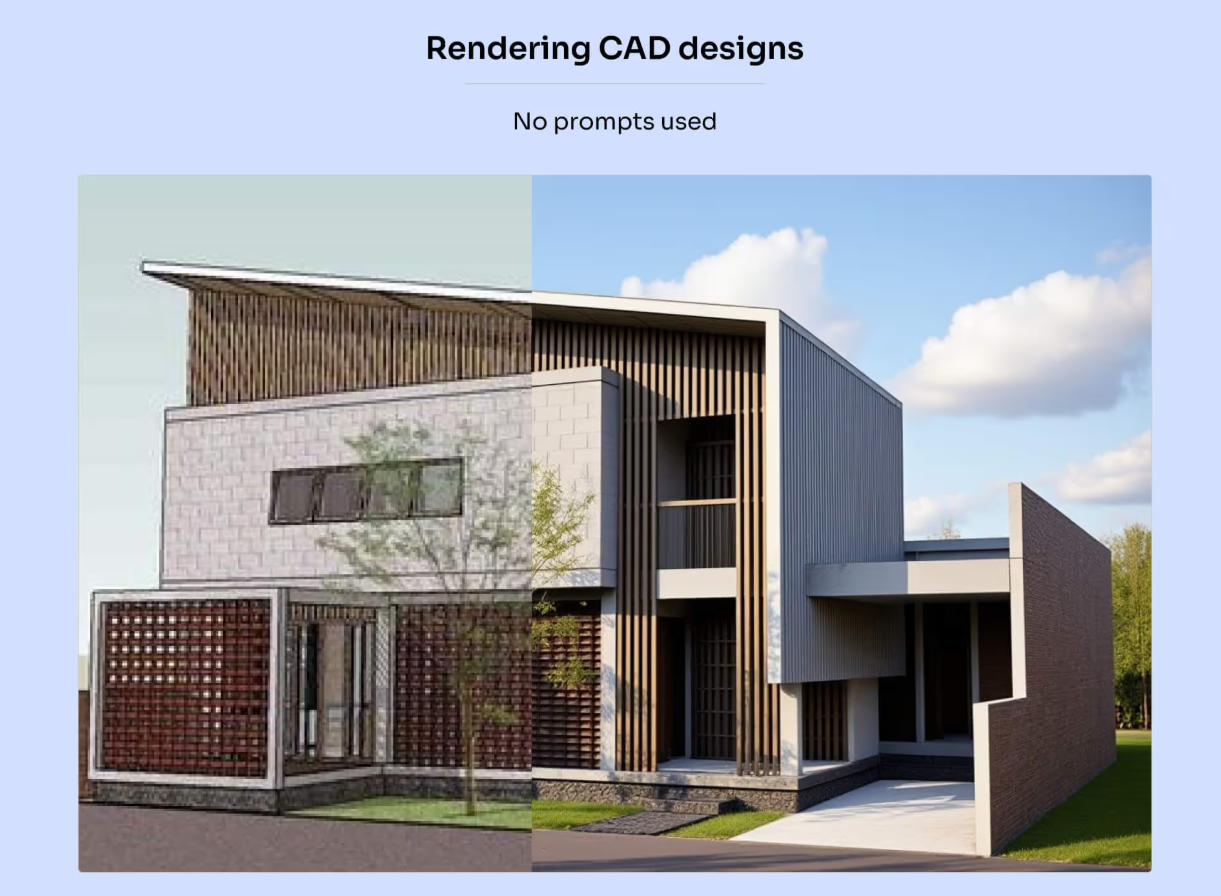
Bu motor, dokulu tasarımlarla çalışmak üzere optimize edilmiştir hiçbir komut istemi olmadan.
Sadece iç veya dış mekan sahnesiyle mi çalıştığınızı seçin, diğer tüm ayarları değiştirmeden bırakın, ve Render'a tıklayın.
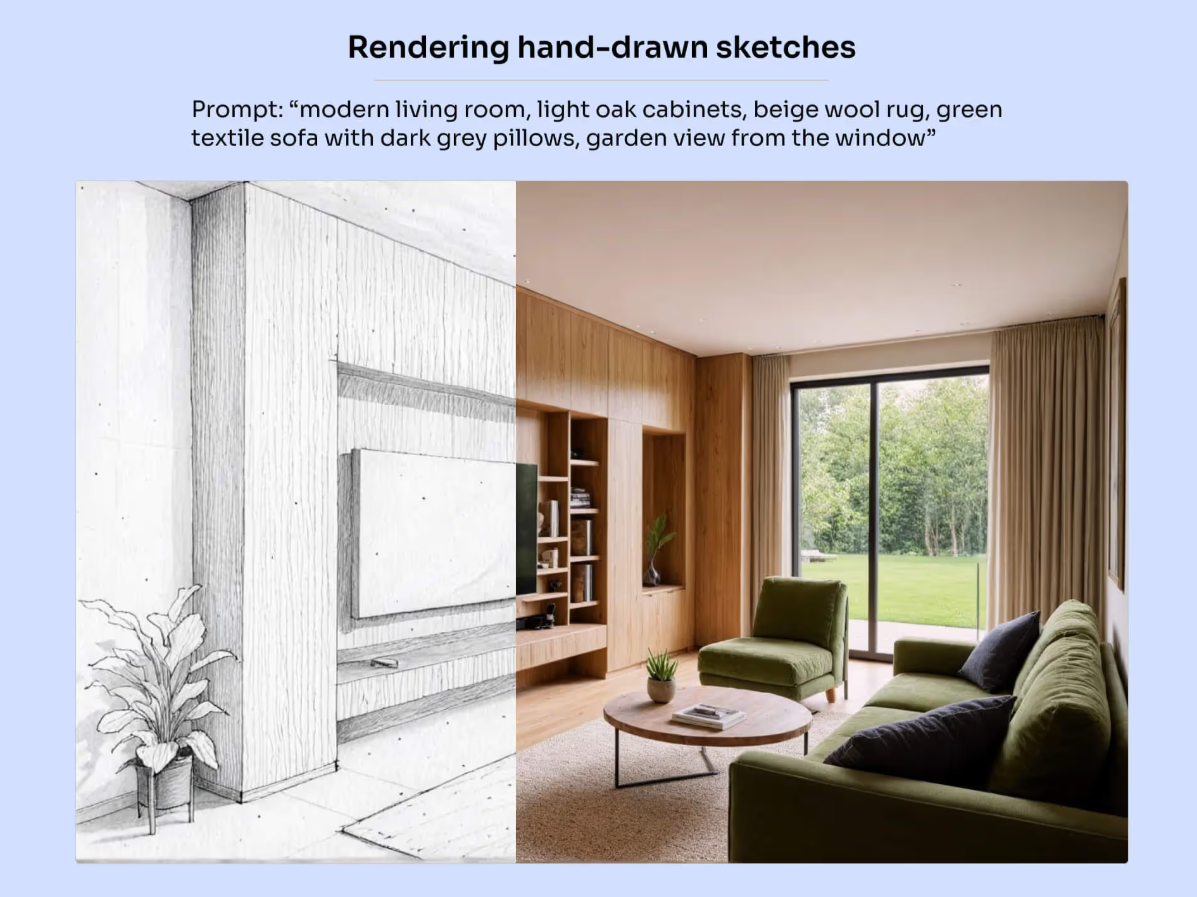
Peyzaj, aydınlatma veya hava durumu gibi yönleri özelleştirmek isterseniz, bir komut istemi ekleyebilirsiniz.
Bunu yapmak için orijinal görsele geri dönün ve sahnenizi virgülle ayrılmış anahtar kelimeler kullanarak açıklayın. En iyi sonuçlar için, komut istemini kısa tutun ve @Prompting en iyi uygulamalarını takip edin.
Biz Görsel Stil kullanmanızı önermiyoruz dokulu tasarımlarla çalışırken, kavramsal bir stil kullanmıyorsanız, bu seçeneği işaretli bırakmayın.
İstem oluşturmaya yeni başlıyorsanız, İstem Oluşturucu'yu kullanabilirsiniz. Bu araç, her şeyi manuel olarak yazmak yerine önceden tanımlanmış anahtar kelimelerden seçim yapmanızı sağlar. İstem üzerinde daha sonra her zaman ince ayar yapabilirsiniz.

Dış cephe görünüşleri ve diğer dokusuz tasarımlarla çalışırken 2 yaklaşım vardır:
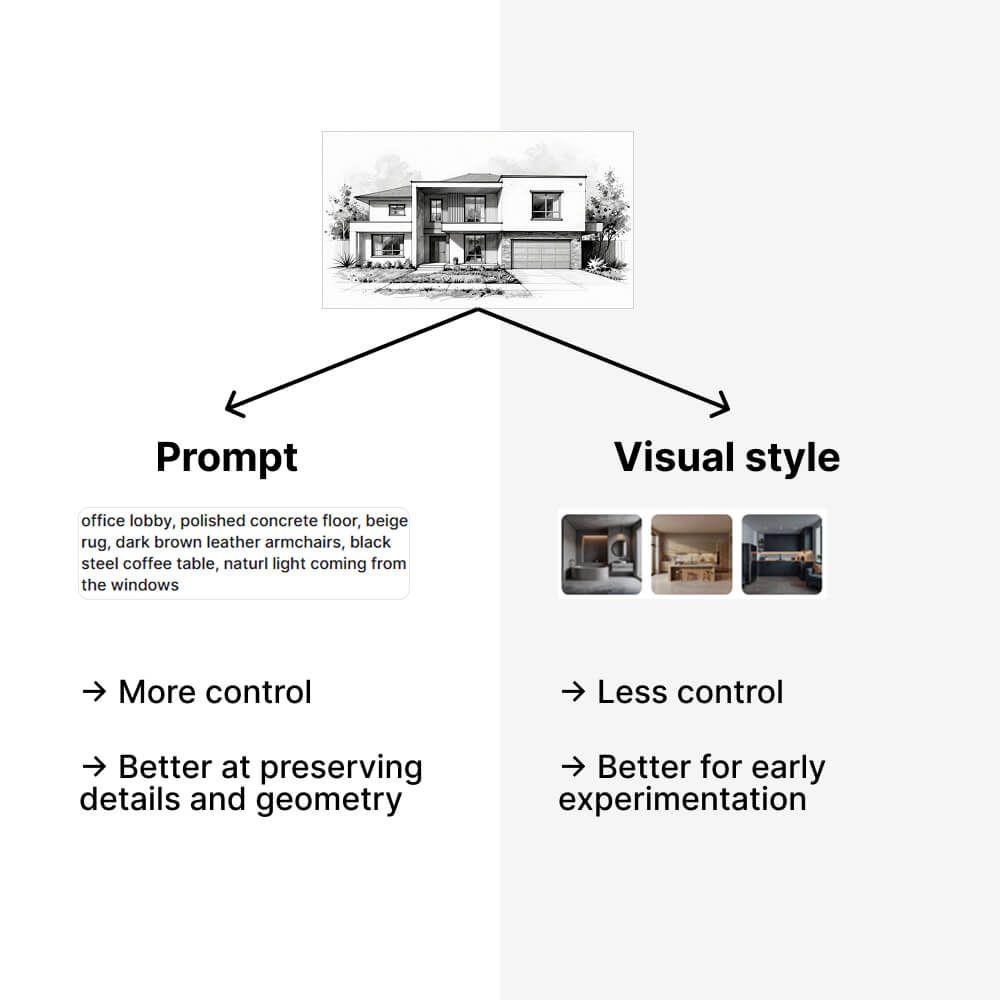
Sahnenizi, malzemeler ve peyzaj gibi tasarımın tüm temel yönlerini içeren, virgülle ayrılmış anahtar kelimeler kullanarak tanımlayın. En iyi sonuçlar için @Prompting en iyi uygulamalarını takip edin.
Henüz belirli detaylara karar vermediyseniz ve müşterinize farklı konseptler göstermek istiyorsanız, istemi atlayıp bunun yerine Görsel Stil ayarını kullanabilirsiniz.
Burada fotogerçekçi veya kavramsal stiller arasında seçim yapabilir ya da kendi referans görselinizi yükleyebilirsiniz.
Fotogerçekçi ve Özel stiller, seçtiğiniz (veya yüklediğiniz) referans görselini ilham kaynağı olarak kullanır ve benzersiz bir konsept oluşturmak için tasarımınızla harmanlar.
Kavramsal görselinize ek ayar gerektirmeden önceden tanımlanmış bir estetik uygular. Müşterilerin erken aşama detayları yerine niyet ve kompozisyona odaklanmasına yardımcı olarak genel fikri ve mekansal konsepti vurgulamak için kullanın.

Fotogerçekçi veya Özel seçeneğini belirlerseniz, referans görüntünün render'ı ne kadar güçlü etkilediğini kontrol etmek için Stil Gücü kaydırıcısını kullanın. Daha yüksek değerler, sonucun referans görüntüye daha yakın görünmesini sağlar.
Render motorunu ne için kullanabileceğinize dair bazı örnekler aşağıdadır:
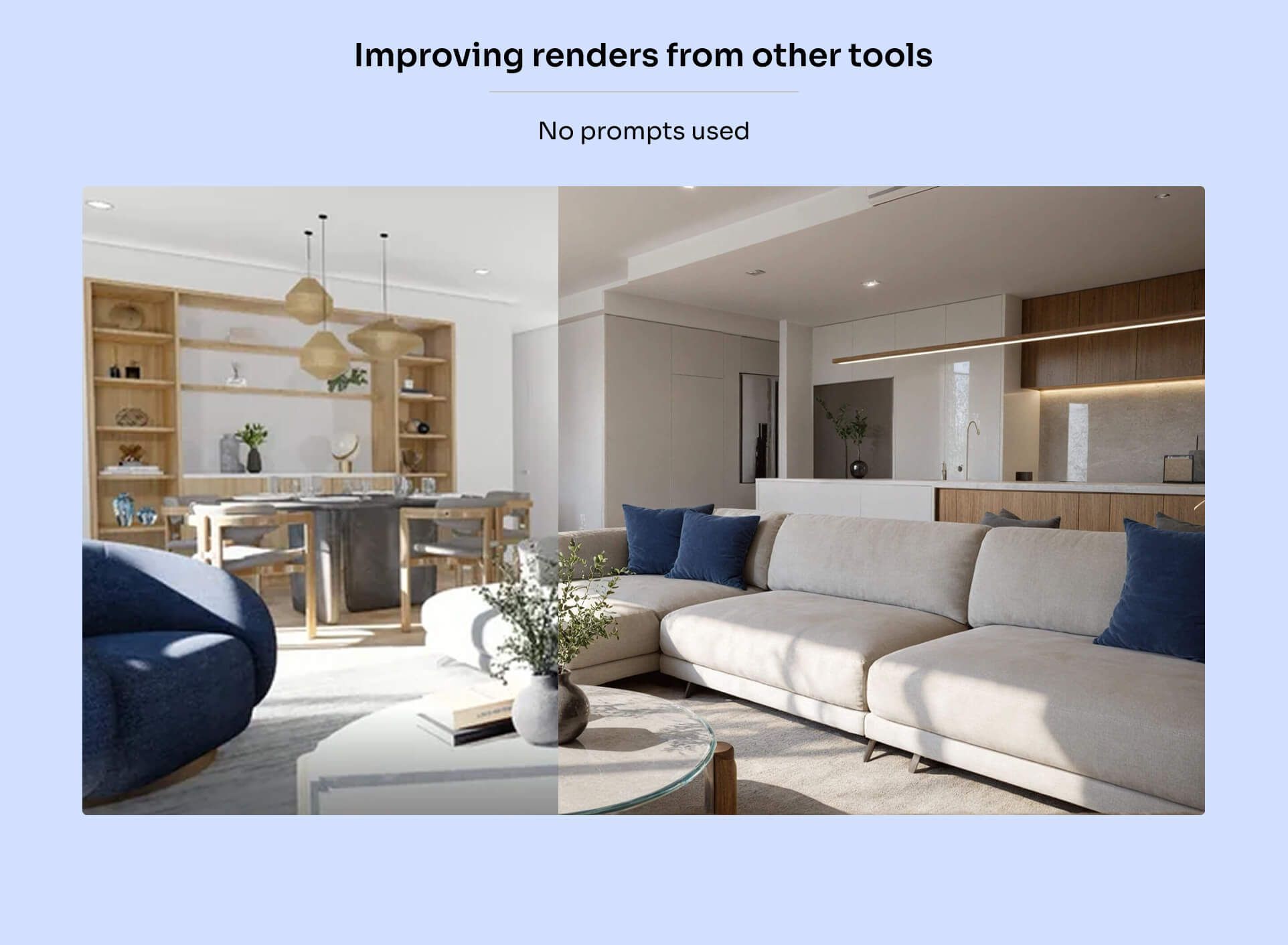
Geliştirme motoru, görüntü kalitesini ve çözünürlüğünü anında iyileştirerek render'larınızı daha keskin ve ayrıntılı hale getirir.
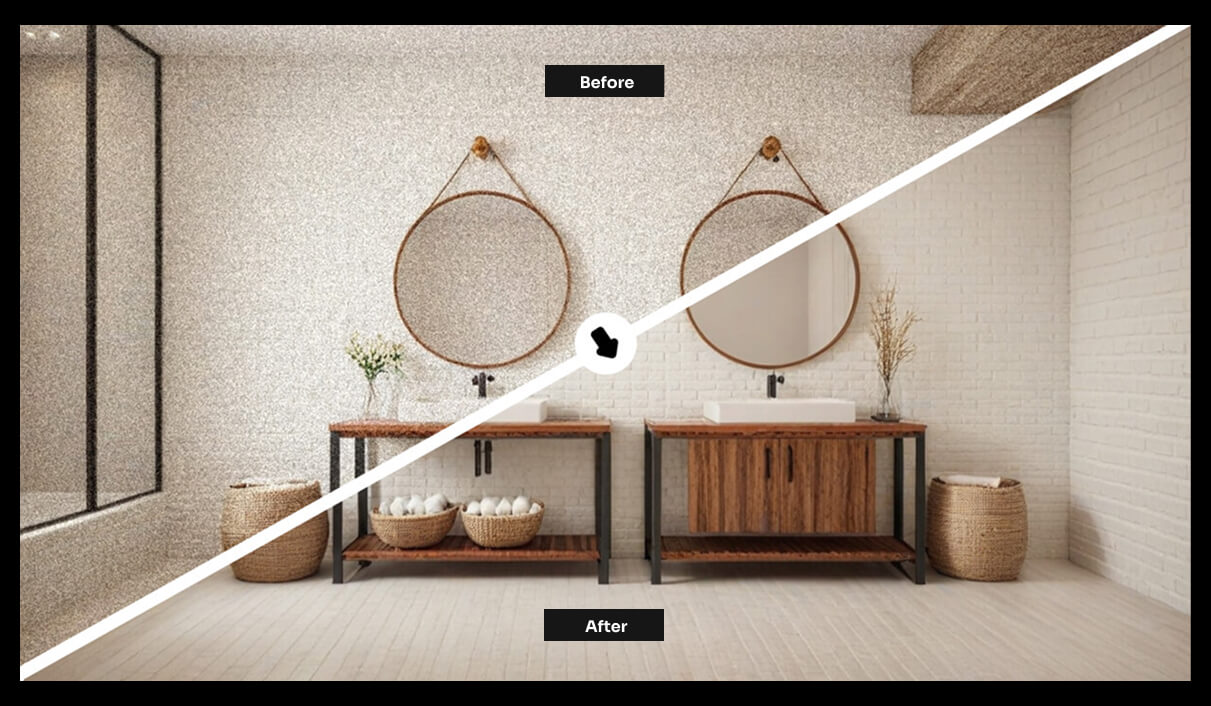
Video genel bakışı:
Şunu kullanın: yaratıcılık kaydırıcısını kullanarak yapay zekanın ne kadar sanatsal özgürlüğe sahip olduğunu kontrol edin—daha fazla yaratıcı kontrol için yüksek değerler, orijinal render'ınıza sadık kalan ince iyileştirmeler için düşük değerler.

3D karakterleriniz bir video oyunundan fırlamış gibi görünüyorsa, geliştirici bu konuda da yardımcı olabilir.

Bu kavrama aşina değilseniz, istem oluşturma, metin açıklamaları kullanarak çıktıda ne görmek istediğinize dair belirli talimatlar vererek yapay zeka uygulamalarıyla iletişim kurma yöntemidir.
Tüm render motorlarımız istemler olmadan çalışmak üzere optimize edilmiştir, bu nedenle onları kullanmak isteğe bağlıdır.
Belirli gereksinimleriniz varsa, izlemeniz gereken bazı en iyi uygulamalar şunlardır.
Öncelikle, MyArchitectAI bir sohbet uygulaması değildir (örneğin ChatGPT gibi), bu nedenle ona talimatlar vermek (oluştur, yap, render et) yerine, render'ınızın nasıl görünmesini istediğinizi açıklayın.
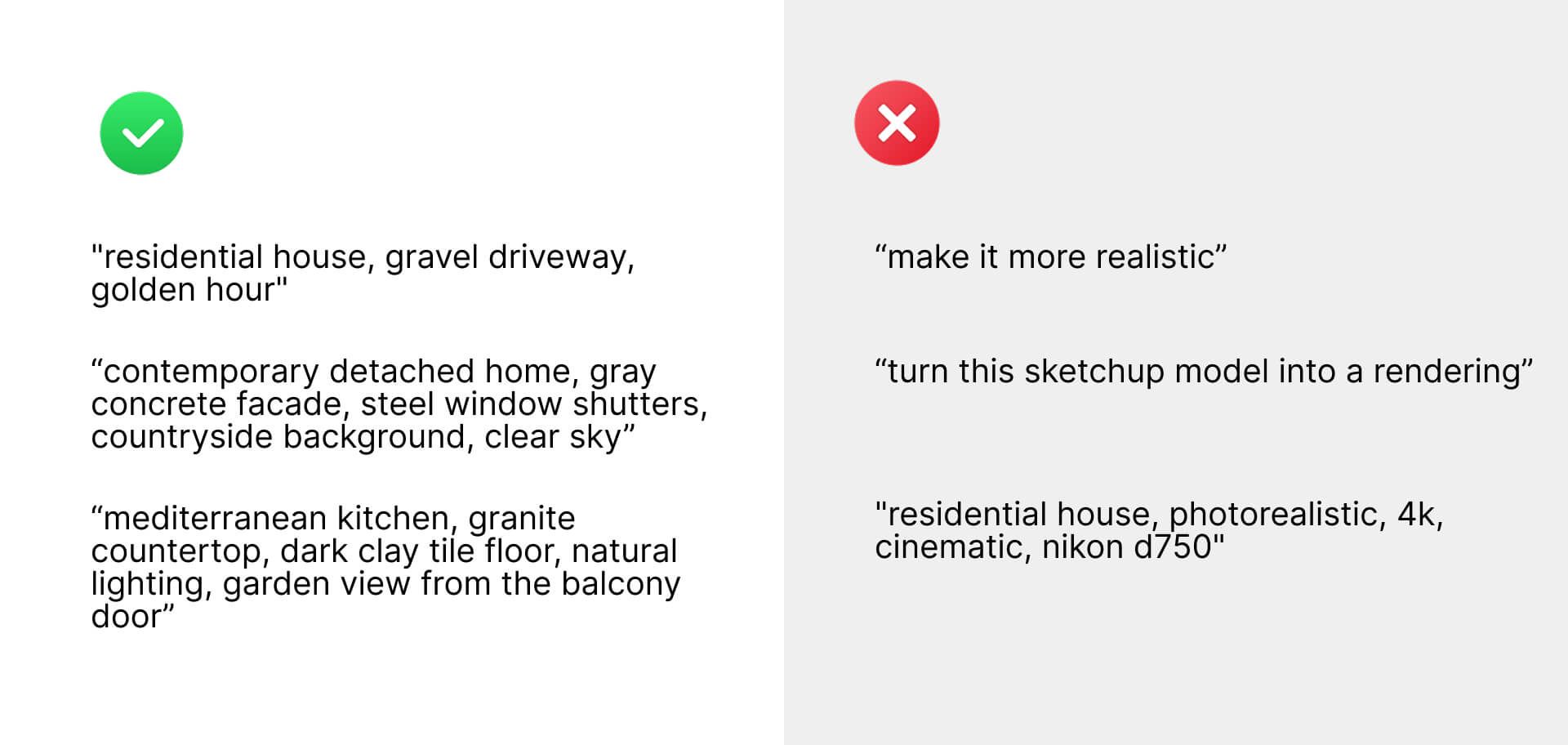
İkinci olarak, istemi mümkün olduğunca kısa tutmaya çalışın, çünkü aşırı uzun olanlar yapay zekayı karıştırabilir.
İyi ve kötü istemlerin nasıl göründüğü hakkında size bir fikir vermek için, her ikisinden de birkaç örneğe göz atalım.
✅ İyi istem örneği: “çitsiz modern müstakil ev, gri cephe, çelik pencere panjurları, binanın etrafında yuvarlak çalılar, düz beton araba yolu, kırsal arka plan, açık gökyüzü”
✅ İyi istem örneği: “Akdeniz mutfağı, granit tezgah, siyah sandalyeler, koyu kil karo zemin, doğal aydınlatma, balkon kapısından bahçe manzarası”
❌ Kötü istem örneği: “bu sketchup modelini bir render'a dönüştür”
❌ Kötü istem örneği: “daha gerçekçi yap”
Gördüğünüz gibi, iyi istemler bir yapıya uyar: {subject}, {scene details}, {setting} farklı bileşenlerin virgüllerle ayrıldığı.
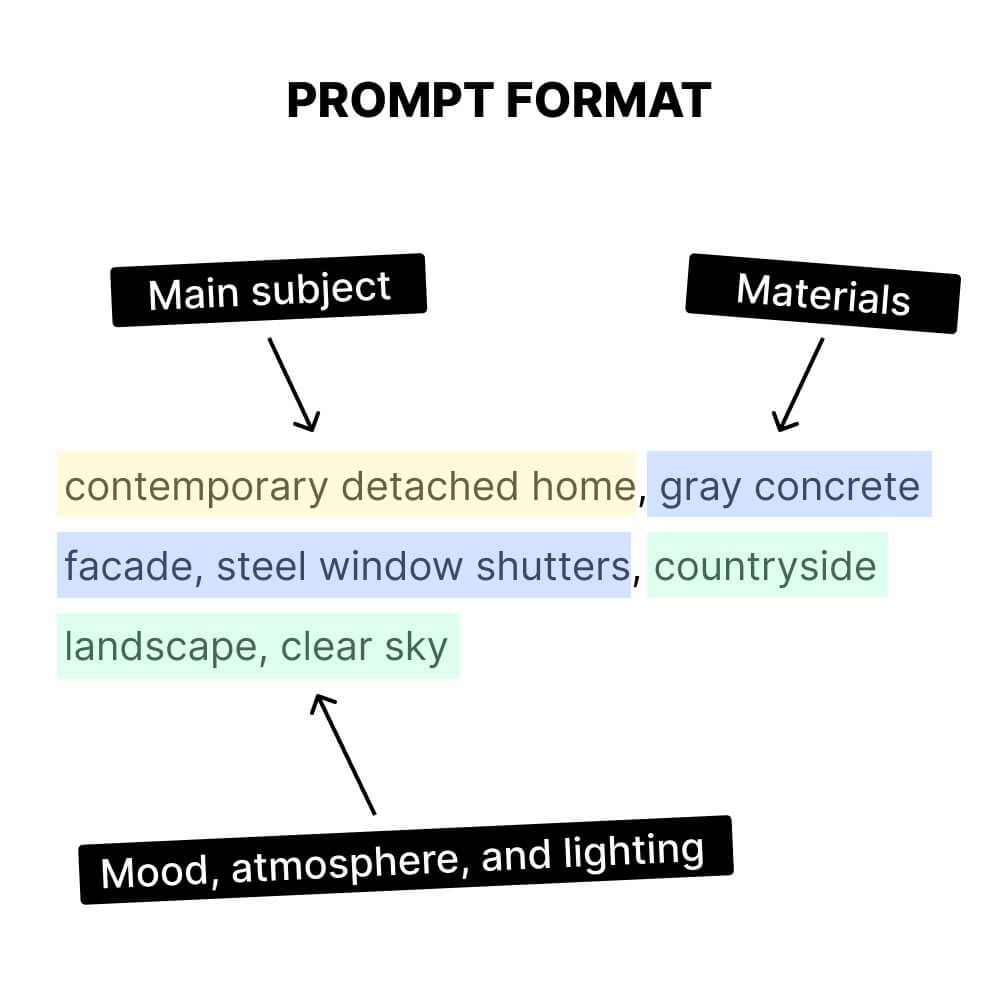
Önemli olan, bileşenlerin sırası önemlidir - istemin önünde yer alanlar, daha geride olanlara göre render üzerinde daha fazla etkiye sahiptir.
İstemlerinizde kullanabileceğiniz en etkili unsurlardan bazıları şunlardır:
Ancak istemlerinize daha fazla anahtar kelime eklemek her zaman daha iyi sonuçlar vermeyebilir.
Tek bir genel anahtar kelimeyle başlamanızı öneririz sahneyi ve tarzı tanımlayan, örn. "modern konut".
Ardından, uygulamanın sahnenin farklı unsurlarını nasıl yorumladığını kontrol edin ve buna göre farklı nesneler hakkında daha spesifik anahtar kelimeler ekleyerek yineleyin, örn. "modern konut," bej cephe, gün doğumu".
MyArchitectAI her seferinde farklı sonuçlar üreteceği için istem varyasyonlarınızın her biri için birkaç render oluşturmaya değer. Hatta isteminizi değiştirmeden bırakıp aynı ayarları kullanarak yeni bir varyasyon oluşturmak için sadece "Oluştur" düğmesine tıklayabilirsiniz.
Akılda tutulması gereken birkaç başka nokta:
Düzenleme modunu kullanma ipuçları için, bu rehbere göz atın.
Bu yüzden farklı ayarlarla denemeler yapın ve tasarımlarınız için en iyi neyin işe yaradığını görün.
Ve herhangi bir geri bildiriminiz varsa, canlı sohbette bize bildirin MyArchitectAI'yı sizin için nasıl daha iyi hale getirebileceğimizi.