
Ten krótki przewodnik dostarczy Ci wszystkich informacji niezbędnych do pełnego wykorzystania możliwości MyArchitectAI.
MyArchitectAI obsługuje obecnie pliki w formatach .jpg, .jpeg, .png oraz .webp.
Możesz przesłać eksport projektu CAD wnętrza lub elewacji, szkic albo render, który chcesz poprawić lub edytować.
Aby uzyskać najlepsze rezultaty, należy usunąć wszelkie obiekty lub kształty, których nie chcesz widzieć na swoim renderze. Dzieje się tak, ponieważ nasz silnik AI wykrywa linie i kształty, więc np. linie wymiarowe mogą zostać zinterpretowane jako latarnie.
Gdy obraz wejściowy będzie gotowy, wybierz, co chcesz zrobić, i zacznijmy tworzyć.
.jpg)
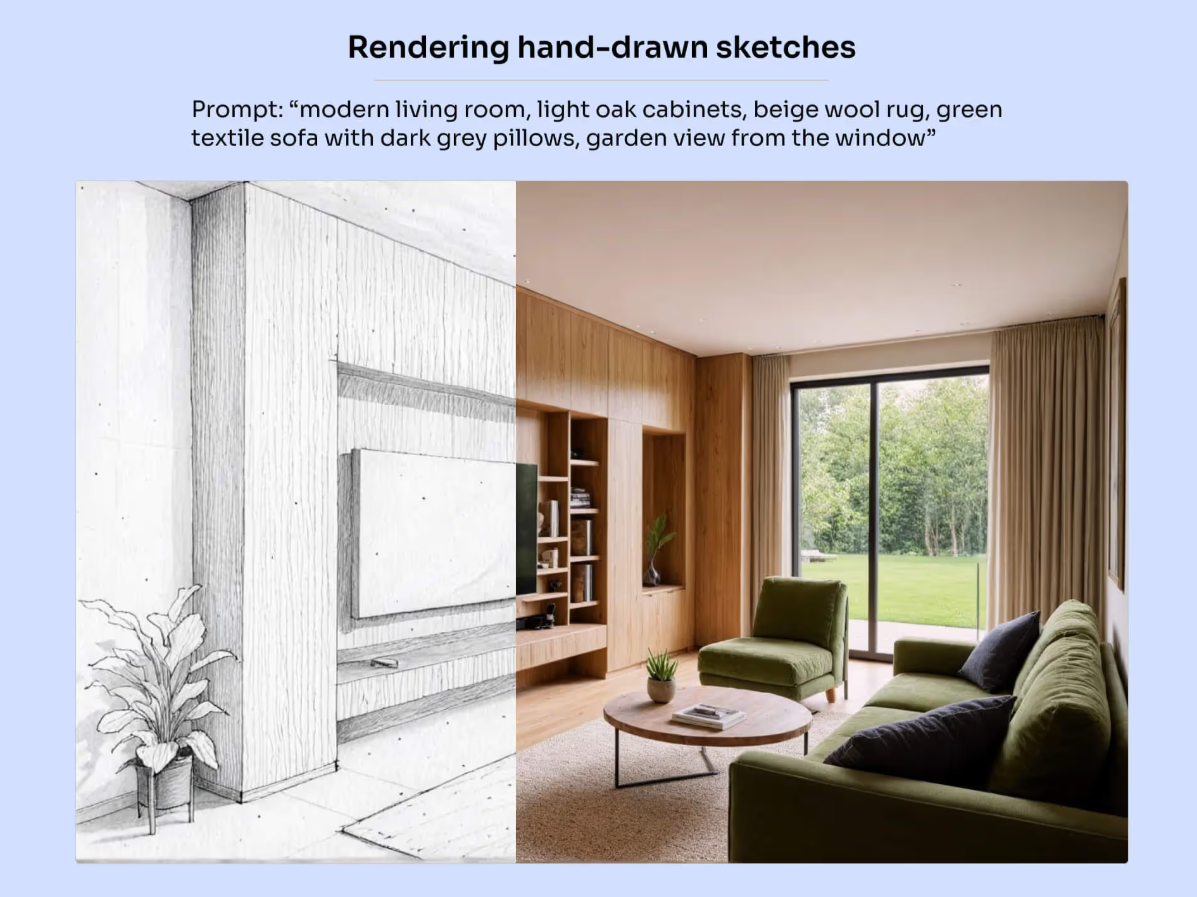
Render to nasz najbardziej wszechstronny silnik, zoptymalizowany pod kątem wizualizacji zarówno projektów CAD, jak i odręcznych szkiców (a w niektórych przypadkach także ulepszania renderów z innych narzędzi).
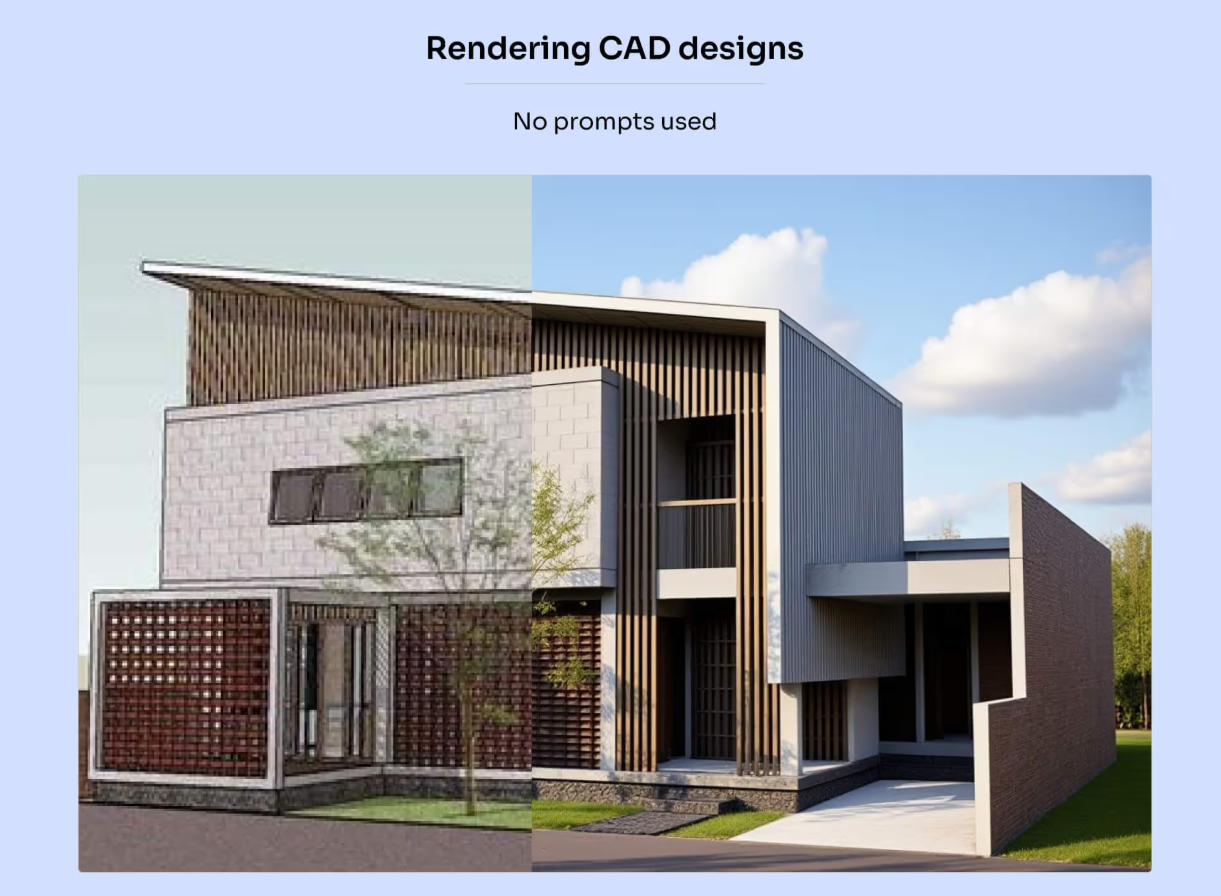
Narzędzie Render obsługuje eksport scen z dowolnego oprogramowania CAD, w tym SketchUp, Revit, Archicad i innych. Działa z widokami 3D i elewacjami. Rzuty kondygnacji nie są jeszcze obsługiwane.
Zachowuje kolory, materiały i tekstury z przesłanych plików, pozwalając jednocześnie na dodawanie krajobrazów, dostosowywanie oświetlenia i zmianę pogody.
Krótki film przedstawiający działanie:
Ten silnik jest zoptymalizowany do pracy z projektami posiadającymi tekstury bez użycia żadnych promptów.
Wystarczy wybrać, czy pracujesz nad sceną wnętrza czy zewnętrza, pozostawić wszystkie inne ustawienia bez zmiani kliknąć Renderuj.
Jeśli chcesz dostosować takie elementy jak krajobraz, oświetlenie lub pogoda, możesz dodać prompt.
Aby to zrobić, wróć do oryginalnego obrazu i opisz swoją scenę za pomocą słów kluczowych oddzielonych przecinkami. Aby uzyskać najlepsze rezultaty, formułuj zwięzłe prompty i postępuj zgodnie z najlepszymi praktykami @Prompting.
My nie zalecamy używania stylu wizualnego (Visual Style) w przypadku projektów z teksturami, chyba że korzystasz ze stylu koncepcyjnego, dlatego pozostaw tę opcję odznaczoną.
Jeśli dopiero zaczynasz przygodę z promptami, możesz skorzystać z kreatora promptów (Prompt Builder). Pozwala on wybierać gotowe słowa kluczowe zamiast wpisywać wszystko ręcznie. W każdej chwili możesz później doprecyzować swój prompt.

Podczas pracy nad elewacjami zewnętrznymi i innymi projektami bez tekstur istnieją 2 podejścia:
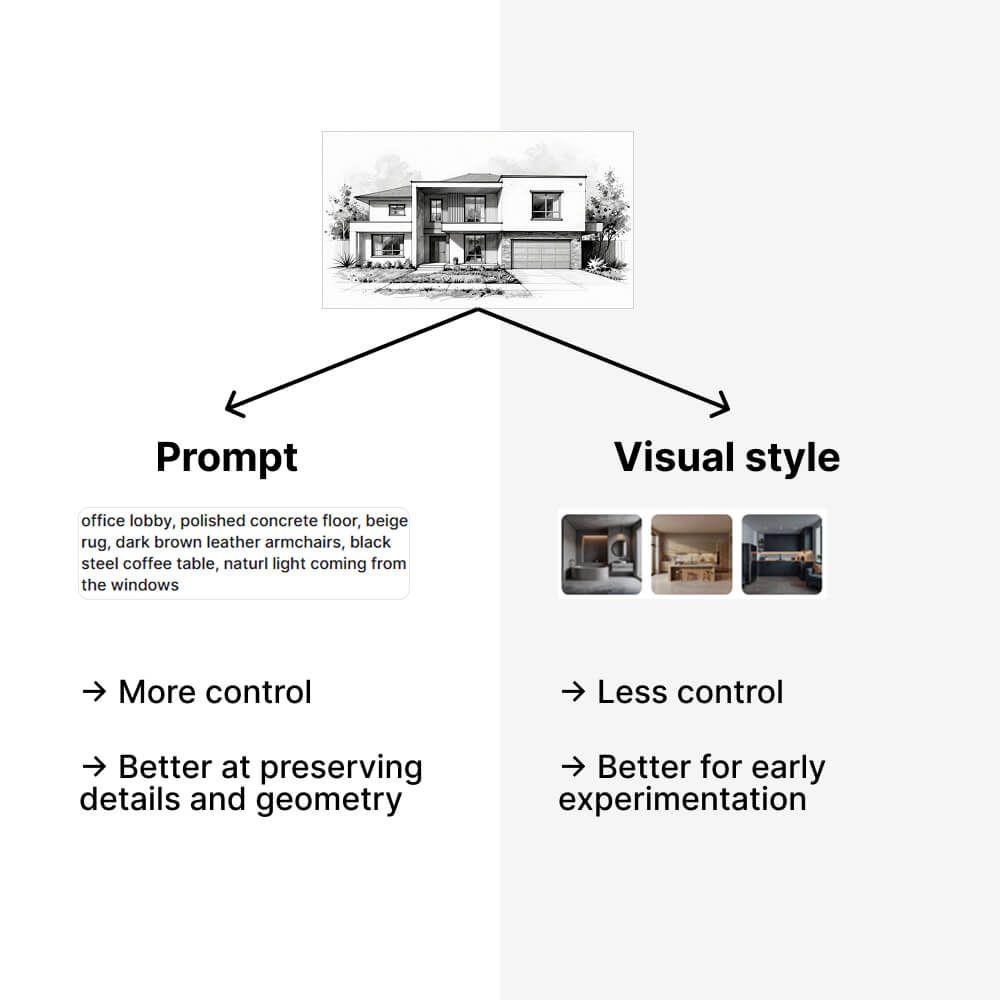
Opisz swoją scenę za pomocą słów kluczowych oddzielonych przecinkami, uwzględniając wszystkie kluczowe aspekty projektu, takie jak materiały i otoczenie. Aby uzyskać najlepsze rezultaty, postępuj zgodnie z @Prompting best practices.
Jeśli nie masz jeszcze sprecyzowanych szczegółów i chcesz pokazać klientowi różne koncepcje, możesz pominąć prompt i zamiast tego użyć ustawienia stylu wizualnego.
W tym miejscu możesz wybierać między stylami fotorealistycznymi lub koncepcyjnymi albo przesłać własny obraz referencyjny.
Style fotorealistyczne i niestandardowe wykorzystują wybrany (lub przesłany) obraz referencyjny jako inspirację i łączą go z Twoim projektem, aby wygenerować unikalną koncepcję.
Styl koncepcyjny nakłada na obraz zdefiniowaną estetykę bez konieczności wprowadzania dodatkowych ustawień. Użyj go, aby podkreślić ogólny zamysł i koncepcję przestrzenną, pomagając klientom skupić się na intencji i kompozycji, a nie na szczegółach na wczesnym etapie prac.

Jeśli wybierzesz opcję Fotorealistyczny lub Niestandardowy, użyj suwaka Siła stylu, aby określić, w jakim stopniu obraz referencyjny ma wpływać na renderowanie. Wyższe wartości sprawiają, że wynik jest bardziej zbliżony do obrazu referencyjnego.
Oto kilka przykładów tego, do czego możesz wykorzystać silnik renderujący:
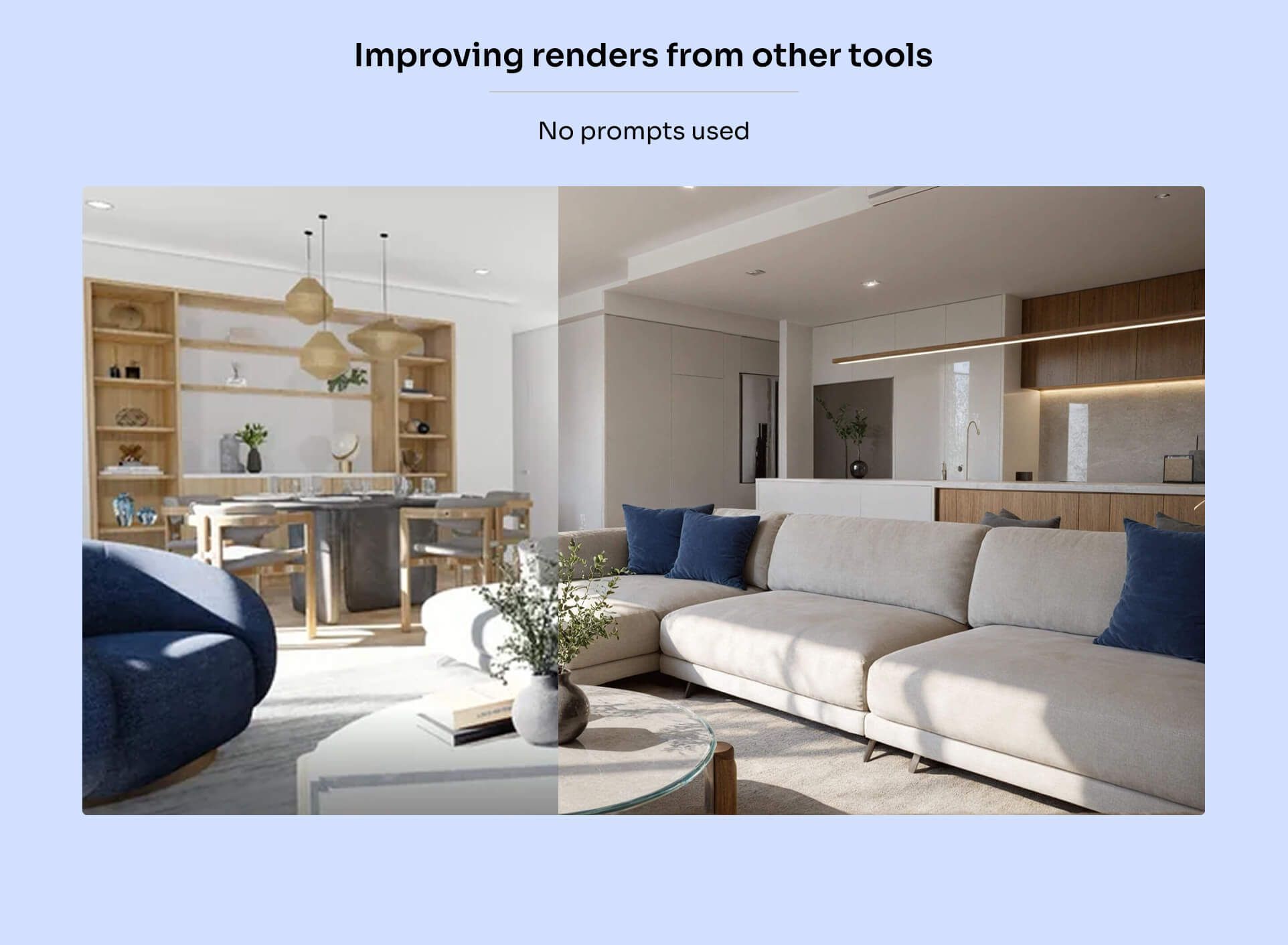
Silnik ulepszania błyskawicznie poprawia jakość i rozdzielczość obrazu, dzięki czemu Twoje rendery stają się ostrzejsze i bardziej szczegółowe.
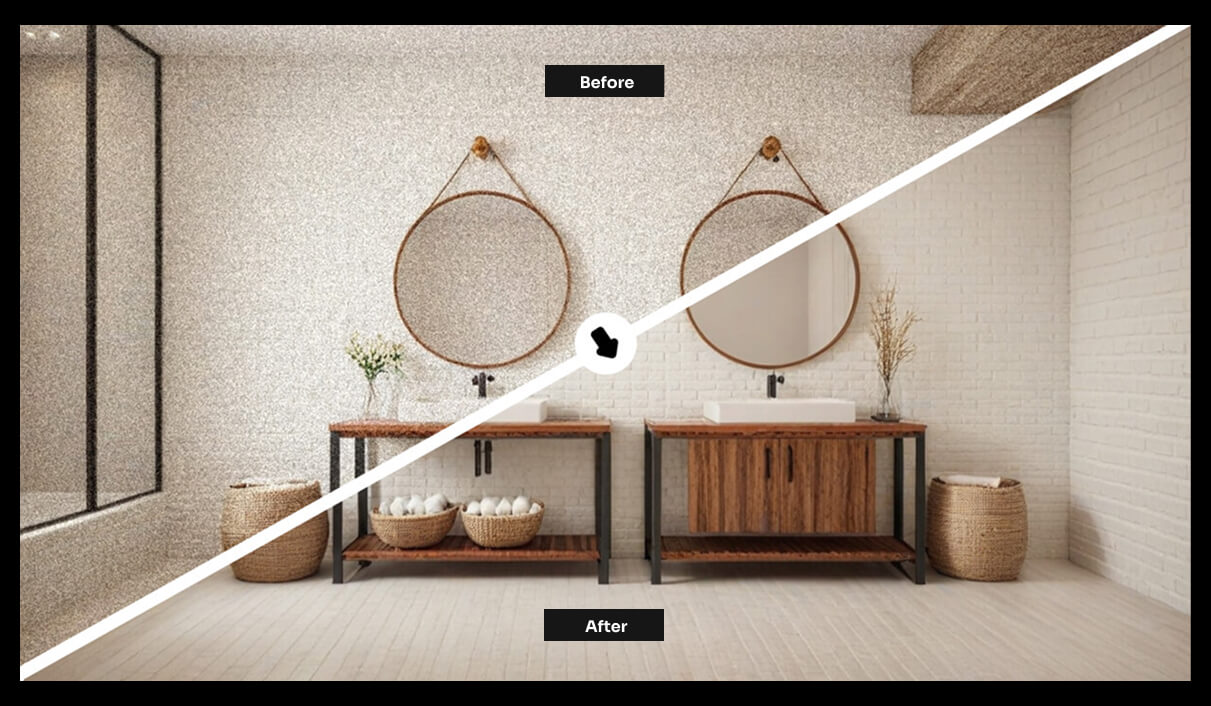
Przegląd wideo:
Użyj suwaka kreatywności, aby kontrolować, jak dużą swobodę artystyczną ma sztuczna inteligencja — wyższe wartości oznaczają większą kontrolę twórczą, a niższe subtelne poprawki, które pozostają wierne oryginalnemu renderowi.

A jeśli Twoje postacie 3D wyglądają, jakby wyjęto je prosto z gry wideo, narzędzie do ulepszania również może w tym pomóc.

Jeśli nie znasz tego pojęcia, prompting to metoda komunikacji z aplikacjami AI polegająca na przekazywaniu konkretnych instrukcji dotyczących oczekiwanego rezultatu za pomocą opisów tekstowych.
Wszystkie nasze silniki renderujące są zoptymalizowane do pracy bez promptów, więc ich używanie jest opcjonalne.
Jeśli masz konkretne wymagania, oto kilka sprawdzonych praktyk, których warto przestrzegać.
Po pierwsze, MyArchitectAI nie jest czatem (jak np. ChatGPT), więc zamiast wydawać polecenia (stwórz, zrób, wyrenderuj), po prostu opisz, jak ma wyglądać Twój render.
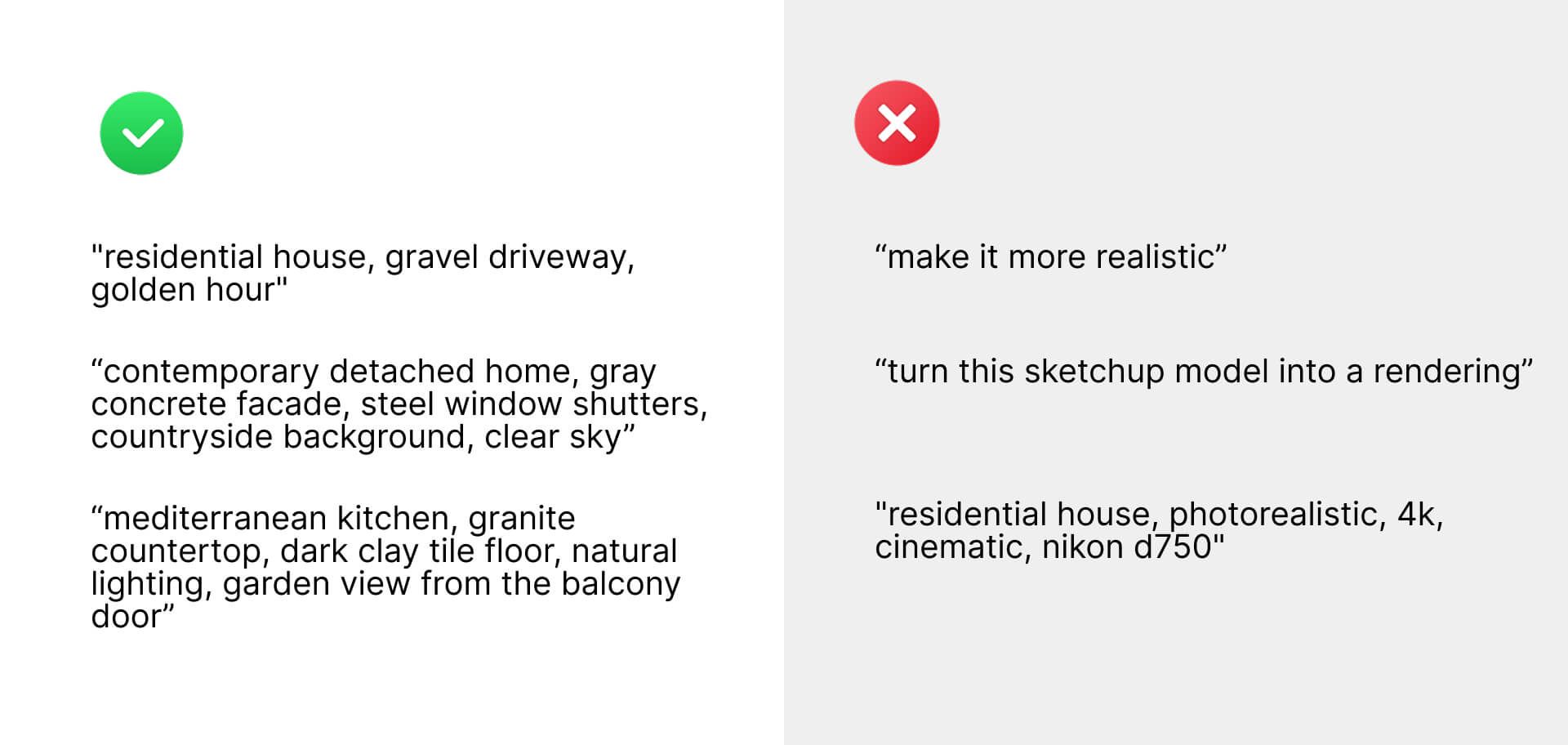
Po drugie, staraj się pisać prompty możliwie zwięźle, ponieważ zbyt długie opisy mogą wprowadzić AI w błąd.
Aby pokazać Ci, jak wyglądają dobre i złe prompty, przyjrzyjmy się kilku przykładom.
✅ Przykład dobrego promptu: „współczesny dom wolnostojący bez ogrodzenia, szara elewacja, stalowe okiennice, okrągłe krzewy wokół budynku, prosty betonowy podjazd, tło wiejskie, bezchmurne niebo”
✅ Przykład dobrego promptu: „kuchnia śródziemnomorska, granitowy blat, czarne krzesła, podłoga z ciemnej glinianej płytki, naturalne oświetlenie, widok na ogród z drzwi balkonowych”
❌ Przykład złego promptu: „zamień ten model ze sketchupa w render”
❌ Przykład złego promptu: „zrób to bardziej realistycznie”
Jak widzisz, dobre prompty mają określoną strukturę: {obiekt}, {szczegóły sceny}, {otoczenie} gdzie poszczególne elementy są oddzielone przecinkami.
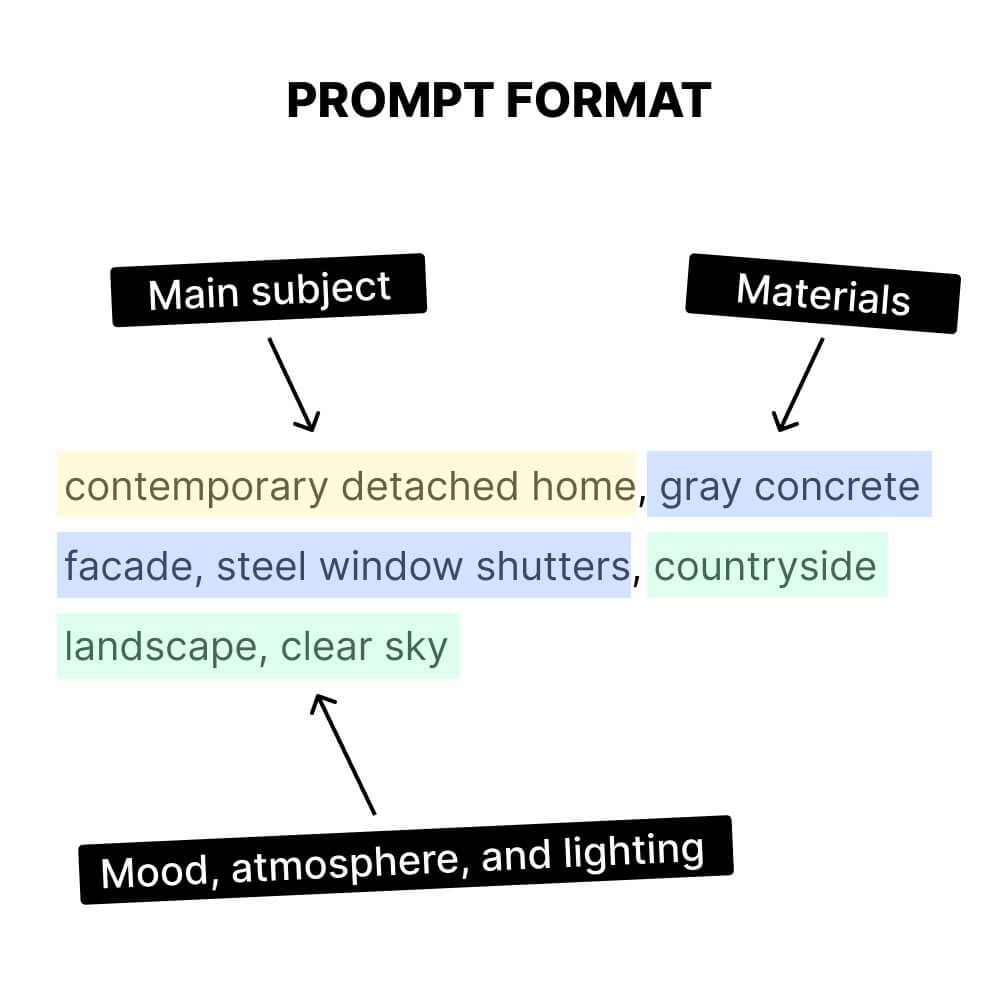
Co ważne, kolejność elementów ma znaczenie – te, które znajdują się na początku promptu, mają większy wpływ na render niż te umieszczone dalej.
Oto kilka najważniejszych elementów, które warto uwzględnić w swoich promptach:
Dodanie większej liczby słów kluczowych do promptu nie zawsze jednak przyniesie lepsze rezultaty.
Zalecamy rozpoczęcie od jednego ogólnego słowa kluczowego opisującego scenę i styl, np. „nowoczesny dom mieszkalny”.
Następnie sprawdź, jak aplikacja interpretuje poszczególne elementy sceny i modyfikuj prompt, dodając bardziej szczegółowe słowa kluczowe dotyczące różnych obiektów, np. „nowoczesny dom mieszkalny, beżowa elewacja, wschód słońca”.
Warto wygenerować kilka wizualizacji dla każdej wersji promptu, ponieważ MyArchitectAI za każdym razem tworzy inne rezultaty. Możesz nawet pozostawić prompt bez zmian i po prostu kliknąć przycisk „Generuj”, aby stworzyć nową wariację przy użyciu tych samych ustawień.
Oto kilka innych kwestii, o których warto pamiętać:
Wskazówki dotyczące korzystania z trybu edycji znajdziesz w tym przewodniku.
Eksperymentuj więc z różnymi ustawieniami i sprawdź, co najlepiej sprawdza się w Twoich projektach.
A jeśli masz jakieś uwagi, daj nam znać na czacie na żywo , jak możemy ulepszyć MyArchitectAI dla Ciebie.