
Dieser kurze Leitfaden gibt Ihnen alles an die Hand, was Sie brauchen, um das Beste aus MyArchitectAI herauszuholen.
MyArchitectAI akzeptiert derzeit die Dateiformate .jpg, .jpeg, .png und .webp.
Sie können einen CAD-Export für Innen- oder Außenbereiche, eine Skizze oder ein Rendering hochladen, das Sie verbessern oder bearbeiten möchten.
Um die besten Ergebnisse zu erzielen, sollten Sie alle Objekte oder Formen entfernen, die Sie in Ihrem Rendering nicht sehen möchten. Das liegt daran, dass unsere KI-Engine Linien und Formen erkennt, sodass z.B. Bemaßungslinien als Laternenpfähle interpretiert werden könnten.
Sobald Ihr Eingabebild bereit ist, wählen Sie aus, was Sie tun möchten, und legen Sie los mit der Erstellung.
.jpeg)
Render ist unsere vielseitigste Engine, optimiert für die Visualisierung von CAD-Entwürfen und handgezeichneten Skizzen (und in einigen Fällen auch zur Verbesserung von Renderings aus anderen Tools).
Das Render-Tool unterstützt den Szenenexport aus jeder CAD-Software, einschließlich SketchUp, Revit, Archicad und weiteren. Es funktioniert mit 3D-Ansichten und Aufrissen. Grundrisse werden noch nicht unterstützt.
Es bewahrt Farben, Materialien und Texturen Ihrer Uploads, während Sie gleichzeitig Landschaften hinzufügen, die Beleuchtung anpassen und das Wetter ändern können.
Kurze Videoübersicht, wie es funktioniert:
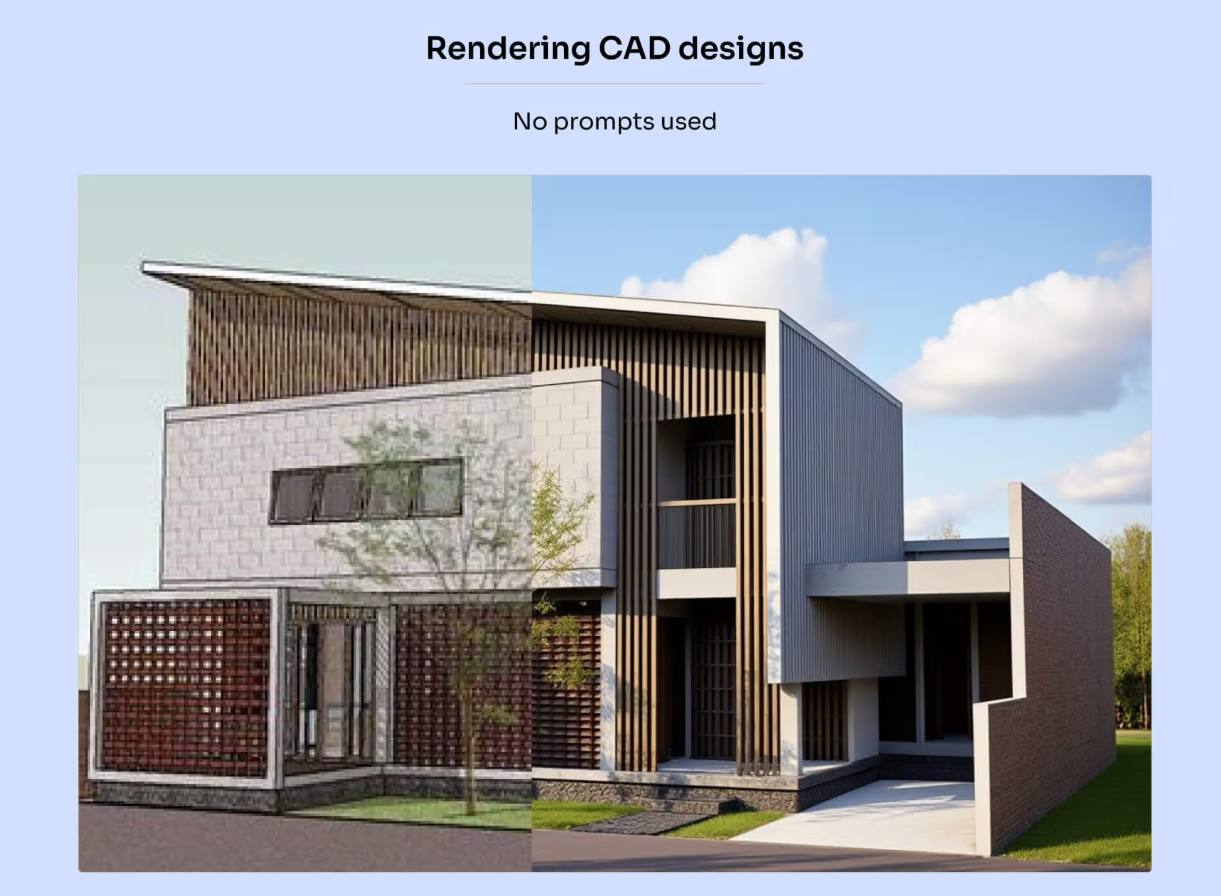
Diese Engine ist optimiert für die Arbeit mit texturierten Designs ganz ohne Prompts.
Wählen Sie einfach aus, ob Sie mit einer Innen- oder Außenszene arbeiten, lassen Sie alle anderen Einstellungen unverändert, und klicken Sie auf Render.
Wenn Sie Aspekte wie Landschaft, Beleuchtung oder Wetter anpassen möchten, können Sie einen Prompt hinzufügen.
Dazu wechseln Sie zurück zum Originalbild und beschreiben Ihre Szene mit kommagetrennten Schlüsselwörtern. Für beste Ergebnisse halten Sie den Prompt prägnant und befolgen Sie die Best Practices für @Prompting.
Wir empfehlen die Verwendung des visuellen Stils nicht bei der Arbeit mit texturierten Designs, es sei denn, Sie verwenden einen konzeptionellen Stil. Lassen Sie diese Option daher deaktiviert.
Wenn Sie neu im Prompting sind, können Sie den Prompt Builder verwenden. Er ermöglicht es Ihnen, aus vordefinierten Keywords auszuwählen, anstatt alles manuell zu schreiben. Sie können den Prompt jederzeit nachträglich verfeinern.

Bei der Arbeit mit Außenansichten und anderen untexturierten Designs gibt es 2 Ansätze:
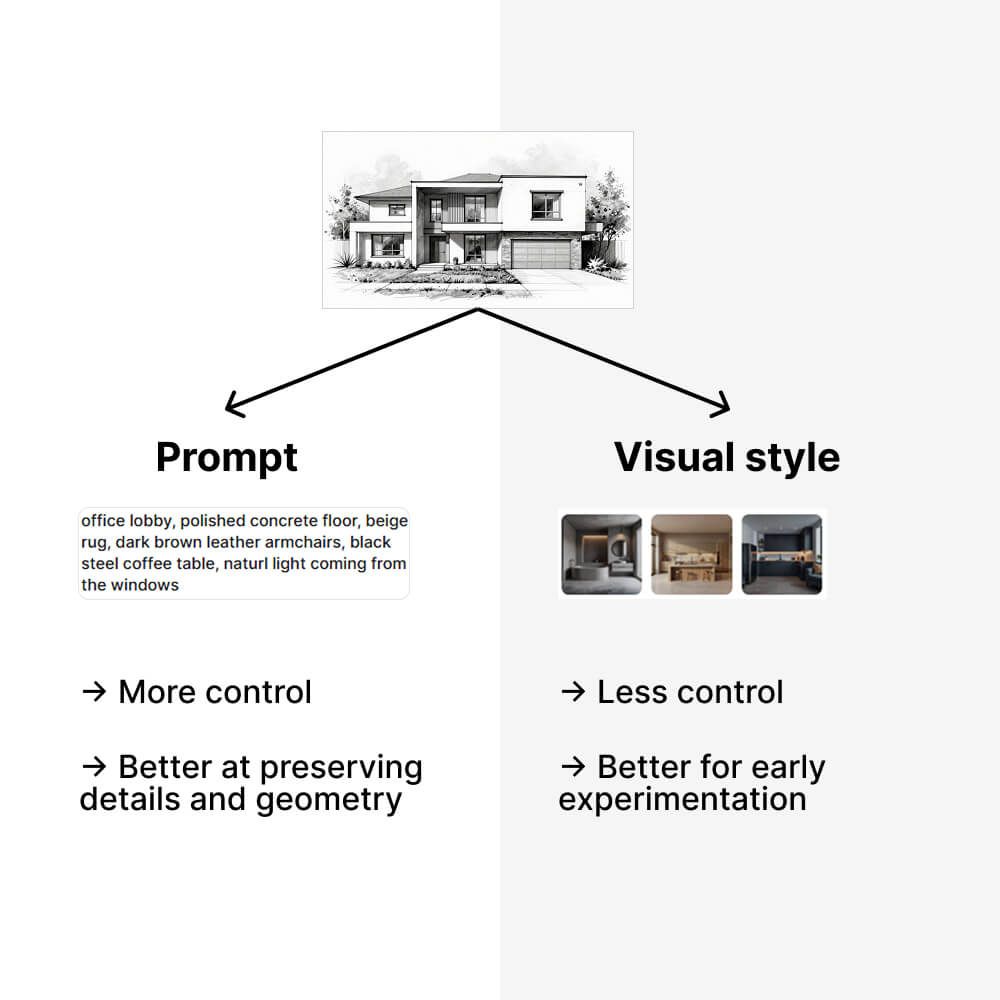
Beschreiben Sie Ihre Szene mit kommagetrennten Keywords, einschließlich aller wichtigen Aspekte des Designs, wie Materialien und Landschaft. Für optimale Ergebnisse befolgen Sie die Best Practices für @Prompting.
Wenn Sie sich noch nicht auf spezifische Details festgelegt haben und Ihrem Kunden verschiedene Konzepte zeigen möchten, können Sie den Prompt überspringen und stattdessen die Einstellung für den visuellen Stil verwenden.
Hier können Sie zwischen fotorealistischen oder konzeptionellen Stilen wählen oder Ihr eigenes Referenzbild hochladen.
Die Stile Fotorealistisch und Benutzerdefiniert verwenden Ihr ausgewähltes (oder hochgeladenes) Referenzbild als Inspiration und mischen es mit Ihrem Design, um ein einzigartiges Konzept zu generieren.
Konzeptionell wendet eine vordefinierte Ästhetik auf Ihr Bild an, ohne zusätzliche Einstellungen. Verwenden Sie es, um die Gesamtidee und das räumliche Konzept hervorzuheben und Kunden dabei zu helfen, sich auf Absicht und Komposition zu konzentrieren, anstatt auf Details im Frühstadium.

Wenn Sie Photorealistisch oder Benutzerdefiniert wählen, verwenden Sie den Regler „Stil-Stärke“, um zu steuern, wie stark das Referenzbild das Rendering beeinflusst. Höhere Werte lassen das Ergebnis dem Referenzbild ähnlicher aussehen.
Hier sind einige Beispiele, wofür Sie die Render-Engine verwenden können:


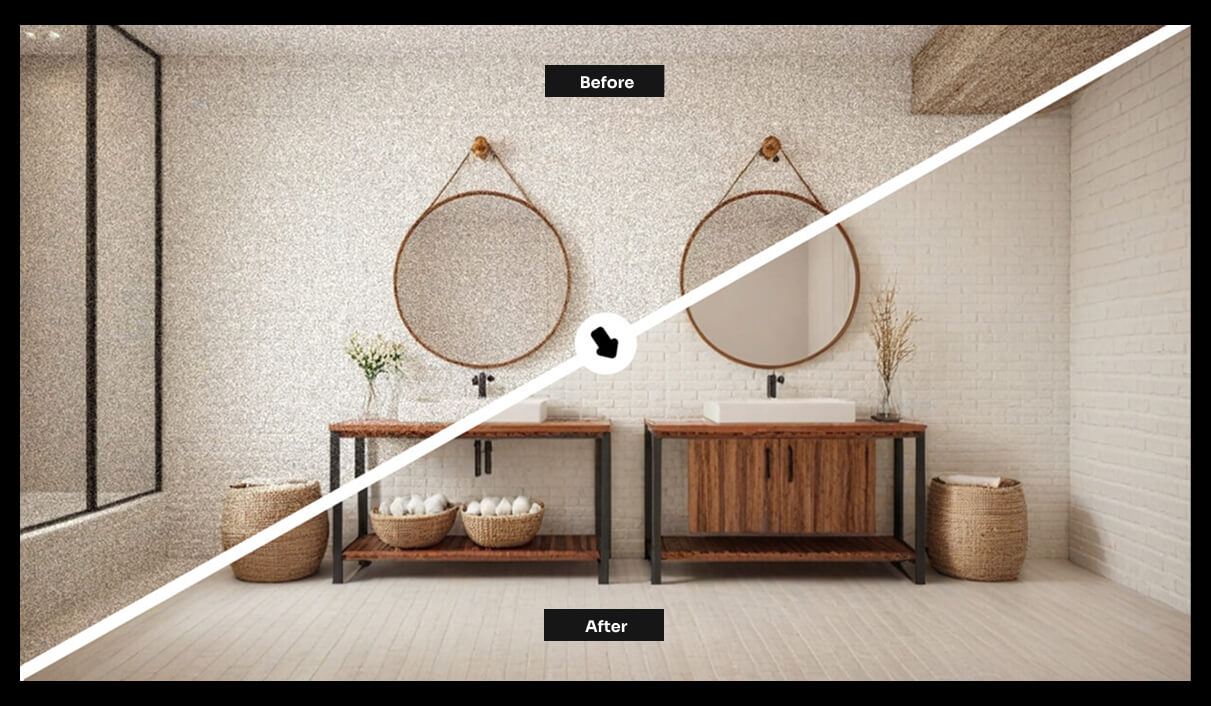
Die Verbesserungs-Engine verbessert sofort die Bildqualität und Auflösung, wodurch Ihre Renderings schärfer und detaillierter werden.
Video-Übersicht:
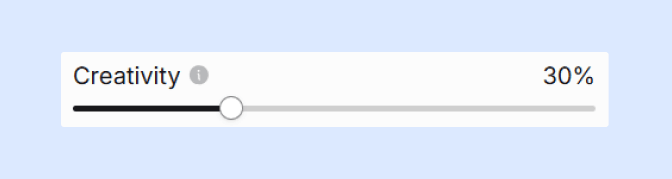
Verwenden Sie den Kreativitätsregler, um zu steuern, wie viel künstlerische Freiheit die KI hat – höhere Werte für mehr kreative Kontrolle, niedrigere Werte für subtile Verfeinerungen, die Ihrem ursprünglichen Rendering treu bleiben.
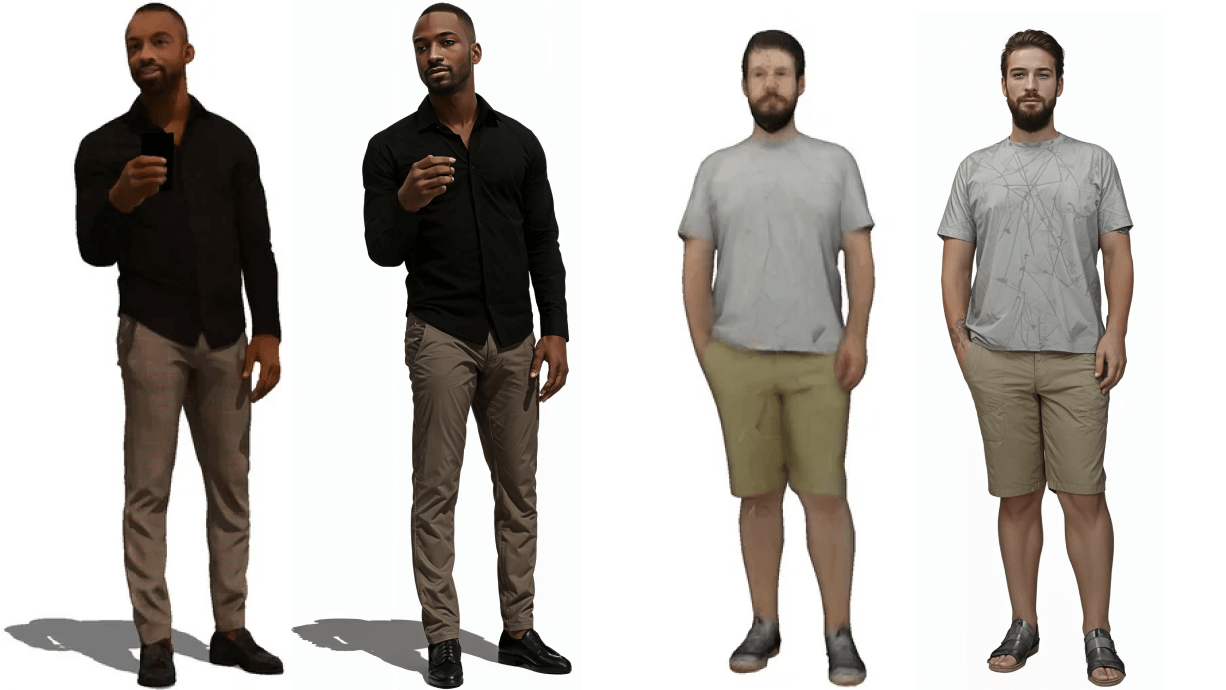
Und wenn Ihre 3D-Personen aussehen, als kämen sie direkt aus einem Videospiel, kann der Enhancer auch dabei helfen.
Falls Sie mit diesem Konzept nicht vertraut sind: Prompting ist eine Methode, um mit KI-Anwendungen zu kommunizieren, indem man spezifische Anweisungen in Form von Textbeschreibungen gibt, was man im Ergebnis sehen möchte.
Alle unsere Rendering-Engines sind so optimiert, dass sie ohne Prompts funktionieren, daher ist deren Verwendung optional.
Wenn Sie spezifische Anforderungen haben, finden Sie hier einige bewährte Vorgehensweisen.
Zunächst einmal ist MyArchitectAI keine Chat-App (wie zum Beispiel ChatGPT), daher sollten Sie, anstatt Anweisungen zu geben (erstellen, machen, rendern), einfach beschreiben, wie Ihr Render aussehen soll.

Zweitens, versuchen Sie, den Prompt so prägnant wie möglich zu halten, da übermäßig lange Prompts die KI verwirren könnten.
Um Ihnen eine Vorstellung davon zu geben, wie gute und schlechte Prompts aussehen, schauen wir uns ein paar Beispiele für beides an.
✅ Gutes Prompt-Beispiel: „freistehendes modernes Haus ohne Zaun, graue Fassade, Fensterläden aus Stahl, runde Sträucher um das Gebäude, schlichte Betonauffahrt, ländlicher Hintergrund, klarer Himmel“
✅ Gutes Prompt-Beispiel: „mediterrane Küche, Granitarbeitsplatte, schwarze Stühle, dunkler Terrakottafliesenboden, natürliche Beleuchtung, Gartenblick von der Balkontür“
❌ Schlechtes Prompt-Beispiel: „wandle dieses SketchUp-Modell in ein Rendering um“
❌ Schlechtes Prompt-Beispiel: „mach es realistischer“
Wie Sie sehen, folgen gute Prompts einer Struktur: {subject}, {scene details}, {setting} wobei die verschiedenen Komponenten durch Kommas getrennt sind.

Wichtig: Die Reihenfolge der Komponenten zählt – diejenigen, die am Anfang des Prompts stehen, haben einen größeren Einfluss auf das Rendering als die weiter hinten stehenden.
Hier sind einige der wirkungsvollsten Elemente, die Sie in Ihre Prompts aufnehmen können:
Mehr Schlüsselwörter in Ihrem Prompt führen jedoch nicht unbedingt zu besseren Ergebnissen.
Wir empfehlen, mit einem allgemeinen Schlüsselwort zu beginnen das die Szene und den Stil beschreibt, z.B. „modernes Wohnhaus“.
Prüfen Sie dann, wie die App verschiedene Elemente der Szene interpretiert, und iterieren Sie, indem Sie spezifischere Schlüsselwörter zu verschiedenen Objekten hinzufügen, z.B. „modernes Wohnhaus, beige Fassade, Sonnenaufgang“.
Es lohnt sich, für jede Ihrer Prompt-Variationen ein paar Renderings zu erstellen, da MyArchitectAI jedes Mal unterschiedliche Ergebnisse liefert. Sie können Ihren Prompt sogar unverändert lassen und einfach auf die Schaltfläche „Generieren“ klicken, um eine neue Variation mit denselben Einstellungen zu erstellen.
Ein paar weitere Dinge, die Sie beachten sollten:
Für Tipps zur Verwendung des Bearbeitungsmodus, schauen Sie sich diesen Leitfaden an.
Experimentieren Sie also mit verschiedenen Einstellungen und finden Sie heraus, was für Ihre Entwürfe am besten funktioniert.
Und wenn Sie Feedback haben, teilen Sie uns im Live-Chat mit, wie wir MyArchitectAI für Sie verbessern können.