
Ce guide rapide vous fournira tout ce que vous devez savoir pour tirer le meilleur parti de MyArchitectAI.
MyArchitectAI accepte actuellement les formats de fichier .jpg, .jpeg, .png et .webp.
Vous pouvez télécharger une exportation de conception CAO intérieure ou extérieure, une esquisse ou un rendu que vous souhaitez améliorer ou modifier.
Pour obtenir les meilleurs résultats, vous devez supprimez les objets ou les formes que vous ne souhaitez pas voir dans votre rendu. En effet, notre moteur d'IA détecte les lignes et les formes, de sorte que, par exemple, les lignes dimensionnelles peuvent être interprétées comme des lampadaires.
Une fois que votre image d'entrée est prête, sélectionnez ce que vous souhaitez faire et commençons à créer.
.avif)
Rendre est notre moteur le plus polyvalent, optimisé pour visualiser à la fois des conceptions CAO et des croquis dessinés à la main (et, dans certains cas, pour améliorer les rendus à partir d'autres outils).
L'outil Render prend en charge les exportations de scènes depuis n'importe quel logiciel de CAO, notamment SketchUp, Revit, Archicad, etc. Il fonctionne avec des vues 3D et des élévations. Les plans d'étage ne sont pas encore pris en charge.
Il préserve les couleurs, les matériaux et les textures de vos téléchargements, tout en vous permettant d'ajouter des paysages, de régler l'éclairage et de modifier la météo.
Aperçu vidéo rapide de son fonctionnement :
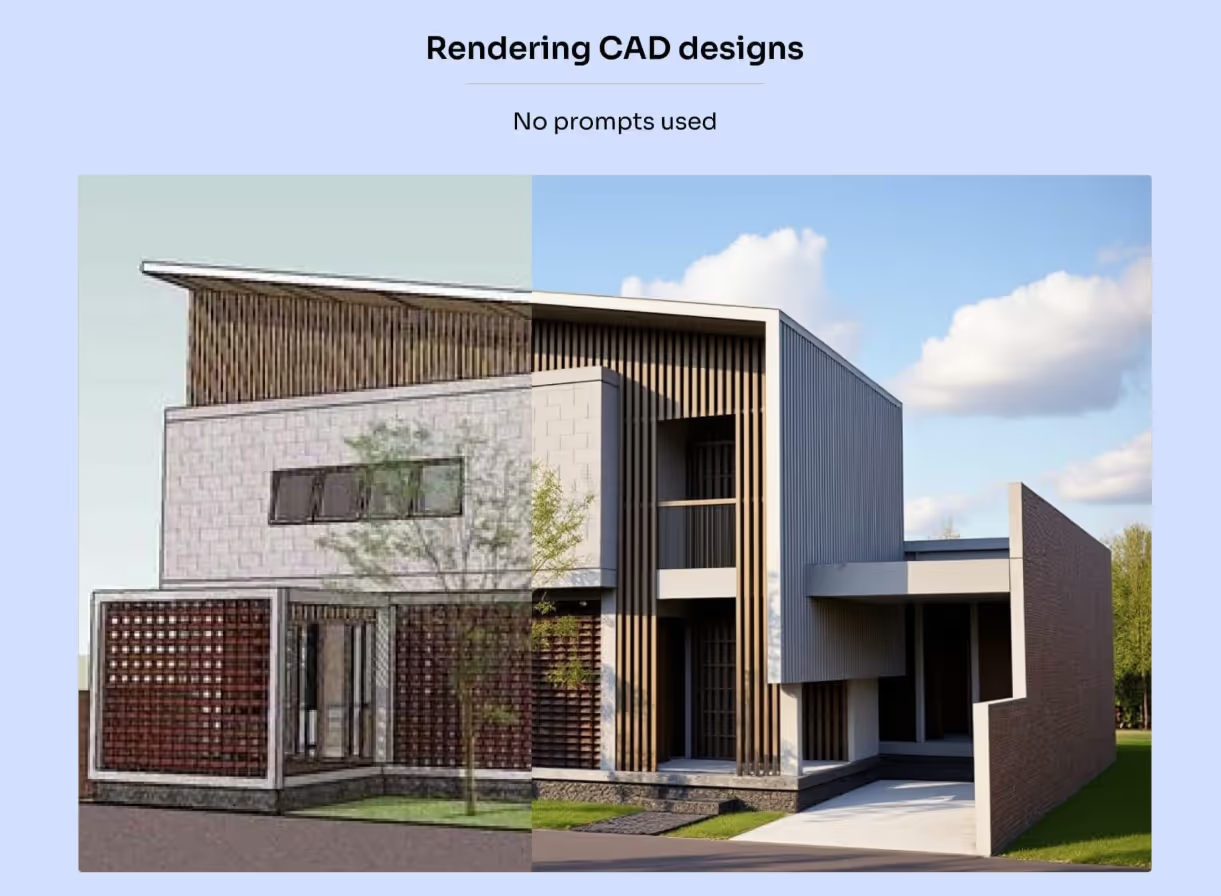
Ce moteur est optimisé pour fonctionner avec des motifs texturés sans aucune invite.
Sélectionnez simplement si vous travaillez avec une scène intérieure ou extérieure, laisser tous les autres paramètres inchangés, puis cliquez sur Rendre.
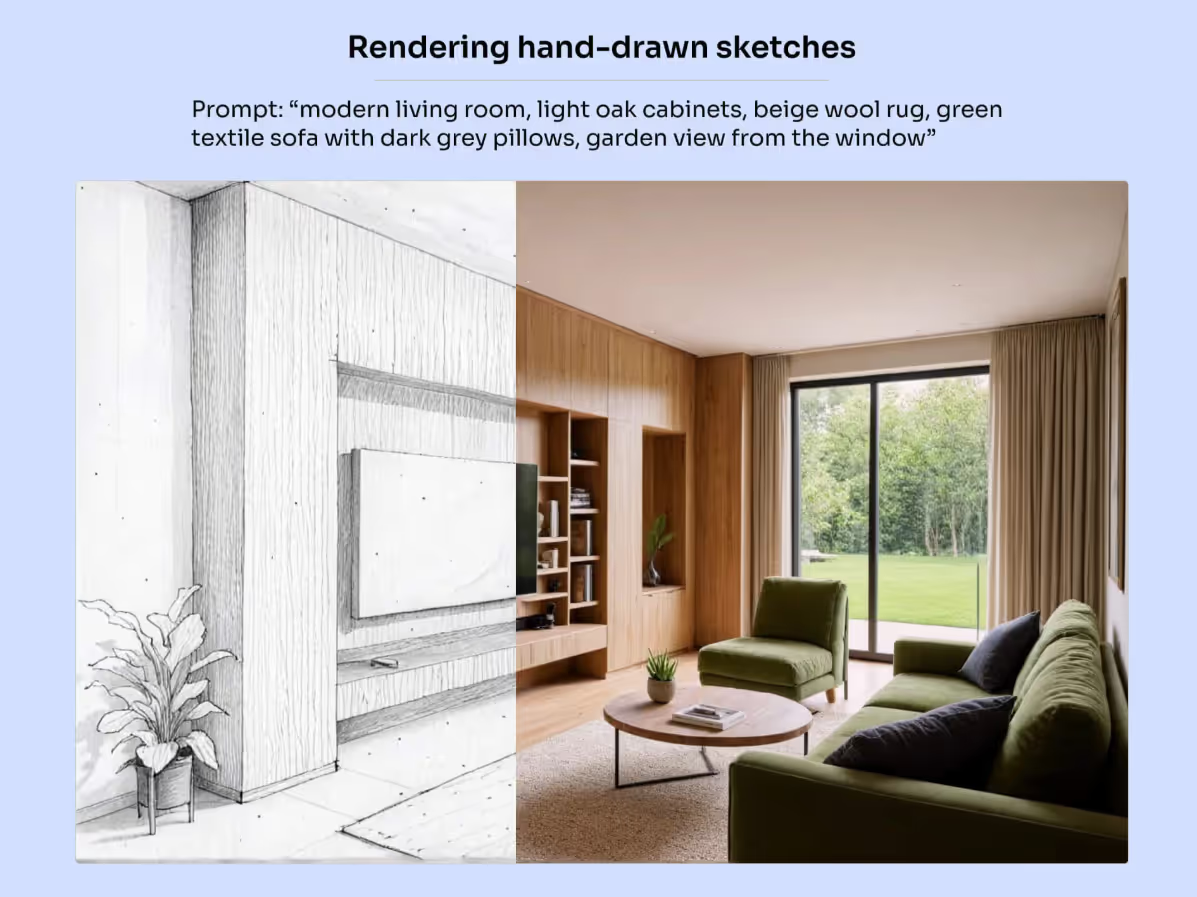
Si vous souhaitez personnaliser des aspects tels que le paysage, l'éclairage ou la météo, vous pouvez ajouter une invite.
Pour ce faire, revenez à l'image d'origine et décrivez votre scène à l'aide de mots-clés séparés par des virgules. Pour de meilleurs résultats, veillez à ce que l'invite soit concise et suivez les bonnes pratiques de @Prompting.
Nous ne recommande pas d'utiliser Visual Style lorsque vous travaillez avec des motifs texturés, sauf si vous utilisez un style conceptuel, ne cochez donc pas cette option.
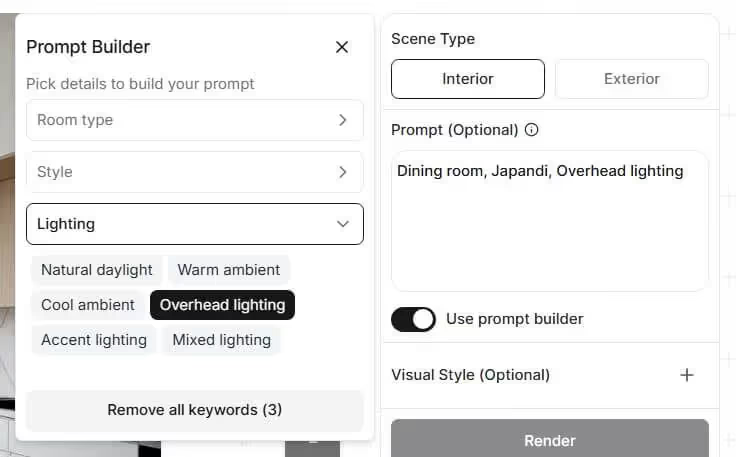
Si vous débutez dans le domaine des invites, vous pouvez utiliser le Prompt Builder. Il vous permet de choisir parmi des mots clés prédéfinis au lieu de tout écrire manuellement. Vous pouvez toujours affiner l'invite par la suite.
Lorsque vous travaillez avec des élévations extérieures et d'autres motifs non texturés, il existe deux approches :
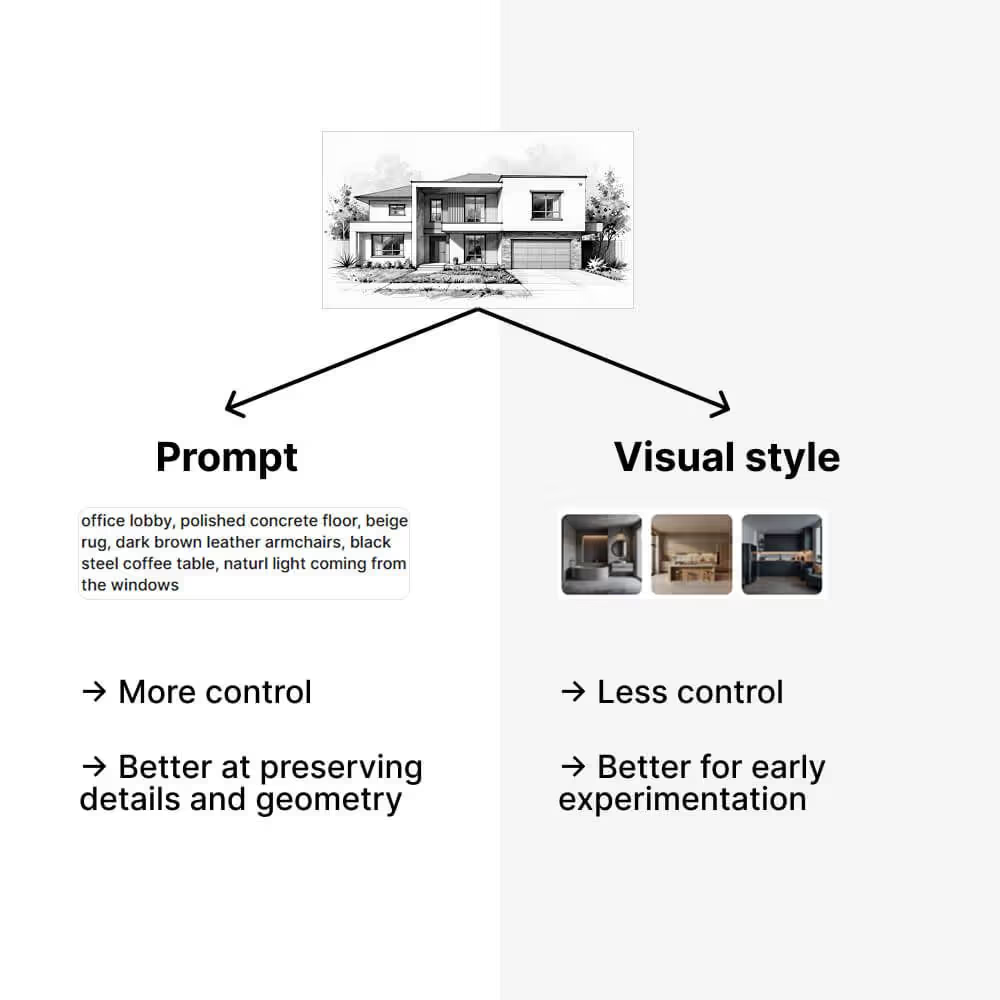
Décrivez votre scène à l'aide de mots clés séparés par des virgules, y compris tous les aspects clés de la conception, tels que les matériaux et le paysage. Pour de meilleurs résultats, suivez les bonnes pratiques de @Prompting.
Si vous n'avez pas encore défini de détails spécifiques et que vous souhaitez montrer différents concepts à votre client, vous pouvez ignorer l'invite et utiliser le paramètre Style visuel à la place.
Ici, vous pouvez choisir entre des styles photoréalistes ou conceptuels, ou télécharger votre propre image de référence.
Photoréaliste et personnalisé Les styles utilisent l'image de référence que vous avez sélectionnée (ou téléchargée) comme source d'inspiration et l'associent à votre design pour générer un concept unique.
Conceptuel applique une esthétique prédéfinie à votre image sans aucun réglage supplémentaire. Utilisez-le pour mettre l'accent sur l'idée générale et le concept spatial, en aidant les clients à se concentrer sur l'intention et la composition plutôt que sur les détails initiaux.

Si vous choisissez Photoréaliste ou Personnalisé, utilisez le curseur Intensité du style pour contrôler l'influence de l'image de référence sur le rendu. Des valeurs plus élevées rapprochent le résultat de l'image de référence.
Voici quelques exemples de raisons pour lesquelles vous pouvez utiliser le moteur de rendu :
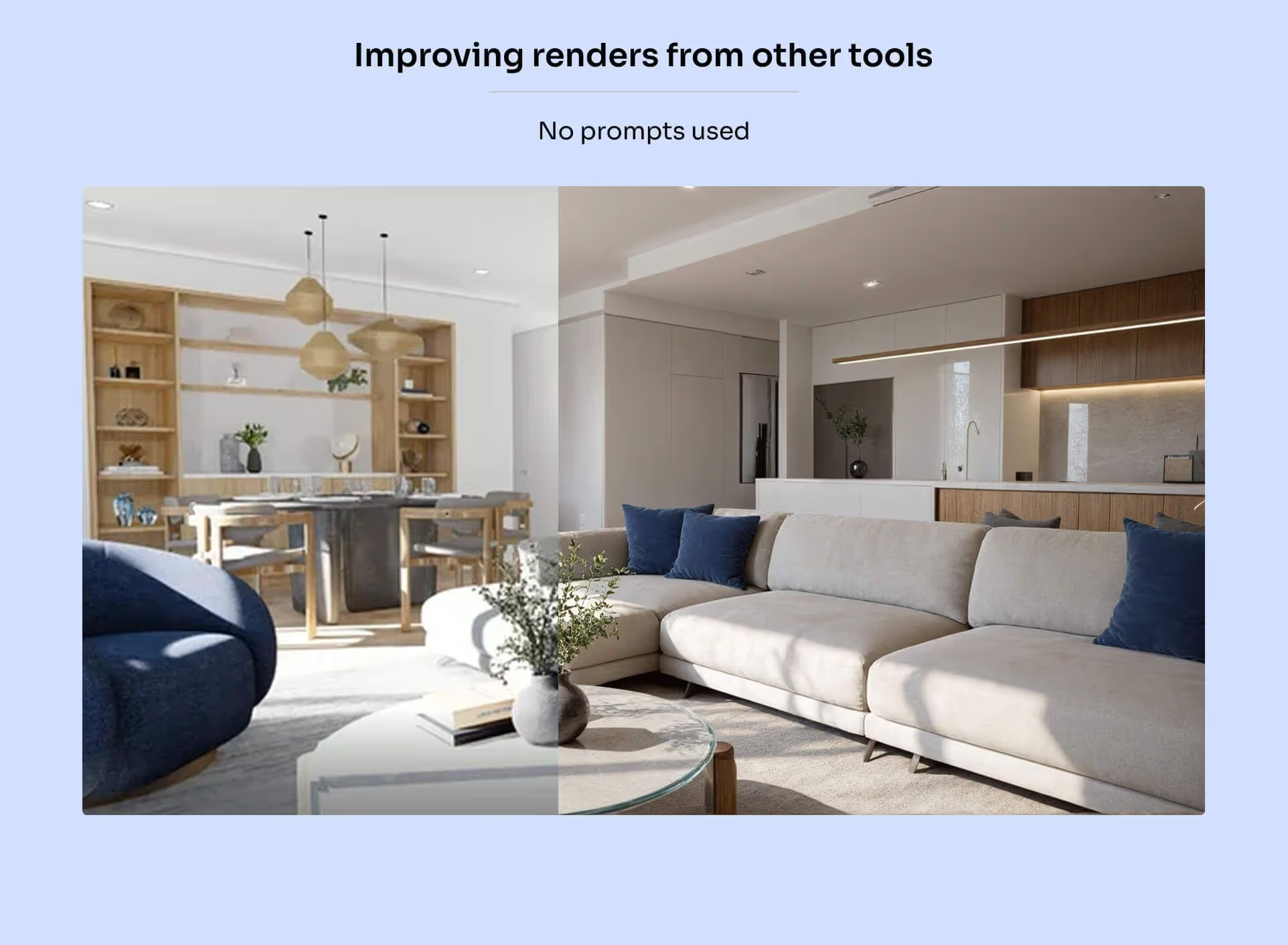
Le moteur d'amélioration améliore instantanément la qualité et la résolution de l'image, ce qui rend vos rendus plus nets et plus détaillés.

Vue d'ensemble de la vidéo :
Utilisez le créativité curseur pour contrôler la liberté artistique dont dispose l'IA : des valeurs plus élevées pour un meilleur contrôle créatif, des valeurs plus faibles pour des améliorations subtiles qui restent fidèles à votre rendu d'origine.

Et si vos personnages en 3D ont l'air de sortir tout droit d'un jeu vidéo, l'optimiseur peut également vous aider.

Si ce concept ne vous est pas familier, le prompting est une méthode de communication avec les applications d'IA en fournissant des instructions spécifiques sur ce que vous souhaitez voir dans le résultat à l'aide de descriptions textuelles.
Tous nos moteurs de rendu sont optimisés pour fonctionner sans instructions, leur utilisation est donc facultative.
Si vous avez des exigences spécifiques, voici quelques bonnes pratiques à suivre.
Tout d'abord, MyArchitectAI n'est pas une application de chat (comme ChatGPT par exemple), donc au lieu de lui donner des instructions (créer, créer, rendre), décrivez simplement à quoi vous voulez que votre rendu ressemble.
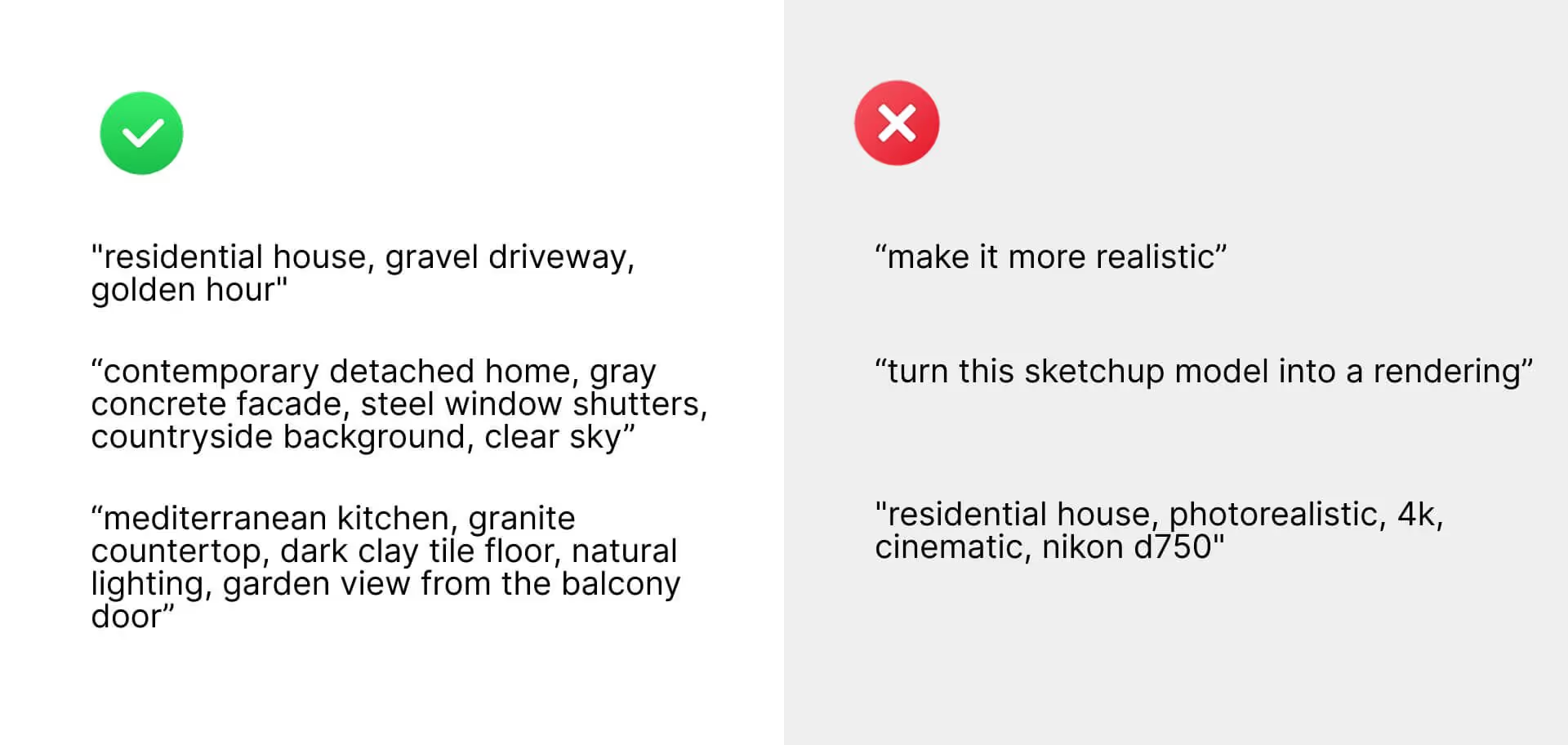
Deuxièmement, essayez faites en sorte que l'invite soit aussi concise que possible, car des informations trop longues pourraient confondre l'IA.
Pour vous donner une idée de ce à quoi ressemblent les bonnes et les mauvaises instructions, examinons quelques exemples des deux.
✅ Bon exemple rapide : « maison individuelle contemporaine non clôturée, façade grise, volets en acier, arbustes ronds autour du bâtiment, allée en béton uni, fond de campagne, ciel clair »
✅ Bon exemple rapide : « cuisine méditerranéenne, comptoir en granit, chaises noires, sol en terre cuite foncée, éclairage naturel, vue sur le jardin depuis la porte du balcon »
❌ Mauvais exemple d'invite : « Transformez ce modèle de sketchup en rendu »
❌ Mauvais exemple rapide : « Rendez-le plus réaliste »
Comme vous pouvez le constater, les bonnes instructions suivent une structure : {sujet}, {détails de la scène}, {décor} où les différents composants sont séparés par des virgules.
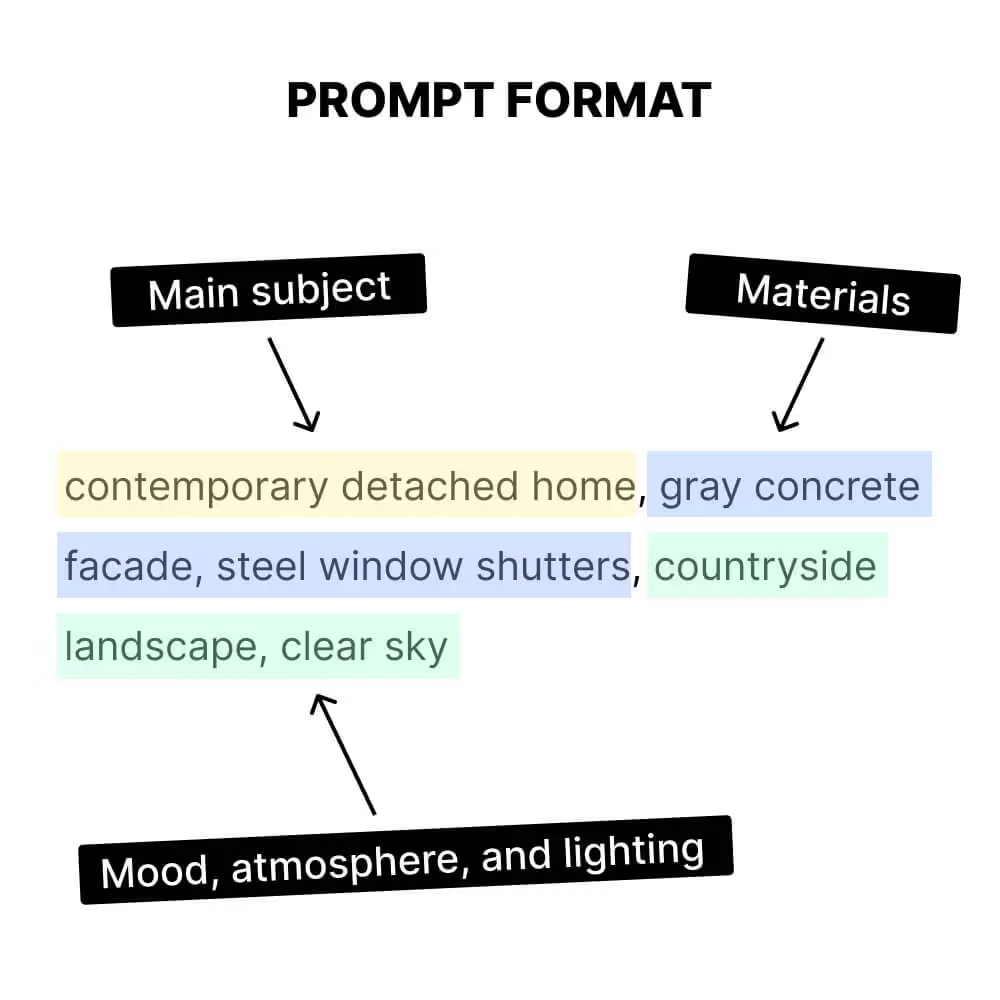
Ce qui est important, c'est l'ordre des composants est important - ceux qui se trouvent en tête de l'invite ont plus d'impact sur le rendu que ceux situés plus en arrière.
Voici certains des éléments les plus percutants que vous pouvez inclure dans vos invites :
L'inclusion de plus de mots clés dans votre invite ne produira pas nécessairement de meilleurs résultats.
Nous vous recommandons de commencer par un mot clé général décrivant la scène et le style, par exemple « maison d'habitation moderne ».
Ensuite, vérifiez comment l'application interprète les différents éléments de la scène et recommencez à partir de cela en ajoutant des mots clés plus spécifiques concernant différents objets, par exemple « maison résidentielle moderne », façade beige, lever du soleil«.
Cela vaut la peine de générer quelques rendus pour chacune de vos variations rapides, car MyArchitectai créera des résultats différents à chaque fois. Vous pouvez même laisser votre invite inchangée et cliquer simplement sur le bouton « Générer » pour créer une nouvelle variante en utilisant les mêmes paramètres.
Quelques autres points à garder à l'esprit :
Pour obtenir des conseils sur l'utilisation du mode édition, consultez ce guide.
Essayez donc différents paramètres et voyez ce qui convient le mieux à vos créations.
Et si vous avez des commentaires, Faites-le nous savoir dans le chat en direct comment nous pouvons améliorer MyArchitectAI pour vous.