
Questa guida rapida ti fornirà tutto ciò che devi sapere per ottenere il massimo da MyArchitectAI.
MyArchitectAI attualmente accetta i formati di file .jpg, .jpeg, .png e .webp.
Puoi caricare un'esportazione di un progetto CAD interno o esterno, uno schizzo o un rendering che desideri migliorare o modificare.
Per garantire i migliori risultati, è necessario rimuovi qualsiasi oggetto o forma che non vuoi vedere nel tuo rendering. Questo perché il nostro motore di intelligenza artificiale rileva linee e forme, quindi, ad esempio, le linee di dimensione potrebbero essere interpretate come lampioni.
Una volta che l'immagine di input è pronta, seleziona cosa vuoi fare e iniziamo a creare.
.jpeg)
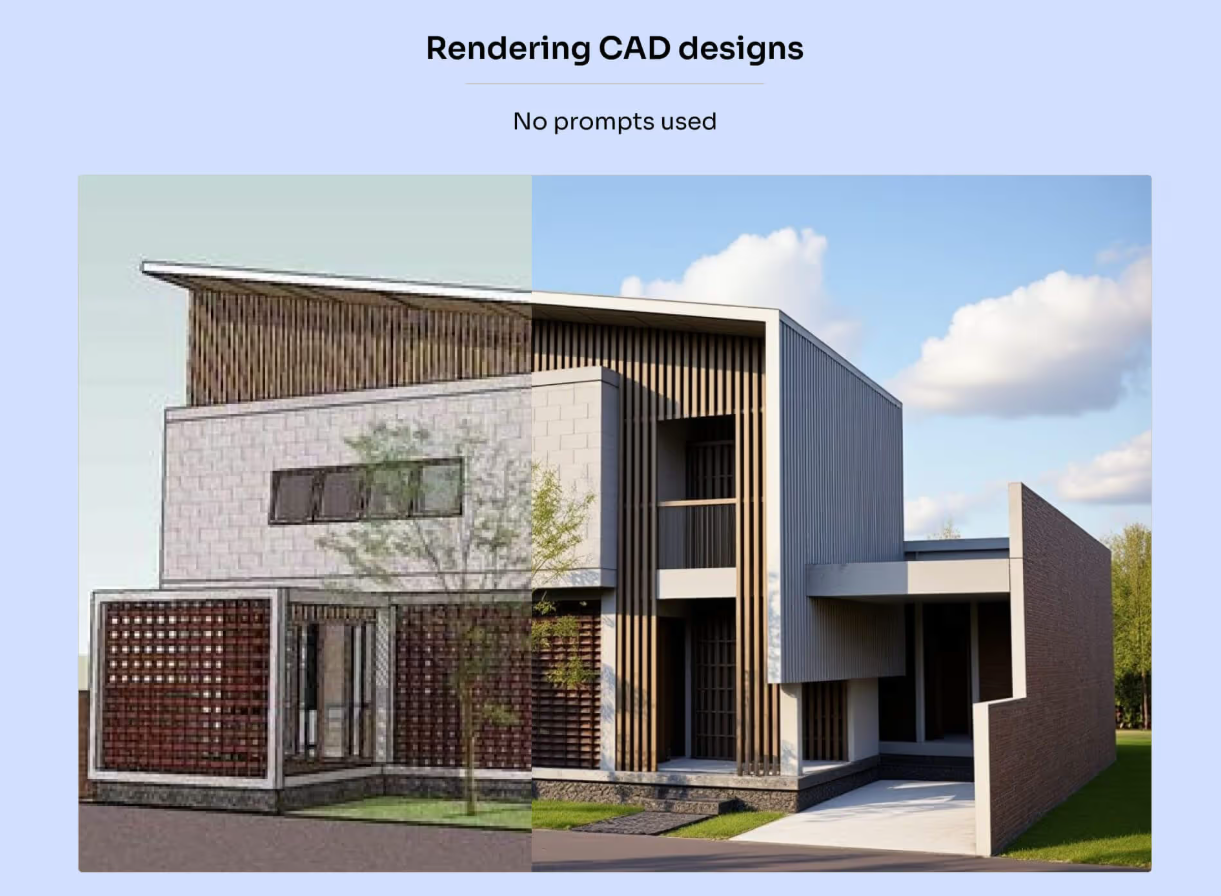
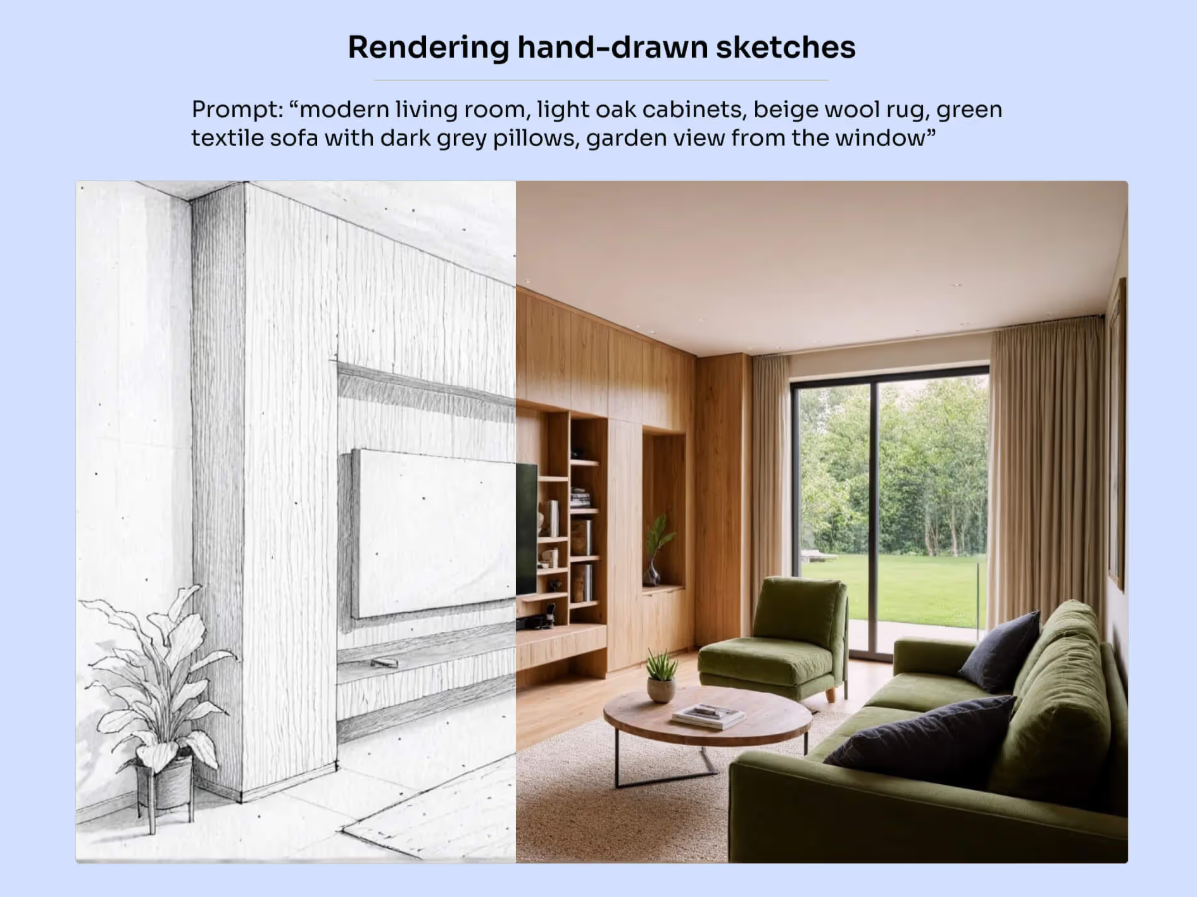
Rendering è il nostro motore più versatile, ottimizzato per visualizzare sia progetti CAD che schizzi disegnati a mano (e in alcuni casi anche per migliorare i rendering con altri strumenti).
Lo strumento Render supporta l'esportazione di scene da qualsiasi software CAD, inclusi SketchUp, Revit, Archicad e altri. Funziona con viste ed elevazioni 3D. Le planimetrie non sono ancora supportate.
Preserva colori, materiali e texture dai tuoi caricamenti, consentendoti anche di aggiungere paesaggi, regolare l'illuminazione e cambiare il tempo.
Breve panoramica video di come funziona:
Questo motore è ottimizzato per funzionare con design strutturati senza alcun suggerimento.
Seleziona se stai lavorando con una scena interna o esterna, lascia invariate tutte le altre impostazionie fai clic su Renderizza.
Se desideri personalizzare aspetti come il paesaggio, l'illuminazione o il meteo, puoi aggiungere un prompt.
Per farlo, torna all'immagine originale e descrivi la scena usando parole chiave separate da virgole. Per ottenere risultati ottimali, mantieni la richiesta concisa e segui le best practice di @Prompting.
Noi non è consigliabile utilizzare Visual Style quando lavori con disegni strutturati, a meno che non utilizzi uno stile concettuale, quindi mantieni questa opzione deselezionata.
Se non conosci i prompt, puoi utilizzare Prompt Builder. Ti consente di selezionare parole chiave predefinite invece di scrivere tutto manualmente. Puoi sempre perfezionare il prompt in un secondo momento.

Quando si lavora con prospetti esterni e altri design non strutturati, ci sono 2 approcci:
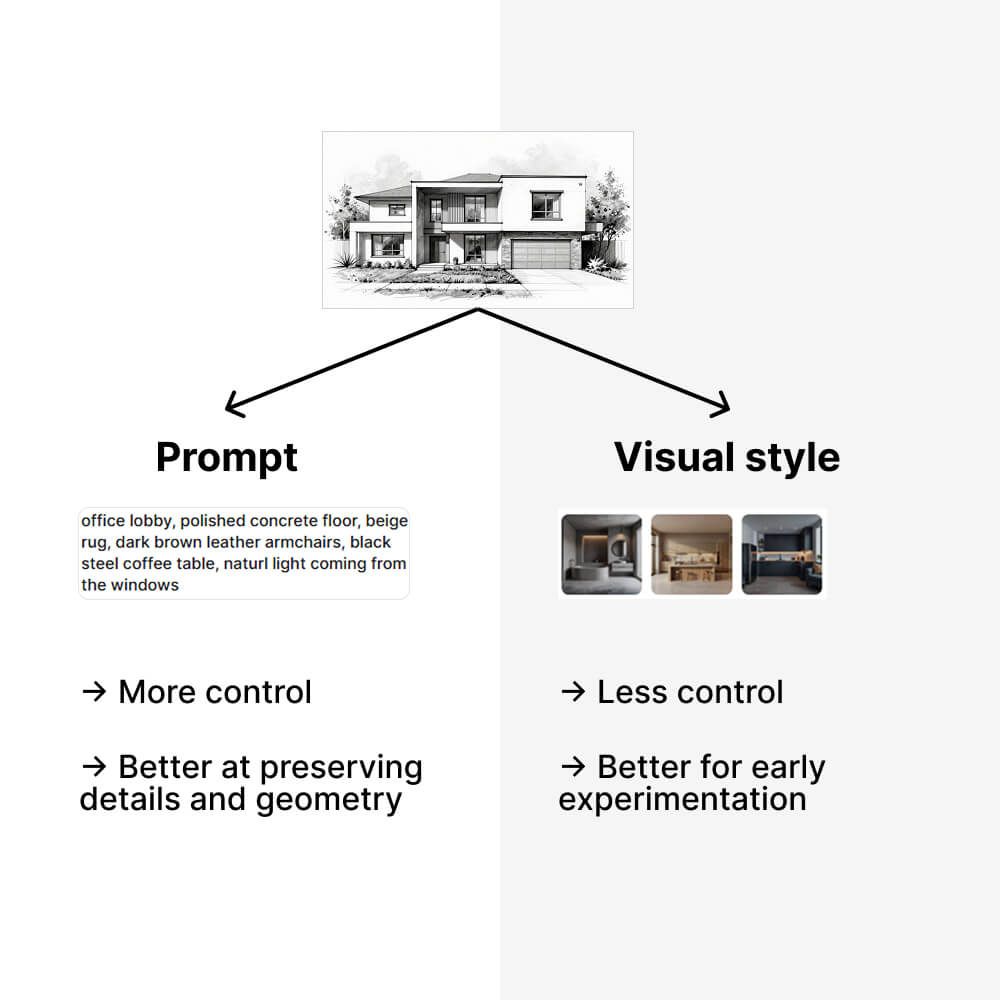
Descrivi la tua scena usando parole chiave separate da virgole, inclusi tutti gli aspetti chiave del design, come materiali e paesaggio. Per ottenere risultati ottimali, segui le best practice di @Prompting.
Se non sei ancora impostato su dettagli specifici e desideri mostrare al tuo cliente concetti diversi, puoi saltare il prompt e utilizzare invece l'impostazione Visual Style.
Qui puoi scegliere tra stili fotorealistici o concettuali o caricare la tua immagine di riferimento.
Fotorealistico e personalizzato gli stili utilizzano l'immagine di riferimento selezionata (o caricata) come ispirazione e la fondono con il design per generare un concetto unico.
Concettuale applica un'estetica predefinita all'immagine senza impostazioni aggiuntive. Usalo per enfatizzare l'idea generale e il concetto spaziale, aiutando i clienti a concentrarsi sull'intento e sulla composizione piuttosto che sui dettagli iniziali.

Se scegli Fotorealistico o Personalizzato, usa il cursore Forza dello stile per controllare quanto fortemente l'immagine di riferimento influenza il rendering. Valori più alti fanno apparire il risultato più vicino all'immagine di riferimento.
Ecco alcuni esempi di cosa puoi usare con il motore di rendering:
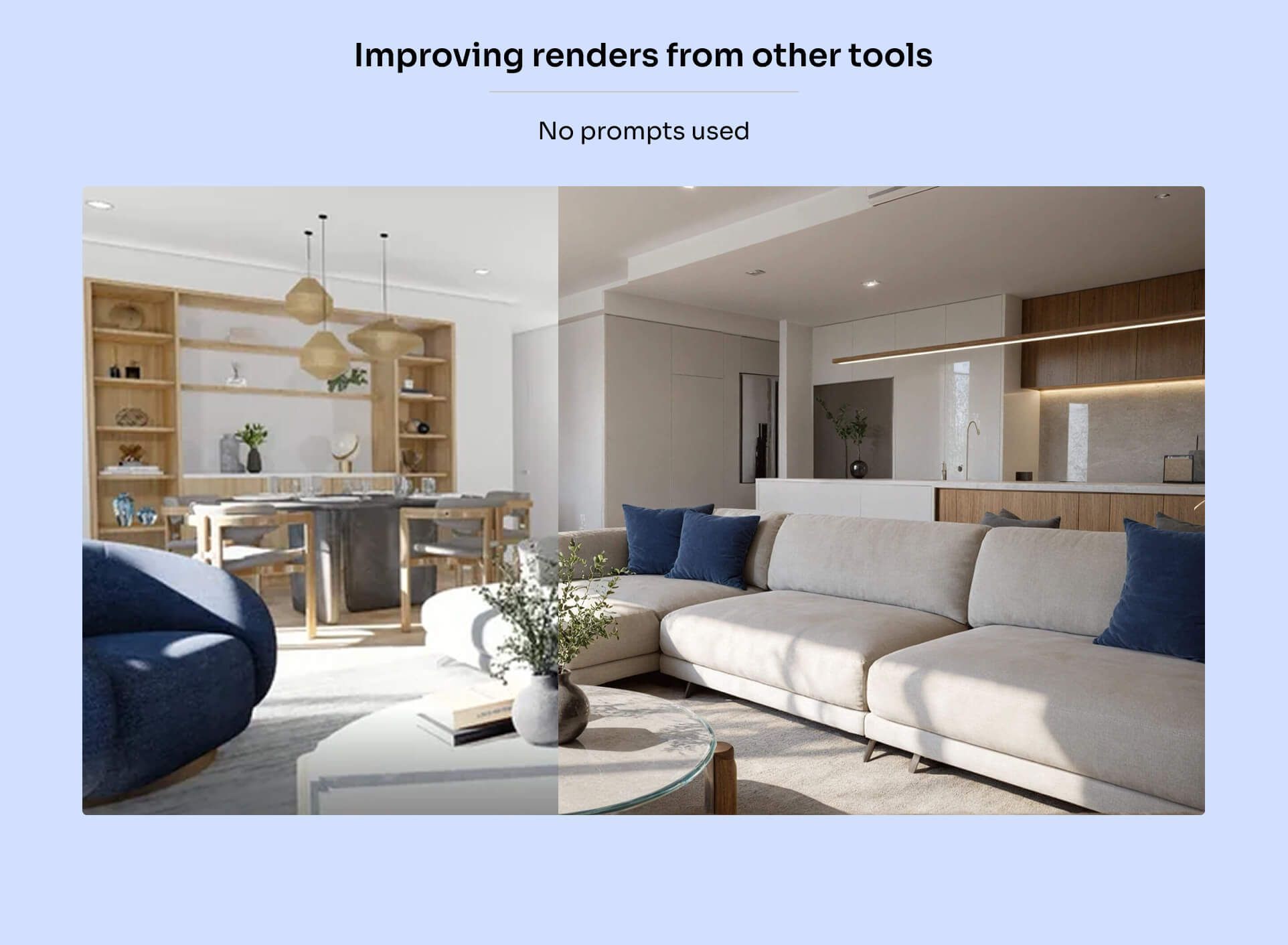
Il motore di ottimizzazione migliora istantaneamente la qualità e la risoluzione dell'immagine, rendendo i rendering più nitidi e dettagliati.
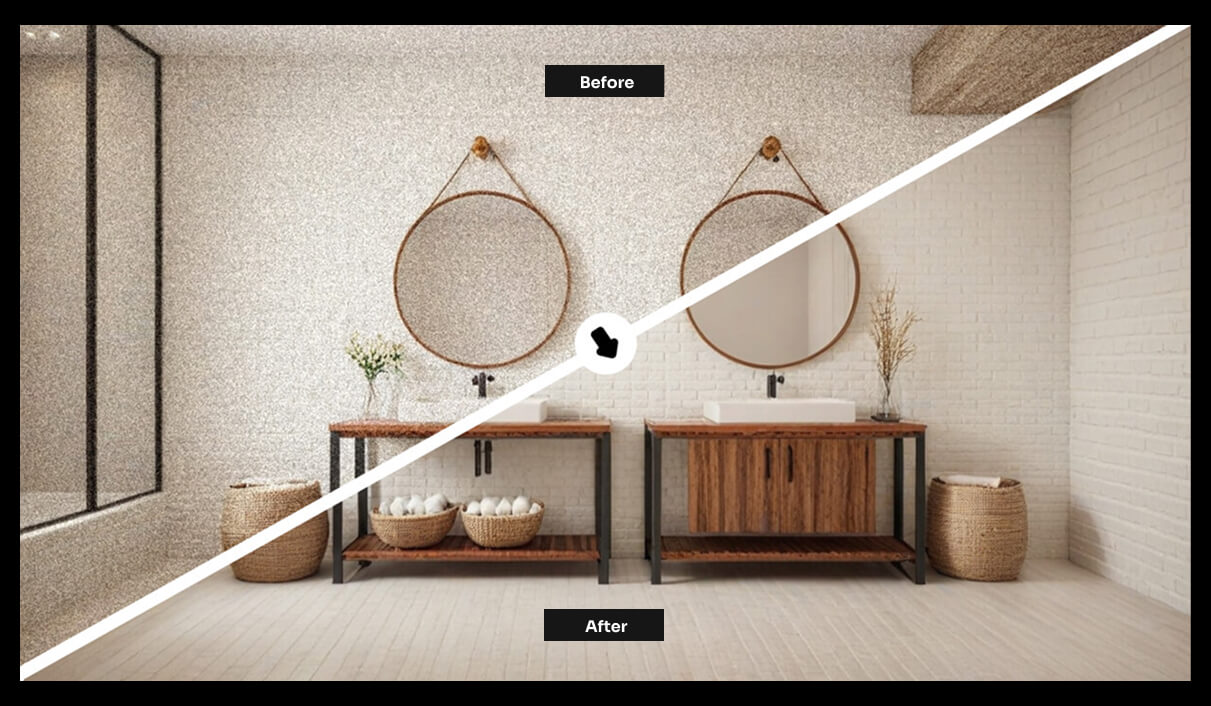
Panoramica video:
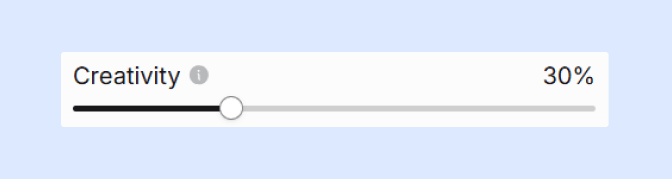
Usa il creatività cursore per controllare la libertà artistica dell'IA: valori più alti per un maggiore controllo creativo, valori più bassi per raffinatezze sottili che rimangono fedeli al rendering originale.
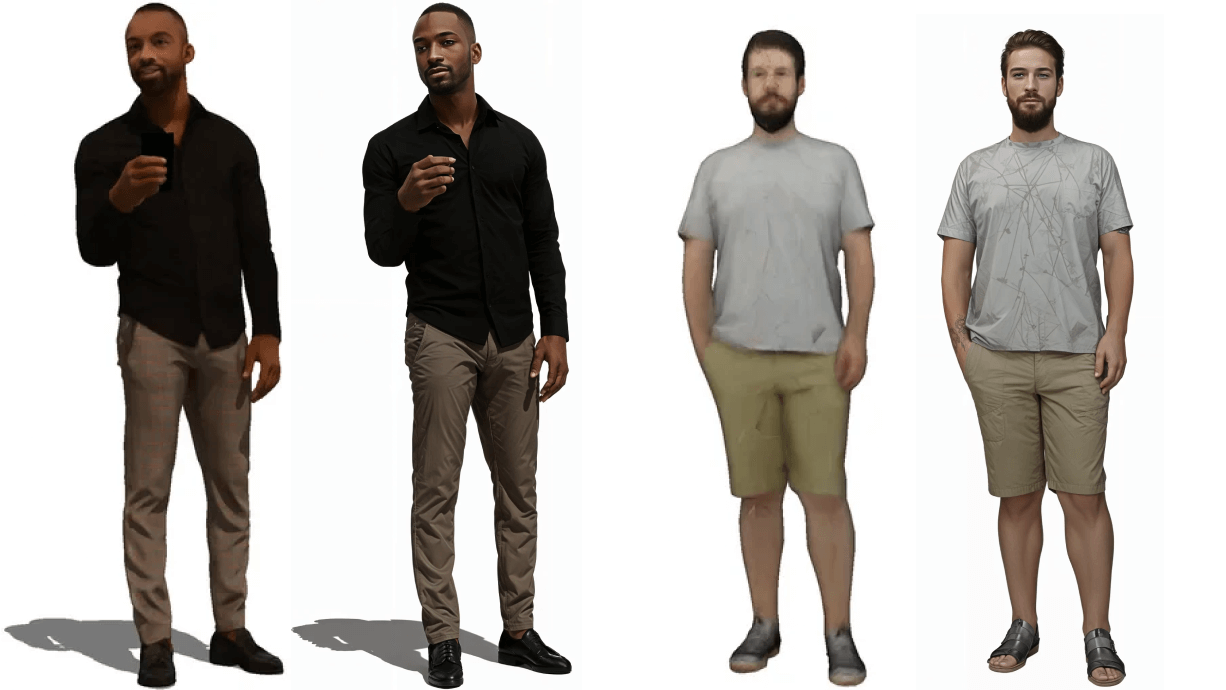
E se i tuoi personaggi 3D sembrano usciti da un videogioco, il potenziatore può aiutarti anche in questo.
Se non hai familiarità con questo concetto, il prompt è un metodo per comunicare con le applicazioni di intelligenza artificiale fornendo istruzioni specifiche su ciò che desideri vedere nell'output utilizzando descrizioni testuali.
Tutti i nostri motori di rendering sono ottimizzati per funzionare senza prompt, quindi il loro utilizzo è facoltativo.
Se hai requisiti specifici, ecco alcune best practice da seguire.
Prima di tutto, MyArchitectAI non è un'app di chat (come ChatGPT per esempio), quindi invece di darle istruzioni (crea, crea, renderizza), descrivi semplicemente come vuoi che sia il tuo rendering.
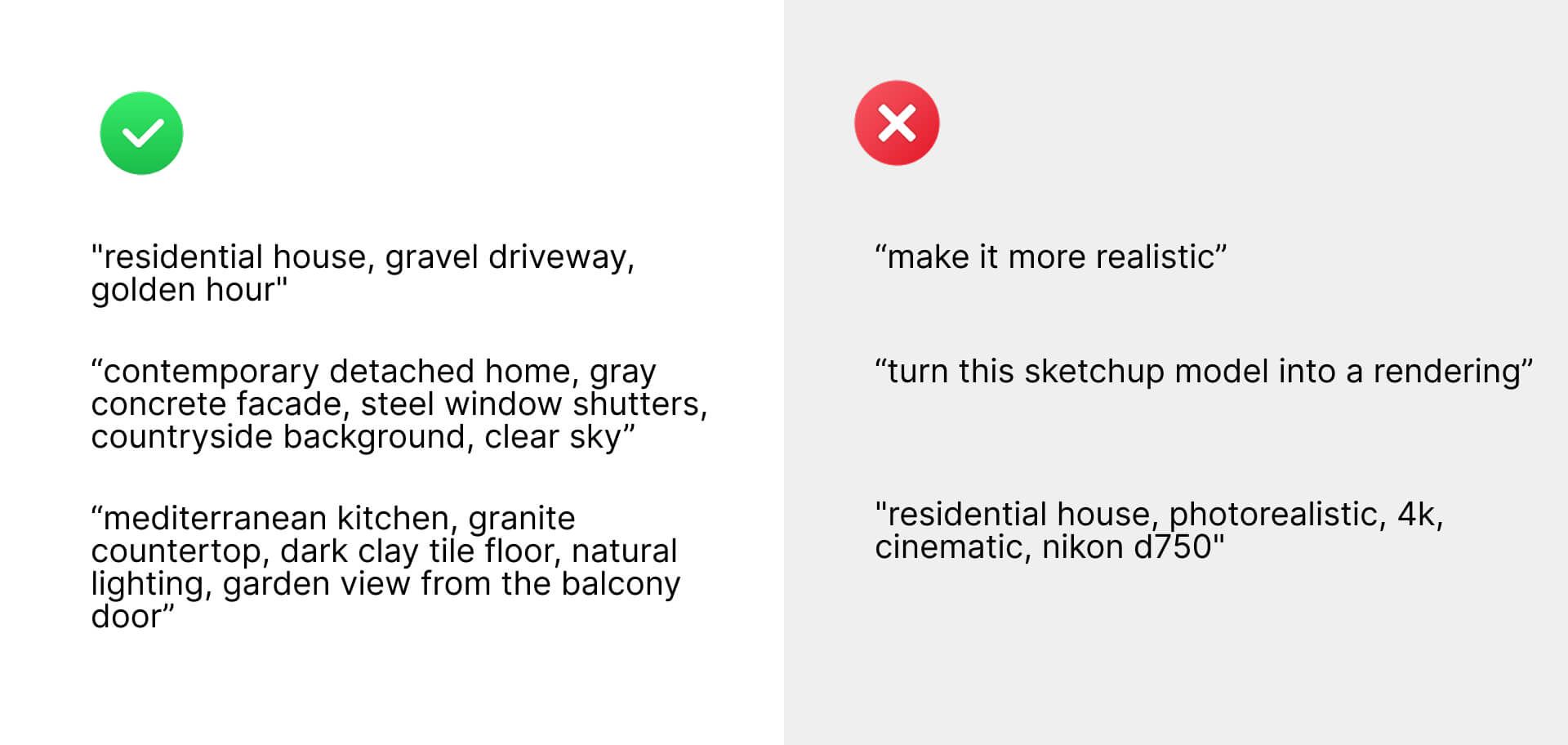
Secondo, prova a mantieni il prompt il più conciso possibile, poiché quelli troppo lunghi potrebbero confondere l'IA.
Per darti un'idea dell'aspetto dei prompt positivi e negativi, diamo un'occhiata a un paio di esempi di entrambi.
✅ Buon esempio di prompt: «casa indipendente contemporanea non recintata, facciata grigia, persiane in acciaio, arbusti rotondi intorno all'edificio, vialetto in cemento semplice, sfondo di campagna, cielo sereno»
✅ Buon esempio: «cucina mediterranea, piano di lavoro in granito, sedie nere, pavimento in piastrelle di argilla scura, illuminazione naturale, vista sul giardino dalla porta del balcone»
❌ Esempio di prompt errato: «trasforma questo modello di sketchup in un rendering»
❌ Esempio di prompt errato: «rendilo più realistico»
Come puoi vedere, i buoni prompt seguono una struttura: {soggetto}, {dettagli della scena}, {ambientazione} dove i diversi componenti sono separati da virgole.
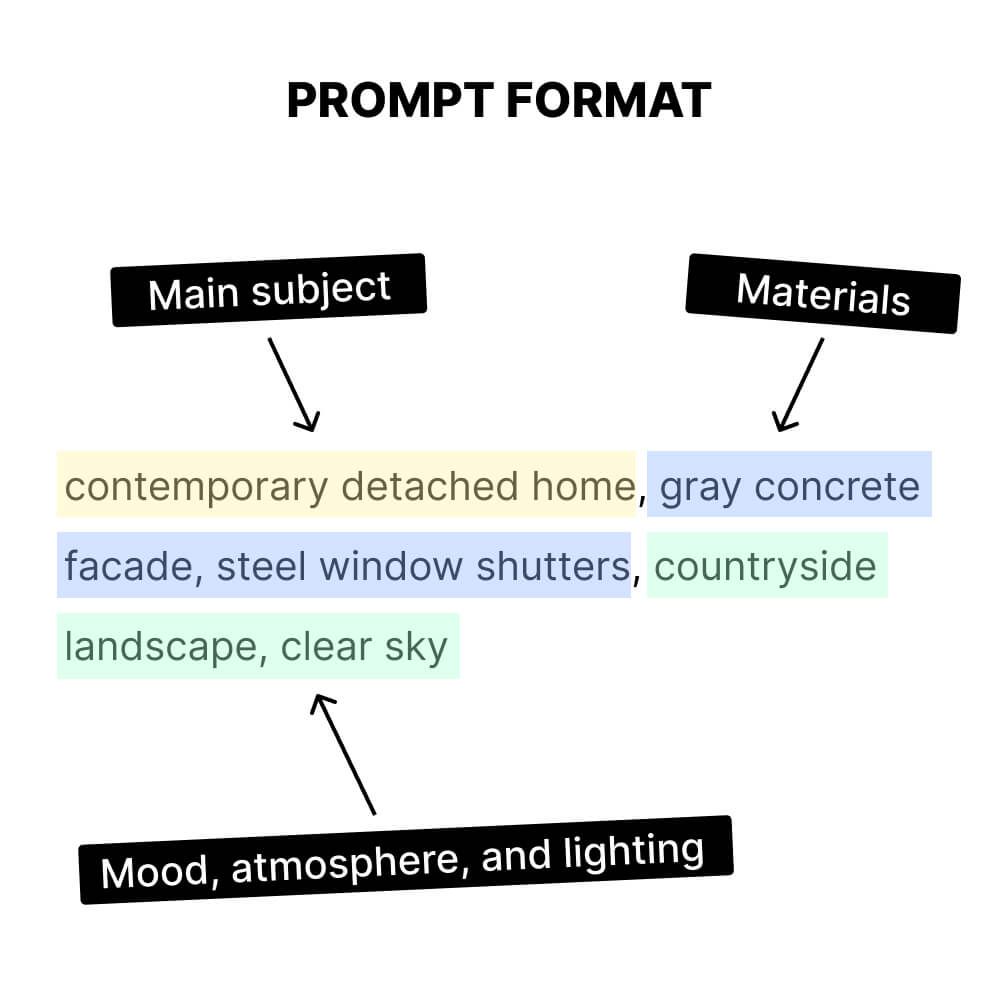
Ciò che è importante, il l'ordine dei componenti è importante - quelli che si trovano nella parte anteriore del prompt hanno un impatto maggiore sul rendering rispetto a quelli più indietro.
Ecco alcuni degli elementi più importanti che puoi includere nei tuoi prompt:
Tuttavia, includere più parole chiave nel prompt non produrrà necessariamente risultati migliori.
Ti consigliamo di iniziare con una parola chiave generica descrivendo la scena e lo stile, ad esempio «casa residenziale moderna».
Quindi, controlla come l'app interpreta i diversi elementi della scena e procedi aggiungendo parole chiave più specifiche su diversi oggetti, ad esempio «casa residenziale moderna», facciata beige, alba«.
Vale la pena generare un paio di rendering per ciascuna delle varianti del prompt poiché MyArchitectAI creerà risultati diversi ogni volta. Puoi anche lasciare invariato il prompt e fare clic sul pulsante «Genera» per creare una nuova variante utilizzando le stesse impostazioni.
Un paio di altre cose da tenere a mente:
Per suggerimenti sull'uso della modalità di modifica, dai un'occhiata a questa guida.
Quindi sperimenta diverse impostazioni e scopri cosa funziona meglio per i tuoi progetti.
E se hai qualche feedback, faccelo sapere nella live chat come possiamo migliorare MyArchitectAI per te.