
SketchUp Diffusion (ahora rebautizado como AI Render) ha recibido mucha publicidad. Es rápido, sencillo y te permite renderizar tus diseños sin tener que salir de SketchUp, lo que hace que suene perfecto para presentaciones rápidas.
Pero antes de apoyarte en él para trabajar listo para el cliente, vale la pena analizar más de cerca qué es lo que realmente hace bien... y en qué se queda corto.
En esta reseña, analizamos lo que realmente ofrece SketchUp Diffusion, las limitaciones con las que te encontrarás y si vale la pena añadirlo a un flujo de trabajo profesional. También lo sometemos a pruebas reales para ver cómo se mantienen esas afirmaciones.
Veamos.
SketchUp Diffusion es el intento de Trimble de traer Renderizado con IA directamente en SketchUp. Se lanzó en diciembre de 2023 como parte de SketchUp Labs (su programa beta público) y está disponible para escritorio, web y iPad.
La publicidad promete «renderizados fotorrealistas instantáneos», pero la mayoría de las empresas se dieron cuenta rápidamente de que parece más un experimento inicial que una herramienta en la que se puede confiar para trabajar con clientes reales.
%252520(1).jpeg)
La idea es simple: utilizar la IA generativa para convertir tu vista de SketchUp en una imagen conceptual rápida. Su objetivo es generar ideas, ayudarte a explorar direcciones más rápido y adaptarse a tu workflow sin necesidad de software adicional.
Pronto hablaremos de los detalles, pero esta es la versión rápida de cómo funciona:
1. Abre la extensión SketchUp Diffusion, añade un mensaje y ajusta los controles deslizantes.
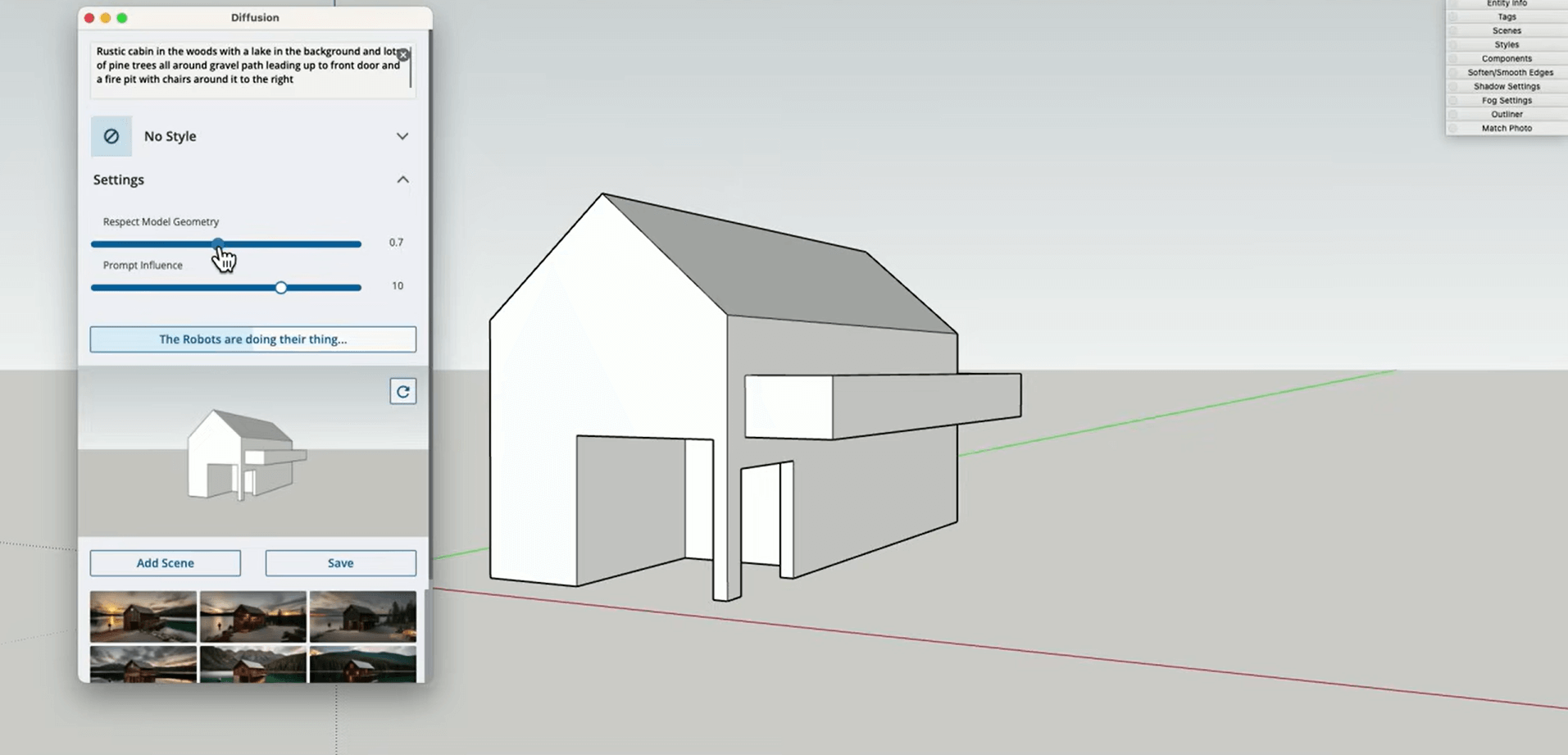
2. Haz clic en el botón «generar» y espera entre 30 y 60 segundos para ver tu renderizado.
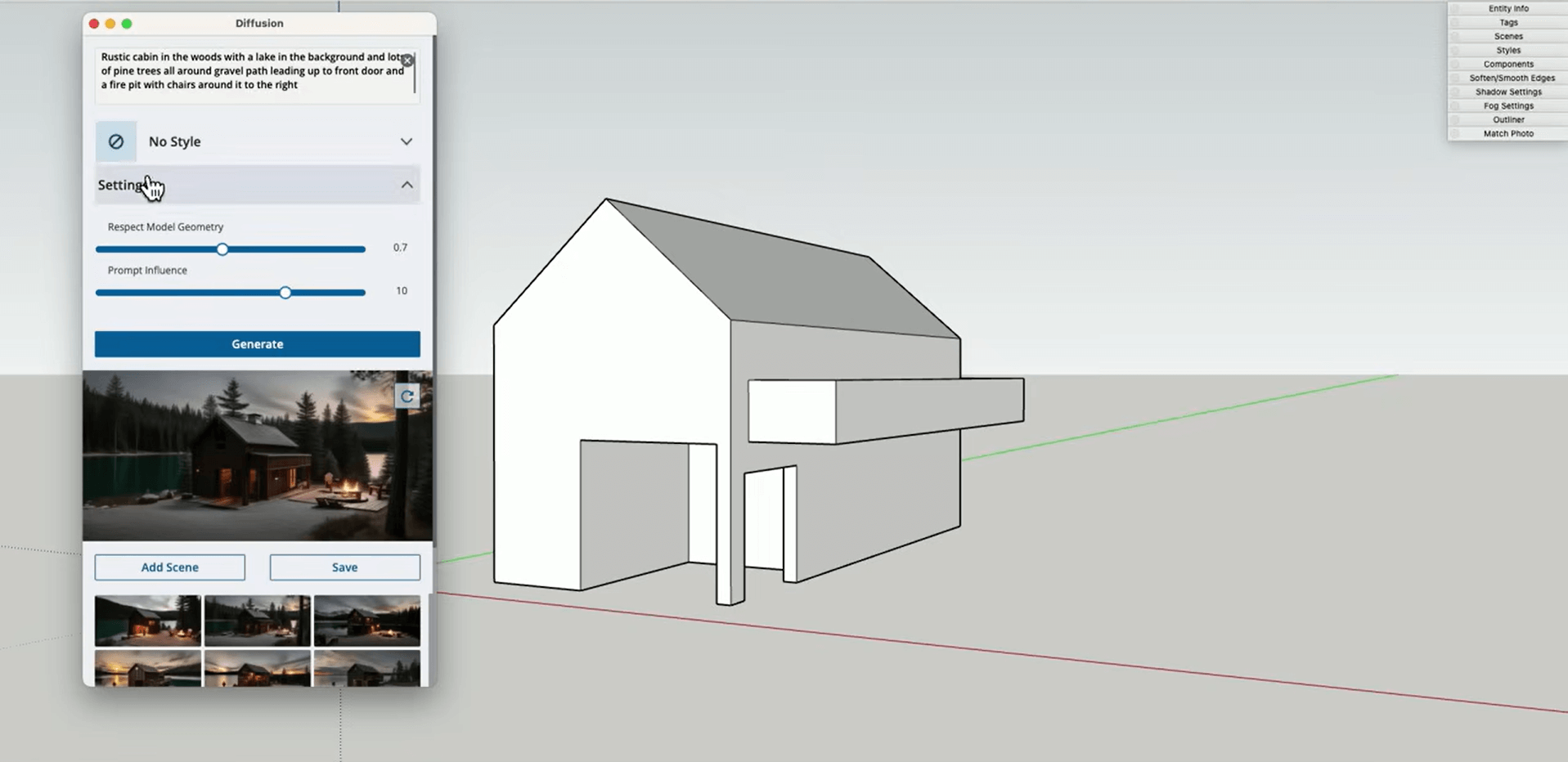
Para aquellos que tengan curiosidad por los aspectos técnicos, esto es lo que ocurre entre bastidores al hacer clic en el botón Generar:
Este enfoque basado en la nube implica cero requisitos de hardware, pero también significa que dependes por completo de la infraestructura y la asignación de créditos de Trimble.
A continuación, te explicamos cómo empezar a usar Diffusion:
Consideraciones específicas de la plataforma:
Escritorio de Windows: Generalmente es estable, pero los usuarios informan de pérdidas de memoria después de un uso prolongado. El plugin puede consumir más de 500 MB de RAM después de varias generaciones.
Escritorio Mac: AI Render también se puede agregar a la barra de herramientas mediante la opción Personalizar barra de herramientas. Los Mac M1/M2/M3 muestran un mejor rendimiento, ya que capturan más rápido desde la ventana gráfica antes de subirlos a la nube de Trimble, por lo que las interacciones son más rápidas (aunque el trabajo pesado recaiga en el servidor).
Versión para iPad: Incorporado pero limitado. La integración de marcadores funciona bien con el Apple Pencil, pero la interfaz es demasiado pequeña en un Pro de 12,9 pulgadas.
Versión web: La implementación más estable, irónicamente. Sin problemas de instalación, pero se limita a una resolución de ventana gráfica de 2K.
El sistema de créditos es donde las limitaciones de SketchUp Diffusion se vuelven dolorosamente claras. Cada Nivel de suscripción a SketchUp incluye una cantidad fija de créditos que puedes usar cada mes:
SketchUp Free no ofrece ningún crédito de IA.
Generar resultados con SketchUp Diffusion cuesta 5 créditos, tanto si obtienes resultados utilizables como si no. Las generaciones fallidas, los experimentos y los errores cuestan lo mismo. No se pueden comprar créditos adicionales en este momento.
¿Qué significa eso en la práctica? Agotarás tu asignación mensual en una sola reunión con un cliente. O incluso a mitad de camino.
Este no es el caso de otros Herramientas de renderizado de SketchUp.
Las indicaciones eficaces en SketchUp Diffusion requieren comprender tanto lo que funciona como lo que la IA malinterpreta constantemente.
Las indicaciones más eficaces de SketchUp Diffusion tienen una estructura jerárquica clara:

Para viviendas modernas: «Residencia unifamiliar contemporánea, arquitectura de techo plano, paredes de vidrio del piso al techo, revestimiento de cedro cálido, estuco blanco, patio delantero xeroajeado con granito descompuesto, iluminación de la hora dorada, fotografía arquitectónica resumida, fotorrealista, 8K»
Para interiores comerciales: «Área de recepción corporativa, diseño biofílico, pared verde viva, pisos de terrazo con incrustaciones de latón, paneles acústicos de nogal, iluminación colgante escultórica, luz matutina, fotografía interior profesional, detalles hiperrealistas»
Para la planificación urbana: «Desarrollo de uso mixto, venta minorista a pie de calle con residencial en la parte superior, paisaje urbano activado, peatones y ciclistas, árboles y jardineras en las calles, cielo nublado, visualización de la planificación urbana, fachadas detalladas»
A través de las pruebas comunitarias, estos elementos provocan errores de forma constante:
Hay dos controles deslizantes que te permiten ajustar el grado de adhesión (o no) de SketchUp Diffusion a lo que has dibujado en tu modelo 3D y el grado en que las indicaciones de texto influyen en la salida. Parece sencillo, pero la realidad es más compleja:

Este control deslizante (escala 0-1) controla en qué medida la IA sigue tu modelo real:

Esta configuración (escala 0-1) controla el peso que tiene la descripción del texto:
El problema fundamental: estos controles deslizantes interactúan de forma impredecible. Los ajustes que funcionan para un modelo fallan completamente en otro. Los usuarios informan que gastan toda su asignación de crédito solo en encontrar combinaciones deslizantes que funcionen.
Hicimos nuestras propias pruebas para ilustrar prácticamente los problemas de SketchUp Diffusion de los que se quejaban con frecuencia. Hablaremos más sobre esto en un momento.
SketchUp incluye ocho estilos preestablecidos, cada uno con una ingeniería de mensajes oculta:

La función «Mensaje automático» genera un mensaje al observar la ventana gráfica del modelo de SketchUp y crear una descripción detallada. Sin embargo, los usuarios informan de que con frecuencia identifica erróneamente los elementos básicos, por lo que las escaleras se convierten en rampas y las ventanas en paredes sólidas.
Esto es lo que puedes hacer para aprovechar al menos algo de las numerosas limitaciones de SketchUp Diffusion.
Nunca desperdicie créditos en pruebas de resolución completa:
La difusión funciona ligeramente mejor con:
Las actualizaciones recientes agregaron la opción «Mantener semilla». Tras seleccionar una imagen generada por Difusion, si seleccionas Mantener la semilla, podrás repetir la imagen elegida en lugar de crear una imagen completamente nueva. Esto ayuda a lograr cierta coherencia, aunque los cambios siguen siendo impredecibles.

El nuevo campo de aviso negativo ayuda a excluir los elementos no deseados:

La queja más común se refiere a la asignación de material. La simple distinción entre un camino de entrada y césped es aparentemente imposible de confiar o lograr con éxito. Estos son algunos ejemplos de usuarios de los foros:
Incluso con el máximo respeto a la geometría, los usuarios documentan:
Este es el problema más típico de la IA: resultados siempre diferentes. No puedes:
Más allá de los problemas de diseño, los usuarios informan:
Algunos usuarios encuentran valor en casos de uso específicos:
Los usuarios del foro de SketchUp son abrumadoramente frustrado. Aunque aprecian la interfaz fácil de usar de la herramienta, creen que los renderizados que produce aún no son lo suficientemente precisos o realistas.
Además, aumentan las preocupaciones sobre la degradación del rendimiento. Muchos usuarios confirman la salida la calidad ha disminuido desde el lanzamiento. La misma escena, renderizada con SketchUp Diffusion hace aproximadamente un año, parece superior a la misma escena de la última versión. ¿Por qué el resultado es tan diferente? Hasta ahora no hay respuesta.
Esto es lo que informaron las firmas de arquitectura que están probando SketchUp Diffusion:
Ahora bien, ¿todo esto implica que el renderizado con IA en general es una pérdida de tiempo?
No, ni de cerca.
Para que quede claro, ahora compararemos Diffusion con herramientas de renderizado de IA especializadas de SketchUp, como MyArchitectAI.
Primero vayamos más allá de las afirmaciones de marketing y pasemos a las capacidades reales:
| Característica | SketchUp Diffusion | MyArchitectAI |
|---|---|---|
| Renders mensuales | 20–40 | Ilimitados |
| Tiempo de procesamiento | 30–45 segundos | 10–20 segundos |
| Precisión de materiales | Interpretación aleatoria | Preserva los detalles |
| Precisión geométrica | Distorsiones frecuentes | Mantiene la geometría del modelo |
| Resolución de salida | Limitada por el viewport | Hasta 4K |
| Edición de renders | No disponible | Herramientas avanzadas de edición |
| Funciones de postproducción | No disponible | Mejorador avanzado con IA |
| Curva de aprendizaje | Baja | Ninguna: proceso en un clic |
| Viabilidad profesional | Solo experimental | Listo para producción |
| Requisitos de hardware | Ninguno (en la nube) | Ninguno (en la nube) |
| Plataformas compatibles | Escritorio/Web/iPad | Cualquier dispositivo con navegador |
| Acceso a API | Ninguno | Disponible |
Ahora, echemos un vistazo al rendimiento real de ambas herramientas.
Usamos varios modelos de SketchUp Warehouse para renderizar con ambas herramientas y dejar que la diferencia visual hablara más que las palabras.
Aquí tenemos una cocina contemporánea sencilla. El modelo original indicaba una combinación de colores neutros en una combinación de madera natural y superficies blanquecinas.

Desafortunadamente, ninguna de las tres opciones de SketchUp Diffusion lo ofrecía. Los resultados variaron desde un esquema industrial marrón oscuro hasta la combinación de crema y turquesa que puedes ver en la siguiente imagen:

Si miras de cerca, en el protector contra salpicaduras de la izquierda, notarás una forma extraña y distorsionada que probablemente debería representar un grifo. Sin embargo, es difícil estar seguro, teniendo en cuenta que está por encima de la estufa, por lo que también podría ser un relleno para ollas.
Y ese no es el único momento peculiar. Pero más allá de los detalles, el mayor problema aquí fue que el render de SketchUp Diffusion reemplazó algunos de los gabinetes superiores por ventanas inexistentes.
En MyArchitectAI, ni siquiera necesitas usar ninguna indicación si trabajas con un modelo completamente texturizado. Solo tienes que añadir tu escena y pulsar «generar»:
.jpeg)
Dejamos que MyArchitectAI identificara las características, los materiales y la paleta de colores del modelo por sí solo, sin sugerencias ni indicaciones adjuntas. Como puede ver, los gabinetes, el grifo y el fregadero están mucho mejor definidos. Tampoco hay formas distorsionadas en los lugares donde hay focos. Y en cuanto a fotorrealismo y la integridad material, puedes juzgarlo por ti mismo.
Todo está exactamente en su lugar, y los materiales y la paleta de colores son fieles al diseño. Comprueba los detalles de la comparación entre el modelo y el render a continuación:
.png)
Lo probamos a continuación con un modelo un poco más complejo y detallado de una sala de estar con una biblioteca y una pared multimedia integrada:

Como era de esperar, SketchUp Diffusion entregó resultados interpretados de forma liberal, que involucraron la ventana en lugar de un televisor:

La otra versión tiene algunas superficies correctas, y el televisor también está ahí. No se puede decir lo mismo de la paleta de colores y algunos elementos del mobiliario:

Probamos la misma escena en MyArchitectAI, nuevamente, sin ningún aviso:
.jpeg)
Eso está bastante bien sin él al primer intento. Y si quieres hacer algunos cambios rápidos, simplemente descríbelos con palabras, por ejemplo, «haz que el sofá y los dos sillones de la izquierda sean de color gris oscuro»:

De nuevo, puedes comparar los detalles uno al lado del otro:
.png)
Y por último, probamos con un modelo de baño.

SketchUp Diffusion ofreció dos cabinas de ducha en lugar de ventanas (aunque no es mala idea por sí sola o en otras circunstancias) y sustituyó el bidé por una cesta tejida con forma de inodoro:

MyArchitectAI, por otro lado, entendió perfectamente la tarea:

Diffusion se lanzó en diciembre de 2023 con bombos y platillos. Dos años después, la trayectoria es preocupante:
La designación «Laboratorios» cubre:
.png)
Esto no es tranquilizador para los profesionales que están considerando la integración del flujo de trabajo.
Para profesionales que necesitan visualización arquitectónica fiable, SketchUp Diffusion aún no está ahí.
Si bien podría haber sido revolucionario, la falta de desarrollos, las severas restricciones crediticias, las fallas en la interpretación material, las distorsiones geométricas y la falta de consistencia lo hacen inadecuado para el trabajo de proyectos reales.
Por lo tanto, hasta que Trimble haga algún progreso sustancial, los renderizadores basados en la física y las herramientas dedicadas con IA, como MyArchitectAI, son la opción preferida para obtener renderizados precisos y de alta calidad.
¿SketchUp Diffusion es gratuito?
Ya no. Diffusion es una función de SketchUp Labs que solo está disponible para los usuarios de SketchUp que tengan una suscripción activa a Go, Pro o Studio. La versión gratuita de SketchUp no incluye ninguna función de IA.
¿Cuánto cuesta SketchUp Diffusion?
Se incluye en las suscripciones pagas de SketchUp (entre 129 y 819 dólares al año), pero está limitado por créditos. Solo recibes entre 20 y 40 renderizados al mes, según tu plan. No se pueden comprar créditos adicionales.
¿Cómo instalar SketchUp Diffusion?
Abre Extension Warehouse en SketchUp Desktop, busca «AI Render» (el nuevo nombre), haz clic en Instalar y reinicia SketchUp. Para las versiones web y para iPad, ya está integrado.
¿Cómo utilizar SketchUp Diffusion de forma eficaz?
Configure la escena con una buena iluminación, utilice estilos preestablecidos inicialmente, mantenga la opción «Respete la geometría del modelo» alta para mayor precisión, escriba instrucciones jerárquicas claras y añada una indicación negativa para evitar elementos no deseados.

