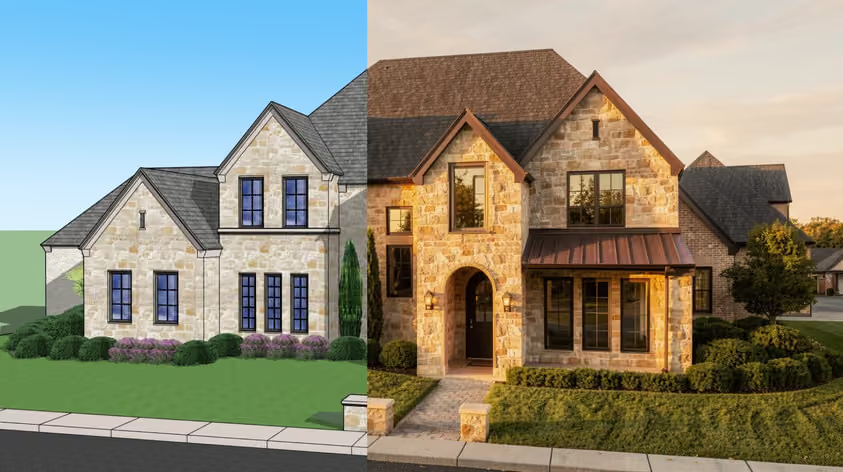
SketchUp Diffusion (ora ribattezzato AI Render) porta il rendering con AI direttamente in SketchUp: lo punti su un modello 3D e ottieni un render in pochi secondi. Il rovescio della medaglia è un sistema a crediti limitati e una precisione dei materiali altalenante.
Questa recensione analizza i punti di forza, dove il tool si inceppa e se nel 2026 vale davvero l'abbonamento.
SketchUp Diffusion (o AI Render) è l'ambizioso debutto di Trimble nella visualizzazione architettonica basata su AI. Ma al di là delle promesse di marketing sui "render fotorealistici istantanei", i professionisti segnalano uno strumento più simile a un prototipo sperimentale che a una soluzione pronta per la produzione. Dopo test approfonditi e l'analisi dei feedback della community di SketchUp, abbiamo scoperto molte cose interessanti su questa funzione controversa.
SketchUp Diffusion porta in SketchUp un'AI generativa facile da usare per creare rapidamente visual di concept. Vuole ispirare il tuo processo creativo e supportare la narrazione del progetto in qualsiasi fase. Rilasciato a dicembre 2023 nell'ambito di SketchUp Labs (il programma di beta pubblica), si integra direttamente nelle versioni Desktop, Web e iPad.

La tecnologia alla base combina gli algoritmi di Stable Diffusion con ControlNet. Per capire come funziona, bisogna sapere com'è implementata.
SketchUp cattura il viewport come immagine 2D, la invia ai server di Trimble insieme al tuo prompt testuale e restituisce variazioni generate dall'AI. Non è però un rendering accurato che "capisce" il 3D: è una trasformazione image-to-image, con tutti i limiti che questo comporta.
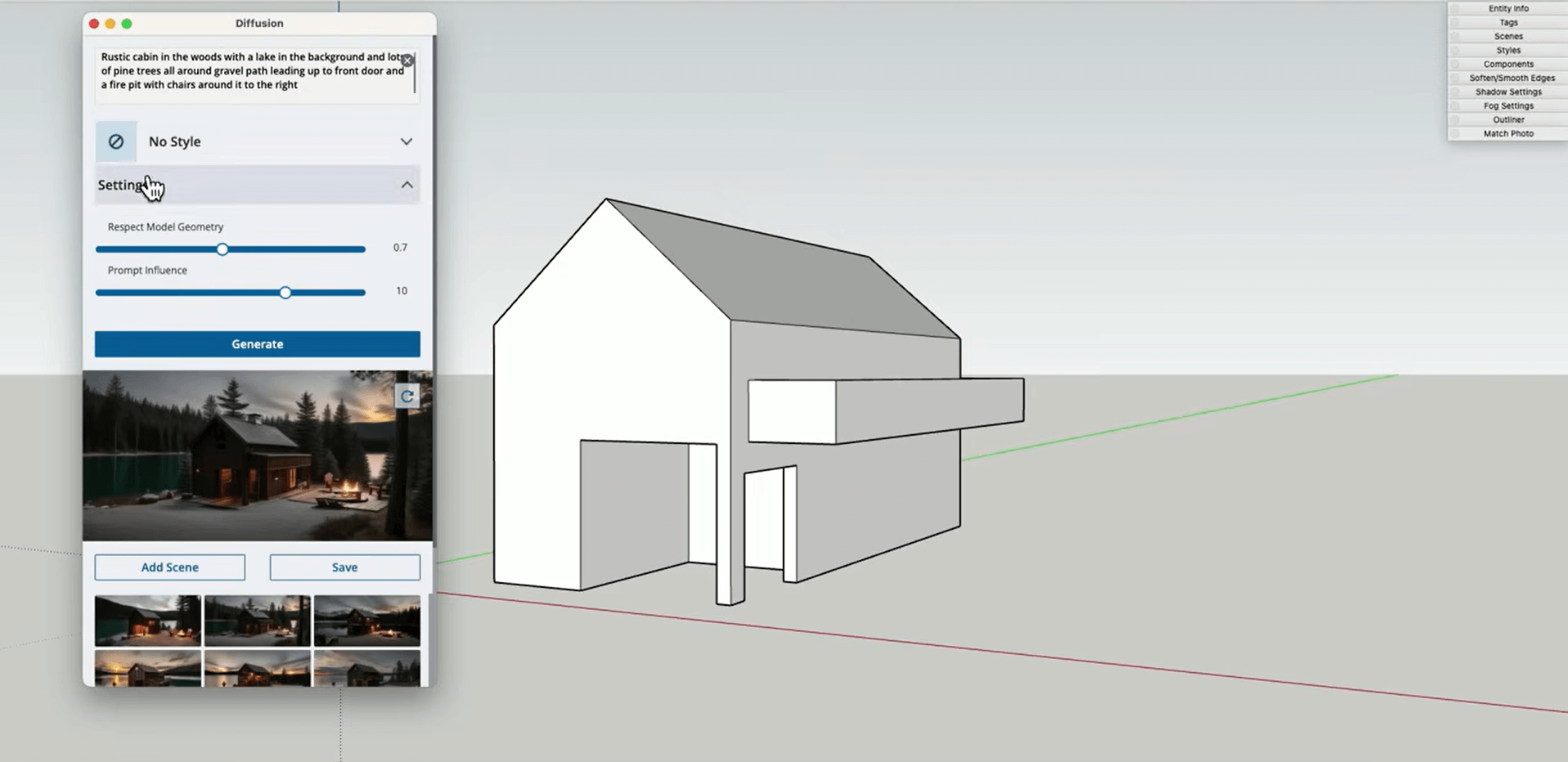
Quando clicchi su Generate, dietro le quinte succede questo:
Questo approccio basato sul cloud elimina i requisiti hardware, ma ti rende anche totalmente dipendente dall'infrastruttura di Trimble e dall'assegnazione dei crediti.
Far funzionare Diffusion richiede più di un semplice clic su Installa:
Windows Desktop: in genere stabile, ma gli utenti segnalano memory leak dopo un uso prolungato. Dopo più generazioni il plugin può consumare oltre 500MB di RAM.
Mac Desktop: AI Render si può aggiungere alla barra degli strumenti anche con l'opzione Customize Toolbar. I Mac M1/M2/M3 offrono prestazioni migliori, con una cattura del viewport più rapida prima dell'upload sul cloud di Trimble, quindi le interazioni risultano più reattive (anche se il lavoro pesante resta lato server).
Versione iPad: integrata ma limitata. L'integrazione del markup funziona bene con Apple Pencil, ma l'interfaccia risulta stretta su qualsiasi iPad più piccolo di un Pro da 12,9".
Versione Web: paradossalmente è l'implementazione più stabile. Nessun problema di installazione, ma con una risoluzione del viewport limitata a 2K.
È nel sistema a crediti che i limiti di SketchUp Diffusion diventano dolorosamente evidenti. Ogni livello di abbonamento SketchUp include un numero fisso di crediti da usare ogni mese:
Generare un output con AI Render costa 10 crediti, a prescindere dal fatto che il risultato sia utilizzabile o meno. Generazioni fallite, esperimenti, errori: costano tutti uguale.
Cosa significa in pratica? Una sola riunione intensa con il cliente può esaurire i crediti del mese.
Vediamo cosa significano in concreto venti render al mese per un architetto che lavora. Supponiamo che le tue esigenze medie siano queste:
Con i 20 render mensili inclusi in SketchUp Studio, senza l'add-on a pagamento, ti servirebbero da 1,5 a 6 mesi per coprire le esigenze di visualizzazione di un solo progetto. L'add-on a pagamento SketchUp AI aggiunge 1.500 crediti (150 render) al mese, portando Studio a 170 render mensili e coprendo un progetto da 30-120 render in un solo mese, con un costo mensile extra.
Gli slider delle impostazioni ti permettono di decidere quanto Diffusion resterà fedele (o meno!) a ciò che hai disegnato in SketchUp e quanto i prompt testuali incidano sul risultato. Sembra semplice, ma la realtà è molto più complessa:
In teoria, questo slider controlla quanto fedelmente l'AI segue il tuo modello reale:

Giocando con gli slider "Rispetto della geometria del modello" e "Influenza del prompt" si possono ottenere risultati molto interessanti, dove "interessanti" sta per "imprevedibili e inutilizzabili a livello professionale".
Controlla quanto peso ha la tua descrizione testuale:

Il problema di fondo: questi slider interagiscono in modo imprevedibile. Le impostazioni che funzionano per un modello falliscono del tutto su un altro. Gli utenti raccontano di aver speso tutti i crediti a disposizione solo per trovare combinazioni di slider utilizzabili.
Abbiamo fatto i nostri test per mostrare nella pratica i problemi di SketchUp Diffusion di cui ci si lamenta più spesso. Ne parliamo tra poco.
Per fare prompting in modo efficace in SketchUp Diffusion bisogna capire sia cosa funziona sia cosa l'AI interpreta sistematicamente male.
I prompt più efficaci in SketchUp Diffusion hanno una chiara struttura gerarchica:
Per residenziale moderno: "Abitazione unifamiliare contemporanea, architettura a tetto piano, pareti vetrate a tutta altezza, rivestimento in cedro caldo, stucco bianco, giardino anteriore xerofilo con granito decomposto, luce dell'ora d'oro, fotografia in stile Architectural Digest, fotorealistico, 8K"
Per interni commerciali: "Area reception aziendale, design biofilico, parete verde vivente, pavimento in terrazzo con intarsi in ottone, pannelli acustici in noce, lampade a sospensione scultoree, luce del mattino, fotografia professionale di interni, dettagli iperrealistici"
Per la pianificazione urbana: "Sviluppo a uso misto, negozi al piano strada con residenze ai piani superiori, strada animata, pedoni e ciclisti, alberi stradali e fioriere, cielo coperto, visualizzazione di pianificazione urbana, facciate dettagliate"
Dai test della community, questi elementi causano errori in modo sistematico:
SketchUp include otto stili preset, ciascuno con un prompt engineering nascosto:

La funzione "Auto Prompt" genera un prompt analizzando il viewport del modello SketchUp e creando una descrizione dettagliata. Tuttavia, gli utenti segnalano che spesso scambia elementi di base: le scale diventano rampe e le finestre diventano muri pieni.
La lamentela più frequente riguarda l'assegnazione dei materiali. Distinguere un vialetto da un prato sembra impossibile da ottenere in modo affidabile. Ecco alcuni esempi segnalati dagli utenti nei forum:
Anche impostando il massimo rispetto della geometria, gli utenti segnalano:
Questo è il problema più tipico dell'AI: risultati sempre diversi. Non puoi:
Oltre ai problemi legati al progetto, gli utenti segnalano:
Alcuni utenti trovano valore in casi d'uso specifici:
L'analisi dei forum rivela una enorme frustrazione.
L'immagine generata dall'AI con SketchUp Diffusion conferma che, pur avendo un'interfaccia intuitiva, lo strumento produce immagini AI di qualità non elevata.
La mancanza di controllo e di precisione fa sì che plugin di rendering come V-Ray for SketchUp restino la scelta preferita per i render precisi.
Crescono le preoccupazioni sul calo delle prestazioni. Diversi utenti confermano che la qualità dell'output è peggiorata dal lancio. La stessa scena, generata con SketchUp Diffusion circa un anno fa, sembra molto superiore a quella ottenuta con l'ultima versione. Perché il risultato è così diverso? Finora nessuna risposta.
Ecco cosa hanno riferito gli studi di architettura che hanno testato Diffusion:
Ecco cosa puoi fare per ottenere almeno qualcosa nonostante i tanti limiti di SketchUp Diffusion.
Non sprecare mai crediti in test a piena risoluzione:
Diffusion funziona leggermente meglio con:
Gli aggiornamenti recenti hanno aggiunto l'opzione «Maintain Seed». Dopo aver selezionato un'immagine generata da Diffusion, attivando Maintain Seed puoi iterare sull'immagine scelta invece di crearne una completamente nuova. Questo aiuta a ottenere una certa coerenza, anche se le modifiche restano imprevedibili.

Il nuovo campo per il prompt negativo aiuta a escludere gli elementi indesiderati:

Tuttavia, i prompt negativi consumano parte del già ristretto limite di caratteri e non sempre funzionano.
Tutto questo significa che il rendering con AI in generale sia una perdita di tempo? No, tutt'altro. Per chiarirlo, confrontiamo ora il render AI di SketchUp con altri strumenti di rendering AI pensati per questo compito, come MyArchitectAI.
Partiamo dalle promesse di marketing per arrivare alle capacità reali:
| Funzionalità | SketchUp Diffusion | MyArchitectAI |
|---|---|---|
| Limite mensile di render | 10-20 render (altri 150 con l'add-on a pagamento) | Illimitati |
| Costo per render | 10 crediti su 100-200 inclusi nell'abbonamento | Una frazione di centesimo |
| Tempo di elaborazione | 30-45 secondi | 10-30 secondi |
| Accuratezza dei materiali | Interpretazione casuale | Rispetta l'intento progettuale |
| Precisione geometrica | Distorsioni evidenti | Mantiene la geometria del modello |
| Coerenza tra le viste | Impossibile da ottenere | Coerente da ogni angolazione |
| Risoluzione di output | Limitata dal viewport | Opzioni ad alta risoluzione |
| Curva di apprendimento | Più complesso di quanto sembri | Davvero a un clic |
| Affidabilità professionale | Solo sperimentale | Pronto per la produzione |
| Requisiti hardware | Nessuno (basato su cloud) | Nessuno (basato su browser) |
| Piattaforme supportate | Desktop/Web/iPad | Qualsiasi dispositivo con un browser |
| Elaborazione batch | Non disponibile | Workflow efficienti |
| Accesso API | Nessuno | Disponibile per l'integrazione |
Intelligenza architettonica vs AI generica: mentre SketchUp usa Stable Diffusion, un modello generico, MyArchitectAI si basa su un addestramento specifico per l’architettura. È esattamente ciò che intendiamo con “su misura per svolgere i compiti”: capisce i materiali da costruzione e le relazioni spaziali, persino la logica costruttiva.
Libertà di iterare senza limiti: la progettazione professionale richiede esplorazione. Con il rendering illimitato di MyArchitectAI puoi iterare fino al risultato perfetto. I 10-20 render mensili inclusi in SketchUp coprono solo una frazione di un progetto tipico.
Coerenza in tutti gli elaborati: genera 20 viste del tuo progetto e avranno tutte lo stesso stile, la stessa illuminazione e gli stessi materiali. Indispensabile per le presentazioni professionali, impossibile con Diffusion.
Architettura basata su browser: nessuna installazione, nessun problema di compatibilità, nessun conflitto di versione. Funziona in modo identico su Mac, PC, Linux e persino sui tablet. L’approccio multipiattaforma di SketchUp crea incoerenze.
Abbiamo preso alcuni modelli già pronti dal Warehouse e abbiamo creato i render con entrambi gli strumenti, lasciando che la differenza visiva parli più delle parole.
Partiamo da una semplice cucina contemporanea. Il modello originale prevede una palette neutra, con legno naturale e superfici bianco sporco.

Nessuna delle tre opzioni di SketchUp Diffusion ha rispettato queste indicazioni. I risultati andavano da una palette industriale marrone scuro all’abbinamento crema-turchese che vedi nell’immagine seguente:
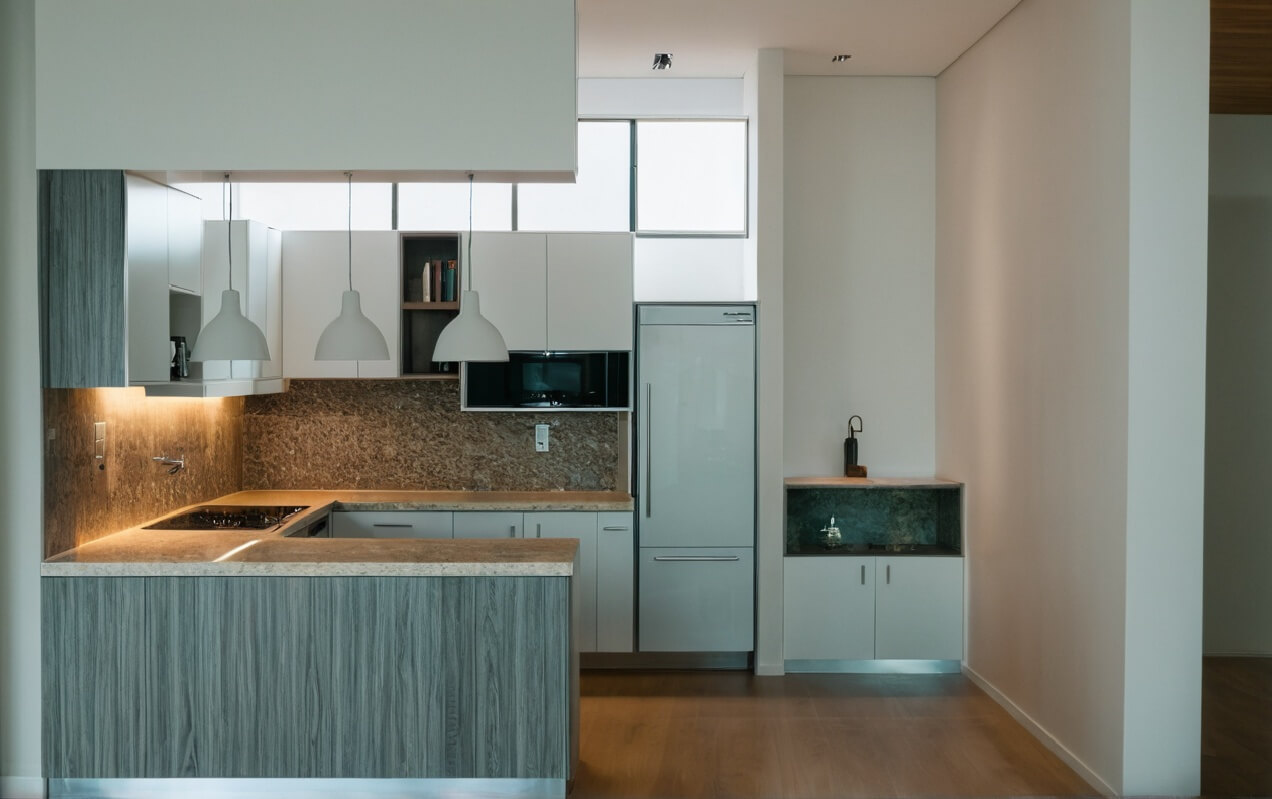
Guardando bene, sul paraschizzi di sinistra noterai una forma strana e distorta che dovrebbe rappresentare un rubinetto. Però è difficile dirlo, visto che si trova sopra i fornelli: potrebbe benissimo essere un pot filler.
E non è l’unica stranezza. Ma al di là dei dettagli, il problema più grosso è che il render AI di SketchUp ha sostituito alcuni pensili con finestre inesistenti.
Abbiamo poi caricato lo stesso modello su MyArchitectAI, selezionando la modalità “mantieni le texture esistenti”. Ha preso l’aspetto dall’immagine qui sopra, per un confronto affiancato il più possibile accurato. Questo è il risultato:
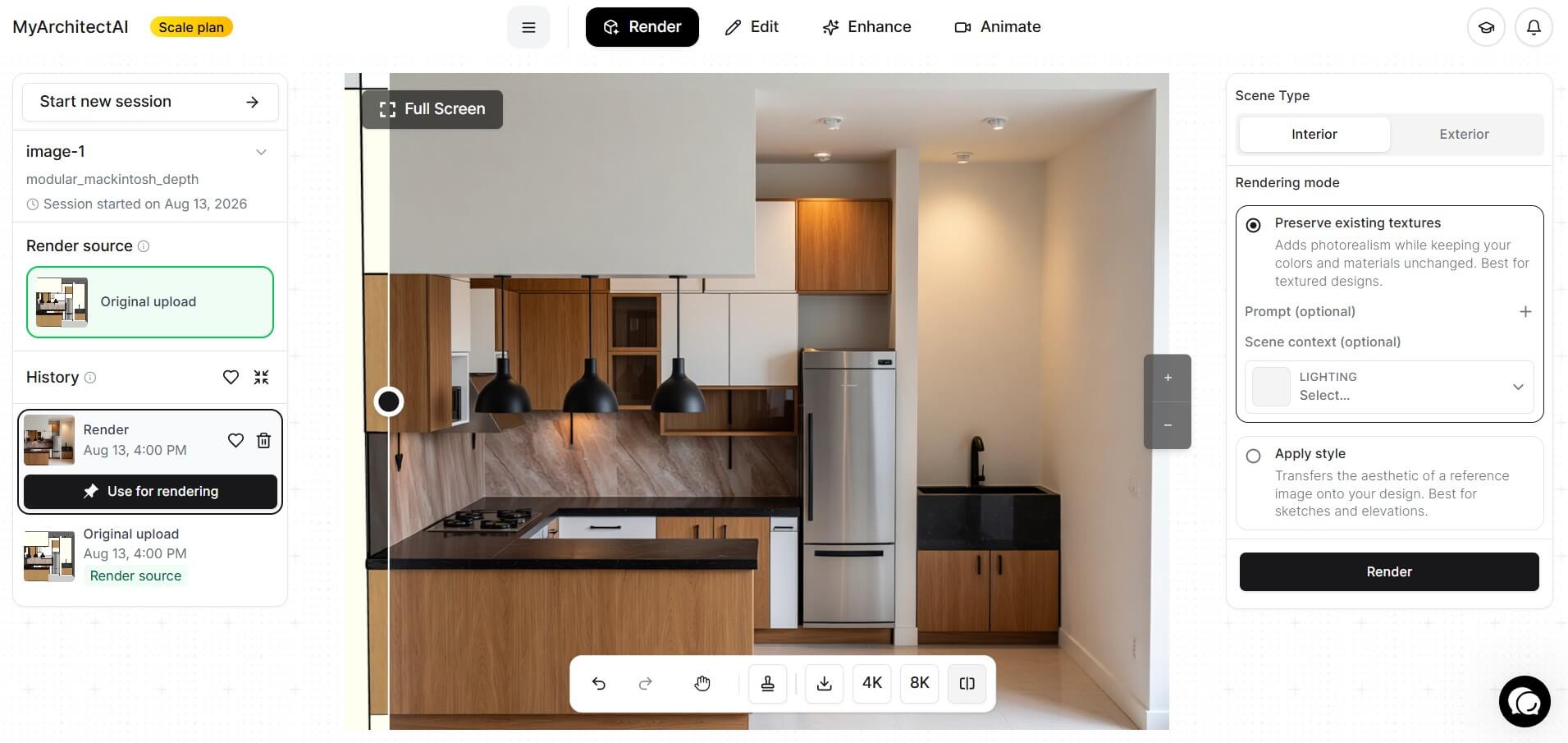
Come vedi, pensili, rubinetto e lavello sono molto più definiti. Nessuna forma distorta al posto dei faretti. Quanto a fotorealismo e integrità dei materiali, giudica tu. Resta comunque un’interpretazione dell’altra immagine, combinata con la lettura diretta del modello SketchUp.
Tutto è esattamente al suo posto, e materiali e palette cromatica restano fedeli al progetto.

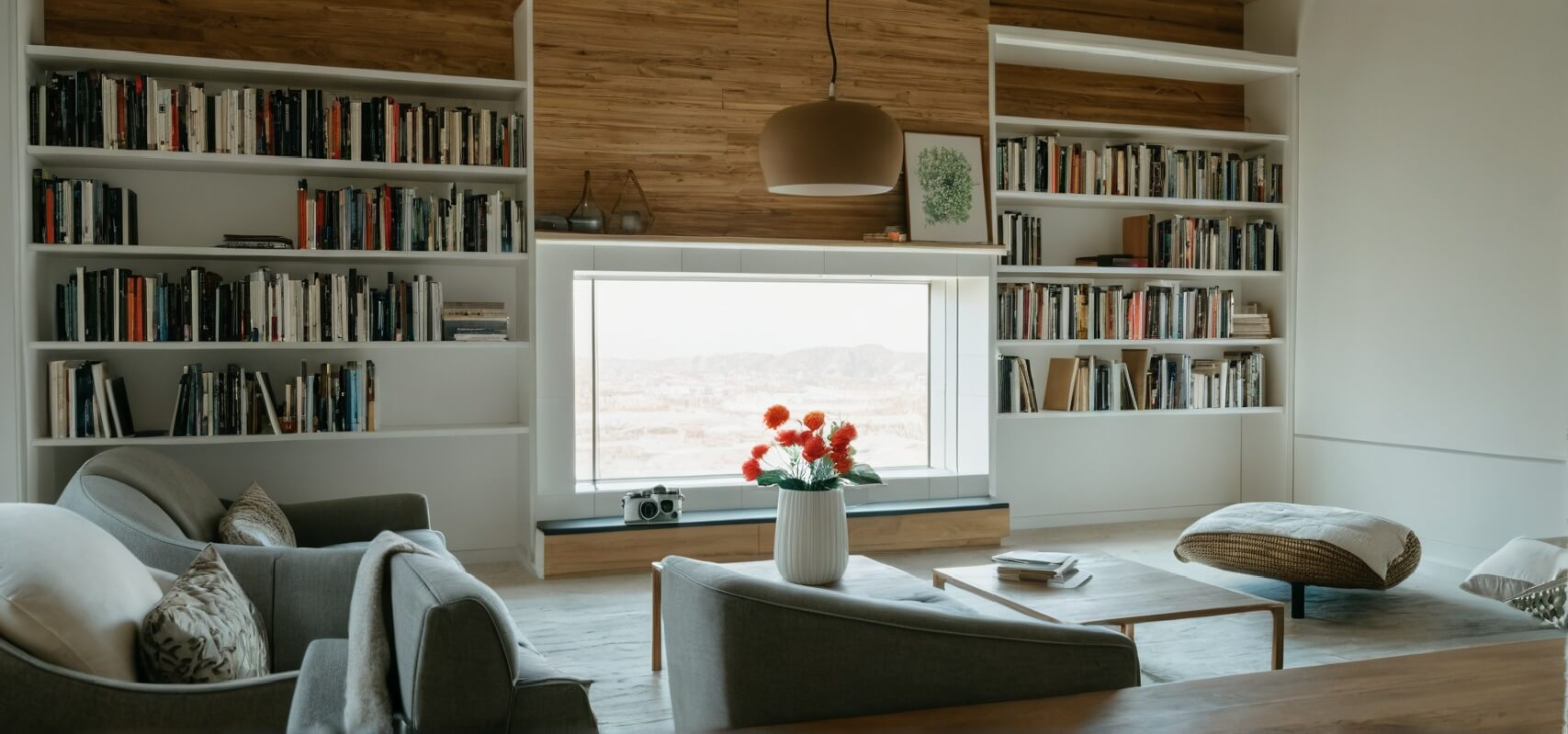
Poi abbiamo provato con un modello un po' più complesso e dettagliato: un soggiorno con parete attrezzata libreria-TV. Come c'era da aspettarsi, SketchUp Diffusion ha prodotto risultati interpretati con molta libertà, con una finestra al posto della TV:
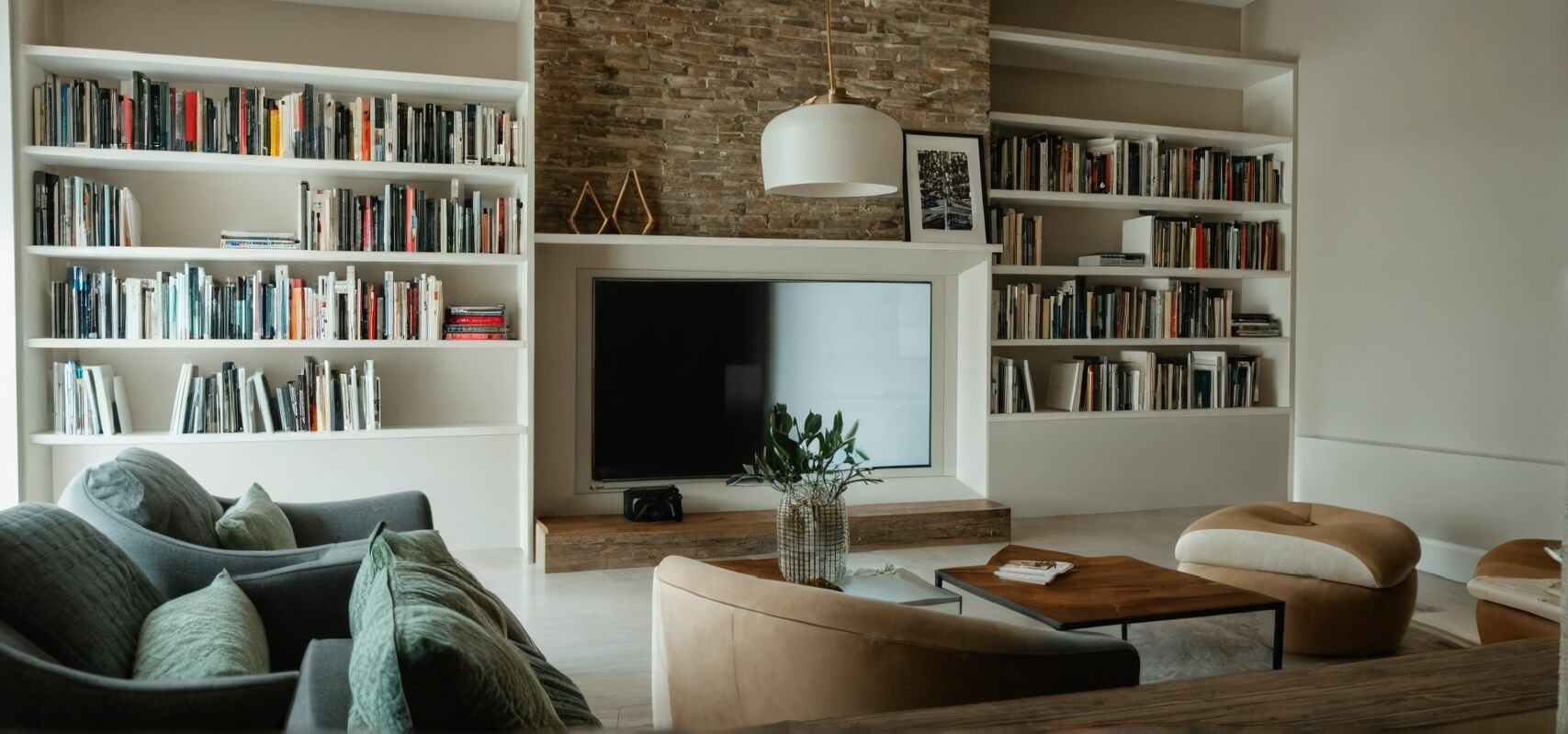
L'altra opzione ha azzeccato alcune superfici e la TV è presente. Lo stesso non si può dire della palette di colori e di alcuni elementi d'arredo:
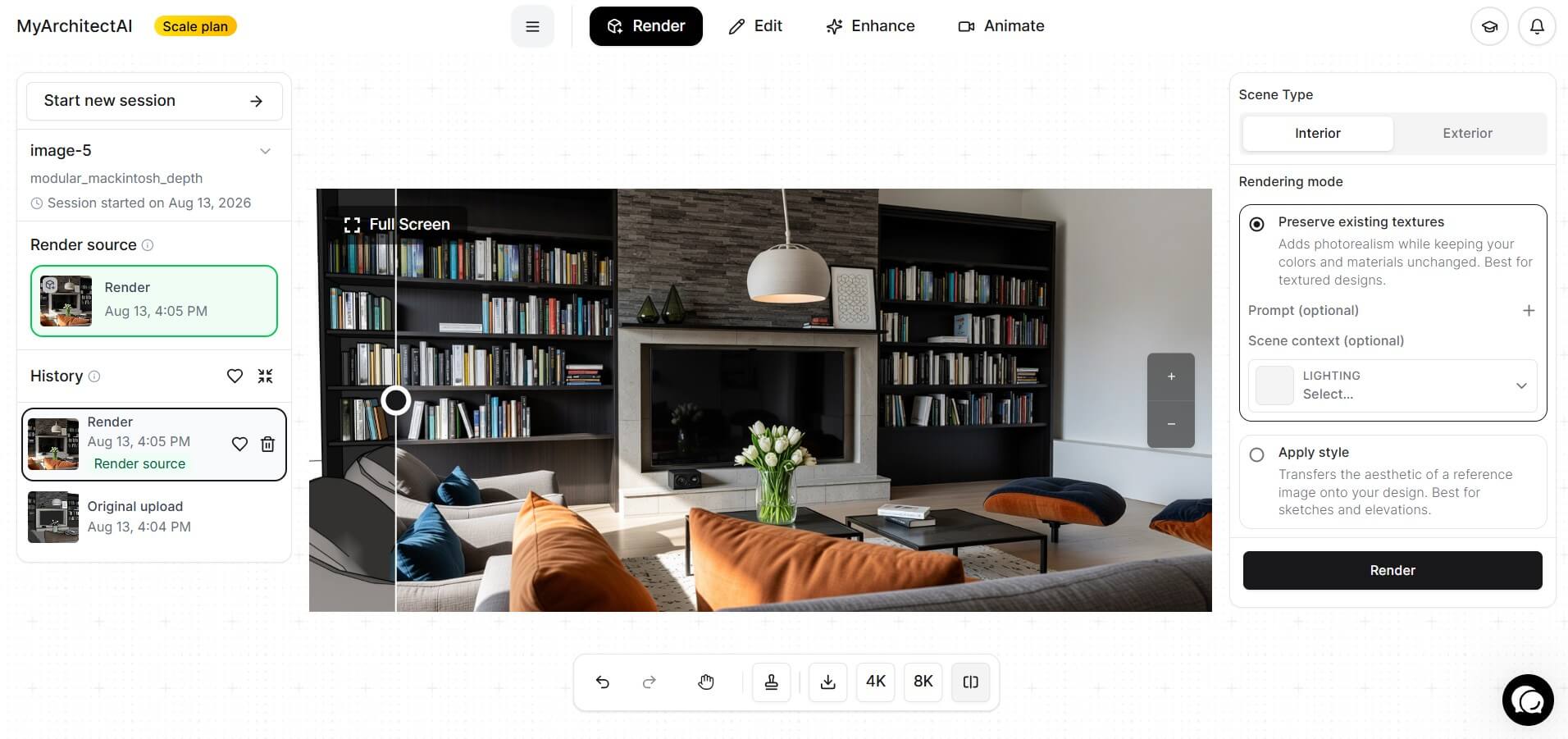
Qui sotto trovi la versione di MyArchitectAI. Si vede chiaramente come colori e texture siano meglio conservati, non ci sono oggetti aggiunti e abbiamo ottenuto perfino un riflesso realistico dei fiori sullo schermo della TV.
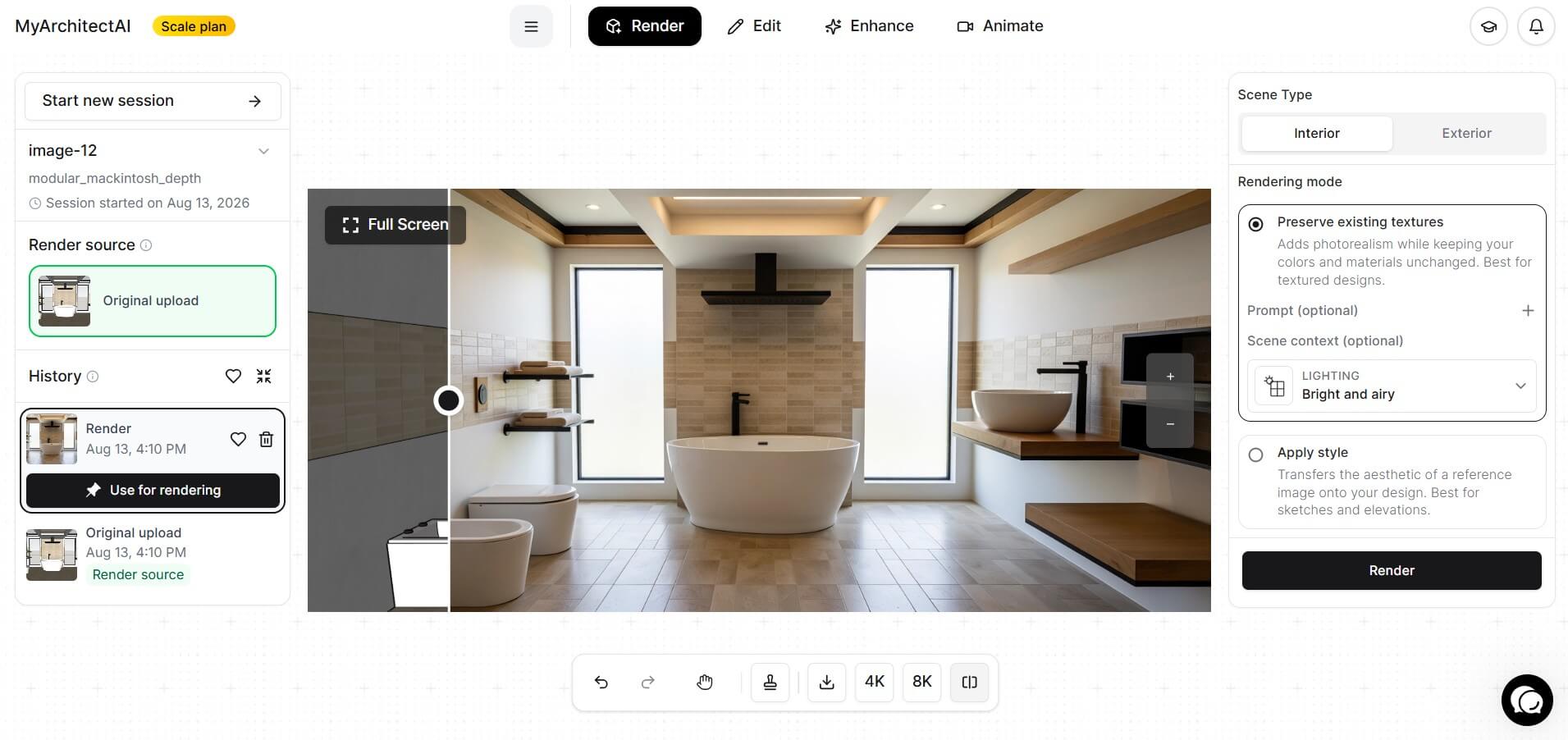
Infine, abbiamo provato con il bagno. Ecco la vista esportata da SketchUp Warehouse:

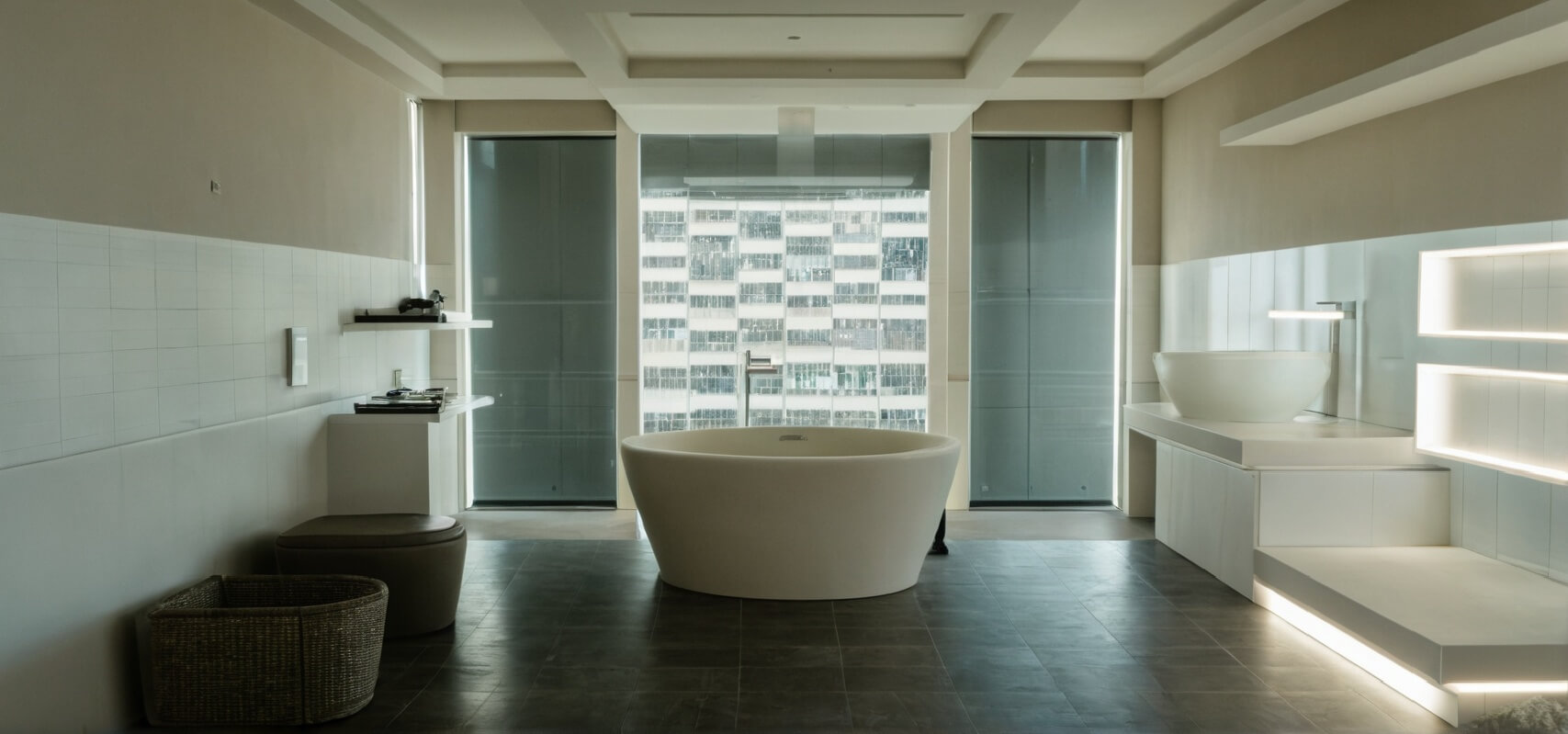
SketchUp Diffusion ha proposto due box doccia al posto delle finestre (di per sé non è una cattiva idea, ma in altre circostanze) e ha sostituito il bidet con un cestino intrecciato a forma di water:
MyArchitectAI, invece, ha centrato perfettamente la richiesta:
Per scoprire altri modi di visualizzare il tuo progetto, consulta la nostra guida su come fare render in SketchUp.
Esplorazione concettuale iniziale (con riserve):
Teaser di marketing (rischioso):
Non usare mai Diffusion per:
Diffusion è stato lanciato a dicembre 2023 con grande clamore. Un anno dopo, la traiettoria preoccupa:
La dicitura "Labs" fa da scudo:

Non è rassicurante per i professionisti che valutano di integrarlo nel proprio workflow.
Oltre ai costi dell'abbonamento, tieni conto di:
SketchUp Diffusion è un esperimento interessante di rendering con AI alla portata di tutti. L'AI generativa richiede notevoli risorse di calcolo, che comportano costi altrettanto elevati e variabili: Trimble li scarica sugli utenti con crediti mensili limitati e un add-on a pagamento.
Sì, SketchUp Diffusion avrebbe potuto essere rivoluzionario. Invece, tra crediti inclusi molto scarsi, errori nell'interpretazione dei materiali, distorsioni geometriche e una totale mancanza di coerenza, non è adatto al lavoro su progetti reali.
Per chi ha bisogno di una visualizzazione architettonica affidabile, Diffusion non è ancora pronto. Il rendering con AI in SketchUp ha del potenziale, ma per ora non è uno strumento affidabile per l'uso professionale.
Le estensioni di rendering come V-Ray for SketchUp restano la scelta migliore per render precisi e di alta qualità. Oppure, meglio ancora, soluzioni moderne come MyArchitectAI, che mantengono le promesse dell'AI senza limiti artificiali.
Il tuo studio ha bisogno di strumenti professionali. Mentre Trimble sperimenta con sistemi a crediti e una qualità in calo, MyArchitectAI ti offre ciò che serve davvero: render di alta qualità illimitati, fedeli alla tua idea progettuale, coerenti e pronti in 10-30 secondi.
Vuoi un rendering con AI senza limiti? Prova MyArchitectAI e scopri cosa significa davvero una visualizzazione architettonica illimitata!
No. Diffusion è una funzione di SketchUp Labs disponibile solo per gli utenti SketchUp con un abbonamento Go, Pro o Studio attivo. La versione gratuita di SketchUp non include funzioni di AI.
Apri Extension Warehouse in SketchUp Desktop, cerca "AI Render" (il nuovo nome), clicca su Install e riavvia SketchUp. Nelle versioni Web e iPad è già integrato.
Imposta la scena con una buona illuminazione, all'inizio usa gli stili preset, tieni alto "Respect Model Geometry" per ottenere maggiore precisione, scrivi prompt chiari e gerarchici e usa prompt negativi per evitare elementi indesiderati.
È incluso negli abbonamenti SketchUp a pagamento ($129-$819/anno), ma con un limite di crediti. Hai a disposizione 10-20 render al mese, a seconda del piano. Per averne di più, l'add-on a pagamento SketchUp AI aggiunge 1.500 crediti (150 render) al mese.