
SketchUp Diffusion (jetzt umbenannt in AI Render) bekommt viel Aufmerksamkeit. Es ist schnell, einfach und ermöglicht es Ihnen, Ihre Entwürfe zu rendern, ohne SketchUp zu verlassen, was es perfekt für schnelle Präsentationen erscheinen lässt.
Bevor Sie sich aber für kundenfertige Arbeiten darauf verlassen, lohnt es sich, genauer hinzusehen, was es wirklich gut kann und wo es Schwächen hat.
In diesem Testbericht beleuchten wir, was SketchUp Diffusion wirklich bietet, auf welche Einschränkungen Sie stoßen werden und ob es sich lohnt, es in einen professionellen Workflow zu integrieren. Wir haben es auch in der Praxis getestet, um zu sehen, wie sich diese Behauptungen bewähren.
Legen wir los.
SketchUp Diffusion ist Trimbles Versuch, KI-Rendering direkt in SketchUp zu integrieren. Es wurde im Dezember 2023 als Teil von SketchUp Labs (dem öffentlichen Beta-Programm) eingeführt und ist auf Desktop, Web und iPad verfügbar.
Versprochen werden „sofortige fotorealistische Renderings“, doch die meisten Unternehmen merkten schnell, dass es sich eher wie ein frühes Experiment anfühlt als wie ein Werkzeug, auf das Sie sich bei echten Kundenprojekten verlassen können.
%20(1).jpg)
Die Idee ist einfach: generative KI nutzen, um Ihre SketchUp-Ansicht in ein schnelles Konzeptbild zu verwandeln. Es soll Ideen anregen, Ihnen helfen, Richtungen schneller zu erkunden und sich ohne zusätzliche Software in Ihren Workflow einfügen.
Wir gehen gleich auf die Details ein, aber hier ist die Kurzfassung, wie es funktioniert:
1. Öffnen Sie das SketchUp Diffusion-Plugin, fügen Sie einen Prompt hinzu und passen Sie die Schieberegler an.
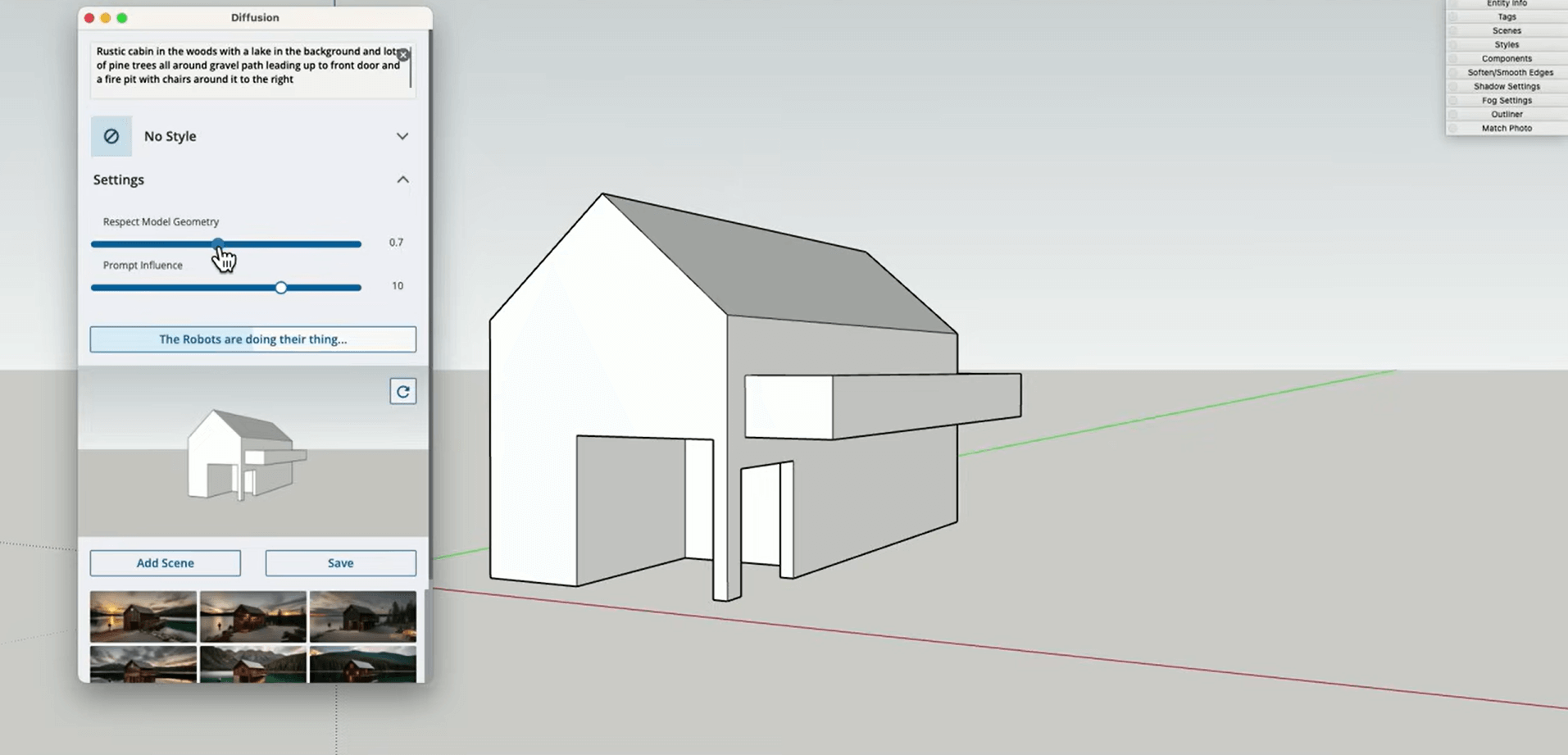
2. Klicken Sie auf die Schaltfläche „Generieren“ und warten Sie 30-60 Sekunden, um Ihr Rendering zu sehen.
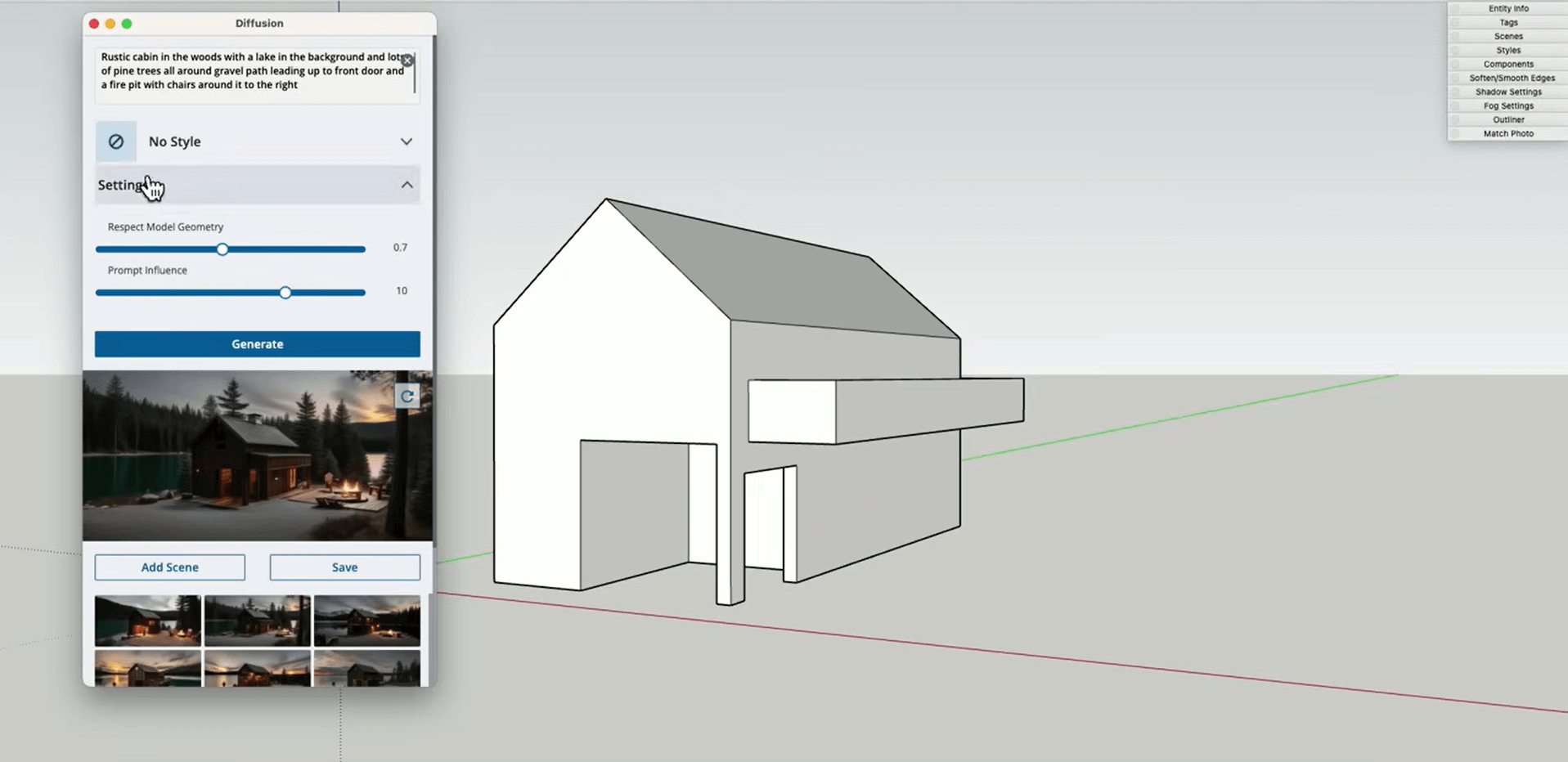
Für alle, die sich für die Technik interessieren, hier ist, was hinter den Kulissen passiert, wenn Sie auf „Generieren“ klicken:
Der Cloud-Ansatz bedeutet keine Hardware-Anforderungen, aber auch, dass Sie vollständig von Trimbles Infrastruktur und der Zuweisung von Credits abhängig sind.
So starten Sie mit Diffusion:
Plattformspezifische Hinweise:
Windows Desktop: Im Allgemeinen stabil, aber Benutzer berichten von Speicherlecks nach längerem Gebrauch. Das Plugin kann nach mehreren Generierungen über 500 MB RAM verbrauchen.
Mac Desktop: AI Render lässt sich auch über „Symbolleiste anpassen“ zur Symbolleiste hinzufügen. M1/M2/M3 Macs zeigen eine bessere Leistung mit schnellerer Viewport-Erfassung vor dem Upload in die Trimble-Cloud, sodass Interaktionen reaktionsschneller wirken (die Hauptarbeit läuft trotzdem serverseitig).
iPad-Version: Integriert, aber eingeschränkt. Die Markup-Integration funktioniert gut mit dem Apple Pencil, die Benutzeroberfläche wirkt aber auf Geräten, die kleiner als ein 12,9" Pro sind, beengt.
Web-Version: Ironischerweise die stabilste Implementierung. Keine Installationsprobleme, aber auf eine 2K-Viewport-Auflösung beschränkt.
Das Kreditsystem macht die Einschränkungen von SketchUp Diffusion deutlich. Jede SketchUp-Abonnementstufe beinhaltet eine festgelegte Anzahl von Credits, die Sie jeden Monat verwenden können:
SketchUp Free bietet keine KI-Credits.
Die Generierung von Ergebnissen mit SketchUp Diffusion kostet 5 Credits, unabhängig davon, ob Sie brauchbare Ergebnisse erhalten oder nicht. Fehlgeschlagene Generierungen, Experimente, Fehler: alles kostet dasselbe. Zusätzliche Credits können derzeit nicht erworben werden.
Was bedeutet das in der Praxis? Sie verbrauchen Ihr monatliches Kontingent in einem einzigen Kundentermin, oder sogar schon mittendrin.
Bei anderen SketchUp-Rendering-Tools ist das anders.
Effektives Prompting in SketchUp Diffusion erfordert das Verständnis sowohl dessen, was funktioniert, als auch dessen, was die KI konsequent missversteht.
Die effektivsten Prompts in SketchUp Diffusion haben eine klare hierarchische Struktur:
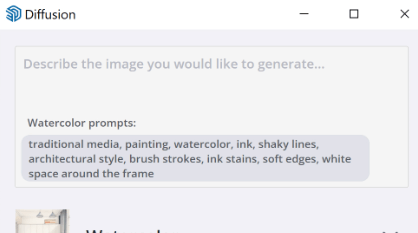
Für moderne Wohngebäude: „Modernes Einfamilienhaus, Flachdacharchitektur, raumhohe Glaswände, warme Zedernholzverkleidung, weißer Putz, trockenheitsresistenter Vorgarten mit Granitsplitt, Beleuchtung zur goldenen Stunde, Architektur-Digest-Fotografie, fotorealistisch, 8K“
Für gewerbliche Innenräume: „Empfangsbereich eines Unternehmens, biophiles Design, vertikale Begrünung, Terrazzoboden mit Messingeinlagen, Akustikpaneele aus Walnussholz, skulpturale Pendelleuchten, Morgenlicht, professionelle Interieurfotografie, hyperrealistische Details“
Für Stadtplanung: „Mischnutzungsentwicklung, Einzelhandel im Erdgeschoss mit Wohnungen darüber, belebter Straßenraum, Fußgänger und Radfahrer, Straßenbäume und Pflanzkübel, bewölkter Himmel, Visualisierung der Stadtplanung, detaillierte Fassaden“
Community-Tests zeigen, dass diese Elemente durchweg zu Fehlern führen:
Es gibt zwei Schieberegler, mit denen Sie einstellen, wie genau SketchUp Diffusion dem folgt (oder auch nicht), was Sie in Ihrem 3D-Modell gezeichnet haben, und wie stark die Texteingaben das Ergebnis beeinflussen. Klingt einfach, in der Praxis ist es das nicht:

Dieser Schieberegler (Skala 0-1) steuert, wie genau die KI Ihrem tatsächlichen Modell folgt:
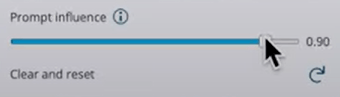
Diese Einstellung (Skala 0-1) steuert, wie viel Gewicht Ihre Textbeschreibung hat:
Das grundsätzliche Problem: diese Schieberegler interagieren unvorhersehbar. Einstellungen, die für ein Modell funktionieren, versagen bei einem anderen komplett. Nutzer berichten, dass sie ganze Kreditkontingente nur dafür aufwenden, brauchbare Schieberegler-Kombinationen zu finden.
Wir haben eigene Tests durchgeführt, um die häufig beklagten Probleme von SketchUp Diffusion praktisch zu zeigen. Dazu gleich mehr.
SketchUp enthält acht voreingestellte Stile, jeder mit verstecktem Prompt-Engineering:
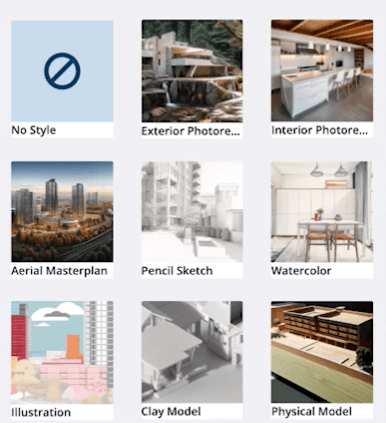
Die „Auto-Prompt“-Funktion generiert einen Prompt, indem sie den SketchUp-Modell-Viewport betrachtet und eine detaillierte Beschreibung erstellt. Nutzer berichten allerdings, dass sie grundlegende Elemente häufig falsch identifiziert, sodass Treppen zu Rampen und Fenster zu massiven Wänden werden.
So gehen Sie vor, um trotz der vielen Einschränkungen von SketchUp Diffusion zumindest brauchbare Ergebnisse zu erzielen.
Verschwenden Sie niemals Credits für Tests in voller Auflösung:
Diffusion funktioniert etwas besser mit:
Kürzliche Updates haben die Option „Seed beibehalten“ hinzugefügt. Nachdem Sie ein von Diffusion generiertes Bild ausgewählt haben, ermöglicht das Aktivieren von „Seed beibehalten“ die Iteration auf dem ausgewählten Bild, anstatt ein völlig neues Bild zu erstellen. Das sorgt für etwas Konsistenz, Änderungen bleiben aber unvorhersehbar.

Das neue Feld für negative Prompts hilft, unerwünschte Elemente auszuschließen:

Die häufigste Beschwerde betrifft die Materialzuweisung. Selbst die einfache Unterscheidung zwischen einer Einfahrt und Gras gelingt nicht zuverlässig. Hier einige Benutzerbeispiele aus Foren:
Selbst bei höchster Geometrie-Genauigkeit dokumentieren die Benutzer:
Das ist das typischste KI-Problem: immer unterschiedliche Ergebnisse. Sie können nicht:
Abgesehen von Designproblemen berichten Nutzer von:
Einige Nutzer sehen einen Wert in bestimmten Anwendungsfällen:
SketchUp-Forum-Nutzer sind überwiegend frustriert. Sie schätzen zwar die einfache Oberfläche des Tools, finden die Renderings aber noch nicht genau oder realistisch genug.
Hinzu kommt, dass die Bedenken hinsichtlich einer schlechter werdenden Leistung wachsen. Viele Nutzer bestätigen, dass die Ausgabequalität seit der Einführung nachgelassen hat. Dieselbe Szene, die vor etwa einem Jahr mit SketchUp Diffusion gerendert wurde, sieht oft besser aus als das Ergebnis derselben Szene mit der neuesten Version. Warum das Ergebnis so unterschiedlich ist? Bisher keine Antwort.
Folgendes berichteten Architekturbüros, die SketchUp Diffusion getestet haben:
Heißt das nun, dass KI-Rendering insgesamt Zeitverschwendung ist?
Nein, ganz und gar nicht.
Um das zu zeigen, vergleichen wir Diffusion mit spezialisierten KI-Rendering-Tools für SketchUp, zum Beispiel MyArchitectAI.
Schauen wir uns die tatsächlichen Fähigkeiten an, jenseits der Marketingaussagen:
| Funktion | 39SketchUp Diffusion | 40MyArchitectAI | 41
|---|---|---|
| Renderings pro Monat | 4620–40 | 47Unbegrenzt | 48
| Verarbeitungszeit | 5130–45 Sekunden | 5210–20 Sekunden | 53
| Materialgenauigkeit | 56Zufällige Interpretation | 57Erhält Details | 58
| Geometrische Genauigkeit | 61Verzerrungen sind häufig | 62Erhält die Modellgeometrie | 63
| Ausgabe-Auflösung | 66Begrenzt durch den Viewport | 67Bis zu 4K | 68
| Render-Bearbeitung | 71Nicht verfügbar | 72Fortgeschrittene Bearbeitungstools | 73
| Postproduktions-Funktionen | 76Nicht verfügbar | 77Fortgeschrittener AI-Enhancer | 78
| Lernkurve | 81Gering | 82Keine: Ein-Klick-Prozess | 83
| Professionelle Eignung | 86Nur experimentell | 87Produktionsreif | 88
| Hardware-Anforderungen | 91Keine (cloud-basiert) | 92Keine (cloud-basiert) | 93
| Plattform-Unterstützung | 96Desktop/Web/iPad | 97Jedes Gerät mit Browser | 98
| API-Zugang | 101Keiner | 102Verfügbar | 103
Schauen wir uns jetzt die reale Performance beider Tools an.
Wir haben mehrere SketchUp Warehouse-Modelle verwendet, um sie mit beiden Tools zu rendern, und lassen die visuellen Unterschiede für sich sprechen.
Hier sehen wir eine einfache, moderne Küche. Das Originalmodell hatte ein neutrales Farbschema in einer Kombination aus Naturholz und cremefarbenen Oberflächen.
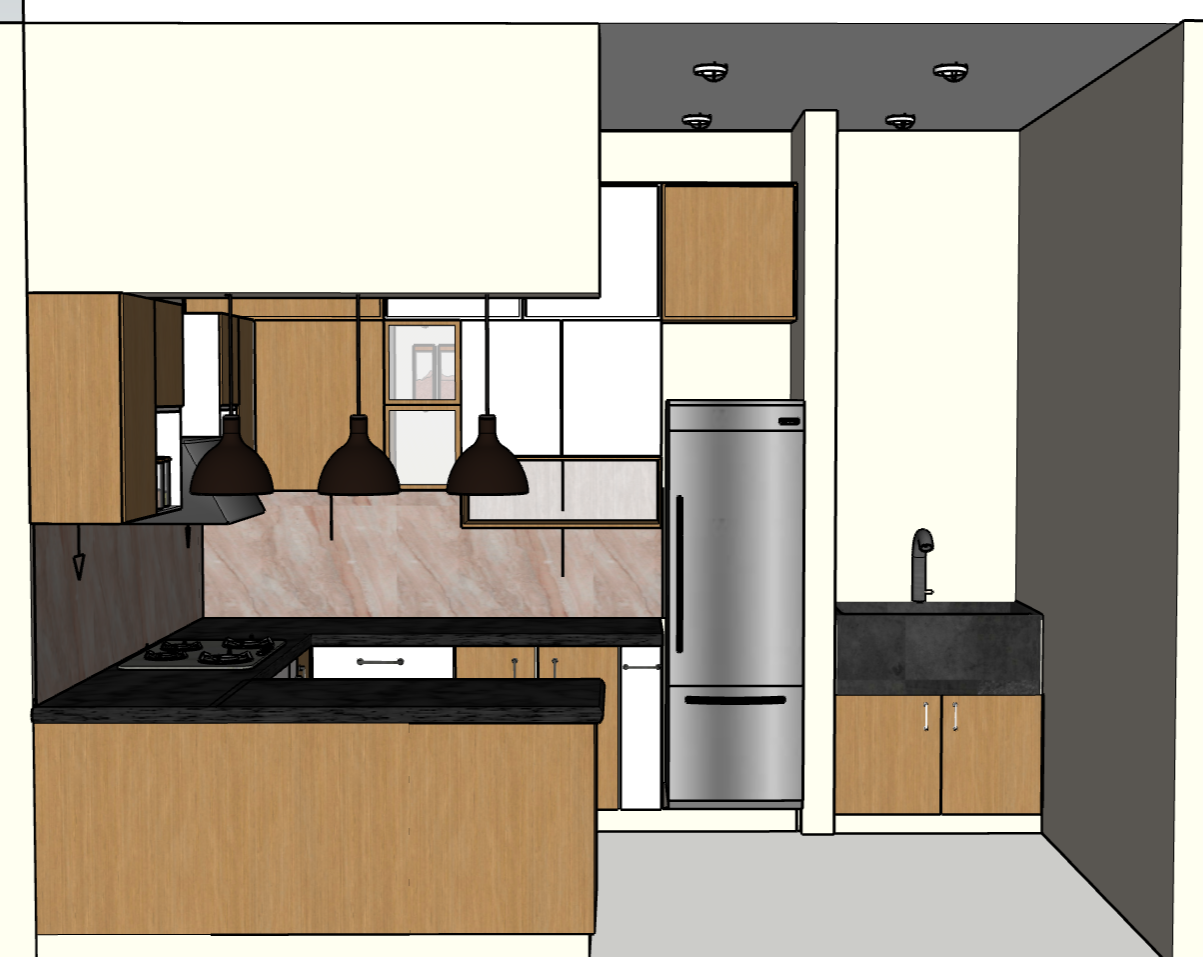
Keine der drei SketchUp Diffusion-Optionen konnte dies liefern. Die Ergebnisse reichten von einem dunkelbraunen Industriestil bis zur Creme-Türkis-Kombination, die Sie im folgenden Bild sehen können:
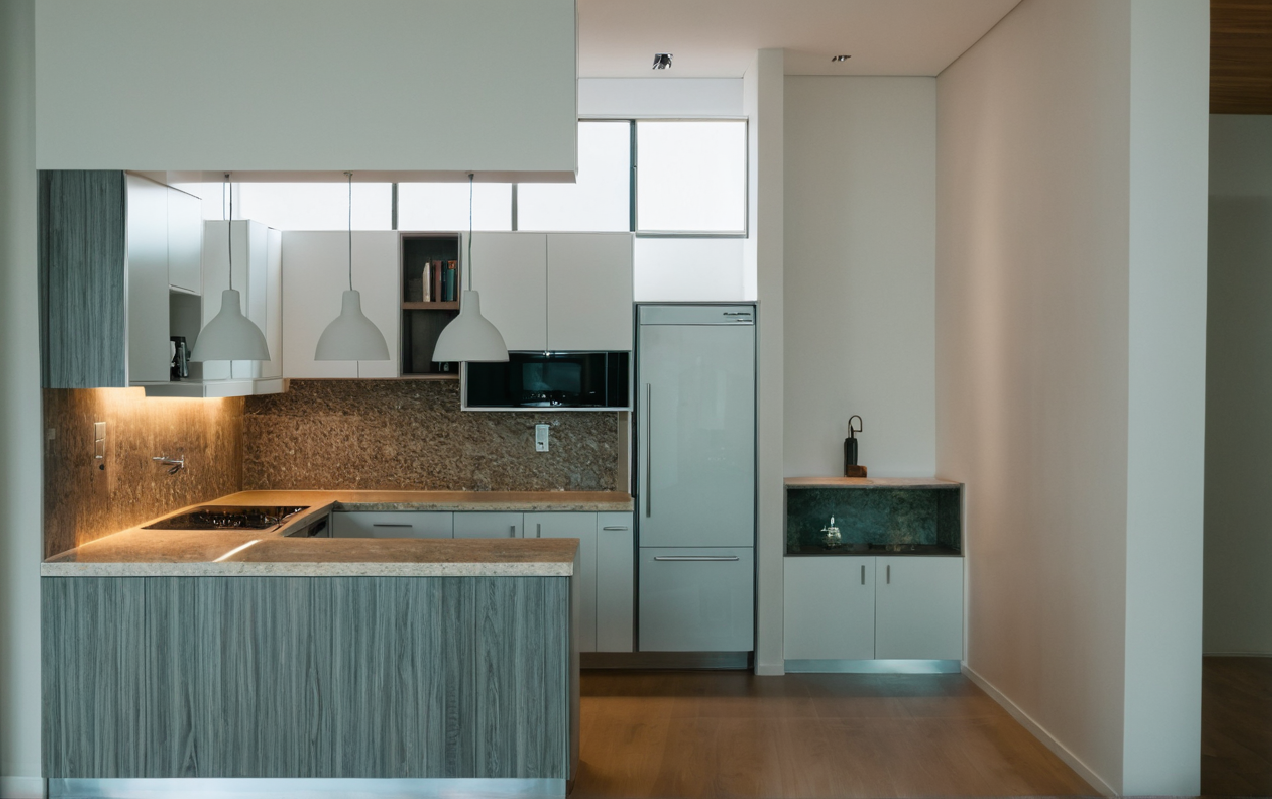
Bei genauerem Hinsehen werden Sie auf dem linken Fliesenspiegel eine seltsame, verzerrte Form bemerken, die wahrscheinlich einen Wasserhahn darstellen soll. Sicher ist das nicht, denn sie steht über dem Herd und könnte ebenso gut ein Topffüller sein.
Das ist nicht die einzige Merkwürdigkeit. Das größere Problem hier war aber, dass das SketchUp Diffusion-Rendering einige der oberen Schränke durch nicht existierende Fenster ersetzte.
In MyArchitectAI brauchen Sie nicht einmal Prompts, wenn Sie mit einem vollständig texturierten Modell arbeiten. Fügen Sie Ihre Szene hinzu und klicken Sie auf „Generieren“:
.jpg)
Wir ließen MyArchitectAI die Merkmale, Materialien und Farbpalette des Modells eigenständig erkennen, ohne Vorschläge oder Prompts. Wie Sie sehen, sind die Schränke, der Wasserhahn und das Spülbecken viel besser definiert. Auch keine verzerrten Formen anstelle von Strahlern. Und was den Fotorealismus und die Materialintegrität angeht, können Sie selbst urteilen.
Alles ist genau an seinem Platz, und Materialien sowie Farbpalette entsprechen dem Design. Vergleichen Sie die Details im Modell-vs.-Rendering-Vergleich unten:
.png)
Als Nächstes haben wir es mit einem etwas komplexeren und detaillierteren Modell eines Wohnzimmers mit einer eingebauten Bücherregal-Medienwand versucht:
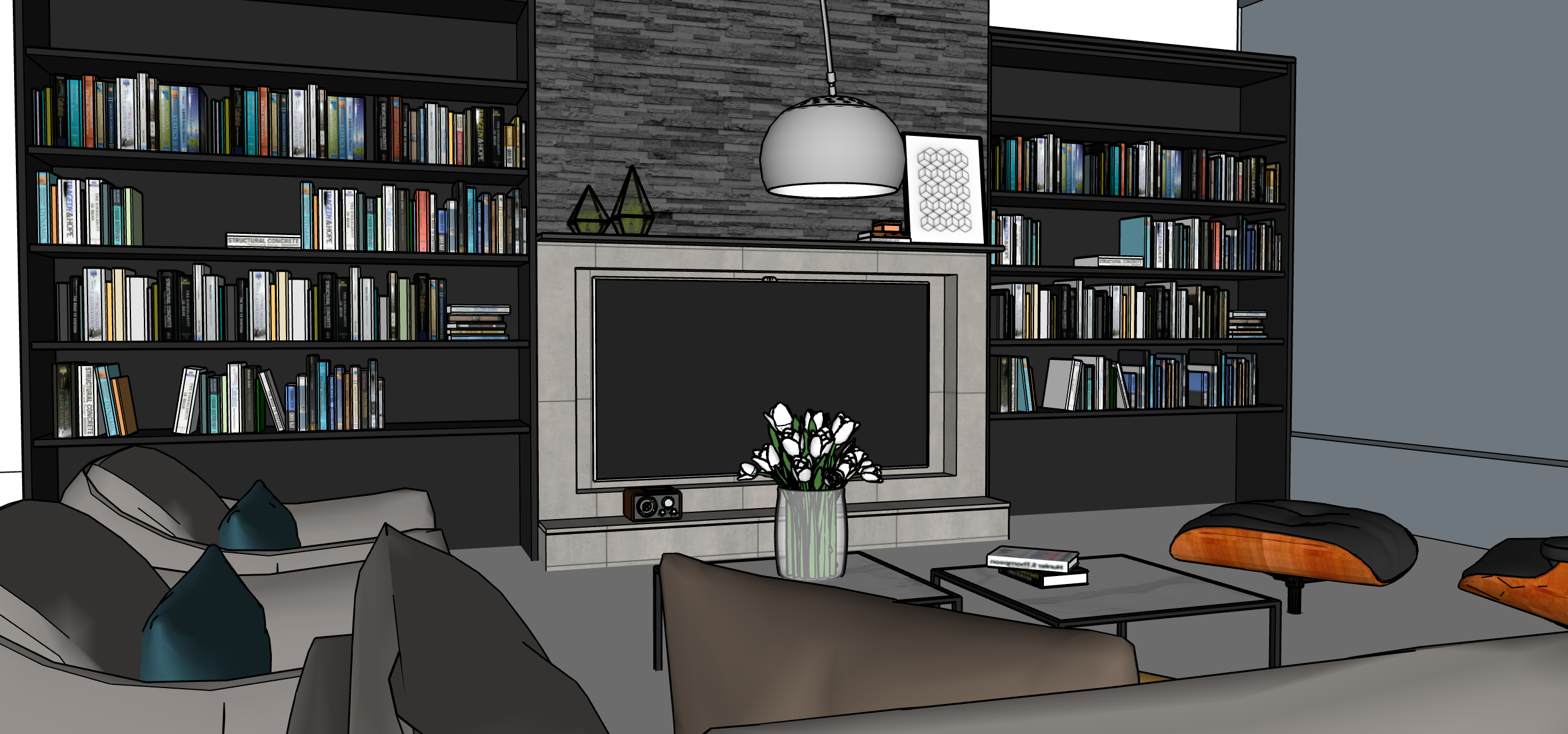
Wie zu erwarten lieferte SketchUp Diffusion großzügig interpretierte Ergebnisse, bei denen anstelle eines Fernsehers das Fenster zu sehen war:
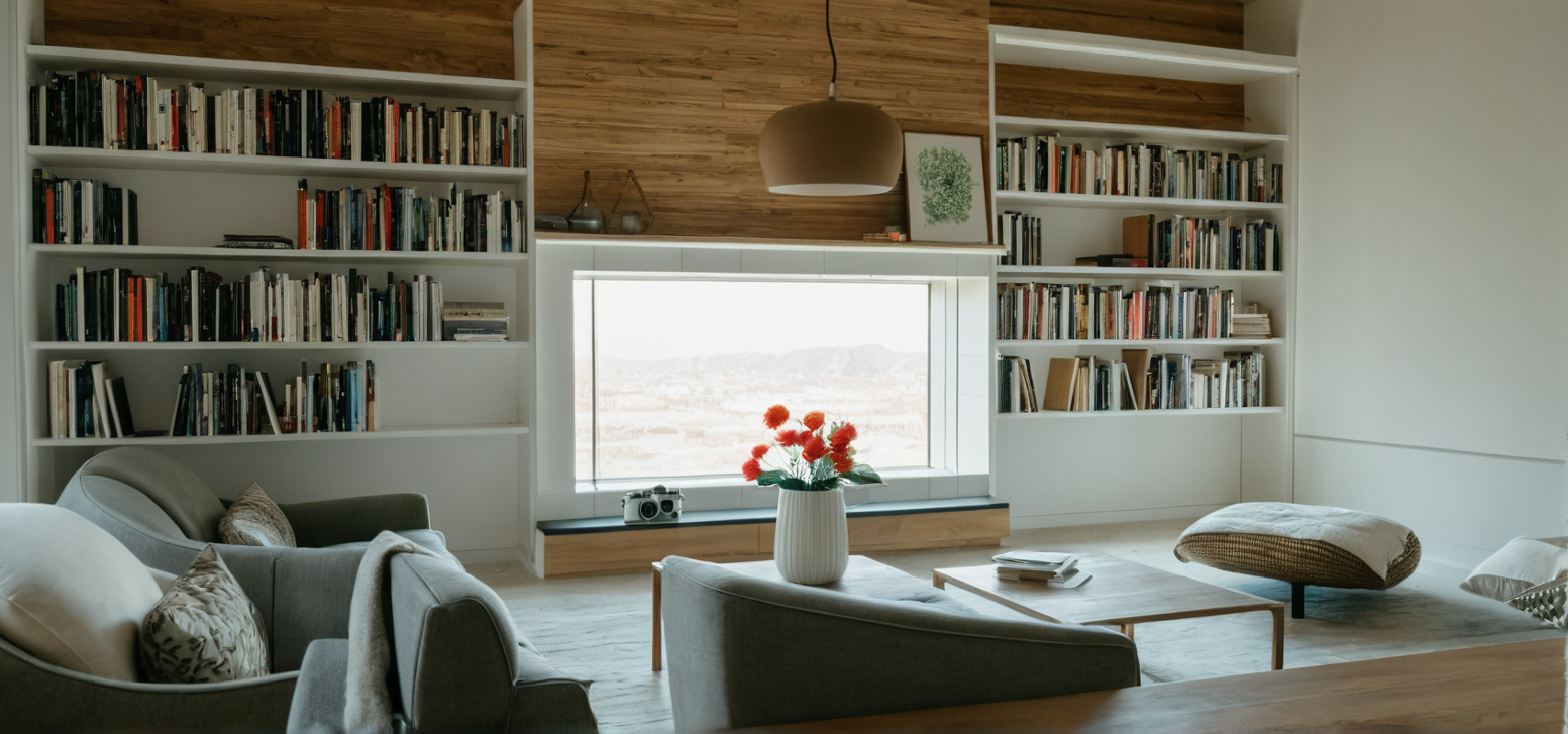
Die andere Version hat einige Oberflächen korrekt dargestellt, und der Fernseher ist auch vorhanden. Bei Farbpalette und einigen Möbelelementen sieht es allerdings anders aus:

Wir haben dieselbe Szene in MyArchitectAI ausprobiert, wieder ohne Prompts:
.jpg)
Das ist schon ziemlich gut für den ersten Versuch. Und wenn Sie schnelle Änderungen vornehmen wollen, beschreiben Sie diese einfach mit Worten, etwa: „Machen Sie das Sofa und die beiden Sessel links dunkelgrau“:
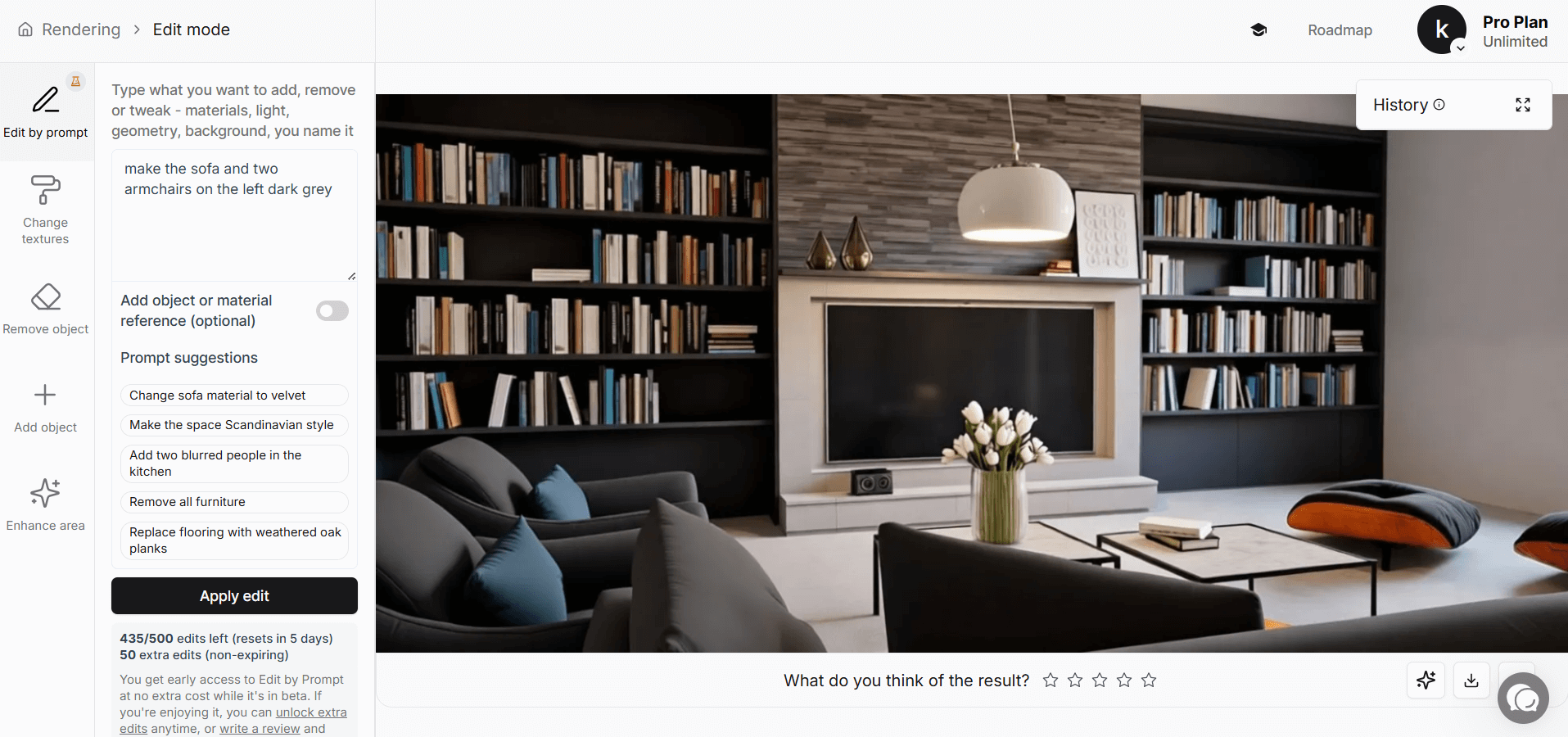
Auch hier können Sie die Details nebeneinander vergleichen:
.png)
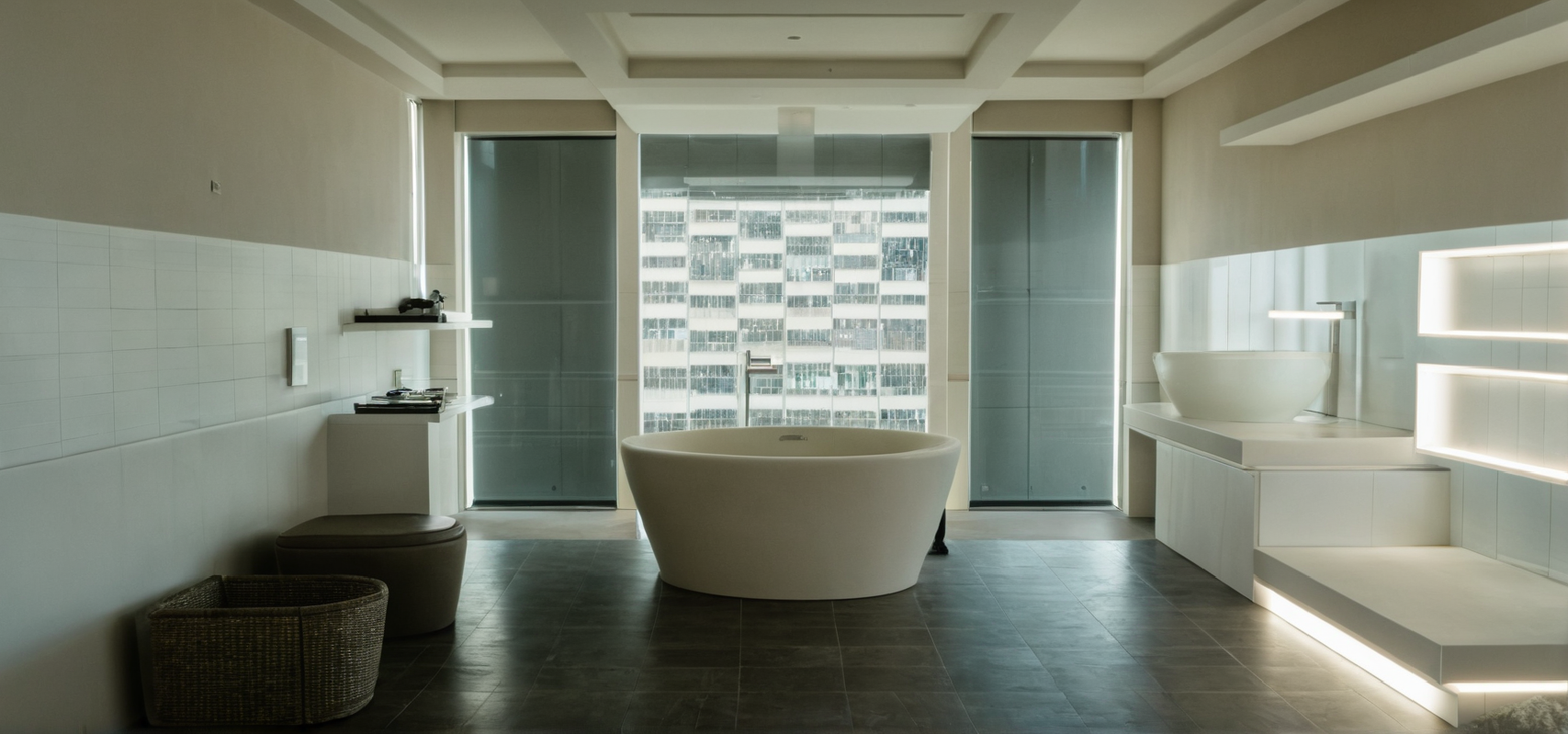
Zuletzt haben wir es mit einem Badezimmermodell versucht.

SketchUp Diffusion bot zwei Duschkabinen anstelle von Fenstern an (an sich oder unter anderen Umständen keine schlechte Idee) und ersetzte das Bidet durch einen toilettenförmigen Weidenkorb:
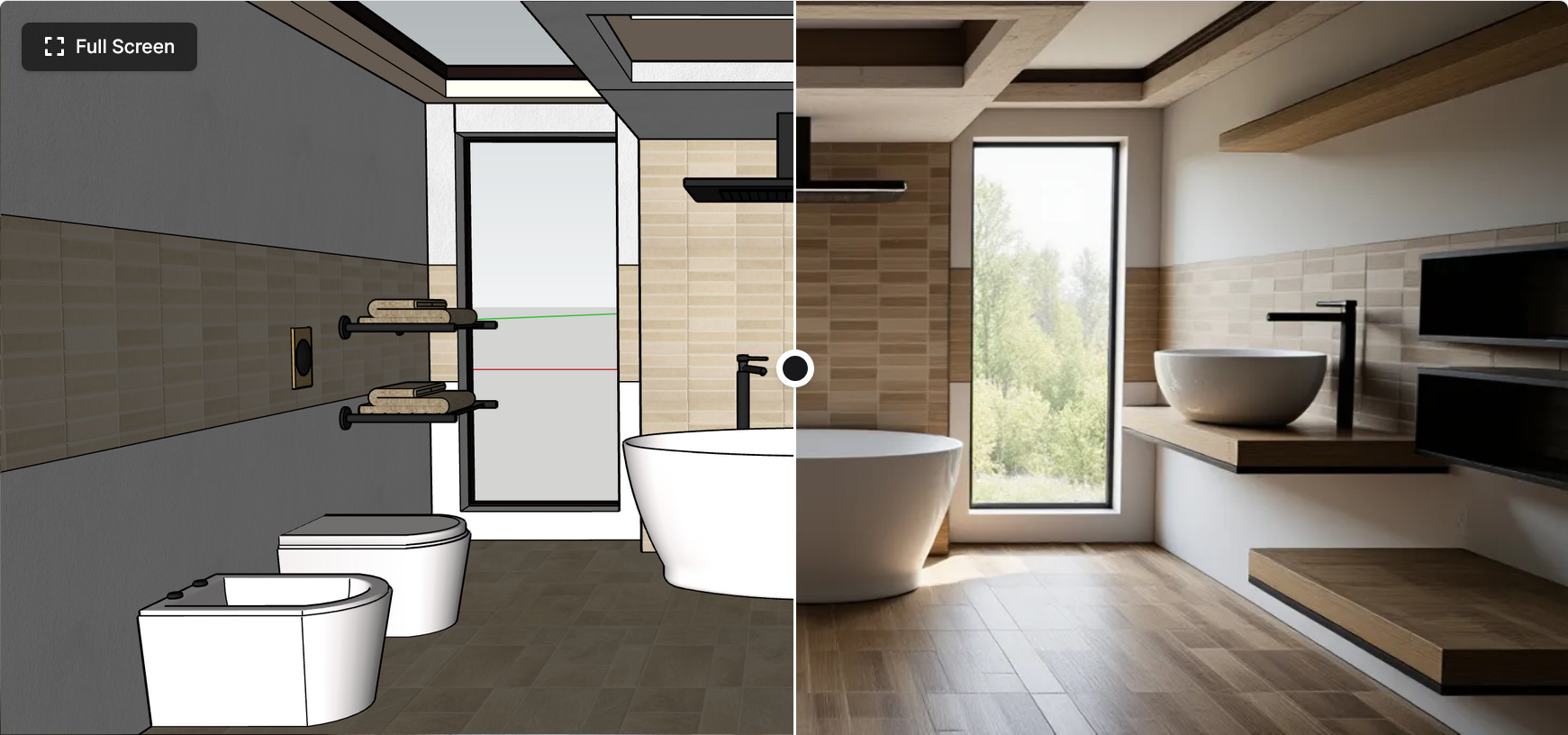
MyArchitectAI hat die Aufgabe dagegen sauber gelöst:
Diffusion wurde im Dezember 2023 mit viel Aufmerksamkeit eingeführt. Zwei Jahre später ist die Entwicklung besorgniserregend:
Die Bezeichnung „Labs“ dient als Deckmantel:
.png)
Das ist nicht beruhigend für Profis, die eine Integration in ihren Workflow erwägen.
Für Fachleute, die zuverlässige Architekturvisualisierungen brauchen, ist SketchUp Diffusion noch nicht so weit.
Das Tool hätte einiges verändern können. Aber die fehlende Weiterentwicklung, strenge Credit-Beschränkungen, Fehler bei der Materialinterpretation, geometrische Verzerrungen und mangelnde Konsistenz machen es für echte Projektarbeit ungeeignet.
Solange Trimble keine wesentlichen Fortschritte erzielt, sind physikalisch basierte Renderer und spezialisierte KI-Tools wie MyArchitectAI die bevorzugte Wahl für präzise, hochwertige Renderings.
Ist SketchUp Diffusion kostenlos?
Nicht mehr. Diffusion ist eine SketchUp Labs-Funktion und nur SketchUp-Nutzern mit einem aktiven Go-, Pro- oder Studio-Abonnement zugänglich. Die kostenlose SketchUp-Version enthält keine KI-Funktionen.
Was kostet SketchUp Diffusion?
Es ist in den kostenpflichtigen SketchUp-Abonnements (129–819 $/Jahr) enthalten, ist aber durch Credits begrenzt. Sie erhalten monatlich nur 20–40 Renderings, abhängig von Ihrem Plan. Zusätzliche Credits können nicht erworben werden.
Wie installiert man SketchUp Diffusion?
Öffnen Sie das Extension Warehouse in SketchUp Desktop, suchen Sie nach „AI Render“ (der neue Name), klicken Sie auf Installieren und starten Sie SketchUp neu. Für Web- und iPad-Versionen ist es bereits integriert.
Wie verwendet man SketchUp Diffusion effektiv?
Richten Sie Ihre Szene mit guter Beleuchtung ein, verwenden Sie zunächst voreingestellte Stile, halten Sie „Modellgeometrie respektieren“ für Genauigkeit hoch, schreiben Sie klare hierarchische Prompts und fügen Sie einen negativen Prompt hinzu, um unerwünschte Elemente zu vermeiden.

