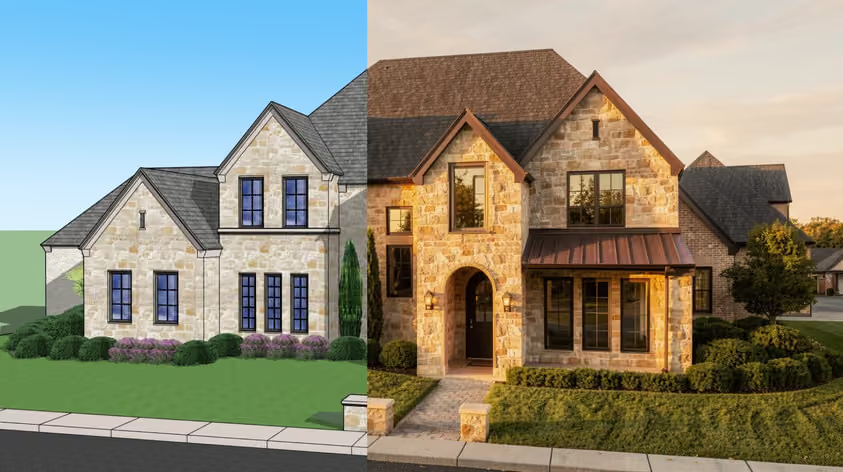
SketchUp Diffusion (obecnie pod nową nazwą AI Render) wstawia rendering AI wprost do SketchUpa: kierujesz go na model 3D i w kilka sekund dostajesz wyrenderowany obraz. Haczyk polega na systemie ograniczonym kredytami i na wierności materiałów, która bywa różna.
Ta recenzja pokazuje, co narzędzie robi dobrze, gdzie się rozsypuje i czy w 2026 roku warte jest Twojej subskrypcji.
SketchUp Diffusion (czyli AI Render) to ambitne wejście Trimble w wizualizację architektoniczną opartą na AI. Pod marketingowymi obietnicami „natychmiastowych fotorealistycznych renderów” profesjonaliści opisują jednak narzędzie, które przypomina raczej eksperymentalny prototyp niż rozwiązanie gotowe do pracy produkcyjnej. Po obszernych testach i analizie opinii społeczności SketchUpa odkryliśmy wiele ciekawych rzeczy o tej kontrowersyjnej funkcji.
SketchUp Diffusion wnosi do SketchUpa łatwą w użyciu generatywną AI, która szybko tworzy wizualizacje koncepcyjne. Ma inspirować Twój proces twórczy i wspierać narrację projektu na każdym etapie. Wydany w grudniu 2023 roku w ramach SketchUp Labs (publicznego programu beta), integruje się bezpośrednio z wersjami Desktop, Web i iPad.

Technologia pod spodem łączy algorytmy Stable Diffusion z ControlNet. Żeby zrozumieć, jak to działa, trzeba wiedzieć, jak zostało wdrożone.
SketchUp przechwytuje Twój viewport jako obraz 2D, wysyła go na serwery Trimble razem z promptem tekstowym i zwraca warianty wygenerowane przez AI. To jednak nie jest precyzyjny rendering świadomy geometrii 3D; to przekształcenie obrazu w obraz, z wszystkimi wynikającymi z tego ograniczeniami.
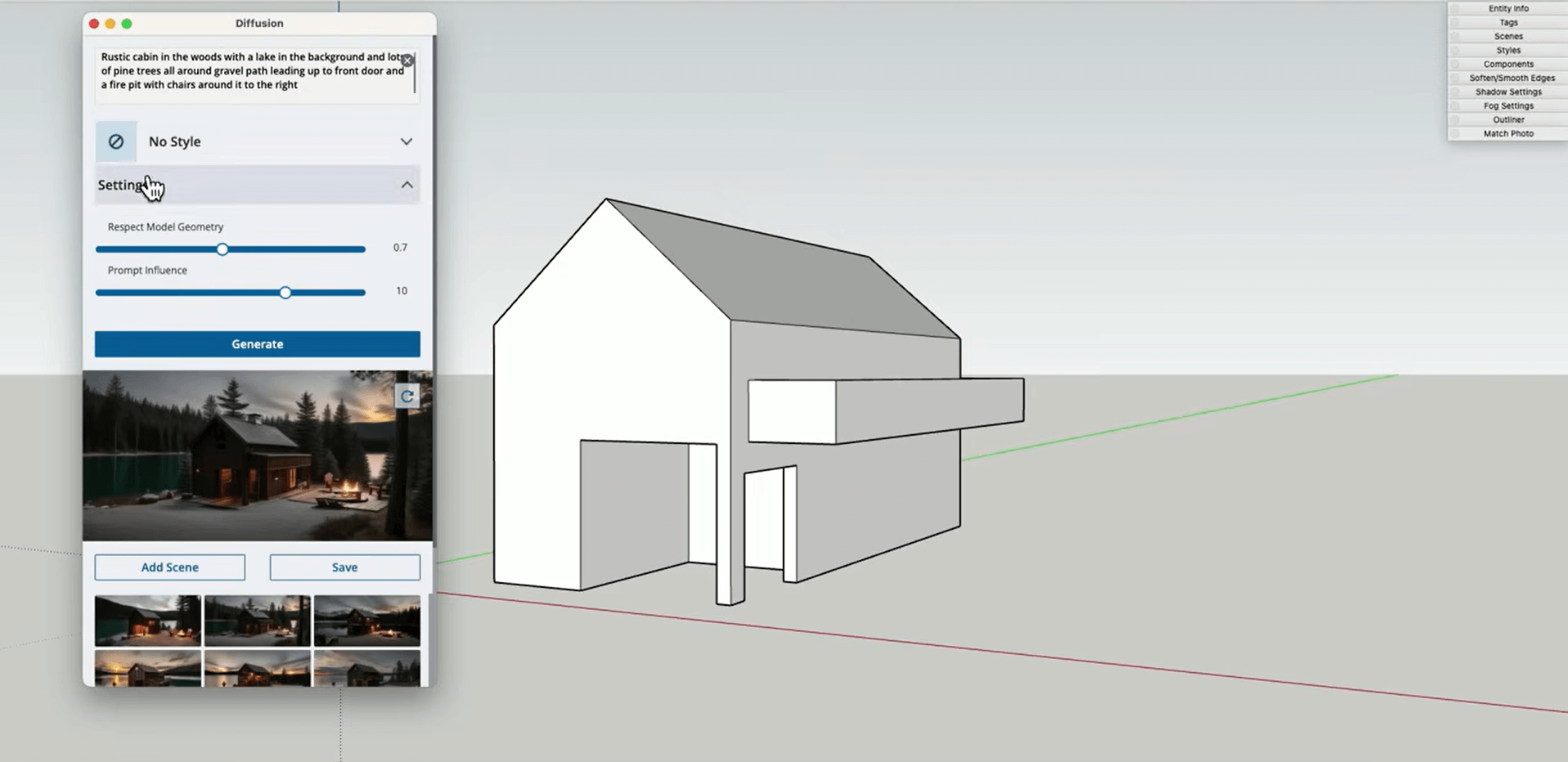
Kiedy klikasz Generate, za kulisami dzieje się to:
Podejście chmurowe oznacza zerowe wymagania sprzętowe, ale też pełną zależność od infrastruktury Trimble i od przydziału kredytów.
Uruchomienie Diffusion to coś więcej niż kliknięcie „instaluj”:
Windows Desktop: ogólnie stabilnie, ale użytkownicy zgłaszają wycieki pamięci po dłuższej pracy. Wtyczka po kilku generowaniach potrafi zająć ponad 500 MB RAM.
Mac Desktop: AI Render można też dodać do paska narzędzi opcją Customize Toolbar. Maki M1/M2/M3 działają wydajniej, z szybszym przechwytywaniem viewportu przed wysłaniem do chmury Trimble, więc interakcje wydają się żywsze (choć główna praca nadal odbywa się po stronie serwera).
Wersja na iPada: wbudowana, ale ograniczona. Integracja z adnotacjami dobrze współpracuje z Apple Pencil, lecz interfejs robi się ciasny na wszystkim mniejszym niż 12,9-calowy Pro.
Wersja webowa: na ironię najstabilniejsza implementacja. Bez bólu instalacji, ale ograniczona do rozdzielczości viewportu 2K.
To w systemie kredytów ograniczenia SketchUp Diffusion stają się boleśnie widoczne. Kredyty AI SketchUpa nazywają się teraz Trimble Credits. Każdy poziom subskrypcji SketchUpa zawiera określoną liczbę Plan Credits na miesiąc, a AI Render zużywa 10 kredytów na każdy wynik:
Te liczby renderów zakładają, że cały przydział wydasz na AI Render. SketchUp odlicza kredyty w momencie, gdy obraz trafia do Twojej Gallery. Nieudane generowanie, które nie tworzy żadnego obrazu w Gallery, nie kosztuje kredytów, ale wynik, który do Gallery dotrze, kosztuje 10 kredytów, nawet jeśli Ci się nie spodoba. Eksperymenty i nieprzydatne wyniki kosztują tyle samo co te, które zachowujesz.
Co to znaczy w praktyce? Jedno intensywne spotkanie z klientem potrafi wyczerpać miesięczny przydział.
Rozłóżmy na części, co dwadzieścia renderów miesięcznie naprawdę znaczy dla pracującego architekta. Załóżmy, że Twoje średnie potrzeby wyglądają tak:
Przy 20 renderach miesięcznie zawartych w SketchUp Studio projekt wymagający 30-120 renderów zajmie od 2 do 6 miesięcznych przydziałów Studio, jeśli opierasz się tylko na kredytach w pakiecie. Żeby przyspieszyć, Account Owners mogą kupić Purchased Credits po 0,01 USD za sztukę, przy minimum 20 USD za 2000 kredytów. Wychodzi 0,10 USD za jeden wynik AI Render. Plan Credits zużywane są zawsze najpierw i odnawiają się co miesiąc, a niewykorzystane Purchased Credits tracą ważność 365 dni po zakupie (zobacz FAQ o AI w SketchUpie).
Suwaki w Settings pozwalają zdecydować, jak blisko Diffusion ma trzymać się (albo nie!) tego, co narysowałeś w SketchUpie, oraz jak mocno prompty tekstowe wpływają na wynik. Brzmi prosto, ale rzeczywistość jest znacznie bardziej złożona:
Ten suwak ma rzekomo decydować, jak wiernie AI trzyma się Twojego faktycznego modelu:

Bawiąc się suwakami „Respect Model Geometry” i „Prompt Influence”, można uzyskać bardzo interesujące wyniki, gdzie „interesujące” to szyfr na „nieprzewidywalne i zawodowo bezużyteczne”.
Decyduje, jaką wagę ma Twój opis tekstowy:

Podstawowy problem: te suwaki wpływają na siebie nieprzewidywalnie. Ustawienia, które działają w jednym modelu, w innym zawodzą całkowicie. Użytkownicy zgłaszają, że wydają całe przydziały kredytów tylko na znalezienie działających kombinacji suwaków.
Przeprowadziliśmy własne testy, żeby w praktyce pokazać problemy SketchUp Diffusion, na które najczęściej się narzeka. Więcej o tym za chwilę.
Skuteczne prompty w SketchUp Diffusion wymagają zrozumienia zarówno tego, co działa, jak i tego, co AI konsekwentnie interpretuje błędnie.
Najskuteczniejsze prompty w SketchUp Diffusion mają jasną strukturę hierarchiczną:
Dla nowoczesnego budownictwa jednorodzinnego: „Współczesny dom jednorodzinny, architektura z płaskim dachem, przeszklenia od podłogi do sufitu, ciepła okładzina cedrowa, biały tynk, ogród od frontu w stylu suchym z rozdrobnionym granitem, światło złotej godziny, fotografia jak w magazynie architektonicznym, fotorealistycznie, 8K”
Dla wnętrz komercyjnych: „Firmowa strefa recepcji, design biofilny, żywa zielona ściana, podłoga z terrazzo z mosiężnymi intarsjami, panele akustyczne z orzecha, rzeźbiarskie lampy wiszące, poranne światło, profesjonalna fotografia wnętrz, hiperrealistyczne detale”
Dla planowania urbanistycznego: „Zabudowa wielofunkcyjna, handel w parterze i mieszkania wyżej, żywa przestrzeń ulicy, piesi i rowerzyści, drzewa i donice przy ulicy, zachmurzone niebo, wizualizacja planistyczna, szczegółowe elewacje”
W testach społeczności te elementy konsekwentnie prowadzą do błędów:
SketchUp zawiera osiem styli predefiniowanych, każdy z ukrytą inżynierią promptu:

Funkcja „Auto Prompt” tworzy prompt, patrząc na viewport modelu SketchUpa i pisząc szczegółowy opis. Użytkownicy zgłaszają jednak, że często źle rozpoznaje podstawowe elementy: schody zmieniają się w pochylnie, a okna w pełne ściany.
Najbardziej konsekwentna skarga dotyczy przypisywania materiałów. Nawet prosta różnica między podjazdem a trawnikiem wydaje się nieosiągalna w sposób, na którym da się polegać. Oto kilka przykładów użytkowników z forów:
Nawet przy maksymalnej wierności geometrii użytkownicy dokumentują:
To najbardziej typowy problem AI: zawsze inne wyniki. Nie możesz:
Poza problemami projektowymi użytkownicy zgłaszają:
Część użytkowników widzi wartość w konkretnych zastosowaniach:
Analiza forów pokazuje przeważającą frustrację.
Obraz wygenerowany przez SketchUp Diffusion potwierdza, że choć narzędzie ma przyjazny interfejs, tworzone przez nie obrazy AI nie są wysokiej jakości.
Brak kontroli i dokładności sprawia, że wtyczki renderujące w rodzaju V-Ray for SketchUp nadal pozostają wyborem pierwszego rzutu do precyzyjnych renderów.
Narastają obawy o spadek wydajności. Wielu użytkowników potwierdza , że jakość wyników pogorszyła się od premiery. Ta sama scena, wyrenderowana w SketchUp Diffusion około rok temu, wygląda znacznie lepiej niż ta sama scena w najnowszej wersji. Dlaczego wynik tak się różni? Na razie bez odpowiedzi.
Oto co zgłaszały biura architektoniczne testujące Diffusion:
Oto co możesz zrobić, żeby wyciągnąć z licznych ograniczeń SketchUp Diffusion przynajmniej coś.
Nigdy nie marnuj kredytów na testy w pełnej rozdzielczości:
Diffusion radzi sobie nieco lepiej przy:
Niedawne aktualizacje dodały opcję „Maintain Seed”. Po wybraniu obrazu wygenerowanego w Diffusion włączenie Maintain Seed pozwala iterować na wybranym obrazie zamiast tworzyć całkiem nowy. Pomaga to uzyskać pewną spójność, choć zmiany pozostają nieprzewidywalne.

Nowe pole negatywnego promptu pomaga wykluczyć niechciane elementy:

Negatywne prompty zużywają jednak cenny limit znaków i nie zawsze działają.
Czy wszystko to znaczy, że rendering AI w ogóle jest stratą czasu? Nie, zupełnie nie. Żeby to wyjaśnić, porównamy teraz rendering AI SketchUpa z innymi narzędziami renderującymi AI stworzonymi do tego zadania, takimi jak MyArchitectAI.
Wyjdźmy najpierw poza marketingowe zapewnienia i spójrzmy na faktyczne możliwości:
| Cecha | SketchUp Diffusion | MyArchitectAI |
|---|---|---|
| Miesięczny limit renderów | 10-20 renderów w pakiecie (100-200 Plan Credits); więcej za Purchased Credits | Bez limitu w planach płatnych |
| Koszt renderu | 10 kredytów za wynik; 0,10 USD z Purchased Credits (minimum 20 USD za 2000 kredytów) | Brak opłaty za render (Starter za 79 PLN/mies. przy rozliczeniu miesięcznym) |
| Czas przetwarzania | 30-45 sekund | 10-30 sekund |
| Wierność materiałów | Losowa interpretacja | Zachowuje zamysł projektowy |
| Dokładność geometrii | Znaczne zniekształcenia | Zachowuje geometrię modelu |
| Spójność widoków | Niemożliwa do osiągnięcia | Spójne między ujęciami |
| Rozdzielczość wyniku | Ograniczona przez viewport | Opcje wysokiej rozdzielczości |
| Krzywa uczenia | Zwodniczo złożona | Naprawdę jedno kliknięcie |
| Przydatność zawodowa | Tylko eksperymentalna | Gotowe do pracy produkcyjnej |
| Wymagania sprzętowe | Brak (w chmurze) | Brak (w przeglądarce) |
| Obsługiwane platformy | Desktop/Web/iPad | Dowolne urządzenie z przeglądarką |
| Przetwarzanie wsadowe | Niedostępne | Wydajne przepływy pracy |
| Dostęp do API | Brak | Dostępny do integracji |
Inteligencja architektoniczna a ogólna AI: SketchUp korzysta z ogólnego Stable Diffusion, a MyArchitectAI z treningu dedykowanego architekturze. Dokładnie to mamy na myśli, mówiąc „stworzone do tego zadania”: rozumie materiały budowlane i relacje przestrzenne, a nawet logikę konstrukcyjną.
Pełna swoboda iteracji: projektowanie na poziomie zawodowym wymaga szukania. Przy nielimitowanym renderingu MyArchitectAI iterujesz aż do ideału. Zawarte w SketchUpie 10-20 renderów miesięcznie pokrywa tylko ułamek typowego projektu, a każdy render powyżej tego opłacasz z Purchased Credits.
Spójność wszystkich materiałów: wygeneruj 20 widoków projektu i wszystkie będą zgodne stylem, światłem i materiałami. Niezbędne przy profesjonalnych prezentacjach, niemożliwe w Diffusion.
Architektura oparta na przeglądarce: bez instalacji, bez problemów ze zgodnością, bez konfliktów wersji. Działa identycznie na Macu, PC, Linuksie, a nawet na tabletach. Wieloplatformowe podejście SketchUpa tworzy rozbieżności.
Użyliśmy kilku gotowych modeli z Warehouse, żeby wyrenderować je oboma narzędziami i pozwolić, by różnica wizualna mówiła głośniej niż słowa.
Mamy tu prostą, współczesną kuchnię. Model źródłowy wskazuje neutralną kolorystykę łączącą naturalne drewno z powierzchniami w odcieniu złamanej bieli.

Żadna z trzech propozycji SketchUp Diffusion tego nie dowiozła. Wyniki wahały się od ciemnobrązowej kolorystyki industrialnej do kremowo-turkusowego zestawienia, które widzisz na kolejnym obrazie:
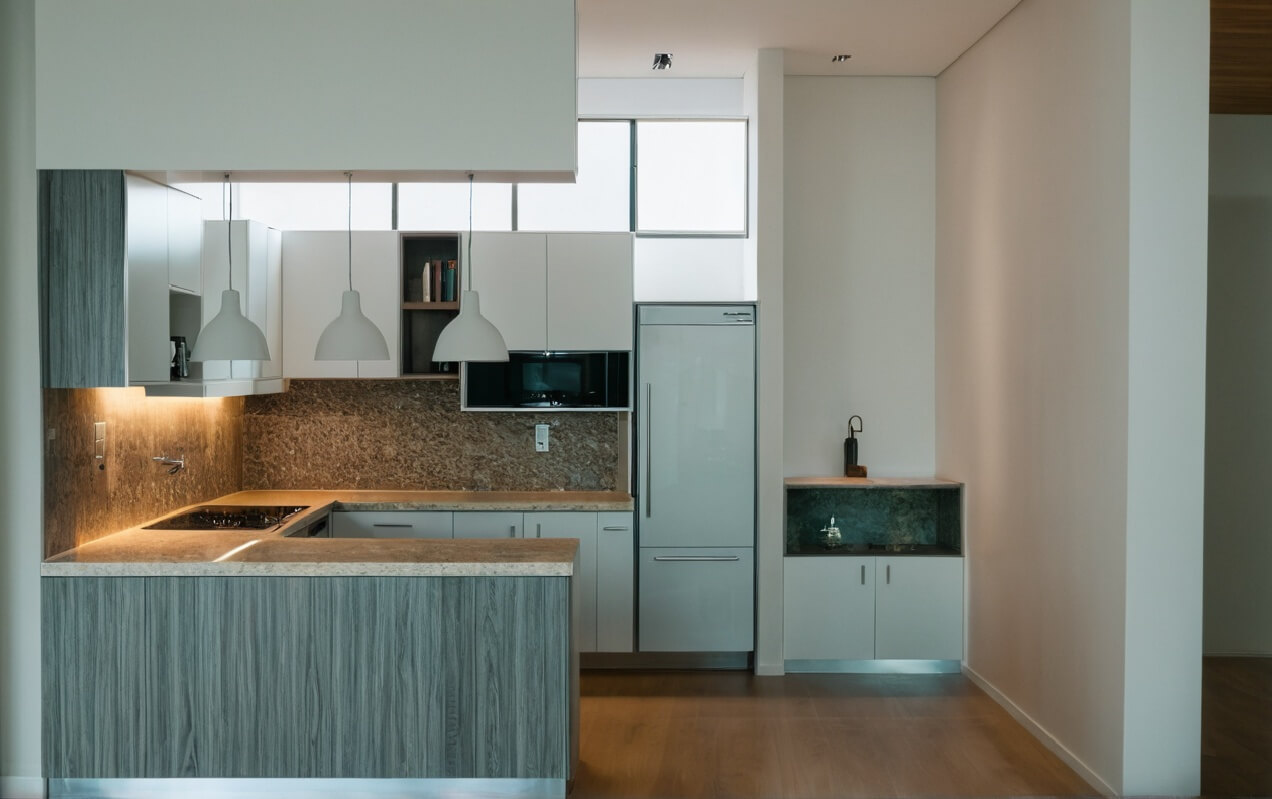
Przy bliższym spojrzeniu na lewej ścianie nad blatem zauważysz dziwny, zniekształcony kształt, który zapewne ma przedstawiać baterię. Trudno jednak być pewnym, bo stoi nad płytą grzewczą, więc równie dobrze może to być kran do napełniania garnków.
I nie jest to jedyny dziwny moment. Poza detalami największym problemem było tu jednak to, że render AI SketchUpa zamienił część górnych szafek na nieistniejące okna.
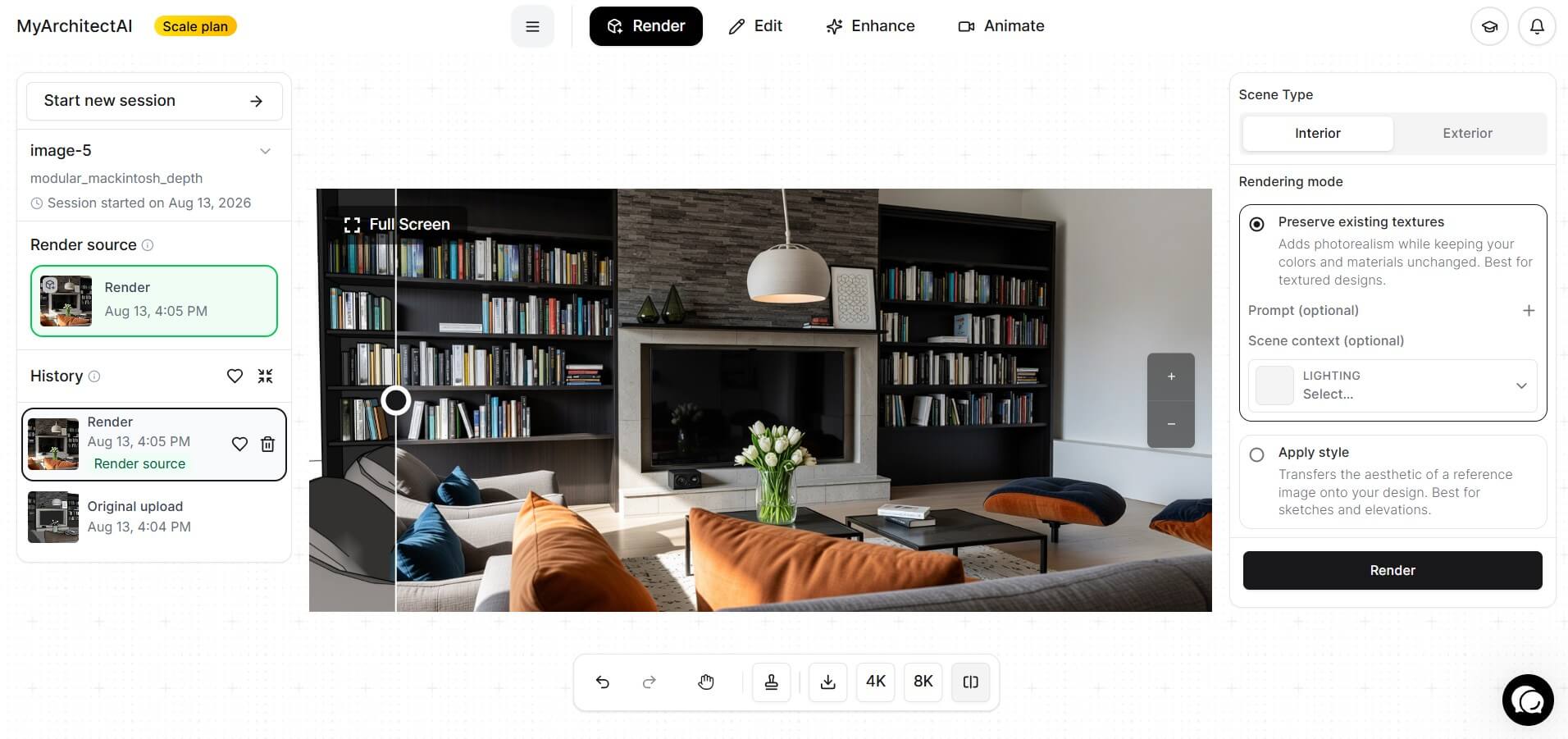
Następnie wgraliśmy ten sam model do MyArchitectAI i wybraliśmy tryb „preserve existing textures”. Pobrał wygląd z obrazu powyżej, żeby porównanie obok siebie było jak najdokładniejsze. Taki był wynik:
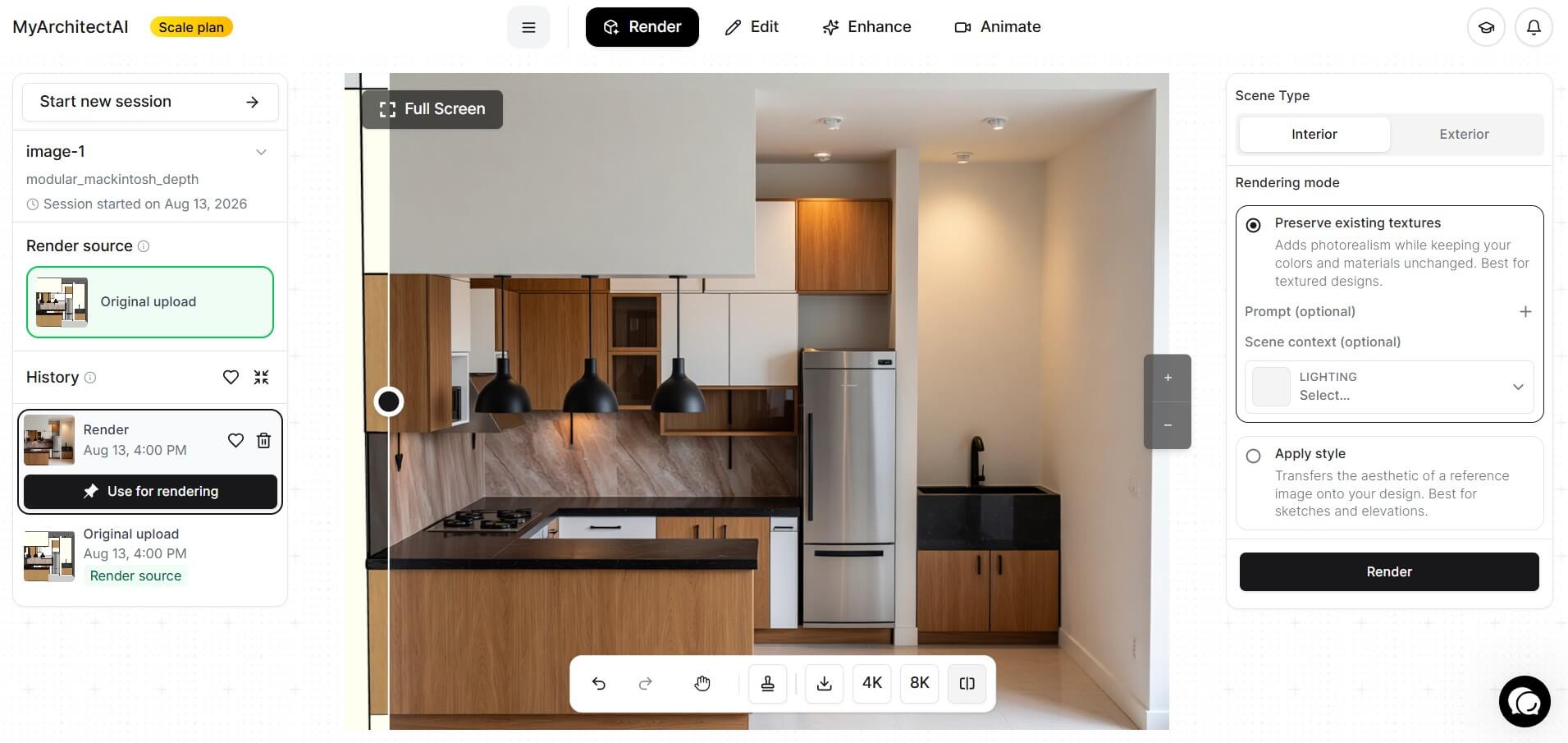
Jak widzisz, szafki, bateria i zlew są znacznie lepiej zdefiniowane. Nie ma też zniekształconych form w miejscach oczek oświetleniowych. A co do fotorealizmu i wierności materiałów, oceń sam. Nadal była to jednak interpretacja tego drugiego obrazu w połączeniu z bezpośrednim odczytem modelu SketchUpa.
Wszystko jest dokładnie na swoim miejscu, a materiały i paleta kolorów są wierne projektowi.

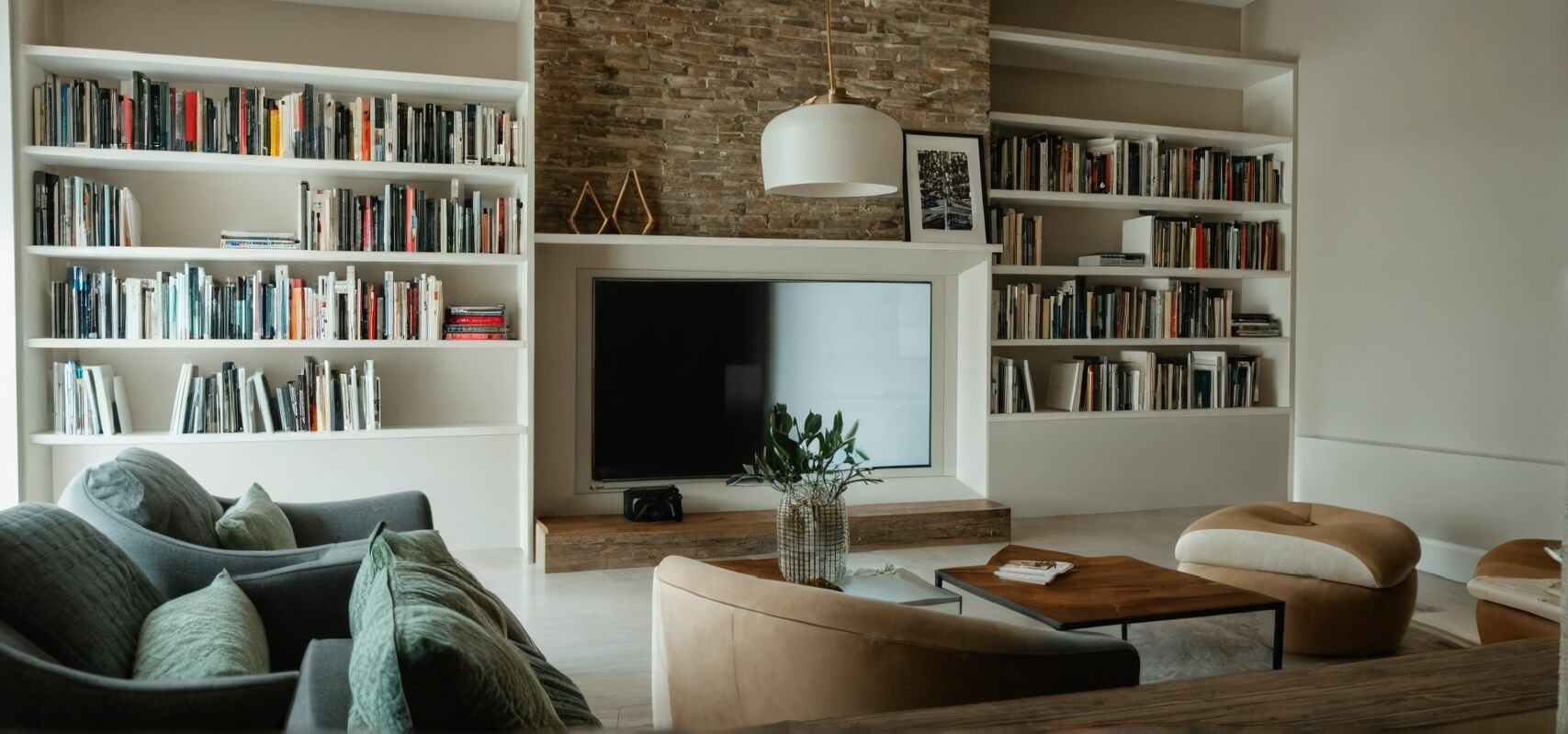
Następnie spróbowaliśmy z trochę bardziej złożonym i szczegółowym modelem salonu z zabudowaną ścianą biblioteczno-medialną. Już dość przewidywalnie SketchUp Diffusion dostarczył wyniki zinterpretowane bardzo swobodnie, z oknem w miejscu telewizora:

Druga propozycja trafiła z częścią powierzchni, a telewizor też jest na miejscu. Tego samego nie da się powiedzieć o palecie kolorów i kilku meblach:
Poniżej wersja MyArchitectAI. Wyraźnie widać, że kolory i tekstury są lepiej zachowane, nie dochodzą żadne dodatkowe obiekty, a nawet dostaliśmy realistyczne odbicie kwiatów w ekranie telewizora.
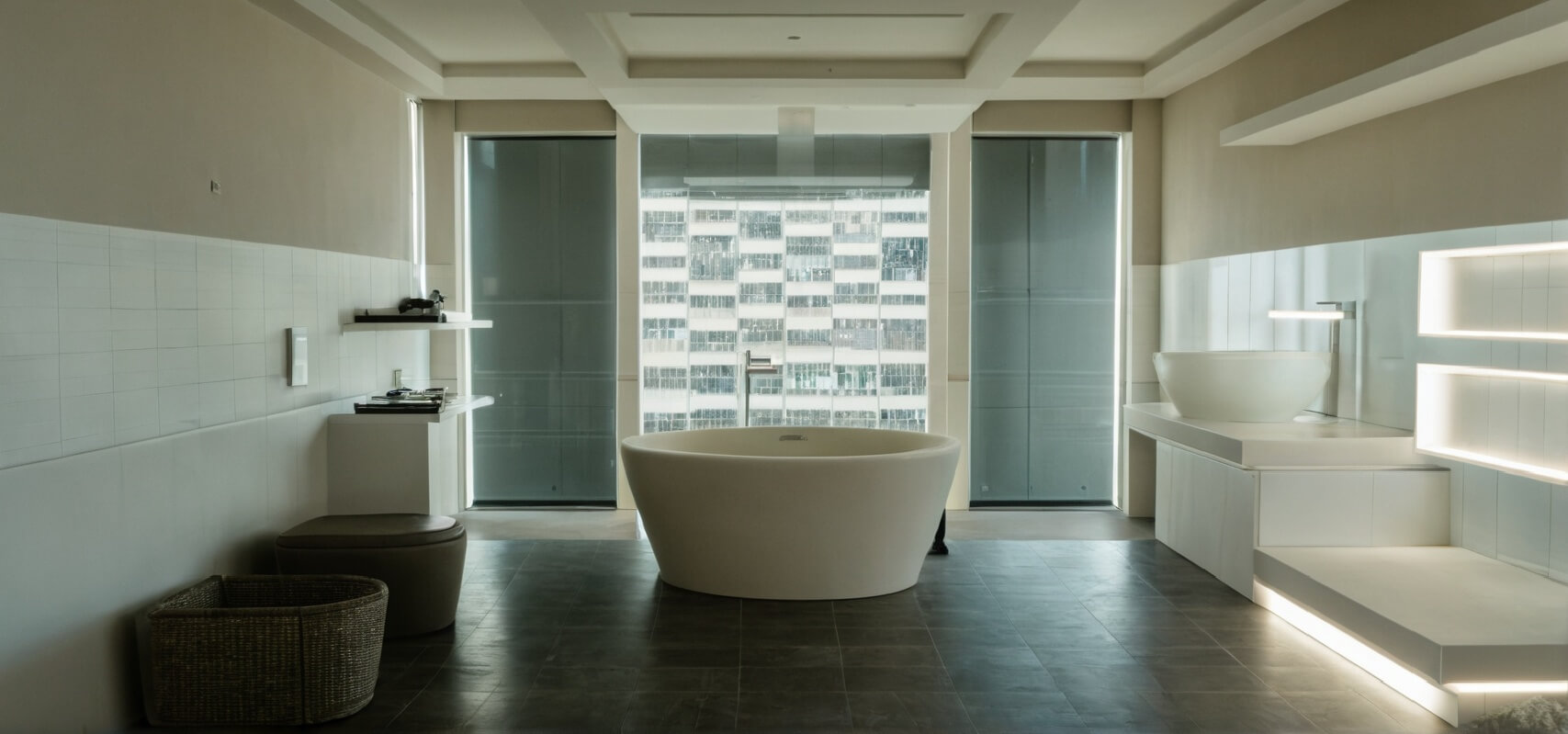
Na koniec spróbowaliśmy z łazienką. Oto widok wyeksportowany z SketchUp Warehouse:

SketchUp Diffusion zaproponował dwie kabiny prysznicowe w miejscu okien (sam w sobie albo w innych okolicznościach pomysł nie najgorszy) i zamienił bidet na pleciony kosz w kształcie muszli klozetowej:
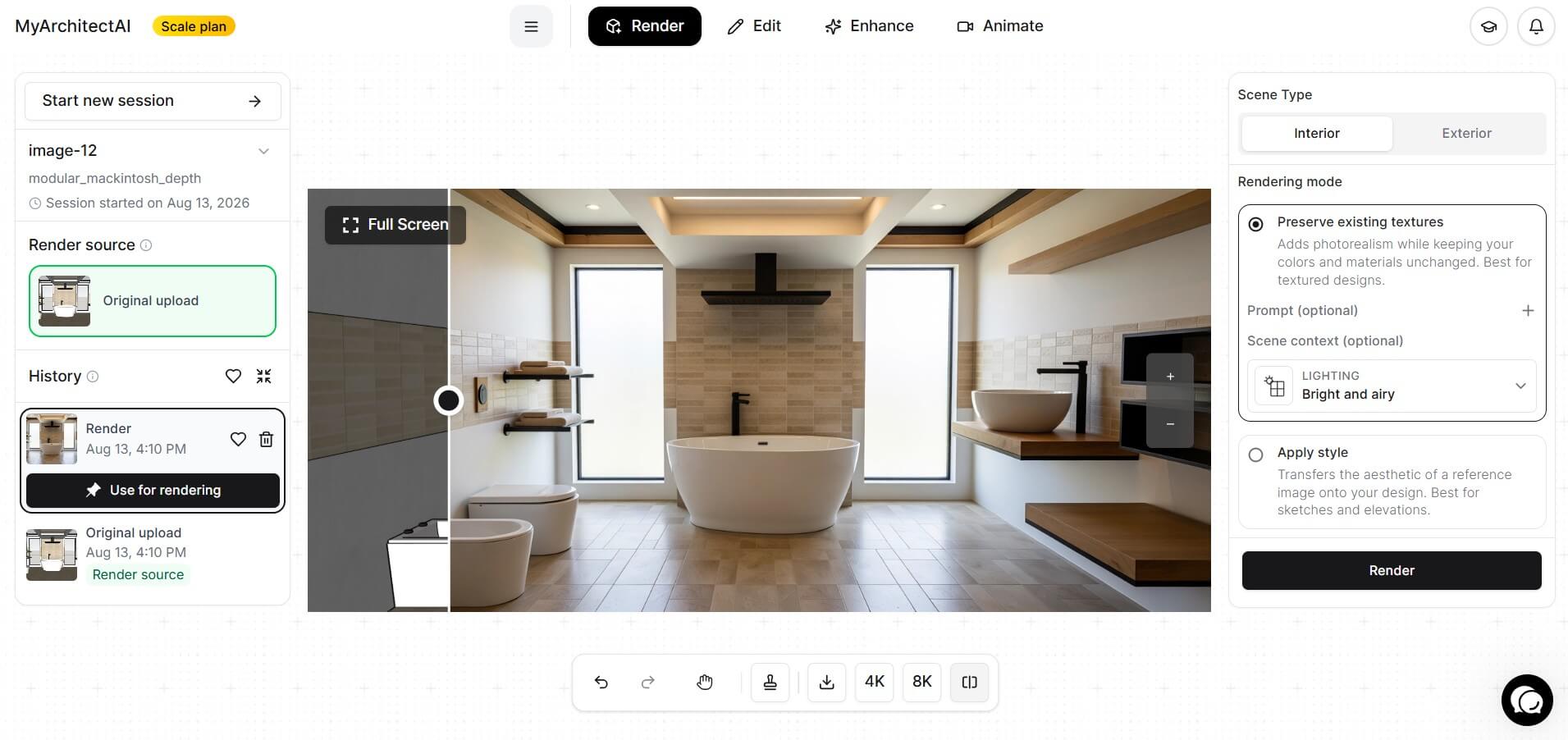
MyArchitectAI z kolei zrozumiał zadanie perfekcyjnie:
Żeby poznać inne sposoby wizualizowania projektu, zajrzyj do naszego przewodnika o renderowaniu w SketchUpie.
Wczesne poszukiwania koncepcyjne (z zastrzeżeniami):
Teasery marketingowe (ryzykowne):
Nigdy nie używaj Diffusion do:
Diffusion ruszył w grudniu 2023 roku z dużym hukiem. Rok później trajektoria niepokoi:
Oznaczenie „Labs” daje przykrywkę:

To nie jest uspokajające dla profesjonalistów rozważających wpisanie narzędzia w swój proces pracy.
Poza opłatą za subskrypcję doliczyć trzeba:
SketchUp Diffusion to ciekawy eksperyment z przystępnym renderingiem AI. Generatywna AI wymaga poważnych zasobów obliczeniowych, które pociągają równie poważne i zmienne koszty, a Trimble przenosi je na użytkowników przez ograniczone miesięczne Plan Credits i rozliczane z użycia Purchased Credits.
Tak, SketchUp Diffusion mógł być przełomem. Zamiast tego połączenie ciasnych limitów kredytów w pakiecie, błędów interpretacji materiałów, zniekształceń geometrii i całkowitego braku spójności czyni go nieprzydatnym do pracy nad realnymi projektami.
Dla profesjonalistów, którzy potrzebują wiarygodnej wizualizacji architektonicznej, Diffusion nie jest gotowy. Choć rendering AI w SketchUpie ma potencjał, to na razie nie jest to narzędzie, na którym da się polegać w pracy zawodowej.
Wtyczki renderujące w rodzaju V-Ray for SketchUp pozostają wyborem pierwszego rzutu do precyzyjnych renderów wysokiej jakości. Albo jeszcze lepiej: nowoczesne rozwiązania takie jak MyArchitectAI, które spełniają obietnicę AI bez sztucznych ograniczeń.
Twoja praktyka potrzebuje narzędzi profesjonalnych. Kiedy Trimble eksperymentuje z systemami kredytów i spadającą jakością, MyArchitectAI daje to, czego naprawdę potrzebujesz: nielimitowane rendery wysokiej jakości, które respektują Twój zamysł projektowy, trzymają spójność i liczą się w 10-30 sekund.
Gotowy na rendering AI bez limitów? Wypróbuj MyArchitectAI i odkryj, co naprawdę znaczy nielimitowana wizualizacja architektoniczna!
Nie. AI Render wymaga płatnej subskrypcji Go, Pro albo Studio. Bezpłatny plan SketchUpa zawiera zero Trimble Credits, więc nie wygeneruje renderów AI.
Otwórz Extension Warehouse w SketchUp Desktop, wyszukaj „AI Render” (nowa nazwa), kliknij Install i zrestartuj SketchUpa. W wersjach Web i iPad jest już wbudowany.
Ustaw scenę z dobrym światłem, na początek korzystaj ze styli predefiniowanych, trzymaj „Respect Model Geometry” wysoko dla dokładności, pisz jasne hierarchiczne prompty i używaj negatywnych promptów, żeby uniknąć niechcianych elementów.
Jest zawarty w płatnych subskrypcjach SketchUpa, ale ograniczony kredytami. Go, Pro i Studio zawierają 100, 150 i 200 Plan Credits na miesiąc, a każdy wynik AI Render zużywa 10 kredytów, więc dostajesz do 10, 15 albo 20 renderów miesięcznie. Po więcej Account Owners mogą kupić Purchased Credits po 0,01 USD za sztukę, przy minimum 20 USD za 2000 kredytów (wystarczy na 200 renderów).