
Bir Lumion taslak render'ı ile müşteriye hazır bir görüntü arasındaki fark neredeyse tamamen ayarlarda gizlidir.
Varsayılan Stiller bir sahneyi belli bir noktaya kadar getirir, ancak her projeye aynı değerleri uygular. Bir dış mekan konut sahnesi ile açık planlı bir ofis iç mekanının aydınlatma ihtiyaçları farklıdır, yine de bir ön ayar onlara aynı şekilde davranır.
Bu kılavuz, bu farkı kapatan belirli Lumion render ayarlarını kapsar: ışın izleme, Geliştirici, malzemeler, aydınlatma, renk düzeltme ve bugün uygulayabileceğiniz değerlerle birlikte ayrı iç ve dış mekan dökümleri.
Not: Lumion 2026, Lumion 2025 ile aynı render işlem hattını ve efekt yığınını kullanır. Bu kılavuzdaki ayarlar her iki sürüm için de geçerlidir.
Lumion'un yerleşik Stilleri (Gerçekçi, İç Mekan vb.) sağlam bir başlangıç noktasıdır. Tek tıklamayla bir yığında topladıkları ortak efektler, erken tasarım aşamalarında biraz zaman kazandırır.
Ancak tek tıklamalık çözümler projeler arasında nadiren iyi sonuç verir. Bir ön ayar, sahne türünden bağımsız olarak aynı değerleri uygular ve sonuç olarak aşırı pozlanmış pencereler, düz gölgeler veya olması gerektiği gibi görünmeyen malzemelerle karşılaşırsınız.
Bu yüzden, Lumion'da gerçekçi bir render yapmayı öğrenmek için ön ayarların ötesine geçmeniz ve efekt yığınının her katmanını kendiniz kontrol etmeye başlamanız gerekir.
İşe yarayan ayarları bulduğunuzda, onları özel bir FX yığını olarak kaydedebilir ve projeler arasında yeniden kullanabilirsiniz.
Lumion'da gerçekçi render ayarları Işın İzleme efektini içerir ve bu, etkinleştirmeniz gereken ilk şey olmalıdır. Fotoğraf veya Film Modunda +FX altında bulunur ve burada birkaç eski parametrenin yerini çok daha yüksek doğrulukla alır:
Tüm Lumion render ayarları arasında görsel olarak en büyük farkı yaratan budur:
.jpg)
Lumion 2025'ten itibaren, son render'ı almadan önce tüm bunları görüntü alanında canlı olarak önizleyebilirsiniz.
Bu efekt, Örnekleri (Samples) ve Sekmeleri (Bounces) otomatik olarak ayarlayan dört önceden yapılandırılmış kalite seviyesiyle birlikte gelir:
| Ön ayar | Örnek (Samples) | Sekme (Bounces) | En uygun kullanım | ~Süre (4K, RTX 4070) |
|---|---|---|---|---|
| Low | 16 | 2 | Hızlı önizlemeler | ~20 sn |
| Medium | 64 | 4 | Taslak render'lar | ~2 dk |
| High | 256 | 6 | Nihai durağan görüntüler | ~8 dk |
| Ultra | 1024 | 8 | Karmaşık sahneler | ~30 dk |
GPU'nuz için hangi ön ayar: Bir RTX 4060 veya dengi, durağan görüntüler için Orta ve Yüksek ayarları makul sürelerde işler. Bir RTX 4070 veya 4080, Yüksek ve Ultra ayarları rahatlıkla çalıştırır. RTX 3060 seviyesinin altındaki kartlar, herhangi bir ön ayarda ışın izlemeyle zorlanacaktır. Efekti etkinleştirmeden önce kartınızın RTX özelliğini kontrol edin.
Nihai durağan görüntüler için Lumion'ın destek belgeleri, fark edilebilir gürültü olmadan render sürelerini makul tutan dengeli bir aralık olarak 256 ila 512 örnek önermektedir (ön testi 3,8'de bulabilirsiniz). Çok karmaşık dolaylı aydınlatmaya sahip sahneleri render etmiyorsanız, maksimum 2048 zorunlu değildir.
Sekmeler hakkında bir not
Sekmeler, ışığın yüzeylerden kaç kez sektiğini kontrol eder. Daha fazla sekme, daha yumuşak ve daha doğal bir ortam ışığı üretir ancak daha uzun bir render süresi pahasına.
Bunları dikkatli kullanın çünkü sahnenizin aydınlatması çok loşsa bazı öğeler lekeli görünebilir. Lekeli duvarlar veya düzensiz gölgeler fark ederseniz, önce Örnekleri (Samples) artırmayı deneyin. Bu işe yaramazsa, Sekmeleri (Bounces) 4-6'ya düşürmek durumu düzeltecektir.
Lumion, düşük örnek sayılarında ışın izlemenin ürettiği grenliliği gideren yerleşik bir Gürültü Azaltıcı içerir. Nihai render'lar sırasında otomatik olarak çalışır. Karmaşık dolaylı aydınlatmaya sahip iç mekanlar için Gürültü Azaltıcı, 1024 yerine 256 örnekle render alıp yine de temiz sonuçlar elde etmenizi sağlayarak, minimum kalite kaybıyla render süresini %60-70 oranında azaltır.
.png)
Lumion 2025, yapay zeka tabanlı görüntü yükseltme özelliğini ekledi. Hedef çözünürlüğünüzün yarısında render alır, ardından tam boyuta yükseltmek için CPU tarafındaki yapay zekayı kullanır. Bu, yerel 8K'nın gerektirdiği GPU belleği veya render süresi olmadan 8K ışın izlemeli durağan görüntüler üretmenizi sağlar. Çoğu mimari sahne için kalite farkı minimumdur.
.jpg)
Bu seçeneği, tavan pencereleri veya dekoratif kavanozlar gibi karmaşık cam geometrisine sahip sahneler için etkinleştirin. Bu, camın doğru gölgeler oluşturmasını ve Alan Derinliği ile etkileşime girmesini sağlar. Basit düz yüzeyler (örn. pencereler) için kapalı bırakmanın gözle görülür bir fark yaratıp yaratmadığını kontrol edin; genellikle yaratmaz, bu nedenle render sürelerini artırmaya gerek yoktur.
Ne kadar mükemmel aydınlatılmış olursa olsun, malzemeler ışığa doğru tepki vermezse sahne yine de sahte görünür. Burada ihtiyacınız olan şey, Metalness/Roughness iş akışına sahip tam bir PBR (Fiziksel Tabanlı Render) hattı kullanan Lumion'ın Malzeme Düzenleyicisidir. Bu, Lumion render ayarlarınız içinde üzerinde oynayabileceğiniz en etkili alanlardan bir diğeridir.
Şu kaydırıcıları kullanın:
.jpg)
Düzenleyicinin altındaki Eskitme kaydırıcısı, yerleşik ön ayarları kullanarak yaşlanma ve kusurlar (kir, yıpranmış kenarlar, yosun, pas vb.) ekler.
Lumion'ın resmi malzeme kılavuzu, en ufak eskitmenin bile gerçekçilikte gözle görülür bir fark yarattığını belirtir.
.jpg)
Lumion'ın gerçek dünya ölçüm sistemi, yanlış ölçeklendirilmiş dokulara yardımcı olur.
Ayrıntılı modellere ve mükemmel malzemelere sahip olabilirsiniz, ancak kötü Lumion aydınlatma ayarları yine de her şeyi donuk bir görüntüye dönüştürür. Lumion ışığı iki sisteme ayırır: doğal (güneş ve gökyüzü) ve yapay (spot ışıkları, omni ışıklar, alan ışıkları).
Güneşin konumunu Fotoğraf Modu'nda Güneş efekti veya Gerçek Gökyüzü efekti aracılığıyla kontrol edin.
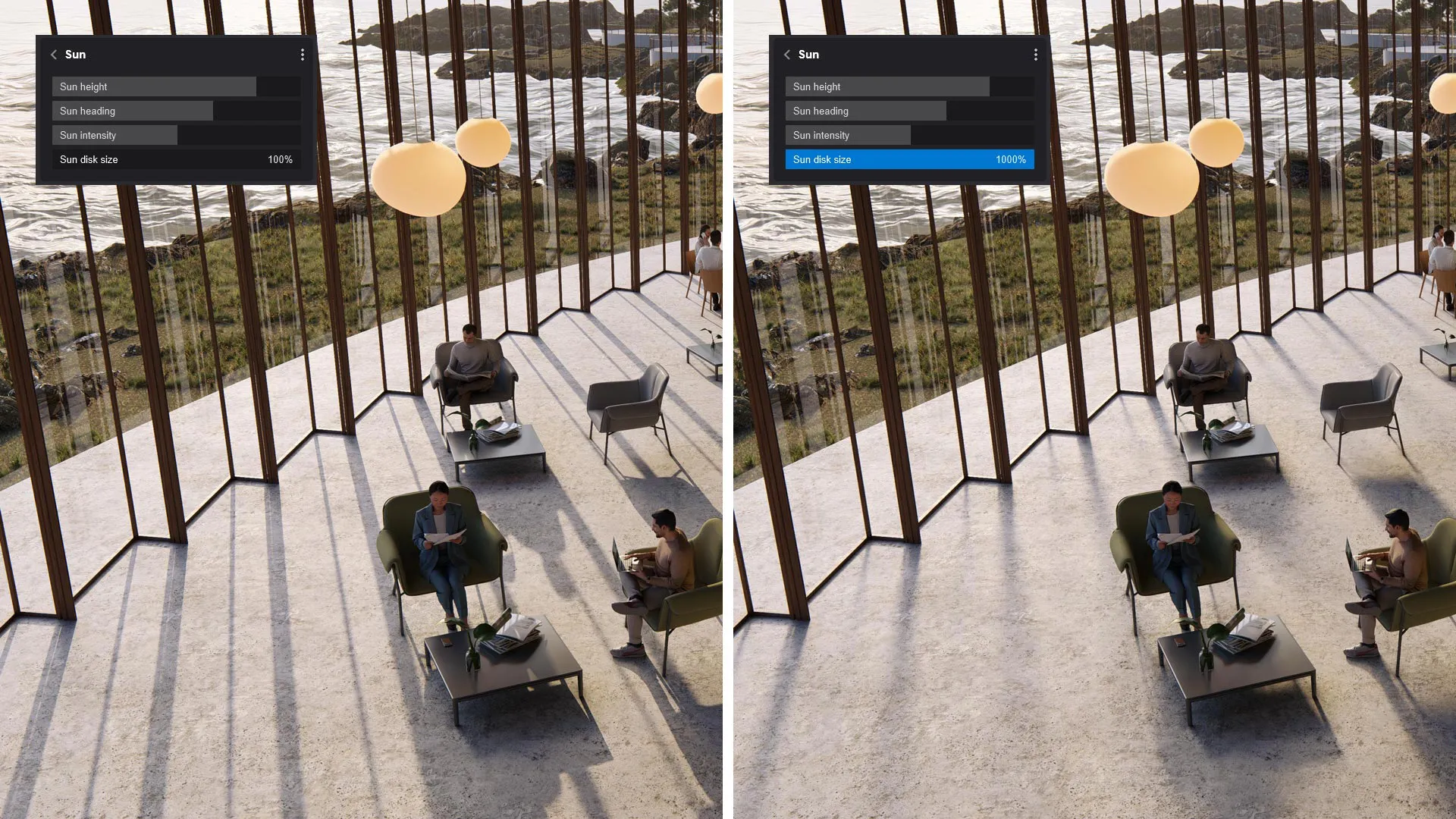
Lumion Spot Işıkları, Omni Işıklar ve Alan Işıkları sunar. Parlaklık Lümen (Spot Işıkları ve Omni Işıklar için) ve Nit (Alan Işıkları ve Emisyonlu malzemeler için) cinsinden ölçülür. Yavaş ilerleyin, ışın izlemeli render'larda çok fazla ışık eklemeyin veya birleşik parlaklıklarını çok yüksek ayarlamayın. Bu durum genellikle, özellikle kapalı iç mekan sahnelerinde, lekeli ve yamalı renkli duvarlara ve düzensiz gölgelere neden olur.
Çözüm genellikle şunlardan biridir:
Lumion'ın bilgi tabanından faydalı bir kıyaslama, iyi aydınlatılmış bir oda için yaklaşık olarak fit kare başına 20 Lümen'dir. Yani 9' × 12' bir yatak odası, tüm armatürler dahil toplamda yaklaşık 2.160 Lümen'e ihtiyaç duyar.
.jpg)
Malzeme düzenleyicisinde Emisyon değerini ayarlarsanız herhangi bir yüzey ışık yayabilir. Bu, TV ekranları, neon tabelalar, LED özellikler ve arkadan aydınlatmalı paneller için kullanışlıdır. Sadece toplam parlaklığa katkıda bulunduklarını unutmayın; yapay Lumion aydınlatma ayarlarınızı dengelerken bunu göz önünde bulundurun.
Renk Düzeltme efekti, görüntünüzün son görünümüne yerleşik bir Lightroom gibi ince ayar yaptığınız yerdir.
.png)
Lumion varsayılan olarak otomatik pozlama işlevini çalıştırır. Aynı projedeki birden fazla kamera görünümünde tutarlılık sağlamak için bu özelliği devre dışı bırakmayı düşünebilirsiniz.
Pozlama kaydırıcısını manuel olarak ayarlamak, kamerayı her döndürdüğünüzde oluşan parlaklık değişimini önler; bu, kullanıcıların bir dizi görünümü toplu olarak render ederken sıkça karşılaştıklarını belirttiği bir sorundur.
Otomatik pozlamayı Renk Düzeltme efekti içinde kapatabilirsiniz.
Sıcaklık, tüm görüntüyü daha sıcak veya daha soğuk hale getirir. Örneğin, sıcak bir iç mekan atmosferi için kehribar rengine doğru hafifçe kaydırın; keskin ve modern bir dış mekan render ediyorsanız, nötr veya hafifçe soğuk tutun.
Ton, yeşil-macenta dengesini ayarlar ve belirli bir gökyüzü rengini düzeltmiyorsanız genellikle sıfıra yakın bırakmak en iyisidir.
İç mekan sahnelerinde pencerelerden ve kapılardan giren ışık, köşelere ulaşmadan önce birçok kez yansır. Bunun yanı sıra, dışarıda güneş güçlü olsa bile yapay aydınlatmaların görünür kalması gerekir.
.jpg)
Lumion iç mekan render ayarlarını özel olarak nasıl ele alacağınız aşağıda açıklanmıştır.
Işın İzlemeyi etkinleştirin. İç mekanlar bundan en çok faydalanır, çünkü doğru ışık yansımaları odaları doğal bir şekilde doldurur. Lumion'un kendi kurulum kılavuzu, temel efektler olarak Gerçek Gökyüzleri ve Renk Düzeltme ile başlamanızı, ardından üzerine Işın İzleme efektini eklemenizi önerir.
Gerçek Gökyüzleri altındaki Gökyüzü Parlaklığını ayarlayarak pencerelerden odaya ne kadar ortam gün ışığı dolduğunu kontrol edin. Ardından yapay ışıklarınızı katmanlayın ve Lümen değerlerinde ince ayar yapın. Renk Düzeltmeye dokunmadan önce aydınlatma dengesini doğru ayarlayın; ışık kaynaklarınız ayarlandıktan sonra pozlama ve vurguları ayarlamak çok daha az zahmetlidir.
Perde veya abajur gibi yarı saydam malzemeler için malzeme düzenleyicide Yüzey Altı Saçılımı değerini artırın. Bu, ışığın kumaşın içinden geçmesini ve dağılmasını sağlar.
Dış mekanlar büyük ölçüde gökyüzü koşullarına ve çevresel bağlama dayanır.
Atmosferik derinlik için hafif sis ekleyin. Bu, gerçek fotoğrafçılıkta atmosferik perspektifin yaptığı gibi ön plan öğelerini arka plandan ayırır.
.webp)
Bir proje için en iyi Lumion render ayarlarını belirledikten sonra, yeniden kullanabilmek için FX yığınınızı kaydedin. Fotoğraf Modu'nda, efekt yapılandırmanızı her efekti ve değerlerini saklayan özel bir FX yığını (.LME dosyası) olarak kaydedebilirsiniz.
Bu Ana Efektler Listesi Lumion 2023'ten beri mevcuttur. Ana listeye eklediğiniz herhangi bir efekt, projenizdeki her Fotoğraf yuvasına otomatik olarak uygulanır. Bir değeri bir kez değiştirin, her yerde güncellenir. Bu, tüm görünümlerde tutarlı kalması gereken Renk Düzeltme ve Işın İzleme ayarları için kullanışlıdır.
Ayrıca Lumion'ın yerleşik Stilleri'ni başlangıç noktası olarak kullanabilirsiniz. Bir Stil uygulayın, ardından efekt yığınını açın ve sahnenize uyacak şekilde tek tek ayarları değiştirin. Stillerdeki yerleşik Lumion render ön ayarları yaygın senaryoları (Gerçekçi, İç Mekan RT, Dış Mekan vb.) kapsar, ancak her zaman sahneye özel ayarlamalardan faydalanır.
.webp)
| Ayar | İç mekan | Dış mekan |
|---|---|---|
| Ray Tracing | Yüksek veya Ultra (256–512 örnek) | Orta veya Yüksek (64–256 örnek) |
| Bounces | 6–8 | 4–6 |
| Sky Brightness | Daha düşük (yapay ışıklar öne çıksın) | Daha yüksek (ortam dolgusu) |
| Exposure | Manuel, hafif pozitif (+0,3 ile +0,6) | Otomatik veya manuel nötr |
| Focal Length | 24–35mm (küçük odalar için daha geniş) | 24–50mm |
| Fog | Kapalı veya çok hafif | Derinlik ayrımı için hafif |
| Weathering | Hafif (0,1–0,3) | Orta (0,2–0,5) |
Lumion render'larınızı post prodüksiyonda daha ileri taşımak istiyorsanız, MyArchitectAI'nin Lumion yapay zeka geliştiricisi devreye girer.
MyArchitectAI, bitmiş Lumion render'larınızı alıp onları geliştiren yapay zeka destekli bir render aracıdır: daha az gürültü, daha keskin dokular, daha iyi aydınlatma, daha gerçekçi figürler. Render'ınızı yükleyin, bir yaratıcılık kaydırıcısı ayarlayın ve saniyeler içinde geliştirilmiş bir sürümünü geri alın. Photoshop'a gerek yok.
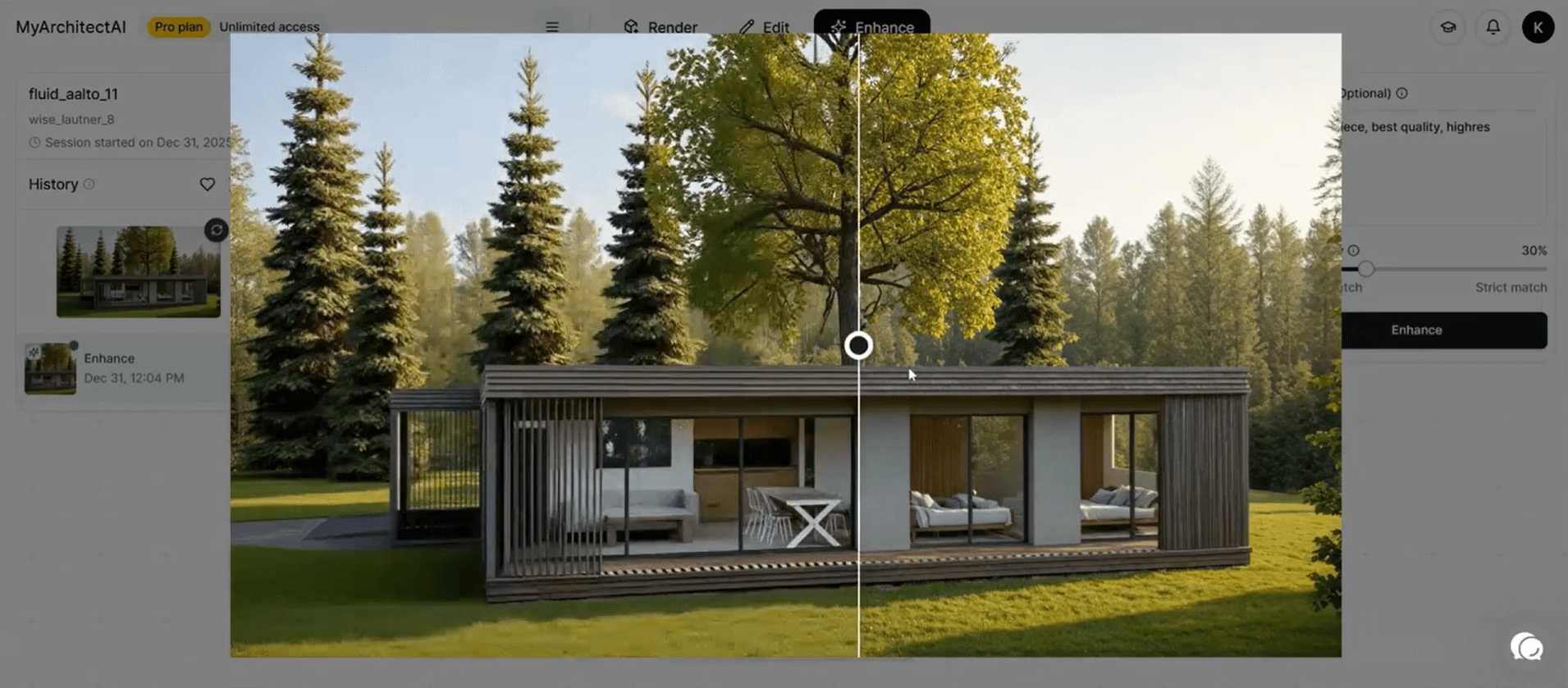
Aynı zamanda bağımsız bir render aracı olarak da çalışır. Lumion'daki gerçekçi render ile birlikte gelen donanım gereksinimlerini ve uzun render sürelerini tamamen atlamak isterseniz, modelinizin bir ekran görüntüsünü veya dışa aktarımını doğrudan MyArchitectAI'ye yükleyebilirsiniz. Tamamen bulutta, Mac'ler dahil herhangi bir cihazda, 10 saniyeden kısa sürede fotogerçekçi bir sonuç üretir.
10 render'ı ücretsiz buradan deneyin.
En büyük iyileştirmeler, Işın İzlemeyi (Ray Tracing) etkinleştirmekten, doğru Pürüzlülük (Roughness) ve Yansıtıcılık (Reflectivity) değerlerine sahip PBR malzemeleri kullanmaktan ve Renk Düzeltme (Color Correction) efekti aracılığıyla pozlamayı manuel olarak kontrol etmekten gelir. Yüzeylere eskitme (weathering) eklemek ve sahneleri Lumion'ın kütüphanesindeki yüksek kaliteli asset'lerle doldurmak da fark yaratır. Lumion'da gerçekçi sonuçlar, bu ayarlamaların birbiri üzerine eklenmesiyle elde edilir: önce ışın izleme, sonra malzemeler, sonra aydınlatma, sonra renk düzeltme.
Lumion'ın yerleşik Stillerinden (örneğin İç Mekan RT veya Gerçekçi) birini temel olarak kullanın, ardından tek tek efektleri kademeli olarak ayarlayın. Işın İzleme (Ray Tracing) kalitesine (öğrenmek için Orta veya Yüksek yeterlidir), Renk Düzeltmeye (özellikle Pozlama ve Sıcaklık) ve malzeme Pürüzlülük (Roughness) değerlerine odaklanın. Ayarladığınız ayarları özel bir FX yığını olarak kaydedin, böylece zamanla bunların üzerine inşa edebilirsiniz.
Işın izleme, Lumion 2023'te tanıtıldı ve RTX özellikli bir ekran kartı gerektirir. Hem Lumion Pro hem de Lumion Studio'da mevcuttur. Eski sürümler, benzer sonuçları yaklaşık olarak elde etmek için ayrı Skylight, Gölge (Shadow), Yansıma (Reflection) ve Hyperlight efektlerine dayanan Rasterleştirme (Rasterization) işlem hattını kullanır, ancak kalite tavanı daha düşüktür.
Bir NVIDIA RTX kartı (RTX 20 serisi veya daha yenisi). Bir RTX 4060, durağan görüntüler için Orta ve Yüksek ön ayarları işler. Bir RTX 4070 veya daha üstü, Ultra ön ayarlar ve animasyon görselleştirmesi için daha iyidir. AMD kartları, Lumion'ın ışın izleme uygulamasını desteklemez.
Piyasadaki en iyi seçeneklerden bazıları için görselleştirme GPU'ları kılavuzumuza göz atın.
Görselleştirme süresi, kalite ön ayarına, çözünürlüğe, sahne karmaşıklığına ve GPU'ya göre değişir. Yüksek ön ayarda (256 örnek) 4K bir durağan görüntü, bir RTX 4070 üzerinde genellikle 5-10 dakika sürer. Ultra ön ayar (1024 örnek), aynı sahne için 20-40 dakika sürebilir. Lumion 2025+'teki yapay zeka yükselticisi, önce yarı çözünürlükte görselleştirme yaparak bu süreyi kısaltır.
Müşteri sunumları ve portföy görselleri için 3840x2160 (4K) standarttır. Baskı için (A3 panolar), 5K veya daha yüksek çözünürlükte görselleştirme yapın. Hızlı dahili incelemeler için 1920x1080 yeterlidir. Lumion'ın yapay zeka yükseltmesi, 1920x1080 çözünürlükte görselleştirme yapıp iyi sonuçlarla 4K'ya yükseltebilir.
Işın izleme örnek sayısını artırın. 256 örnek, görünür gürültünün çoğunu ortadan kaldırır. Lumion'ın yerleşik Gürültü Gidericisi (Denoiser) de kalan greni otomatik olarak düzeltir. 256 örnekte hala gürültü görüyorsanız, çok loş yapay ışıkları veya aşırı yansımaları kontrol edin. Her ikisi de yamalı artefaktlara neden olabilir.

.webp)