
Der Unterschied zwischen einem Lumion-Entwurfsrender und einem kundenfertigen Bild liegt fast ausschließlich in den Einstellungen.
Standardstile bringen eine Szene schon ein Stück weit voran, wenden aber dieselben Werte auf jedes Projekt an. Eine Außenaufnahme eines Wohngebäudes und ein Großraumbüro haben unterschiedliche Beleuchtungsanforderungen, doch eine Voreinstellung behandelt sie gleich.
Dieser Leitfaden behandelt die spezifischen Lumion-Rendereinstellungen, die diese Lücke schließen: Raytracing, Optimierung, Materialien, Beleuchtung, Farbkorrektur, sowie separate Aufschlüsselungen für Innen- und Außenbereiche mit Werten, die Sie noch heute anwenden können.
Hinweis: Lumion 2026 verwendet dieselbe Render-Pipeline und denselben Effekt-Stack wie Lumion 2025. Die Einstellungen in diesem Leitfaden gelten für beide Versionen.
Die integrierten Stile von Lumion (Realistisch, Innenbereich usw.) sind ein solider Ausgangspunkt. Die gängigen Effekte, die sie in einem Ein-Klick-Stack bündeln, sparen in frühen Entwurfsphasen tatsächlich etwas Zeit.
Doch Ein-Klick-Lösungen lassen sich selten gut zwischen Projekten übertragen. Eine Voreinstellung wendet dieselben Werte unabhängig vom Szenentyp an, und Sie erhalten am Ende überbelichtete Fenster, flache Schatten oder Materialien, die nicht so aussehen, wie sie sollen.
Deshalb müssen Sie, um zu lernen, wie man in Lumion ein realistisches Renderbild erstellt, über Voreinstellungen hinausgehen und jede Ebene des Effekt-Stacks selbst steuern.
Sobald Sie funktionierende Einstellungen gefunden haben, können Sie diese als benutzerdefinierten FX-Stack speichern und projektübergreifend wiederverwenden.
In Lumion umfassen realistische Rendereinstellungen den Raytracing-Effekt, und dieser sollte das Erste sein, was Sie aktivieren. Er befindet sich unter +FX im Foto- oder Filmmodus, wo er mehrere ältere Parameter mit weitaus größerer Genauigkeit ersetzt:
Von allen Lumion-Rendereinstellungen ist dies diejenige, die den größten visuellen Unterschied macht:
.jpg)
Ab Lumion 2025 können Sie all das auch live im Viewport vorab ansehen, bevor Sie das finale Rendering erstellen.
Der Effekt bietet vier vorkonfigurierte Qualitätsstufen, die Samples und Bounces automatisch anpassen:
| Preset | Samples | Bounces | Am besten geeignet für | ~Zeit (4K, RTX 4070) |
|---|---|---|---|---|
| Low | 16 | 2 | Schnelle Vorschauen | ~20 Sek. |
| Medium | 64 | 4 | Entwurfs-Renderings | ~2 Min. |
| High | 256 | 6 | Finale Standbilder | ~8 Min. |
| Ultra | 1024 | 8 | Komplexe Szenen | ~30 Min. |
Welches Preset für Ihre GPU: Eine RTX 4060 oder vergleichbar bewältigt Medium und High in angemessener Zeit für Standbilder. Eine RTX 4070 oder 4080 führt High und Ultra problemlos aus. Grafikkarten unterhalb des RTX 3060-Niveaus werden mit Raytracing bei jeder Voreinstellung Schwierigkeiten haben. Überprüfen Sie die RTX-Fähigkeit Ihrer Grafikkarte, bevor Sie den Effekt aktivieren.
Für finale Standbilder empfiehlt die Lumion-Support-Dokumentation 256 bis 512 Samples als ausgewogenen Bereich (den Vortest finden Sie unter 3.8), der Renderzeiten angemessen hält und kein wahrnehmbares Rauschen erzeugt. Das Maximum von 2048 ist nicht zwingend erforderlich, es sei denn, Sie rendern Szenen mit sehr komplexer indirekter Beleuchtung.
Ein Hinweis zu Bounces
Bounces steuern, wie oft Licht von Oberflächen abprallt. Mehr Bounces erzeugen ein weicheres, natürlicheres Umgebungslicht, jedoch auf Kosten einer längeren Renderzeit.
Gehen Sie hier vorsichtig vor, denn wenn die Beleuchtung Ihrer Szene zu schwach ist, könnten einige Objekte fleckig erscheinen. Wenn Sie fleckige Wände oder ungleichmäßige Schatten bemerken, versuchen Sie zuerst, die Samples zu erhöhen. Wenn das Problem dadurch nicht behoben wird, sollte eine Reduzierung der Bounces auf 4–6 Abhilfe schaffen.
Lumion enthält einen integrierten Denoiser, der die Körnigkeit glättet, die Raytracing bei niedrigeren Sample-Anzahlen erzeugt. Er läuft bei finalen Renderings automatisch ab. Für Innenräume mit komplexer indirekter Beleuchtung ermöglicht der Denoiser das Rendern mit 256 Samples anstelle von 1024 und liefert dennoch saubere Ergebnisse, wodurch die Renderzeit um 60-70 % bei minimalem Qualitätsverlust reduziert wird.
.png)
Lumion 2025 hat KI-basiertes Bild-Upscaling hinzugefügt. Es rendert mit der Hälfte Ihrer Zielauflösung und verwendet dann CPU-seitige KI, um auf die volle Größe hochzuskalieren. Dadurch können Sie 8K Raytracing-Standbilder erstellen, ohne den GPU-Speicher oder die Renderzeit, die natives 8K erfordert. Der Qualitätsunterschied ist bei den meisten Architekturszenen minimal.
.jpg)
Aktivieren Sie diese Option für Szenen mit komplexer Glasgeometrie wie Oberlichter oder dekorative Gläser. Dadurch kann Glas korrekte Schatten werfen und mit der Tiefenschärfe interagieren. Bei einfachen flachen Oberflächen (z. B. Fenstern) prüfen Sie, ob das Deaktivieren einen sichtbaren Unterschied macht; normalerweise ist dies nicht der Fall, sodass keine Notwendigkeit besteht, die Renderzeiten zu erhöhen.
Egal wie perfekt beleuchtet, die Szene wirkt immer noch unecht, wenn Materialien nicht korrekt auf Licht reagieren. Was Sie hier brauchen, ist Lumions Material-Editor, der eine vollständige PBR-Pipeline (Physically Based Rendering) mit einem Metalness/Roughness-Workflow verwendet. Dies ist ein weiterer der wichtigsten Bereiche, die Sie in Ihren Lumion-Rendereinstellungen anpassen können.
Verwenden Sie diese Schieberegler:
.jpg)
Der Verwitterungs-Schieberegler am unteren Rand des Editors fügt Alter und Unvollkommenheit (Schmutz, abgenutzte Kanten, Moos, Rost usw.) mithilfe integrierter Voreinstellungen hinzu.
Lumions offizieller Materialleitfaden weist darauf hin, dass selbst subtile Verwitterung einen spürbaren Unterschied im Realismus bewirkt.
.jpg)
Lumions reales Messsystem hilft bei falsch skalierten Texturen.
Sie können detaillierte Modelle und perfekte Materialien haben, aber schlechte Lumion-Beleuchtungseinstellungen werden trotzdem alles zu einem faden Bild verflachen. Lumion unterteilt Licht in zwei Systeme: natürliches (Sonne und Himmel) und künstliches (Spotlights, Omnilights, Flächenlichter).
Steuern Sie die Position der Sonne über den Sonneneffekt oder den Real Skies-Effekt im Fotomodus.
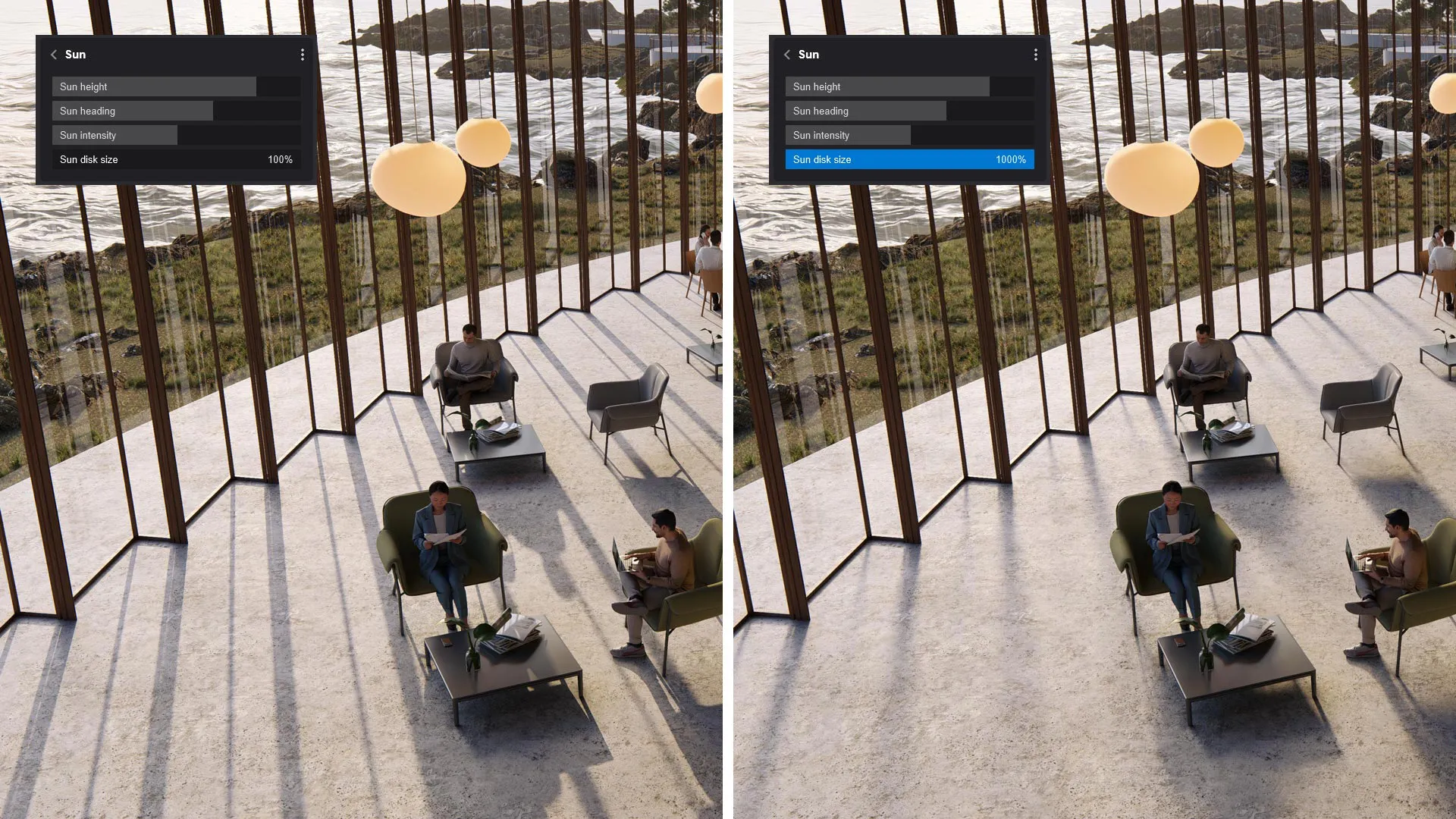
Lumion bietet Spotlights, Omnilights und Flächenlichter. Die Helligkeit wird in Lumen (für Spotlights und Omnilights) und Nits (für Flächenlichter und emittierende Materialien) gemessen. Gehen Sie langsam vor, fügen Sie nicht zu viele Lichter hinzu oder stellen Sie deren kombinierte Helligkeit in Raytracing-Renderings nicht zu hoch ein. Das führt oft zu fleckigen, ungleichmäßig gefärbten Wänden und ungleichmäßigen Schatten, besonders in geschlossenen Innenraumszenen.
Die Abhilfe ist normalerweise eine der folgenden:
Ein hilfreicher Richtwert aus Lumions Wissensdatenbank sind etwa 20 Lumen pro Quadratfuß für einen gut beleuchteten Raum. Ein Schlafzimmer von 9' × 12' benötigt also insgesamt etwa 2.160 Lumen über alle Leuchten hinweg.
.jpg)
Jede Oberfläche kann Licht emittieren, wenn Sie ihren Emissionswert im Materialeditor einstellen. Dies ist nützlich für Fernsehbildschirme, Neonschilder, LED-Elemente und hinterleuchtete Paneele. Vergessen Sie nicht, dass sie zur Gesamthelligkeit beitragen; berücksichtigen Sie dies, wenn Sie Ihre künstlichen Lumion-Beleuchtungseinstellungen ausbalancieren.
Der Effekt „Farbenkorrektur“ ermöglicht es Ihnen, das endgültige Aussehen Ihres Bildes zu verfeinern, ähnlich einem integrierten Lightroom.
.png)
Lumion verwendet standardmäßig eine automatische Belichtungsfunktion. Um eine konsistente Darstellung über mehrere Kameraansichten im selben Projekt zu gewährleisten, sollten Sie diese deaktivieren.
Den Belichtungsregler manuell einzustellen, um Helligkeitsschwankungen bei jeder Kameradrehung zu vermeiden, was von Nutzern als häufige Frustration beim Batch-Rendering mehrerer Ansichten hervorgehoben wird.
Sie können die automatische Belichtung im Effekt „Farbenkorrektur“ deaktivieren.
Die Temperatur verschiebt das gesamte Bild wärmer oder kühler. Z. B. für eine warme Innenraumatmosphäre schieben Sie sie leicht in Richtung Bernstein; wenn Sie ein klares, modernes Äußeres rendern, halten Sie sie neutral oder leicht kühl.
Der Farbton passt die Grün-Magenta-Balance an und sollte normalerweise nahe Null belassen werden, es sei denn, Sie korrigieren eine bestimmte Himmelsfarbe.
Bei Innenraumszenen wird Licht, das durch Fenster und Türen einfällt, mehrfach reflektiert, bevor es die Ecken erreicht. Zudem müssen künstliche Lichtquellen sichtbar bleiben, selbst wenn die Sonne draußen stark ist.
.jpg)
So gehen Sie speziell bei den Lumion Innenraum-Rendering-Einstellungen vor.
Ray Tracing aktivieren. Hier profitieren Innenräume am stärksten, da präzise Lichtreflexionen Räume natürlich ausleuchten. Lumions eigener Setup-Anleitung empfiehlt beginnend mit Real Skies und Farbkorrektur als Basiseffekte, und anschließend den Ray Tracing-Effekt hinzuzufügen.
Passen Sie die Helligkeit des Himmels unter Real Skies an, um zu steuern, wie viel Umgebungslicht durch die Fenster in den Raum gelangt. Integrieren Sie dann Ihre künstlichen Lichtquellen und optimieren Sie deren Lumenwerte. Stellen Sie die Lichtbalance richtig ein, bevor Sie die Farbkorrektur vornehmen; es ist wesentlich unkomplizierter, Belichtung und Glanzlichter anzupassen, sobald Ihre Lichtquellen eingestellt sind.
Für transluzente Materialien wie Vorhänge oder Lampenschirme erhöhen Sie den Wert für Subsurface Scattering im Materialeditor. Dadurch kann Licht durch den Stoff dringen und sich darin streuen.
Außenansichten hängen stark von den Himmelsbedingungen und dem Umweltkontext ab.
Für atmosphärische Tiefe fügen Sie subtilen Nebel hinzu. Er trennt Vordergrundelemente vom Hintergrund, so wie es die atmosphärische Perspektive in der realen Fotografie tut.
.webp)
Sobald Sie die besten Lumion-Render-Einstellungen für ein Projekt gefunden haben, speichern Sie Ihren FX-Stack, um ihn wiederverwenden zu können. Im Foto-Modus können Sie Ihre Effektkonfiguration als benutzerdefinierten FX-Stack (.LME-Datei) speichern, der jeden Effekt und seine Werte speichert. [SEG 6] Die
Master-Effektliste ist seit Lumion 2023 verfügbar. Jeder Effekt, den Sie der Master-Liste hinzufügen, wird automatisch auf jeden Foto-Slot in Ihrem Projekt angewendet. Ändern Sie einen Wert einmal, und er wird überall aktualisiert. Dies ist nützlich für Farbkorrektur- und Raytracing-Einstellungen, die über alle Ansichten hinweg konsistent bleiben sollen. Sie können auch
Lumions integrierte Stile als Ausgangspunkte verwenden. Wenden Sie einen Stil an, öffnen Sie dann den Effekt-Stack und passen Sie einzelne Einstellungen an Ihre Szene an. Die in den Stilen integrierten Lumion-Render-Voreinstellungen decken gängige Szenarien ab (Realistisch, Innenraum RT, Außenbereich usw.), profitieren aber immer von szenenspezifischen Anpassungen. Kurzübersicht: Realistische Lumion-Render-Einstellungen nach Szenentyp
.webp)
| Einstellung | Innen | Außen |
|---|---|---|
| Ray Tracing | High oder Ultra (256–512 Samples) | Medium oder High (64–256 Samples) |
| Bounces | 6–8 | 4–6 |
| Himmelshelligkeit | Niedriger (Kunstlicht führen lassen) | Höher (Umgebungslicht-Fülllicht) |
| Belichtung | Manuell, leicht positiv (+0,3 bis +0,6) | Automatisch oder manuell neutral |
| Brennweite | 24–35 mm (weiter für kleine Räume) | 24–50 mm |
| Nebel | Aus oder sehr dezent | Dezent zur Tiefentrennung |
| Witterung (Weathering) | Leicht (0,1–0,3) | Mäßig (0,2–0,5) |
Verbessern Sie Ihre Lumion-Renderings mit MyArchitectAI
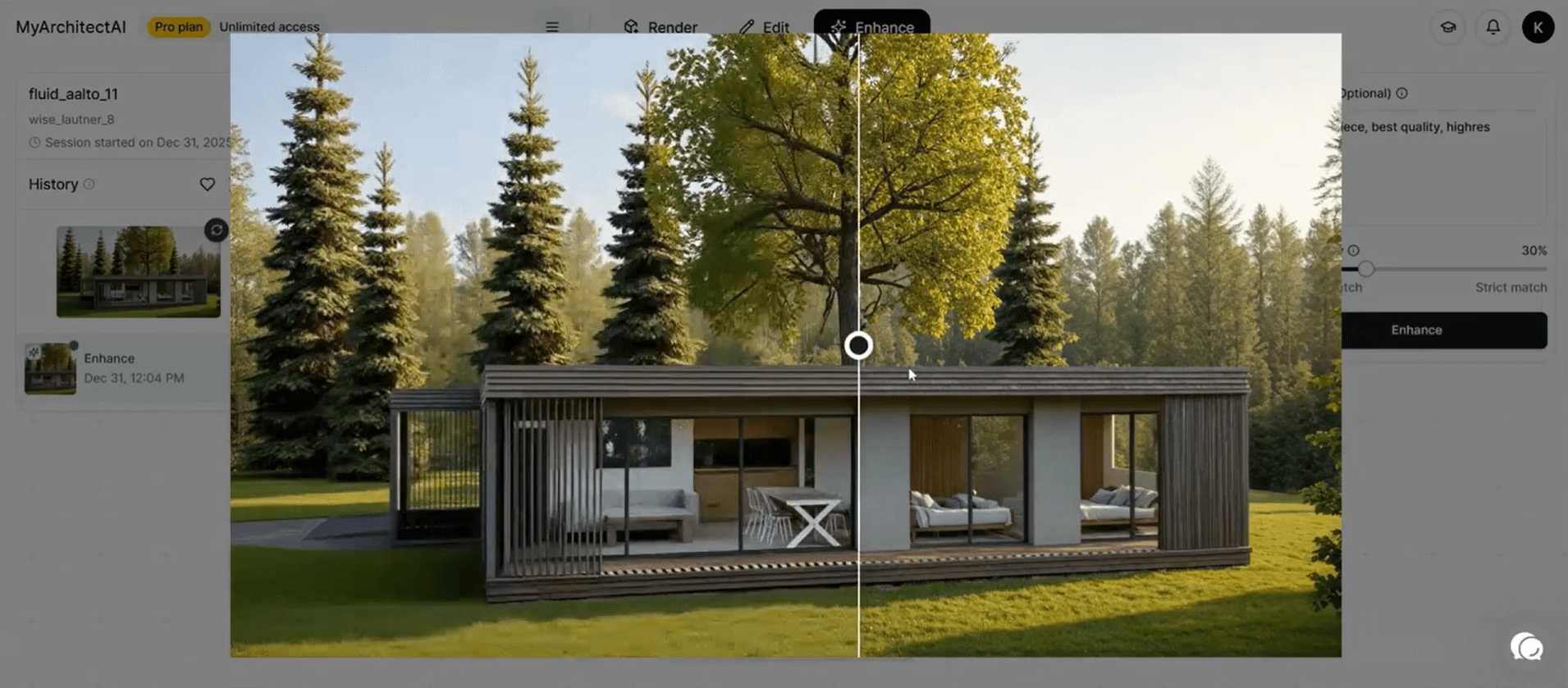
Lumion AI Enhancer ins Spiel. MyArchitectAI ist ein KI-gestütztes Rendering-Tool, das Ihre fertigen Lumion-Renderings nimmt und verfeinert: weniger Rauschen, schärfere Texturen, bessere Beleuchtung, realistischere Figuren. Laden Sie Ihr Rendering hoch, stellen Sie einen Kreativitätsregler ein und erhalten Sie in Sekundenschnelle eine verbesserte Version zurück. Kein Photoshop erforderlich.
Es funktioniert auch als eigenständiger Renderer. Wenn Sie die Hardware-Anforderungen und langen Renderzeiten, die mit realistischem Rendering in Lumion einhergehen, ganz umgehen möchten, können Sie einen Screenshot oder Export Ihres Modells direkt zu MyArchitectAI hochladen. Es erstellt ein fotorealistisches Ergebnis in unter 10 Sekunden, vollständig in der Cloud, auf jedem Gerät, einschließlich Macs.
Probieren Sie es aus mit 10 kostenlosen Renderings
hier.
Die größten Verbesserungen ergeben sich durch die Aktivierung von Ray Tracing, die Verwendung von PBR-Materialien mit korrekten Rauheits- und Reflexionswerten sowie die manuelle Steuerung der Belichtung über den Farbeffekte-Regler. Auch das Hinzufügen von Verwitterungseffekten zu Oberflächen und das Bestücken von Szenen mit hochwertigen Assets aus der Lumion-Bibliothek macht einen Unterschied. Realistische Ergebnisse in Lumion erzielt man durch das Stapeln dieser Anpassungen: zuerst Ray Tracing, dann Materialien, dann Beleuchtung, dann Farbkorrektur.
Beginnen Sie mit einem der integrierten Lumion-Stile (wie Interior RT oder Realistic) als Basis und passen Sie dann schrittweise einzelne Effekte an. Konzentrieren Sie sich auf die Ray Tracing-Qualität (Mittel oder Hoch ist für den Anfang ausreichend), die Farbkorrektur (insbesondere Belichtung und Temperatur) und die Rauheitswerte der Materialien. Speichern Sie Ihre angepassten Einstellungen als benutzerdefinierten FX-Stack, damit Sie im Laufe der Zeit darauf aufbauen können.
Ray Tracing wurde in Lumion 2023 eingeführt und erfordert eine RTX-fähige Grafikkarte. Es ist sowohl in Lumion Pro als auch in Lumion Studio verfügbar. Ältere Versionen verwenden die Rasterisierungs-Pipeline, die auf separate Skylight-, Schatten-, Reflexions- und Hyperlight-Effekte angewiesen ist, um ähnliche Ergebnisse zu erzielen, wobei die Qualitätsobergrenze jedoch niedriger ist.
Eine NVIDIA RTX-Karte (RTX 20-Serie oder neuer). Eine RTX 4060 bewältigt mittlere und hohe Voreinstellungen für Standbilder. Eine RTX 4070 oder höher ist besser für Ultra-Voreinstellungen und Animations-Rendering. AMD-Karten unterstützen die Ray Tracing-Implementierung von Lumion nicht.
Schauen Sie sich unseren Leitfaden für Rendering-GPUs an, um einige der besten Optionen auf dem Markt zu finden.
Die Renderzeit variiert je nach Qualitätseinstellung, Auflösung, Szenenkomplexität und GPU. Ein 4K-Standbild mit hoher Voreinstellung (256 Samples) dauert auf einer RTX 4070 typischerweise 5-10 Minuten. Die Ultra-Voreinstellung (1024 Samples) kann für dieselbe Szene 20-40 Minuten in Anspruch nehmen. Der AI-Upscaler in Lumion 2025+ verkürzt dies, indem er zuerst mit halber Auflösung rendert.
Für Kundenpräsentationen und Portfoliobilder ist 3840x2160 (4K) der Standard. Für den Druck (A3-Pläne) rendern Sie in 5K oder höher. Für schnelle interne Überprüfungen reichen 1920x1080 aus. Lumions AI-Upscaling kann mit 1920x1080 rendern und mit guten Ergebnissen auf 4K hochskalieren.
Erhöhen Sie die Anzahl der Ray Tracing-Samples. 256 Samples eliminieren das meiste sichtbare Rauschen. Lumions integrierter Denoiser glättet auch automatisch verbleibendes Korn. Wenn Sie bei 256 Samples immer noch Rauschen sehen, suchen Sie nach sehr schwachen künstlichen Lichtern oder übermäßigen Reflexionen. Beides kann fleckige Artefakte verursachen.

