
Różnica między szkicem a gotową wizualizacją w Lumion tkwi niemal wyłącznie w ustawieniach.
Domyślne style pozwalają szybko przygotować scenę, ale stosują te same wartości do każdego projektu. Zewnętrzna wizualizacja domu i wnętrze biura typu open-plan mają zupełnie inne wymagania oświetleniowe, a gotowe presety traktują je identycznie.
Ten przewodnik omawia konkretne ustawienia renderowania w Lumion, które pozwolą Ci osiągnąć profesjonalny poziom: ray tracing, enhancer, materiały, oświetlenie, korekcję kolorów oraz osobne zestawienia dla wnętrz i obiektów zewnętrznych z wartościami, które możesz wprowadzić od zaraz.
Uwaga: Lumion 2026 korzysta z tego samego potoku renderowania i stosu efektów co Lumion 2025. Ustawienia zawarte w tym przewodniku mają zastosowanie do obu wersji.
Wbudowane style Lumion (np. Realistic, Interior) to solidny punkt wyjścia. Zestawy efektów dostępne za jednym kliknięciem pozwalają zaoszczędzić czas na wczesnych etapach projektowania.
Rozwiązania typu „jedno kliknięcie” rzadko sprawdzają się w każdym projekcie. Preset stosuje te same wartości niezależnie od typu sceny, co często prowadzi do prześwietlonych okien, płaskich cieni lub materiałów, które nie przypominają swoich rzeczywistych odpowiedników.
Dlatego, aby tworzyć realistyczne rendery w Lumion, musisz wyjść poza presety i zacząć samodzielnie kontrolować każdą warstwę stosu efektów.
Gdy znajdziesz ustawienia, które działają, możesz zapisać je jako własny stos efektów (FX) i używać w kolejnych projektach.
Realistyczne ustawienia renderowania w Lumion obejmują efekt Ray Tracing, który powinien być pierwszą rzeczą, jaką włączysz. Znajdziesz go w menu +FX w trybie Photo lub Movie; zastępuje on kilka starszych parametrów, zapewniając znacznie większą dokładność:
Spośród wszystkich ustawień renderowania w Lumion, to właśnie ono robi największą różnicę wizualną:
.jpg)
Począwszy od Lumion 2025, możesz podglądać to wszystko na żywo w oknie podglądu przed wykonaniem finalnego renderu.
Efekt zawiera cztery wstępnie skonfigurowane poziomy jakości, które automatycznie dostosowują próbki (Samples) i odbicia (Bounces):
| Preset | Próbki | Odbicia | Najlepszy do | ~Czas (4K, RTX 4070) |
|---|---|---|---|---|
| Niski | 16 | 2 | Szybkie podglądy | ~20 s |
| Średni | 64 | 4 | Rendery robocze | ~2 min |
| Wysoki | 256 | 6 | Finalne obrazy | ~8 min |
| Ultra | 1024 | 8 | Złożone sceny | ~30 min |
Który preset wybrać dla Twojego GPU: Karta RTX 4060 lub odpowiednik pozwala na pracę w trybach Medium i High w rozsądnym czasie przy renderowaniu pojedynczych klatek. RTX 4070 lub 4080 bez problemu radzą sobie z ustawieniami High i Ultra. Karty słabsze niż RTX 3060 będą miały trudności z ray tracingiem przy jakimkolwiek presecie. Przed włączeniem efektu sprawdź możliwości swojej karty w zakresie obsługi RTX.
W przypadku finalnych obrazów statycznych dokumentacja techniczna Lumion zaleca zakres od 256 do 512 próbek (zobacz test wstępny w punkcie 3.8), co pozwala zachować rozsądny czas renderowania bez zauważalnego szumu. Wartość maksymalna 2048 nie jest konieczna, chyba że renderujesz sceny z bardzo złożonym oświetleniem pośrednim.
Uwaga na temat odbić
Odbicia (Bounces) określają, ile razy światło odbija się od powierzchni. Większa liczba odbić zapewnia bardziej miękkie i naturalne światło otoczenia, ale kosztem dłuższego czasu renderowania.
Podchodź do tego ostrożnie, ponieważ jeśli oświetlenie sceny jest zbyt słabe, niektóre elementy mogą stać się plamiste. Jeśli zauważysz nierównomierne ściany lub cienie, najpierw spróbuj zwiększyć liczbę próbek (Samples). Jeśli to nie pomoże, zmniejszenie liczby odbić (Bounces) do 4–6 powinno rozwiązać problem.
Lumion zawiera wbudowany odszumiacz, który wygładza ziarnistość powstającą przy ray tracingu z mniejszą liczbą próbek. Działa on automatycznie podczas finalnego renderowania. W przypadku wnętrz ze złożonym oświetleniem pośrednim odszumiacz pozwala renderować przy 256 próbkach zamiast 1024, zapewniając czysty obraz i skracając czas renderowania o 60-70% przy minimalnej utracie jakości.
.png)
W Lumion 2025 dodano skalowanie obrazu oparte na sztucznej inteligencji. Renderowanie odbywa się w połowie docelowej rozdzielczości, a następnie procesor wykorzystuje AI do przeskalowania obrazu do pełnego rozmiaru. Pozwala to na tworzenie statycznych renderów 8K z ray tracingiem bez konieczności posiadania ogromnej pamięci GPU czy długiego czasu renderowania, jakiego wymaga natywne 8K. Różnica w jakości jest w większości scen architektonicznych znikoma.
.jpg)
Włącz tę opcję w scenach ze złożoną geometrią szkła, taką jak świetliki czy ozdobne wazony. Pozwala ona szkłu rzucać prawidłowe cienie i współdziałać z głębią ostrości (Depth of Field). W przypadku prostych, płaskich powierzchni (np. okien) sprawdź, czy wyłączenie tej opcji robi jakąkolwiek widoczną różnicę; zazwyczaj nie, więc nie ma potrzeby niepotrzebnego wydłużania czasu renderowania.
Nawet przy idealnym oświetleniu scena będzie wyglądać sztucznie, jeśli materiały nie reagują na światło w sposób naturalny. Potrzebujesz do tego edytora materiałów Lumion, który wykorzystuje pełny potok PBR (Physically Based Rendering) z przepływem pracy Metalness/Roughness. To kolejny z najważniejszych obszarów, które warto dostosować w ustawieniach renderowania Lumion.
Użyj tych suwaków:
.jpg)
Suwak Wietrzenie na dole edytora dodaje efekt starzenia i niedoskonałości (brud, przetarte krawędzie, mech, rdza itp.) przy użyciu wbudowanych ustawień wstępnych.
Oficjalny przewodnik po materiałach Lumion wskazuje, że nawet subtelne wietrzenie znacząco wpływa na realizm.
.jpg)
System pomiaru rzeczywistego w programie Lumion pomaga w poprawie błędnie przeskalowanych tekstur.
Możesz mieć szczegółowe modele i doskonałe materiały, ale słabe ustawienia oświetlenia w Lumionie sprawią, że wszystko stanie się płaskim, nudnym obrazem. Lumion dzieli światło na dwa systemy: naturalne (słońce i niebo) oraz sztuczne (reflektory, światła punktowe, światła obszarowe).
Pozycją słońca możesz sterować za pomocą efektu Słońce lub efektu Realistyczne niebo w trybie Zdjęcie.
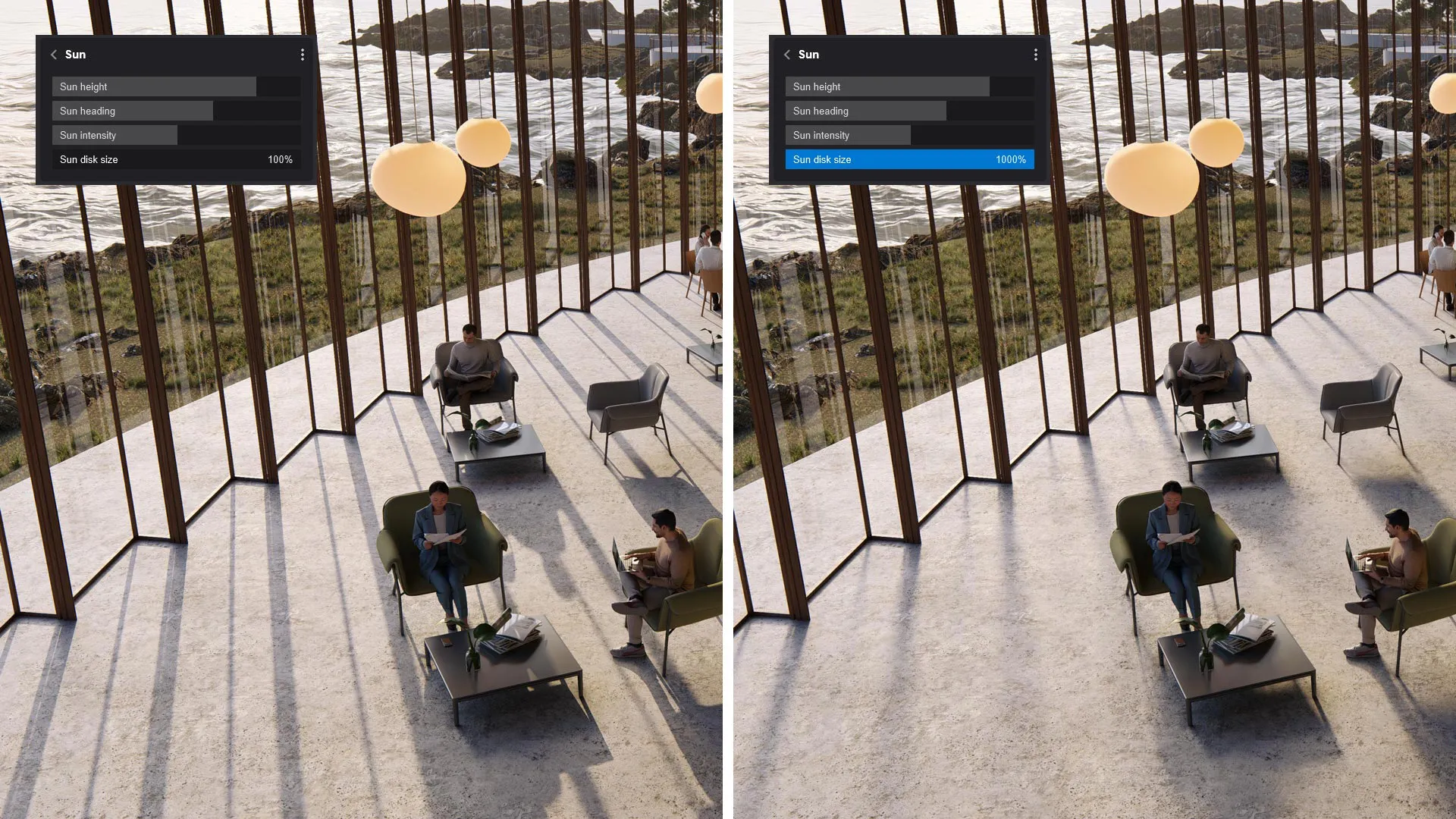
Lumion oferuje reflektory, światła punktowe i światła obszarowe. Jasność mierzona jest w lumenach (dla reflektorów i świateł punktowych) oraz nitach (dla świateł obszarowych i materiałów emisyjnych). Działaj powoli, nie dodawaj zbyt wielu świateł ani nie ustawiaj ich łącznej jasności zbyt wysoko w renderach z ray tracingiem. Często powoduje to powstawanie plam, przebarwień na ścianach i nierównych cieni, zwłaszcza w zamkniętych wnętrzach.
Rozwiązaniem jest zazwyczaj jedno z poniższych:
Pomocnym punktem odniesienia z bazy wiedzy Lumiona jest około 20 lumenów na stopę kwadratową dla dobrze oświetlonego pomieszczenia. Zatem sypialnia o wymiarach 9' × 12' potrzebuje łącznie około 2160 lumenów ze wszystkich źródeł światła.
.jpg)
Każda powierzchnia może emitować światło, jeśli ustawisz wartość emisyjności w edytorze materiałów. Jest to przydatne w przypadku ekranów telewizorów, neonów, elementów LED i paneli podświetlanych. Pamiętaj tylko, że zwiększają one całkowitą jasność; uwzględnij to podczas równoważenia ustawień oświetlenia sztucznego w Lumionie.
Efekt Korekcji kolorów pozwala na precyzyjne dostrojenie ostatecznego wyglądu obrazu, działając jak wbudowany Lightroom.
.png)
Lumion domyślnie korzysta z funkcji automatycznej ekspozycji. Aby zachować spójność między wieloma ujęciami kamery w tym samym projekcie, warto ją wyłączyć.
Ręczne ustawienie suwaka Ekspozycji zapobiega zmianom jasności przy każdym obrocie kamery, co użytkownicy często wskazują jako uciążliwe podczas renderowania serii ujęć.
Automatyczną ekspozycję można wyłączyć wewnątrz efektu Korekcji kolorów.
Temperatura zmienia tonację całego obrazu na cieplejszą lub chłodniejszą. Przykładowo, aby uzyskać ciepłą atmosferę wnętrza, przesuń suwak w stronę bursztynu; jeśli renderujesz nowoczesną, surową bryłę budynku, zachowaj ustawienia neutralne lub lekko chłodne.
Odcień reguluje równowagę między zielenią a magentą i zazwyczaj najlepiej pozostawić go blisko zera, chyba że korygujesz specyficzny kolor nieba.
W scenach wnętrz światło wpadające przez okna i drzwi odbija się wielokrotnie, zanim dotrze do narożników. Ponadto sztuczne oświetlenie musi pozostać widoczne nawet przy silnym nasłonecznieniu na zewnątrz.
.jpg)
Oto jak podejść do ustawień renderowania wnętrz w programie Lumion.
Włącz Ray Tracing. To właśnie wnętrza zyskują na tym najbardziej, ponieważ precyzyjne odbicia światła naturalnie wypełniają pomieszczenia. Oficjalny przewodnik konfiguracji zaleca rozpoczęcie od efektów Real Skies i Color Correction jako bazy, a następnie dodanie efektu Ray Tracing.
Dostosuj jasność nieba (Sky Brightness) w ustawieniach Real Skies, aby kontrolować ilość światła dziennego wpadającego do pomieszczenia przez okna. Następnie dodaj sztuczne oświetlenie i doprecyzuj wartości lumenów. Uzyskaj odpowiednią równowagę oświetlenia przed przejściem do korekcji kolorów – znacznie łatwiej jest dostosować ekspozycję i światła, gdy źródła światła są już ustawione.
W przypadku materiałów półprzezroczystych, takich jak zasłony czy abażury, zwiększ wartość Subsurface Scattering w edytorze materiałów. Pozwala to światłu przenikać przez tkaninę i rozpraszać się wewnątrz niej.
W przypadku wizualizacji zewnętrznych kluczowe znaczenie mają warunki pogodowe i otoczenie.
Aby uzyskać głębię atmosferyczną, dodaj delikatną mgłę. Oddziela ona elementy pierwszego planu od tła, podobnie jak perspektywa powietrzna w fotografii.
.webp)
Gdy dopracujesz najlepsze ustawienia renderowania w programie Lumion dla danego projektu, zapisz swój stos efektów, aby móc użyć go ponownie. W trybie zdjęć (Photo Mode) możesz zapisać konfigurację efektów jako niestandardowy stos FX (plik .LME), który przechowuje wszystkie efekty wraz z ich wartościami.
Lista głównych efektów (Master Effects List) jest dostępna od wersji Lumion 2023. Każdy efekt dodany do listy głównej jest automatycznie stosowany do wszystkich ujęć w projekcie. Zmień wartość raz, a zaktualizuje się ona wszędzie. Jest to przydatne w przypadku ustawień korekcji kolorów i śledzenia promieni (Ray Tracing), które powinny być spójne dla wszystkich widoków.
Możesz również skorzystać z wbudowanych stylów Lumion jako punktów wyjścia. Zastosuj styl, a następnie otwórz stos efektów i zmodyfikuj poszczególne ustawienia, aby dopasować je do swojej sceny. Gotowe ustawienia renderowania w programie Lumion zawarte w stylach obejmują typowe scenariusze (Realistyczny, Wnętrze RT, Zewnętrze itp.), ale zawsze warto dostosować je do konkretnej sceny.
.webp)
| Ustawienie | Wnętrze | Eksterier |
|---|---|---|
| Ray tracing | Wysoki lub Ultra (256–512 próbek) | Średni lub Wysoki (64–256 próbek) |
| Odbicia | 6–8 | 4–6 |
| Jasność nieba | Niższa (niech prowadzi światło sztuczne) | Wyższa (wypełnienie światłem otoczenia) |
| Ekspozycja | Ręczna, lekko dodatnia (+0,3 do +0,6) | Automatyczna lub ręczna neutralna |
| Ogniskowa | 24–35 mm (szersza do małych pomieszczeń) | 24–50mm |
| Mgła | Wyłączona lub bardzo subtelna | Subtelna dla oddzielenia planów |
| Postarzanie | Lekkie (0,1–0,3) | Umiarkowane (0,2–0,5) |
Jeśli chcesz jeszcze bardziej dopracować swoje rendery z Lumiona w postprodukcji, z pomocą przychodzi wzmacniacz AI dla Lumiona od MyArchitectAI.
MyArchitectAI to narzędzie do renderowania oparte na sztucznej inteligencji, które przetwarza gotowe rendery z Lumiona, udoskonalając je: redukuje szumy, wyostrza tekstury, poprawia oświetlenie i dodaje bardziej realistyczne postacie. Prześlij swój render, ustaw suwak kreatywności i w kilka sekund otrzymaj ulepszoną wersję. Bez konieczności używania Photoshopa.
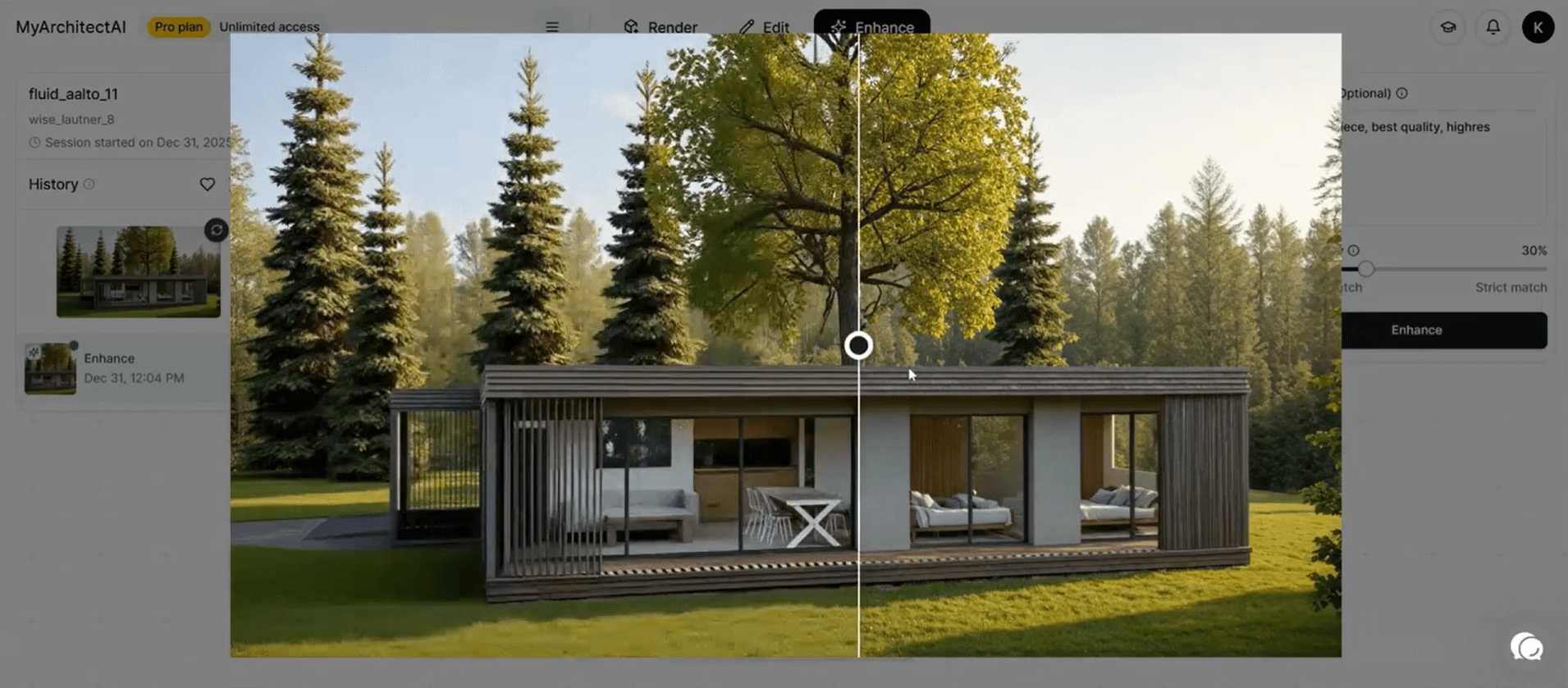
Narzędzie działa również jako samodzielny renderer. Jeśli chcesz całkowicie uniknąć wysokich wymagań sprzętowych i długiego czasu renderowania w Lumionie, możesz przesłać zrzut ekranu lub eksport swojego modelu bezpośrednio do MyArchitectAI. W czasie poniżej 10 sekund otrzymasz fotorealistyczny wynik, wygenerowany w całości w chmurze, na dowolnym urządzeniu, w tym na komputerach Mac.
Wypróbuj, korzystając z 10 darmowych renderów tutaj.
Największą poprawę daje włączenie Ray Tracingu, stosowanie materiałów PBR z odpowiednimi wartościami chropowatości (Roughness) i odbicia (Reflectivity) oraz ręczna kontrola ekspozycji za pomocą efektu korekcji kolorów (Color Correction). Dodanie efektu starzenia powierzchni oraz wypełnienie scen wysokiej jakości obiektami z biblioteki Lumiona również robi różnicę. Realistyczne rezultaty w Lumionie osiąga się poprzez nakładanie tych ustawień warstwami: najpierw ray tracing, potem materiały, oświetlenie, a na końcu korekcja kolorów.
Zacznij od jednego z wbudowanych stylów Lumiona (np. Interior RT lub Realistic) jako bazy, a następnie stopniowo dostosowuj poszczególne efekty. Skup się na jakości Ray Tracingu (ustawienia Medium lub High są wystarczające do nauki), korekcji kolorów (zwłaszcza ekspozycji i temperatury) oraz wartościach chropowatości materiałów. Zapisz swoje dostosowane ustawienia jako własny zestaw efektów (FX stack), aby móc na nich pracować w przyszłości.
Ray tracing został wprowadzony w Lumionie 2023 i wymaga karty graficznej obsługującej technologię RTX. Jest dostępny zarówno w wersji Lumion Pro, jak i Lumion Studio. Starsze wersje korzystają z potoku rasteryzacji, który opiera się na oddzielnych efektach Skylight, Shadow, Reflection i Hyperlight, aby uzyskać zbliżone rezultaty, choć jakość końcowa jest niższa.
Karty NVIDIA RTX (seria RTX 20 lub nowsza). Karta RTX 4060 radzi sobie z ustawieniami Medium i High przy renderowaniu pojedynczych klatek. RTX 4070 lub wyższa jest lepsza do ustawień Ultra i renderowania animacji. Karty AMD nie obsługują implementacji ray tracingu w Lumionie.
Sprawdź nasz przewodnik po kartach graficznych do renderowania aby poznać najlepsze opcje dostępne na rynku.
Czas renderowania zależy od ustawień jakości, rozdzielczości, złożoności sceny i karty graficznej. Renderowanie pojedynczej klatki w 4K przy ustawieniu High (256 próbek) zajmuje zazwyczaj 5-10 minut na karcie RTX 4070. Ustawienie Ultra (1024 próbki) może zająć 20-40 minut dla tej samej sceny. Funkcja skalowania AI w Lumionie 2025+ skraca ten czas, renderując najpierw w połowie rozdzielczości.
W przypadku prezentacji dla klientów i grafik do portfolio standardem jest 3840x2160 (4K). Do druku (plansze A3) renderuj w 5K lub wyższej rozdzielczości. Do szybkich przeglądów wewnętrznych wystarczy 1920x1080. Skalowanie AI w Lumionie pozwala renderować w 1920x1080 i uzyskać dobrej jakości obraz 4K.
Zwiększ liczbę próbek ray tracingu. 256 próbek eliminuje większość widocznego szumu. Wbudowany w Lumiona odszumiacz (Denoiser) automatycznie wygładza pozostałe ziarno. Jeśli przy 256 próbkach nadal widzisz szum, sprawdź, czy w scenie nie ma bardzo słabych świateł sztucznych lub zbyt wielu odbić. Oba te czynniki mogą powodować powstawanie plam.

