
El renderizado de dibujos arquitectónicos le ayuda a vender su visión a clientes, inversores y partes interesadas.
Si bien en el pasado solía requerir mucho esfuerzo y tiempo, hoy en día puedes crear imágenes impresionantes literalmente en segundos.
Es decir, si conoce las herramientas adecuadas para el trabajo.
En esta guía rápida, le mostraré la manera más fácil de convertir sus dibujos de diseño arquitectónico e interior iniciales en conceptual y fotorrealista renderizados.
Empecemos.
MyArchitectAI es uno de los herramientas de renderizado más sencillas en el mercado, gracias a su motor de render con IA que automatiza todo el trabajo pesado por ti.
Le permite visualizar rápidamente sus bocetos arquitectónicos, dibujos lineales y elevaciones con solo un par de clics del ratón.
Este es un paso a paso sobre cómo renderizar tus primeros conceptos.
1. Crea una cuenta gratuita (no se necesitan instalaciones).
2. Sube una imagen de tu dibujo. Asegúrese de eliminar previamente las líneas y firmas de las dimensiones, ya que podrían interpretarse como parte del diseño.
.jpeg)
3. Elige si vas a renderizar una escena interior o exterior.
.jpeg)
4. Elige el motor de transferencia de estilo. Los otros dos están diseñados para visualizar diseños CAD (motor preciso) y mejorar los renderizados existentes (mejorar el motor).
.jpeg)
5. Dependiendo de lo temprano que estés en el proceso de diseño, selecciona entre estilos conceptuales y fotorrealistas.
.jpeg)
5a. El modo conceptual te permite elegir entre estilos como marcador, modelo blanco, acuarela, dibujo a lápiz, ilustración a tinta, Bauhaus y más. Estos renderizados suavizarán los detalles del dibujo para mantener el foco en la intención del diseño y no en los detalles finales.
.jpeg)
Elige uno de ellos y haz clic en el botón «generar».
El dibujo se renderizará en unos 10 segundos.
.jpeg)
5b. Si quieres incluir más detalles en tu renderizado, selecciona el modo fotorrealista. Este modo te permite subir una imagen de un diseño de referencia que MyArchitectai usará como inspiración y la aplicará al dibujo que hayas subido.
Luego, ajusta el control deslizante de «fuerza del estilo» en función de cuánto deseas que la imagen de referencia influya en el concepto generado. Un valor más alto hará que el renderizado se parezca más a la imagen de referencia.
.jpeg)
Si lo desea, utilice el campo «descripción de la escena» para describir el aspecto que debe tener el resultado final. Recuerda que cuanto mayor sea el valor de la «fuerza del estilo», menor será la influencia de la «descripción de la escena».
Por último, haz clic en el botón «generar» y disfruta de tu dibujo renderizado.
.jpeg)
Si quieres hacer algún cambio en tu renderizado, haz clic en el botón «editar» situado debajo de la imagen generada.
Aquí puedes retexturizar superficies, añadir y quitar objetos, cambiar la estación y la hora del día y cualquier otra cosa que necesites.
.jpeg)
A continuación se muestran algunos ejemplos de ediciones que puede realizar (¡sin entrar en Photoshop!).
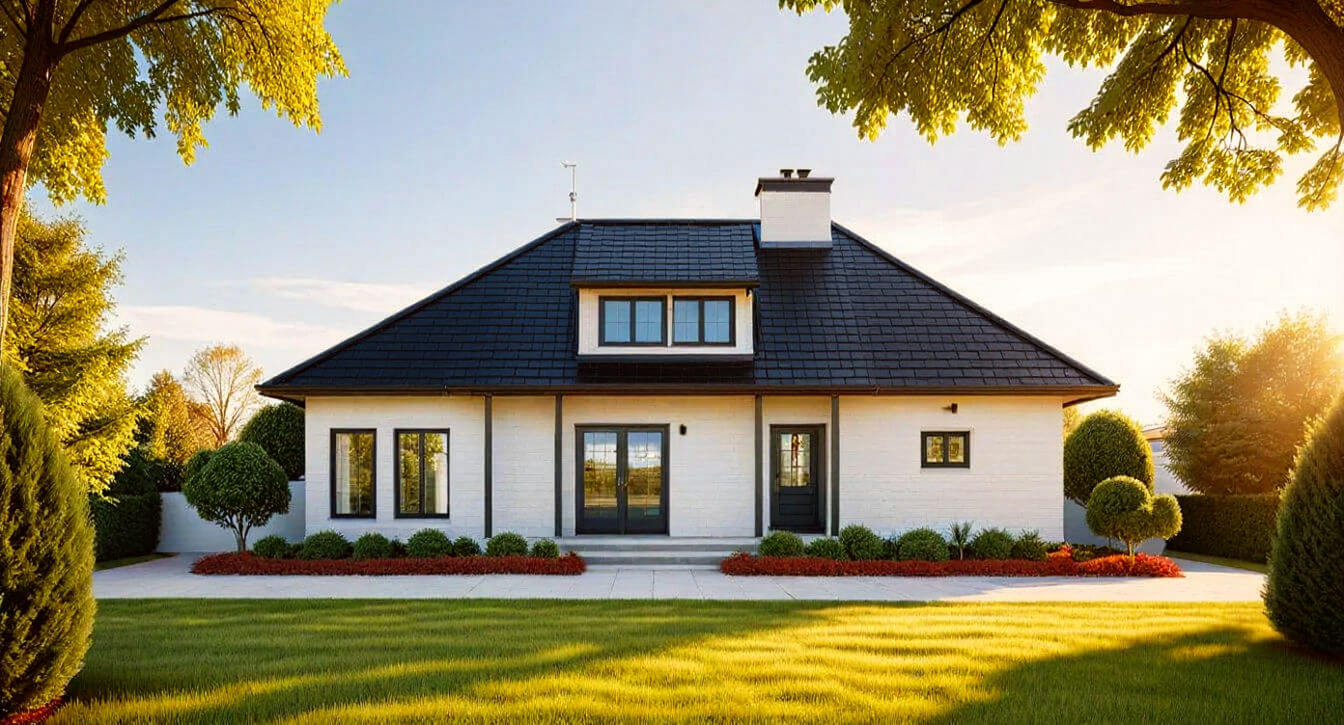
«Cambia el material del techo por tejas de hormigón negro y haz que sea la hora dorada»
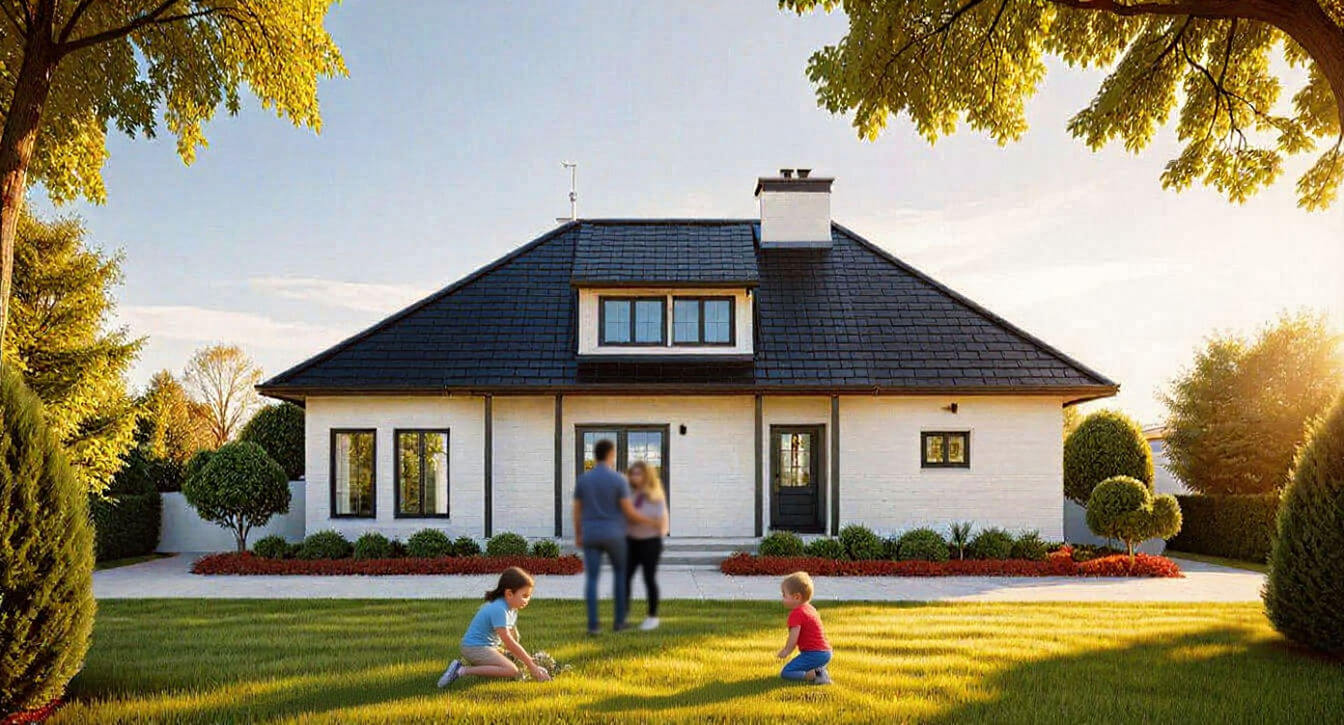
«Agregue una pareja y dos niños pequeños jugando en el césped frente a la casa»
Como has visto, renderizar dibujos arquitectónicos ya no tiene por qué ser una pérdida de tiempo.
Con herramientas de archviz modernas, solo se necesitan un par de clics del ratón.
¡Feliz renderizado!

