
Renderowanie rysunków architektonicznych pomaga sprzedać Twoją wizję klientom, inwestorom i interesariuszom.
O ile kiedyś wymagało to wiele wysiłku i czasu, dziś możesz tworzyć imponujące wizualizacje dosłownie w kilka sekund.
Oczywiście, jeśli znasz odpowiednie narzędzia.
W tym krótkim przewodniku pokażę Ci najłatwiejszy sposób na przekształcenie wstępnych rysunków architektonicznych i projektów wnętrz w koncepcyjne oraz fotorealistyczne rendery.
Przejdźmy do rzeczy.
MyArchitectAI to jedno z najprostszych narzędzi do renderowania na rynku, dzięki silnikowi renderującemu opartemu na sztucznej inteligencji, który wykonuje całą ciężką pracę za Ciebie.
Pozwala szybko wizualizować szkice architektoniczne, rysunki liniowe i elewacje za pomocą zaledwie kilku kliknięć myszką.
Oto instrukcja krok po kroku, jak renderować swoje wczesne koncepcje.
1. Załóż darmowe konto (bez konieczności instalacji).
2. Prześlij obraz swojego rysunku. Pamiętaj, aby wcześniej usunąć wszelkie linie wymiarowe i podpisy, ponieważ mogą zostać zinterpretowane jako część projektu.
.jpg)
3. Wybierz, czy renderujesz scenę wnętrza, czy zewnętrza.
.jpg)
4. Wybierz silnik „style transfer”. Dwa pozostałe służą do wizualizacji projektów CAD (silnik „accurate”) oraz poprawiania istniejących renderów (silnik „enhance”).
.jpg)
5. W zależności od etapu procesu projektowego, wybierz styl koncepcyjny lub fotorealistyczny.
.jpg)
5a. Tryb koncepcyjny pozwala na wybór stylów takich jak marker, biały model, akwarela, szkic ołówkiem, ilustracja tuszem, Bauhaus i inne. Rendery te wygładzą detale rysunku, aby skupić uwagę na intencji projektowej, a nie na szczegółach wykończeniowych.
.jpg)
Wybierz jeden z nich i kliknij przycisk „generate”.
Twój rysunek zostanie wyrenderowany w około 10 sekund.
.jpg)
5b. Jeśli chcesz uwzględnić więcej szczegółów w swoim renderze, wybierz tryb fotorealistyczny. Ten tryb umożliwia przesłanie obrazu referencyjnego, który MyArchitectAI wykorzysta jako inspirację i nałoży na przesłany przez Ciebie rysunek.
Następnie dostosuj suwak „siła stylu” w zależności od tego, jak bardzo obraz referencyjny ma wpływać na wygenerowaną koncepcję. Wyższa wartość sprawi, że render będzie bardziej przypominał obraz referencyjny.
.jpg)
Opcjonalnie użyj pola „opis sceny”, aby określić, jak ma wyglądać efekt końcowy. Pamiętaj, że im wyższa wartość „siły stylu”, tym mniejszy wpływ ma „opis sceny”.
Na koniec kliknij przycisk „generate” i ciesz się wyrenderowanym rysunkiem.
.jpg)
Jeśli chcesz wprowadzić jakiekolwiek zmiany w wizualizacji, kliknij przycisk „edytuj” pod wygenerowanym obrazem.
Możesz tu zmieniać tekstury powierzchni, dodawać i usuwać obiekty, zmieniać porę roku oraz porę dnia, a także wprowadzać wszelkie inne potrzebne poprawki.
.jpg)
Poniżej znajdziesz przykłady edycji, które możesz wykonać (bez używania Photoshopa!).
„Zmień materiał dachu na czarne dachówki betonowe i ustaw oświetlenie na złotą godzinę”

„Dodaj parę z dwójką małych dzieci bawiących się na trawniku przed domem”
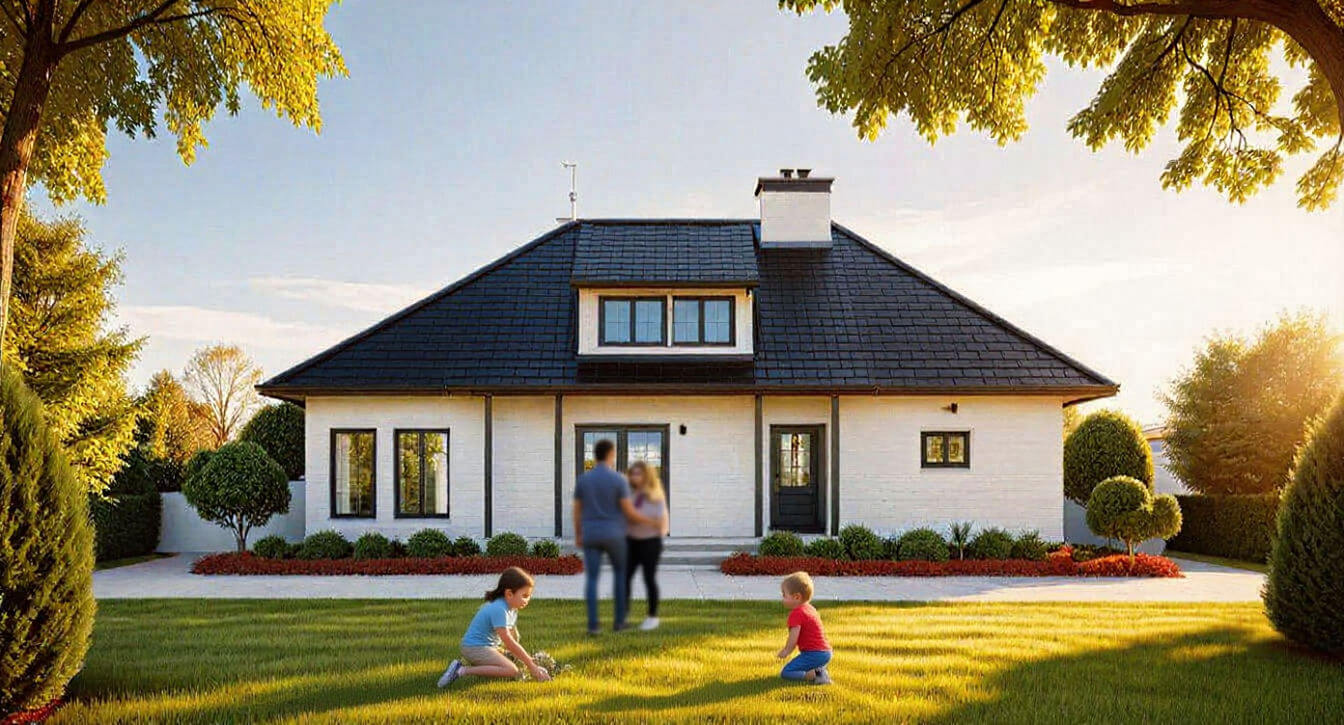
Jak widzisz, wizualizacja rysunków architektonicznych nie musi już być czasochłonna.
Dzięki nowoczesnym narzędziom do wizualizacji architektonicznej, wystarczy zaledwie kilka kliknięć myszką.
Powodzenia w renderowaniu!

