
Seien wir ehrlich: SketchUp ist schon von Haus aus ziemlich stark. Aber wenn Sie mehrere Projekte, enge Fristen und Kunden jonglieren, die „nur noch eine kleine Änderung“ sehen wollen, brauchen Sie jeden Vorteil, den Sie bekommen können.
Hier kommen Architektur-Plugins für SketchUp ins Spiel.
Die besten davon machen aus dieser Software ein deutlich produktiveres Werkzeug. Mit ihnen können Sie alles abdecken, vom parametrischen Design bis hin zu fotorealistischem Rendering.
Aber so ist es nun mal: Bei über tausend verfügbaren SketchUp-Plugins, wie einfach ist es da, die zu finden, die in Ihrem architektonischen Workflow tatsächlich nützlich sind?
Keine Sorge, wir haben die Vorarbeit für Sie geleistet.
Nach einer Recherche zu den SketchUp-Plugins, die Architekten und Innenarchitekten tatsächlich täglich nutzen, haben wir diese Liste zusammengestellt. Diese Tools sparen Ihnen Stunden an Arbeit und helfen Ihnen, bessere Ergebnisse zu liefern.
Am besten geeignet für: Schnelle fotorealistische Renderings ohne lange Einarbeitungszeit
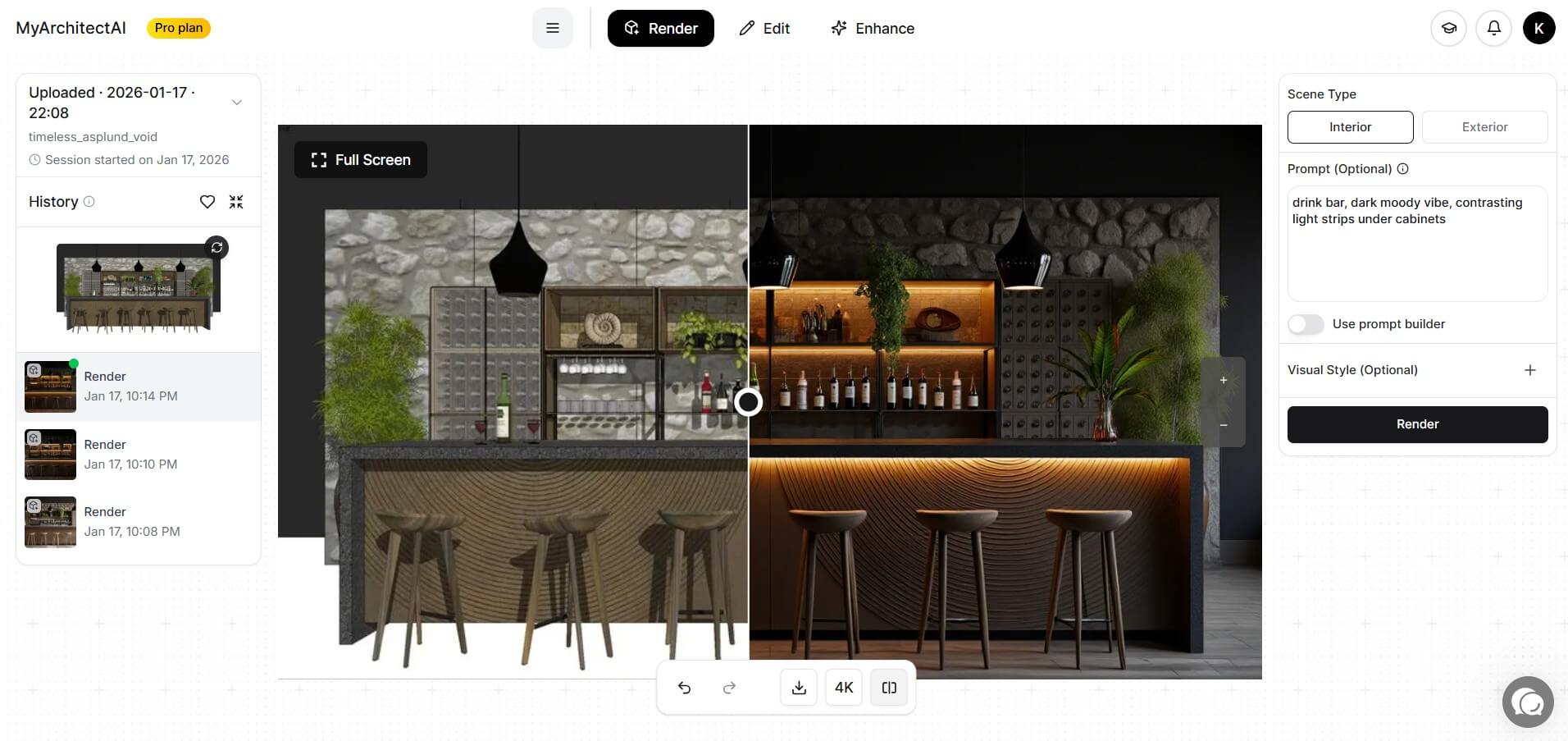
Obwohl technisch gesehen kein klassisches Architektur-Plugin für SketchUp, sondern eine eigenständige Software, verdient MyArchitectAI den ersten Platz.
Warum? Es löst eines der größten Probleme für SketchUp-Nutzer: die Erstellung von schnellen, professionellen Renderings ohne teure Hardware oder wochenlanges Training.
Sie wissen, dass traditionelles Rendering Stunden (oder sogar über Nacht) für eine einzige Aufnahme dauern kann? MyArchitectAI stellt das auf den Kopf. Laden Sie Ihr SketchUp-Modell hoch (als einfaches Bild!), beschreiben Sie, was Sie erreichen möchten, und Sie erhalten ein fotorealistisches Rendering in 10-30 Sekunden. Im Ernst.
Das Schöne daran ist, dass der gesamte Prozess in Ihrem Browser abläuft. Keine GPU-Upgrades nötig, keine komplexen Installationen. MyArchitectAI ist es egal, ob Sie einen zehn Jahre alten Laptop oder eine brandneue Workstation nutzen. Es funktioniert einfach.
Das war's. Kein Herumprobieren mit Beleuchtungseinstellungen, keine Textur-Mapping-Marathons, keine Render-Farmen.
Preise: Kostenlose Testversion verfügbar, danach Abonnements ab 29 $/Monat für unbegrenzte Renderings.
Verwandt: beste KI-Rendering-Software für SketchUp
Am besten geeignet für: Erstellung parametrischer Baugruppen und intelligenter Profile
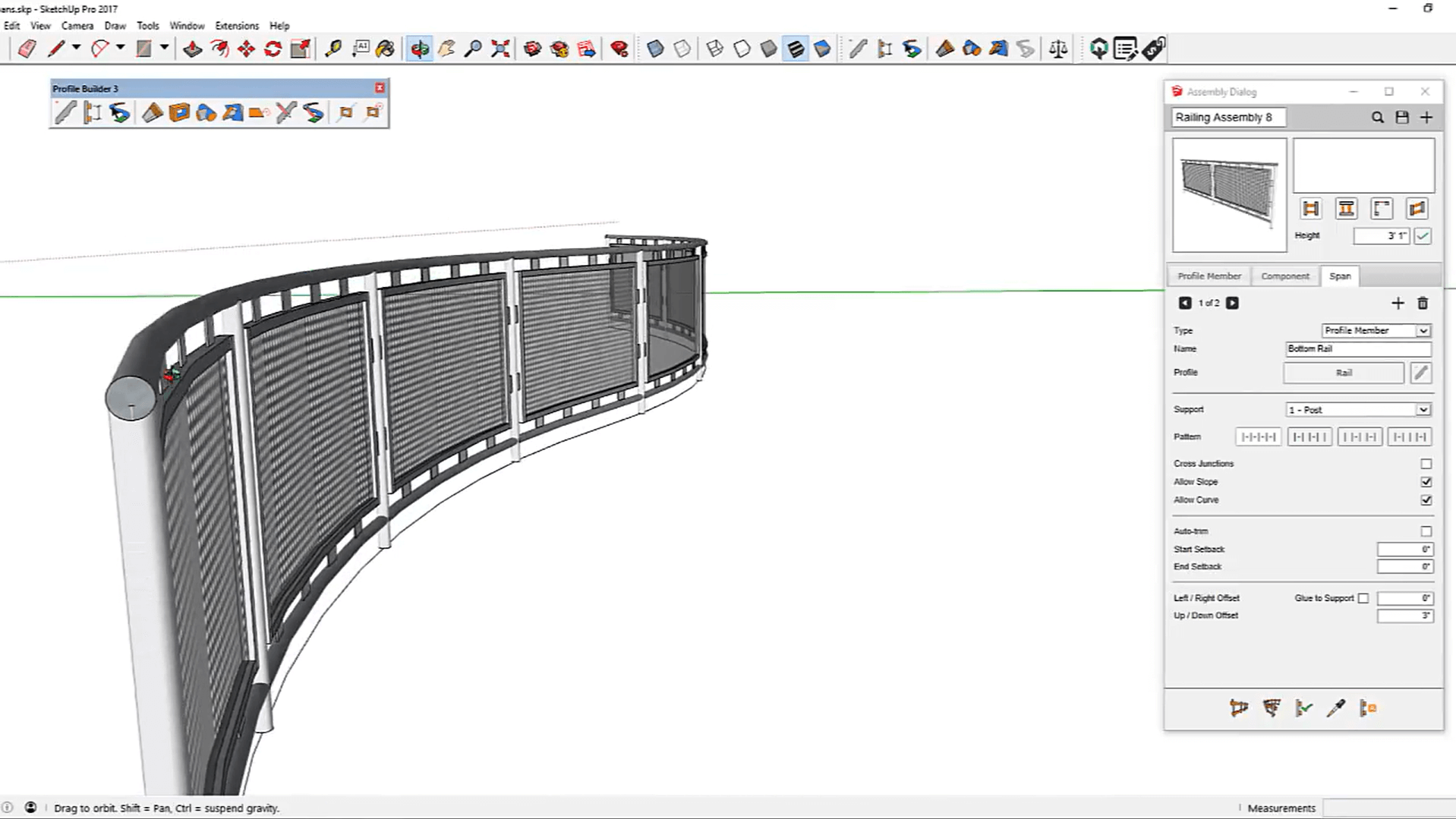
Wenn Sie ständig wiederkehrende Architekturelemente wie Leisten, Geländer oder tragende Balken modellieren, wird Profile Builder 3 Ihr neuer bester Freund.
Dies ist eines der Plugins für SketchUp, das stundenlanges, mühsames Modellieren in Minuten parametrischer Arbeit verwandelt. Anstatt jeden einzelnen Baluster in einem Geländer manuell zu erstellen und zu platzieren, definieren Sie das Profil einmal und lassen das Plugin den Rest erledigen. Und wenn Sie den Abstand später ändern müssen? Passen Sie einfach einen Parameter an.
Preise: 119 $ für eine Einzellizenz (Rabatte sind möglicherweise verfügbar)
Am besten geeignet für: Professionelles fotorealistisches Rendering
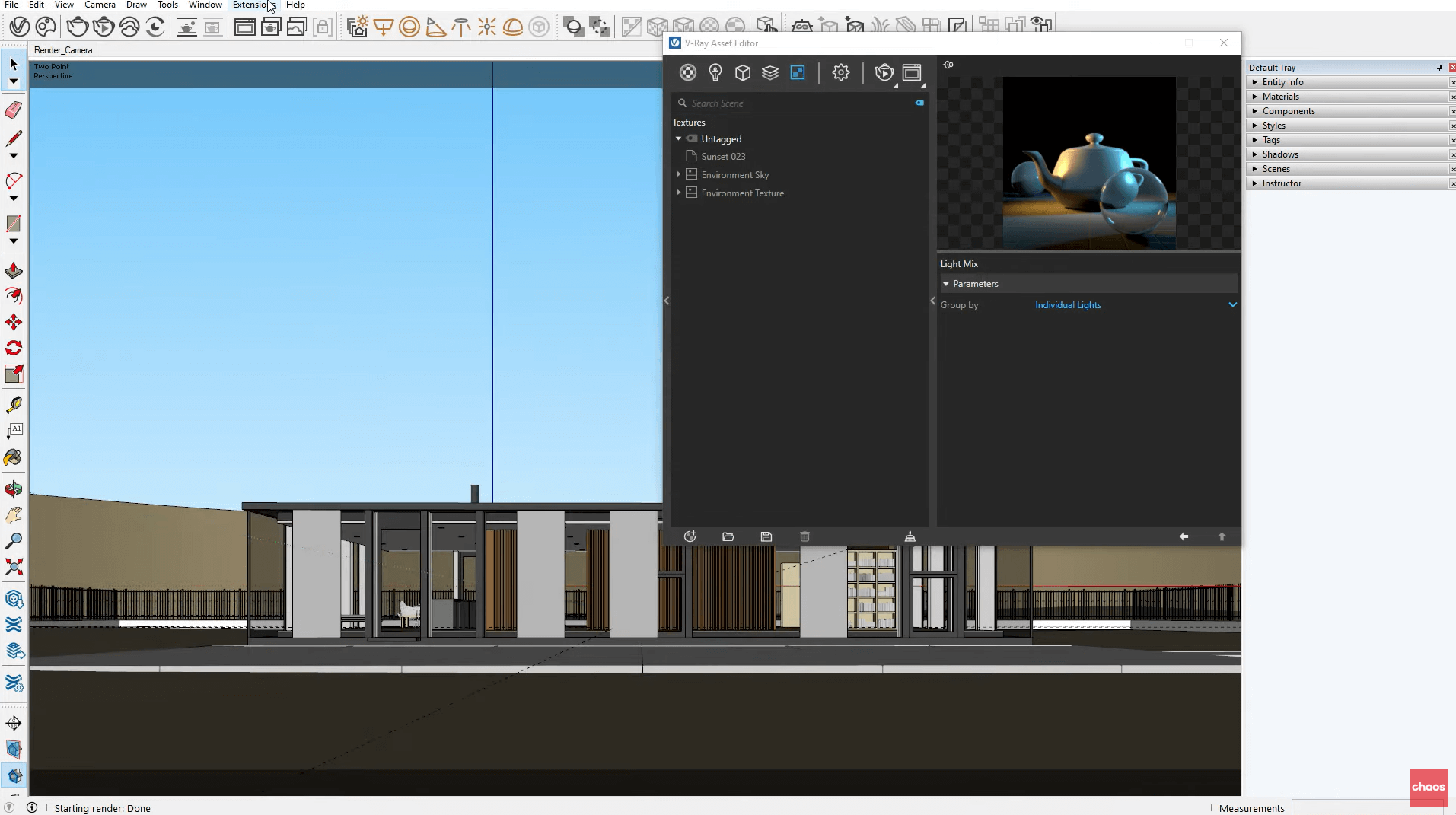
Wenn Ihre Kunden die höchste Qualität wollen, also Renderings, bei denen man zweimal hinschauen muss, liefert V-Ray. Es ist aus gutem Grund der Industriestandard und wird von 92 der Top-100-Architekturbüros eingesetzt.
Ja, es hat eine Lernkurve. Ja, es erfordert leistungsfähige Hardware. Aber wenn Sie erstklassige Visualisierungen benötigen und genügend Zeit haben, es zu lernen, erzeugt V-Ray Renderings, die praktisch nicht von Fotos zu unterscheiden sind.
Preise: Das Solo-Abonnement beginnt bei 514,80 $/Jahr oder 84,90 $/Monat. Detaillierte Aufschlüsselung hier.
Siehe auch: Rendern in SketchUp
Ideal für: Sofortiger Standortkontext und Stadtmodellierung
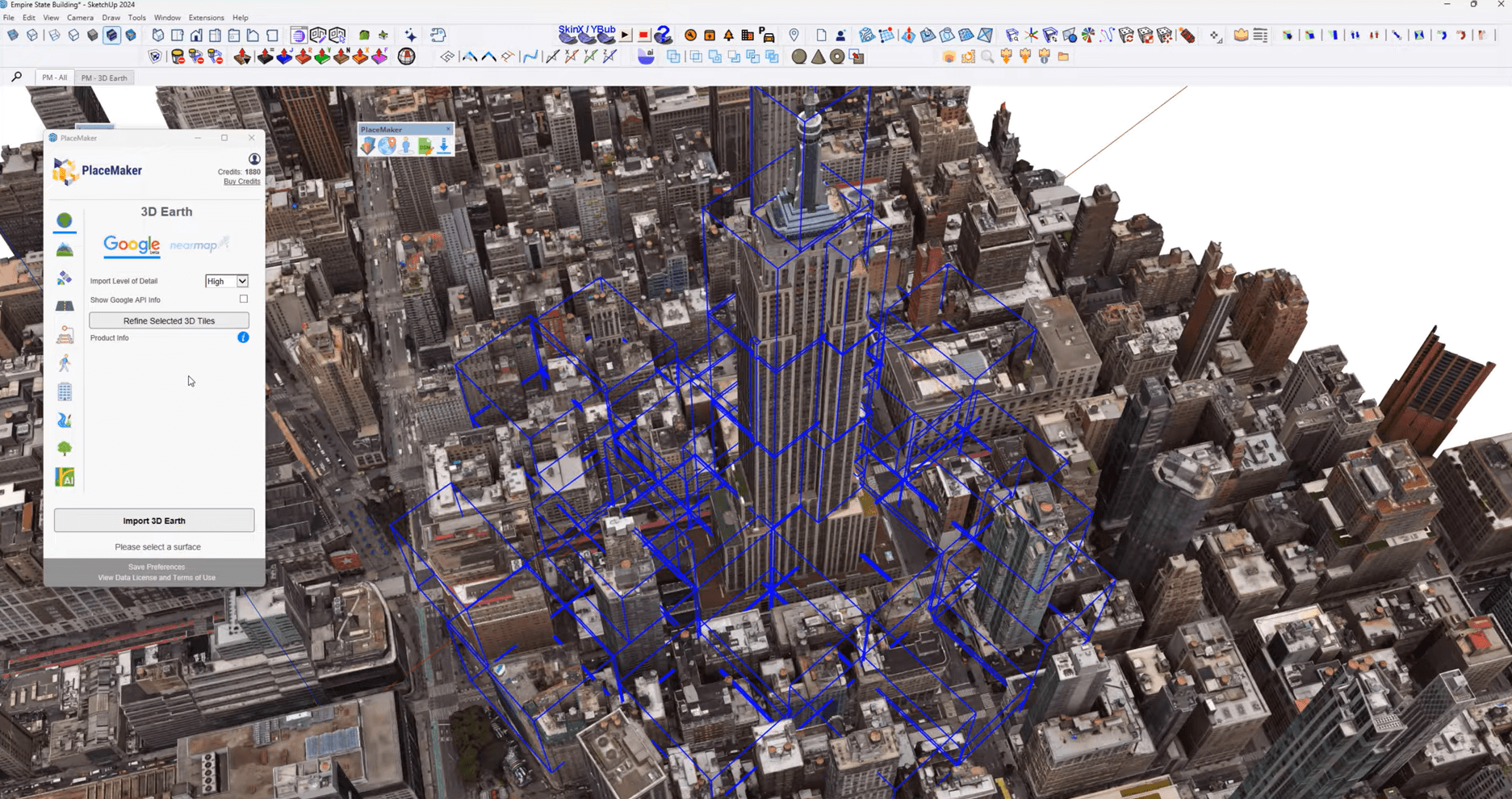
Wenn Sie Ihr Gebäude in seinem tatsächlichen Kontext zeigen müssen, ist PlaceMaker eines der besten Plugins. Es importiert reale Standortdaten direkt in SketchUp: Gebäude, Gelände, Straßen, Bäume, einfach alles. Was früher Tage der Recherche und Modellierung gekostet hat, dauert jetzt nur noch Minuten.
Zeichnen Sie einfach ein Rechteck um Ihr Gelände, und PlaceMaker ruft präzise 3D-Daten aus verschiedenen Quellen ab. Sie können sogar Google Earth 3D-Daten in unterstützten Regionen importieren.
Preise: Kostenloser Download mit Pay-as-you-go-Guthaben (ab 20 $ für 100 Credits) oder Jahresabonnement für 109 $
Am besten geeignet für: Erstellung von Live-Schnitten und technischen Zeichnungen

Skalp ist möglicherweise eines der nützlichsten Plugins, um Grundrisse, Schnitte oder technische Zeichnungen direkt aus Ihrem SketchUp-Modell zu generieren. Es erstellt live aktualisierte Schnittansichten, die automatisch schraffiert und korrekt angezeigt werden.
Die Schnitte werden automatisch aktualisiert, wenn Sie Ihr Modell ändern, sodass Ihre Dokumentation synchron bleibt. Das bedeutet, dass Sie Pläne nicht mehr neu zeichnen müssen, nur weil Sie eine Wand verschoben haben.
Preise: Einmaliger Kauf mit jährlicher Wartung (79 $ zum Zeitpunkt der Veröffentlichung dieses Artikels; kontaktieren Sie den Anbieter für aktuelle Preise)
Am besten geeignet für: Organische Formen und komplexe Oberflächen erstellen
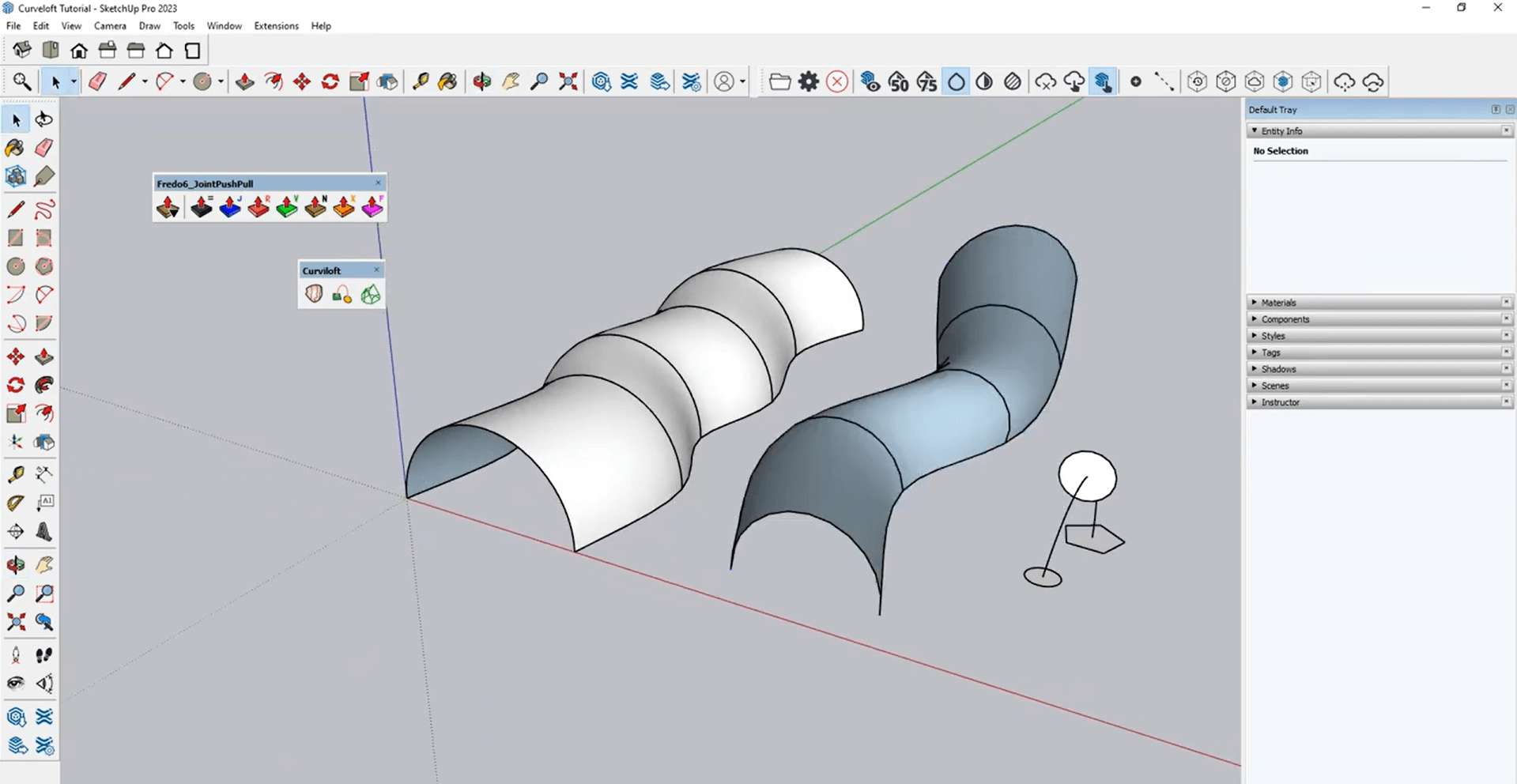
Wenn die nativen Werkzeuge von SketchUp bei gekrümmten Oberflächen an ihre Grenzen stoßen, kommt Curviloft ins Spiel. Dieses Fredo6-Plugin erstellt glatte, organische Oberflächen zwischen Konturen.
Curviloft ist sehr flexibel und nützlich für alles, von der Geländemodellierung bis zum Möbeldesign.
Preise: 15 $ einzeln oder 50 $ für ein Paket mit 8 Fredo6-Plugins
Am besten geeignet für: Optimierung und Bereinigung unübersichtlicher Modelle
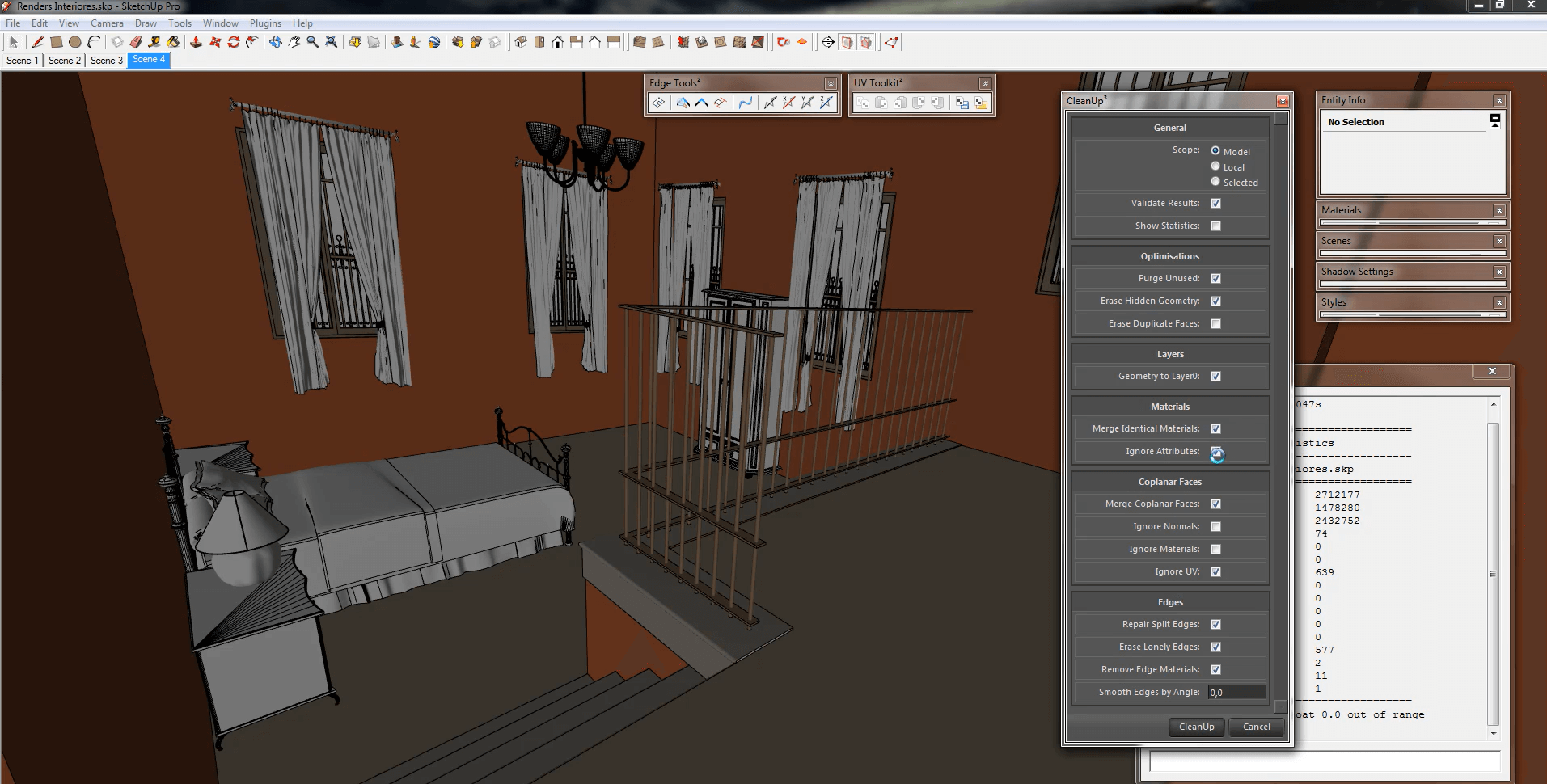
Haben Sie schon einmal ein Modell aus einem anderen Programm importiert und sich dann mit Tausenden unnötiger Kanten, doppelter Flächen und versteckter Geometrie herumgeschlagen? CleanUp³ behebt diese Probleme automatisch.
Dieses kostenlose Plugin sorgt dafür, dass Ihre Modelle reibungslos funktionieren, besonders bei der Arbeit mit importierten CAD-Dateien oder komplexen heruntergeladenen Modellen.
Preise: Kostenlos
Ideal für: Die Fredo6-Sammlung bietet erweiterte Modellierungswerkzeuge und Automatisierung über eine ganze Plugin-Sammlung
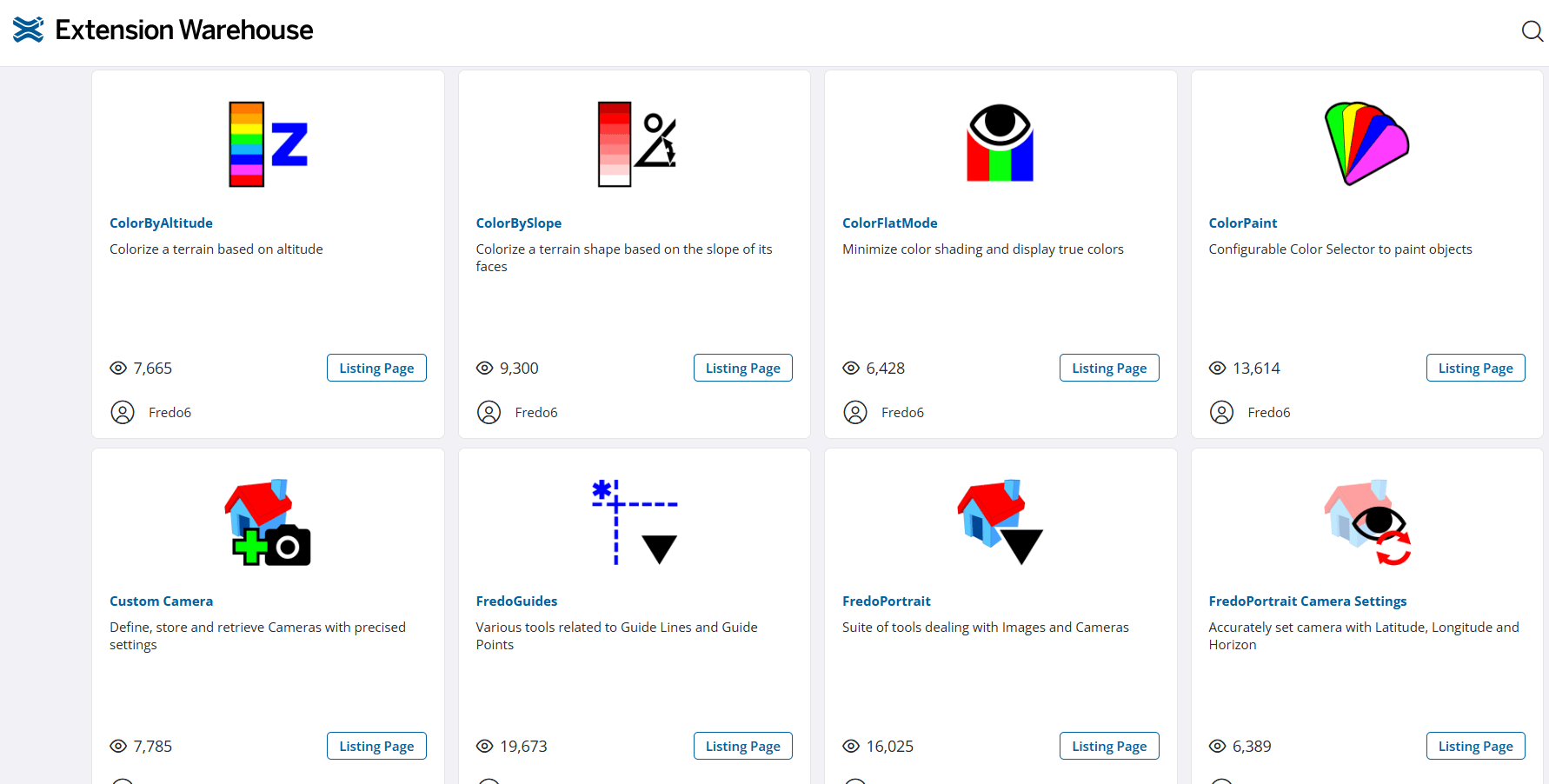
Wie bereits erwähnt, ist Fredo6 ein ganzes Ökosystem an Tools. Neben Curviloft umfasst die Sammlung Plugins zum Abschrägen von Kanten, weitere für komplexe Extrusionen und FredoScale für erweiterte Skalierungsoperationen.
Preise: $15 pro Plugin oder $50 für ein komplettes Paket.
Am besten geeignet für: Architekturelemente und Gebäudekomponenten

1001bit Tools ist eine weitere nützliche Sammlung von Plugins für SketchUp und bietet schnelle Möglichkeiten zur Erstellung gängiger Gebäudeelemente: Treppen, Fenster, Türen, Dächer und vieles mehr.
Anstatt all dies jedes Mal von Grund auf neu zu modellieren, erhalten Sie parametrische Tools, die diese Elemente automatisch generieren und Stunden über Stunden manueller Arbeit sparen.
Preise: Kostenlose Version verfügbar; Pro-Version ab 48 $, mit Upgrade-Optionen
.jpeg)
Mit SketchUp Diffusion können Sie Ihre Modelle direkt in SketchUp rendern. Während der anfängliche Hype es als „sofortigen Fotorealismus“ verkaufte, stellten die meisten Profis schnell fest, dass es sich eher wie ein frühes Experiment verhält als wie ein Tool, dem man für echte Kundenprojekte vertrauen würde.
Wo es wirklich gut ist, ist die Ideenfindung. Es hilft Ihnen, Richtungen schneller zu erkunden, Konzepte zu iterieren und zu experimentieren, ohne zwischen verschiedenen Tools wechseln zu müssen.
Für einen tieferen Einblick, lesen Sie unseren vollständigen Leitfaden zu SketchUp Diffusion.
Preise: In Go-, Pro- und Studio-Abonnements enthalten (mit begrenzten monatlichen Credits)
Das Schöne am SketchUp-Plugin-Ökosystem ist, dass Sie sich nicht nur für eines entscheiden müssen. Beginnen Sie mit den Tools, die Ihre größten Probleme lösen, und erweitern Sie Ihr Toolkit dann, wenn Sie wachsen.
Viele dieser Produkte bieten kostenlose Testversionen an, sodass Sie sie bei realen Projekten testen können, bevor Sie sich festlegen.
Welche Plugins für SketchUp sollten Sie also tatsächlich installieren? Hier ist die kurze Antwort:
Und wenn Sie am Anfang mehr Hilfestellung brauchen, haben wir eine Liste mit einigen der besten SketchUp-Kurse hier zusammengestellt.

