
Spójrzmy prawdzie w oczy – SketchUp sam w sobie jest całkiem potężnym narzędziem. Jednak gdy masz na głowie wiele projektów, napięte terminy i klientów, którzy chcą zobaczyć „jeszcze tylko jedną poprawkę”, potrzebujesz każdej możliwej przewagi.
Właśnie tutaj z pomocą przychodzą wtyczki architektoniczne do SketchUp.
Te najlepsze zmieniają to oprogramowanie z solidnego narzędzia do modelowania w prawdziwą potęgę produktywności. Dzięki nim poradzisz sobie ze wszystkim, od projektowania parametrycznego po fotorealistyczne renderowanie.
Ale jest pewien haczyk. Przy ponad tysiącu dostępnych rozszerzeń do SketchUp, czy łatwo jest znaleźć te, które faktycznie przydadzą się w Twoim procesie projektowym?
Bez obaw, zrobiliśmy najcięższą pracę za Ciebie.
Po przeanalizowaniu najlepszych wtyczek do SketchUp, z których architekci i projektanci wnętrz faktycznie korzystają na co dzień, przygotowaliśmy listę rozwiązań, które zmieniają zasady gry. Pozwolą Ci one zaoszczędzić godziny pracy i pomogą osiągać lepsze rezultaty.
Najlepsze do: Błyskawiczne fotorealistyczne rendery bez konieczności długiej nauki
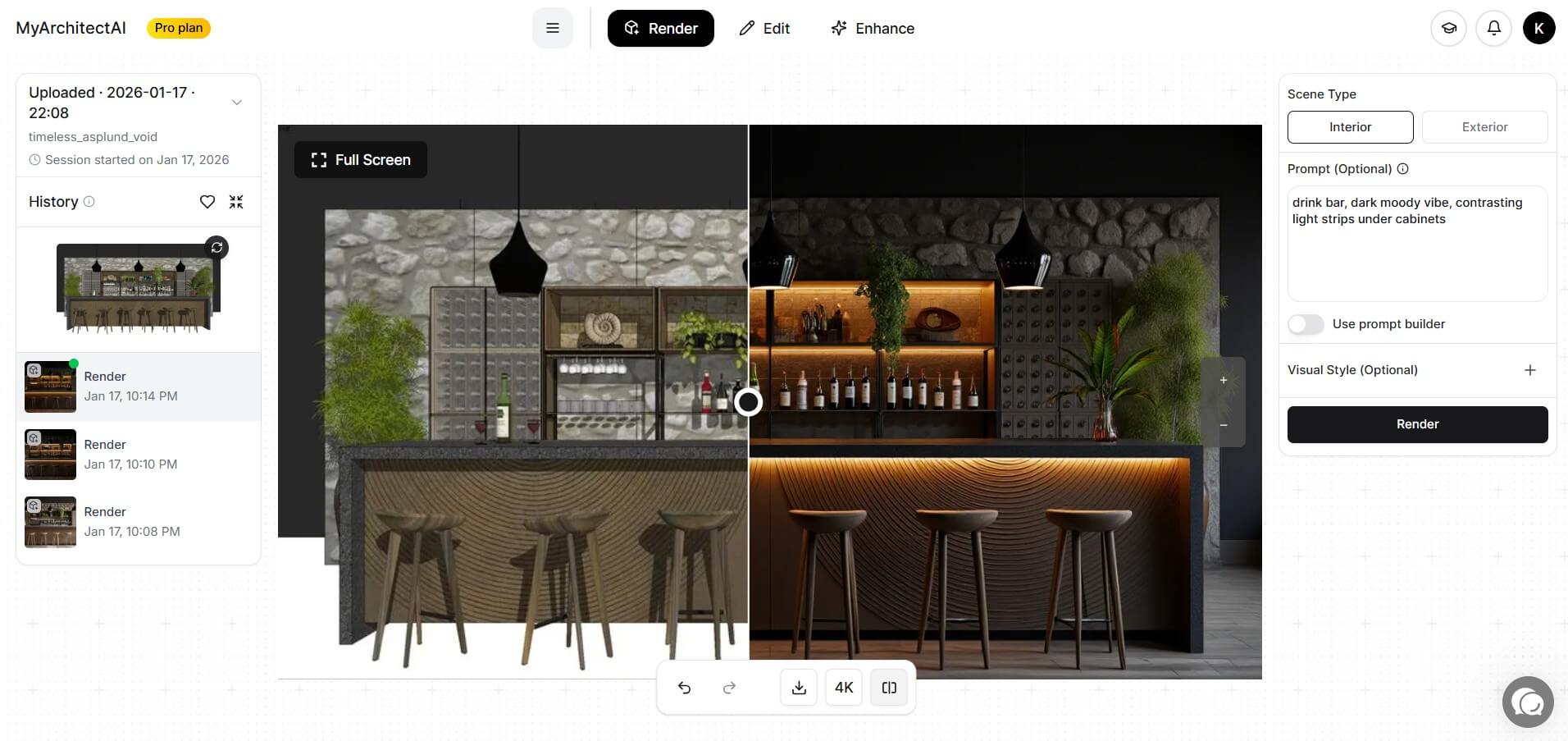
Choć technicznie nie jest to jedna z konwencjonalnych wtyczek do SketchUp, lecz samodzielne oprogramowanie, MyArchitectAI zasługuje na pierwsze miejsce.
Dlaczego? Rozwiązuje jeden z największych problemów użytkowników SketchUp: uzyskiwanie profesjonalnych renderów w krótkim czasie bez drogiego sprzętu i wielotygodniowych szkoleń.
Wiesz, że tradycyjne renderowanie pojedynczego ujęcia może zająć godziny (a nawet całą noc)? MyArchitectAI zmienia zasady gry. Wgraj swój model ze SketchUp (jako zwykły obraz!), opisz, jaki efekt chcesz uzyskać, a fotorealistyczny render otrzymasz w 10-30 sekund. Naprawdę.
Piękno tego procesu polega na tym, że działa on w całości w Twojej przeglądarce. Nie potrzebujesz ulepszeń karty graficznej ani skomplikowanych instalacji. MyArchitectAI nie przejmuje się tym, czy korzystasz z dziesięcioletniego laptopa, czy z najnowszej stacji roboczej. Po prostu działa.
To wszystko. Żadnego ustawiania oświetlenia, żadnych maratonów z mapowaniem tekstur, żadnych farm renderingu.
Cennik: Dostępna darmowa wersja próbna, następnie subskrypcje od 79 PLN miesięcznie za nielimitowaną liczbę renderów.
Powiązane: najlepsze oprogramowanie do renderowania AI dla SketchUp
Najlepsze do: Tworzenia parametrycznych zespołów i inteligentnych profili
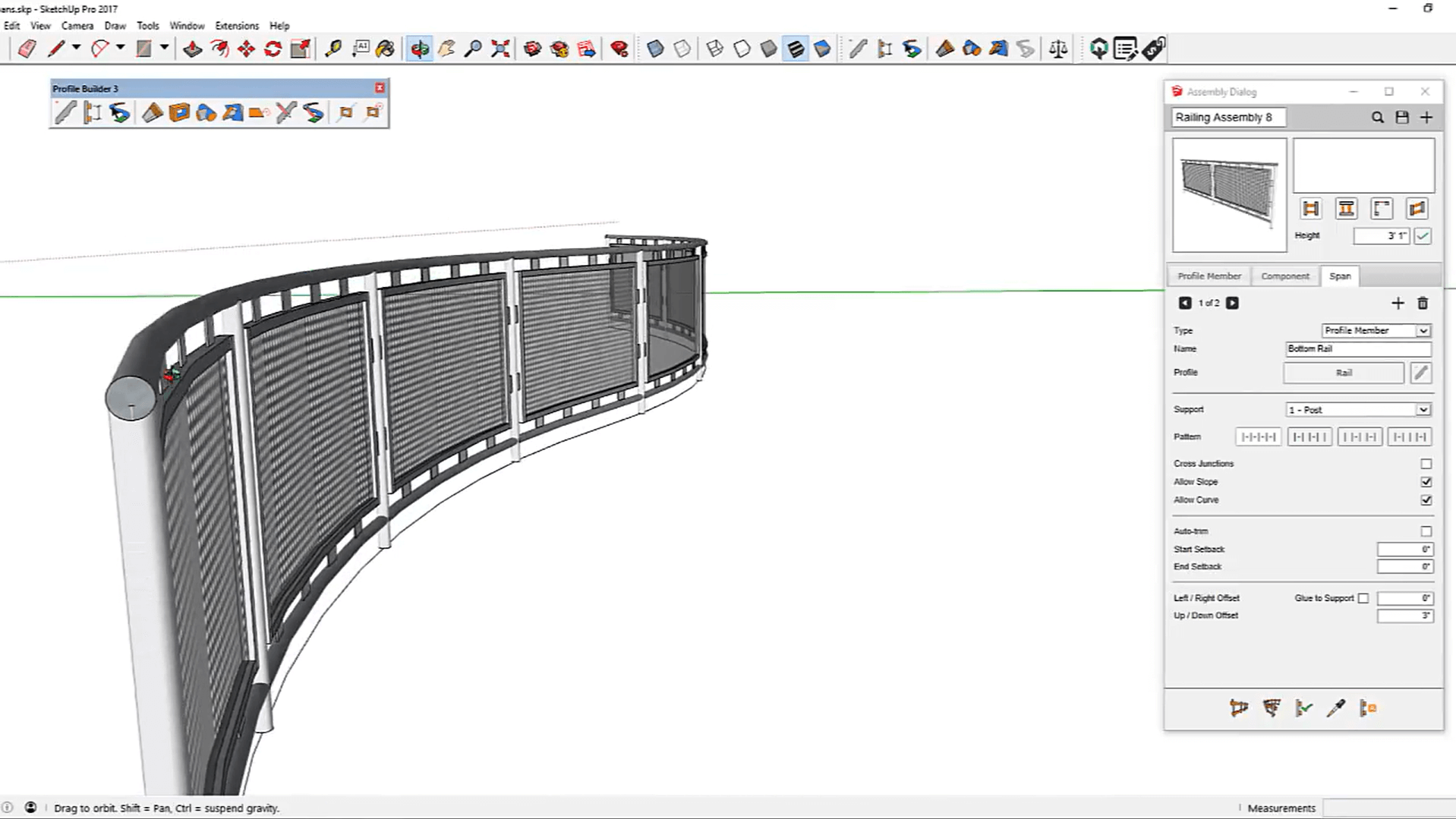
Jeśli stale modelujesz powtarzalne elementy architektoniczne, takie jak listwy, balustrady czy belki konstrukcyjne, Profile Builder 3 stanie się Twoim nowym najlepszym przyjacielem.
To jedna z wtyczek architektonicznych do SketchUp, która zamienia godziny żmudnego modelowania w minuty pracy parametrycznej. Zamiast ręcznie tworzyć i umieszczać każdy tralkę w balustradzie, definiujesz profil raz, a resztą zajmuje się rozszerzenie. A jeśli później musisz zmienić odstępy? Wystarczy dostosować parametr.
Cennik: 119 USD za pojedynczą licencję (możliwe zniżki)
Najlepszy dla: Profesjonalnego fotorealistycznego renderowania
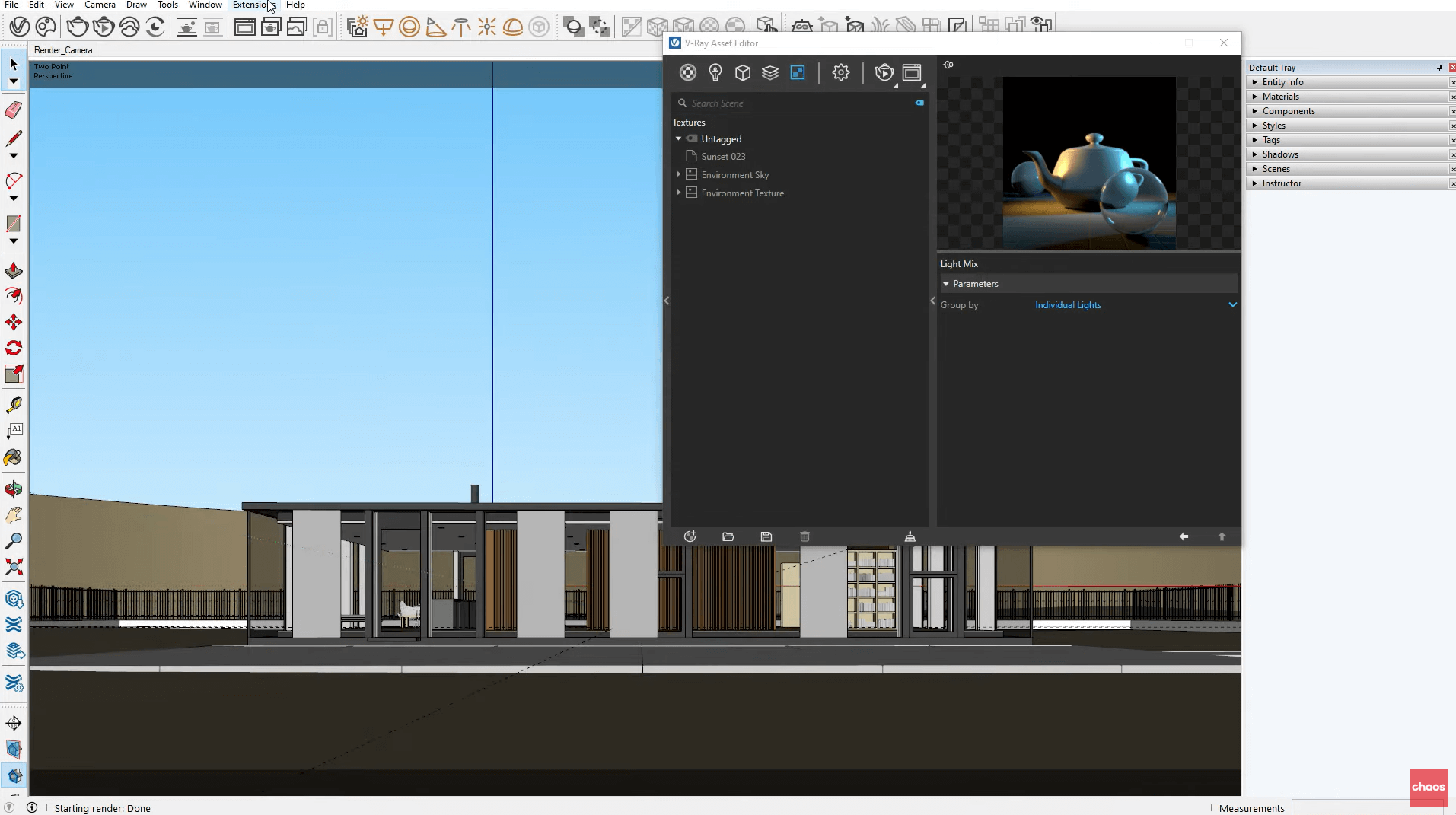
Gdy Twoi klienci wymagają absolutnie najwyższej jakości renderów – takich, które przykuwają wzrok – V-Ray jest niezawodny. Nie bez powodu stanowi standard branżowy, wykorzystywany przez 92 ze 100 największych firm architektonicznych.
Owszem, wymaga nauki. Owszem, potrzebuje solidnego sprzętu. Ale jeśli potrzebujesz wizualizacji najwyższej klasy i masz czas, by opanować to narzędzie, V-Ray pozwoli Ci uzyskać rendery praktycznie nieodróżnialne od fotografii.
Cennik: Subskrypcja Solo zaczyna się od 514,80 USD rocznie lub 84,90 USD miesięcznie. Szczegółowe zestawienie tutaj.
Powiązane: jak renderować w SketchUp
Najlepszy do: Błyskawicznego tworzenia kontekstu terenu i modelowania urbanistycznego
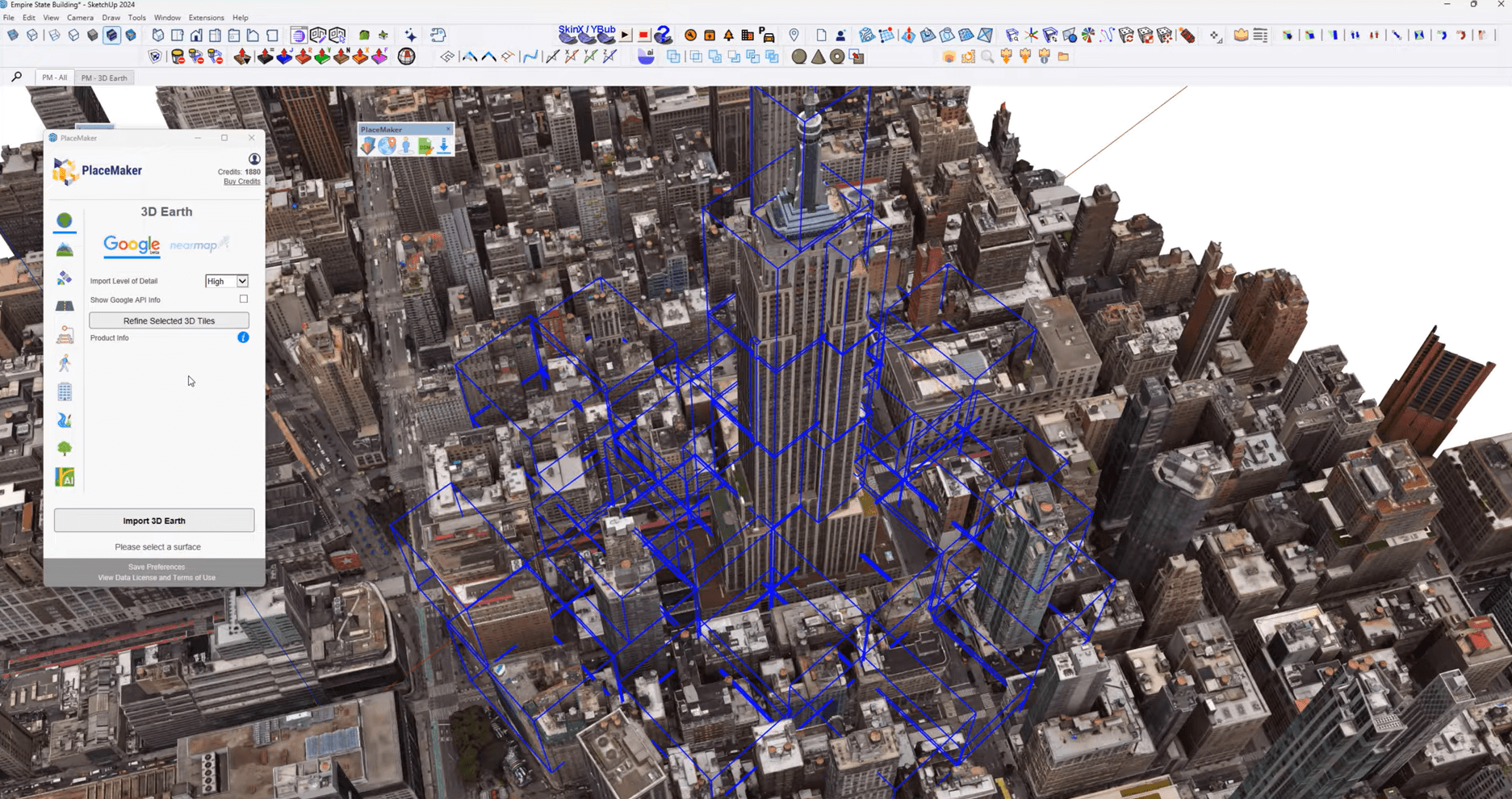
Oto jedna z najlepszych wtyczek architektonicznych do SketchUp, gdy musisz pokazać swój budynek w jego rzeczywistym otoczeniu. PlaceMaker importuje rzeczywiste dane terenowe bezpośrednio do programu SketchUp – budynki, ukształtowanie terenu, drogi, drzewa i wszystko inne. To, co kiedyś zajmowało dni pracy nad badaniami i modelowaniem, teraz trwa zaledwie kilka minut.
Wystarczy narysować prostokąt wokół wybranego obszaru, a PlaceMaker pobierze dokładne dane 3D z wielu źródeł. W obsługiwanych regionach można nawet importować dane 3D z Google Earth.
Cennik: Darmowe pobranie z kredytami typu pay-as-you-go (od 20 USD za 100 kredytów) lub subskrypcja za 109 USD rocznie
Najlepsze do: Tworzenia przekrojów na żywo i rysunków technicznych

Skalp to prawdopodobnie jedna z najbardziej przydatnych wtyczek do generowania rzutów pięter, przekrojów czy rysunków technicznych bezpośrednio z modelu SketchUp. Tworzy ona aktywne, aktualizujące się przekroje, które automatycznie nakładają kreskowanie i wyświetlają się poprawnie.
Przekroje aktualizują się automatycznie po wprowadzeniu zmian w modelu, dzięki czemu dokumentacja pozostaje spójna. Oznacza to koniec z ręcznym przerysowywaniem planów tylko dlatego, że przesunięto ścianę.
Cena: Jednorazowy zakup z rocznym utrzymaniem (79 USD w momencie publikacji tego artykułu; skontaktuj się z dostawcą, aby uzyskać aktualną wycenę)
Najlepsze do: Tworzenia organicznych kształtów i złożonych powierzchni
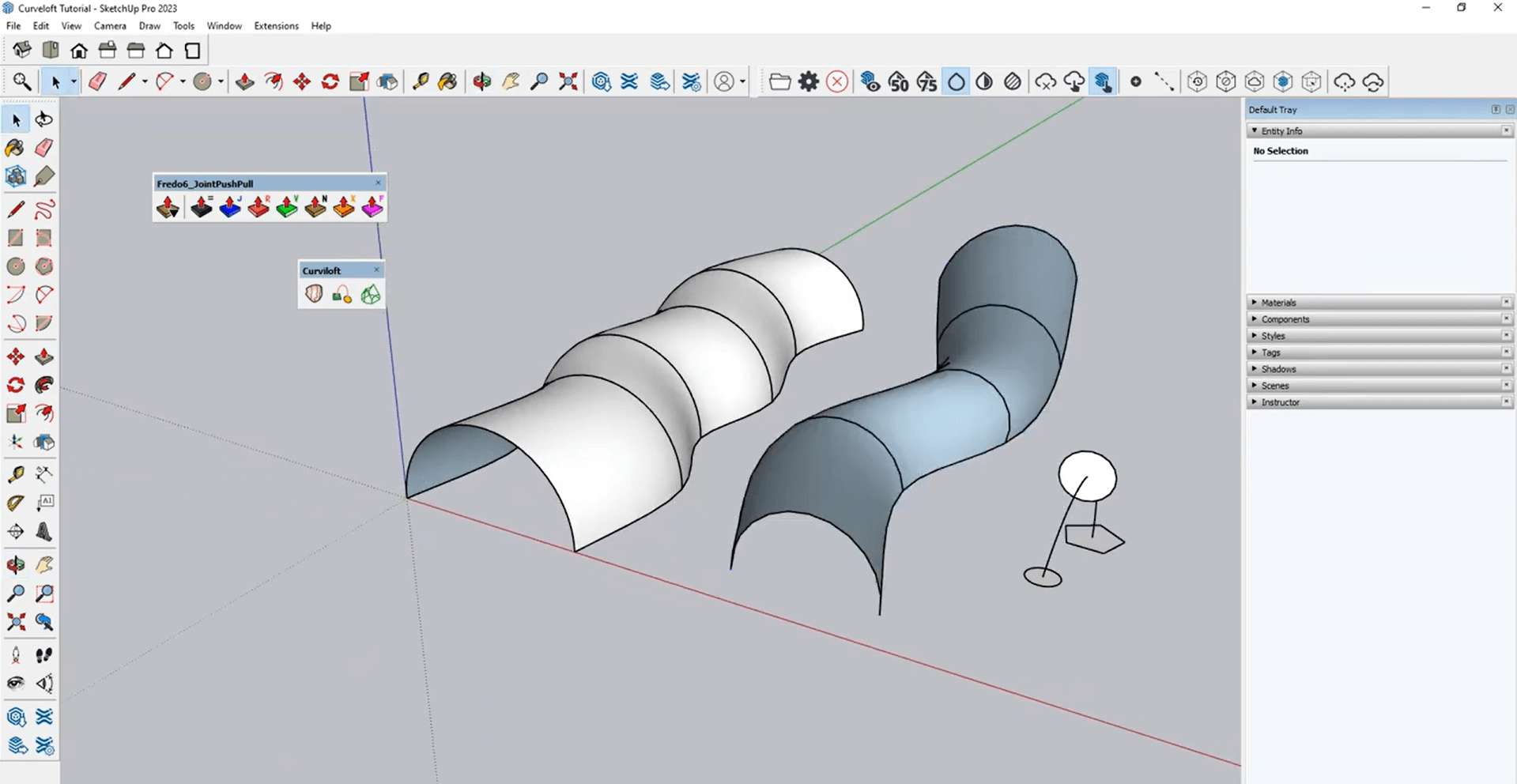
Gdy natywne narzędzia SketchUp osiągają swoje granice przy powierzchniach krzywoliniowych, Curviloft przychodzi z pomocą. To rozszerzenie autorstwa Fredo6 tworzy gładkie, organiczne powierzchnie pomiędzy konturami.
Wyróżnia się na tle wtyczek architektonicznych do SketchUp swoją wszechstronnością, znajdując zastosowanie we wszystkim, od modelowania terenu po projektowanie mebli.
Cena: 15 USD za sztukę lub 50 USD za pakiet 8 wtyczek Fredo6
Najlepsze do: Optymalizacji i czyszczenia nieuporządkowanych modeli
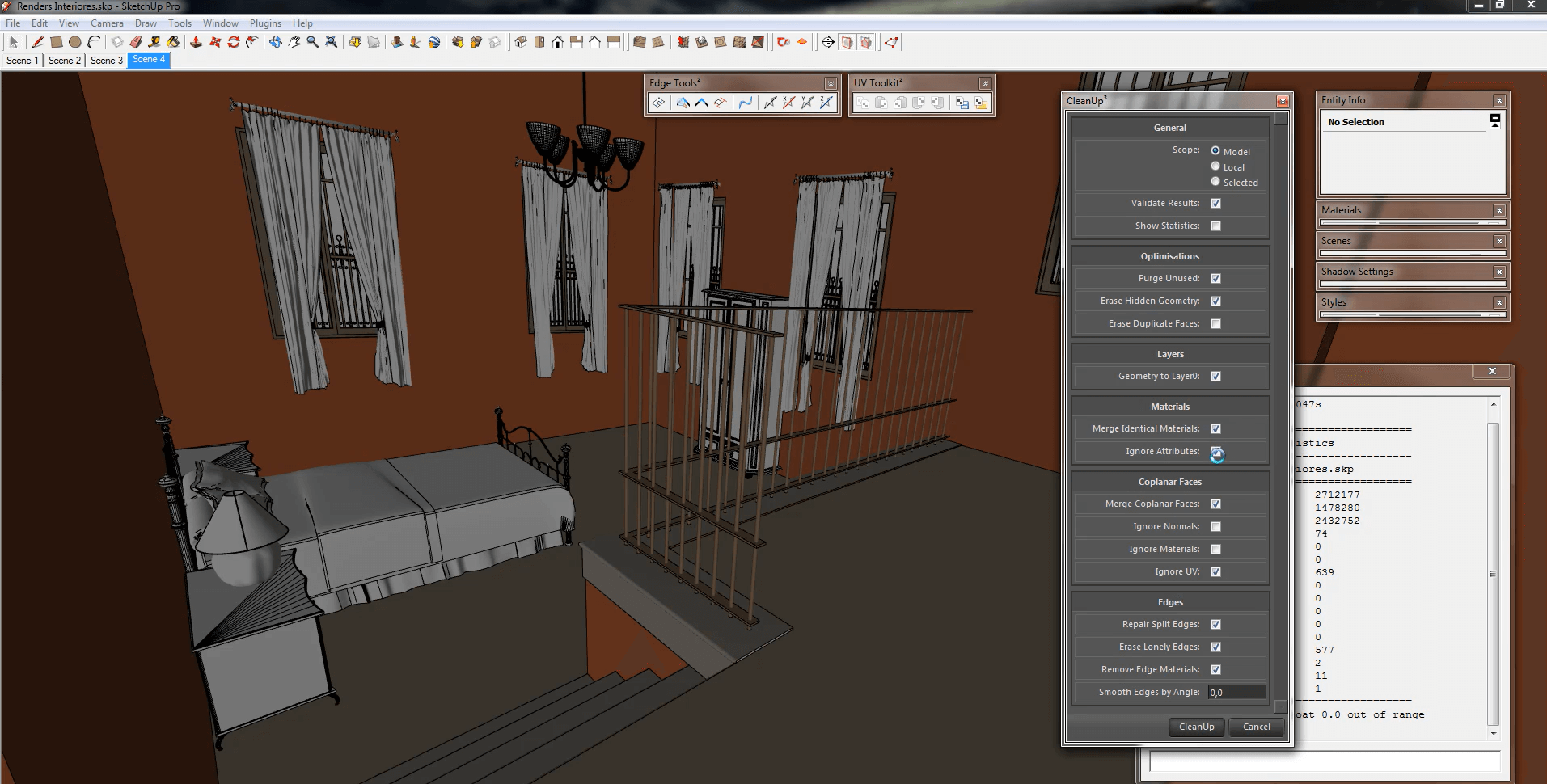
Zdarzyło Ci się zaimportować model z innego programu i skończyć z tysiącami niepotrzebnych krawędzi, zduplikowanych ścian i ukrytej geometrii? CleanUp³ automatycznie naprawia te problemy.
Ta darmowa wtyczka zapewnia płynne działanie modeli, szczególnie podczas pracy z zaimportowanymi plikami CAD lub złożonymi modelami pobranymi z sieci.
Cena: Darmowy
Najlepsze dla: To zestaw wtyczek architektonicznych do programu SketchUp, oferujący zaawansowane narzędzia do modelowania i automatyzacji
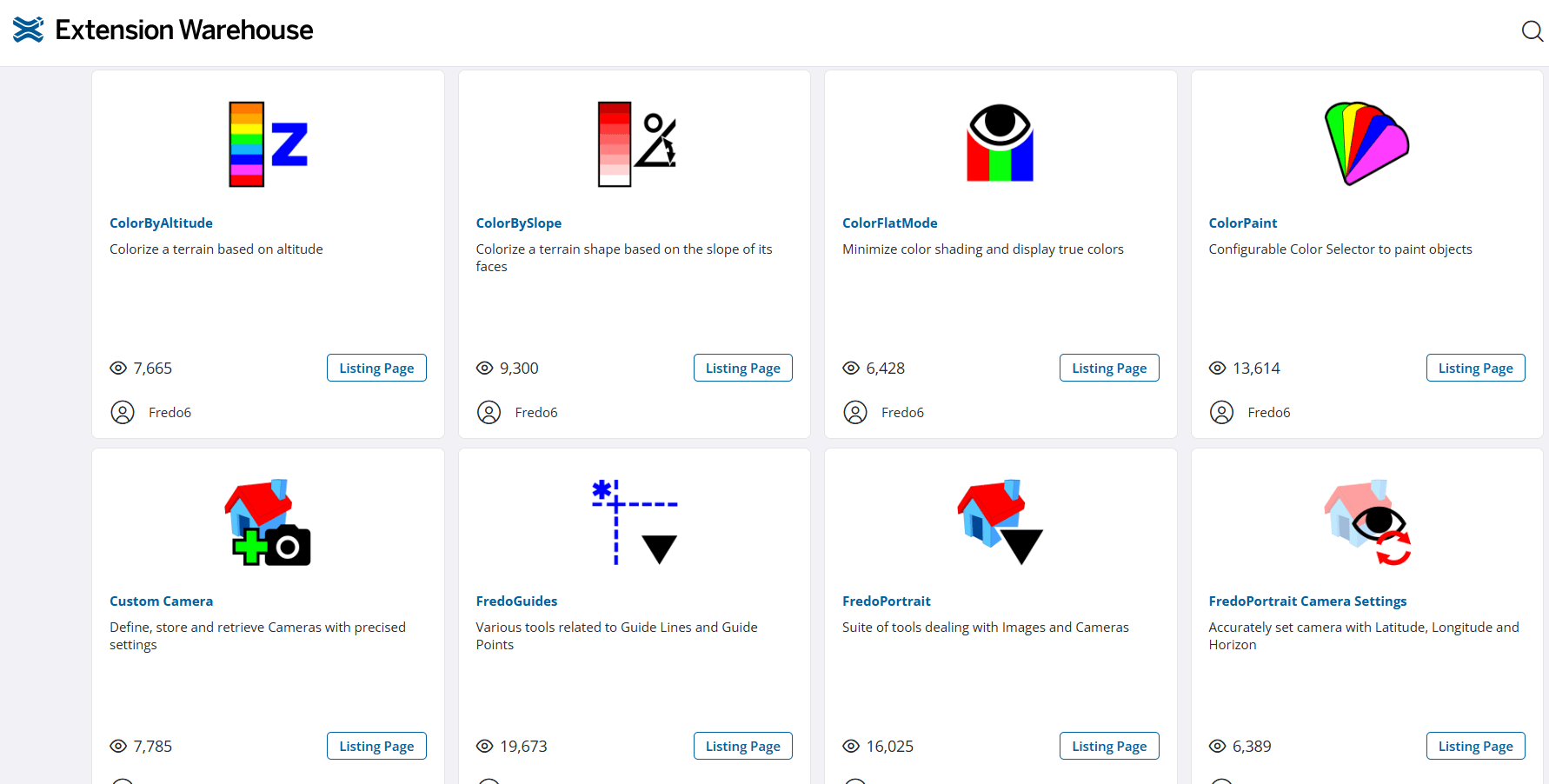
Fredo6 to cały ekosystem potężnych narzędzi. Oprócz Curviloft, kolekcja zawiera wtyczki do fazowania krawędzi, narzędzia do złożonych wyciągnięć oraz FredoScale do zaawansowanych operacji skalowania.
Cennik: 15 USD za wtyczkę lub 50 USD za pełny pakiet
Najlepsze do: Elementów architektonicznych i komponentów budowlanych

Kolejny niezwykle przydatny zestaw rozszerzeń architektonicznych do programu SketchUp, 1001bit Tools oferuje szybkie sposoby tworzenia typowych elementów budowlanych. Mowa o schodach, oknach, drzwiach, dachach i wielu innych.
Zamiast za każdym razem modelować wszystko od podstaw, otrzymujesz narzędzia parametryczne, które generują te elementy automatycznie, oszczędzając godziny ręcznej pracy.
Cennik: Dostępna darmowa wersja; wersja Pro od 48 USD, z opcjami rozszerzenia
.jpeg)
SketchUp Diffusion pozwala renderować modele bezpośrednio w programie SketchUp. Choć początkowy szum reklamował to narzędzie jako „natychmiastowy fotorealizm”, większość profesjonalistów szybko odkryła, że działa ono raczej jak wczesny eksperyment niż rozwiązanie, któremu można zaufać przy tworzeniu materiałów dla klientów.
Tam, gdzie rzeczywiście błyszczy, to generowanie pomysłów. Pomaga szybciej badać różne kierunki, iterować koncepcje i eksperymentować bez konieczności przełączania się między narzędziami.
Aby dowiedzieć się więcej, sprawdź nasz pełny przewodnik po SketchUp Diffusion.
Cennik: W cenie subskrypcji Go, Pro i Studio (z ograniczoną liczbą miesięcznych kredytów)
Piękno ekosystemu rozszerzeń architektonicznych SketchUp polega na tym, że nie musisz wybierać tylko jednego. Zacznij od narzędzi, które rozwiązują Twoje największe problemy, a następnie rozszerzaj swój zestaw narzędzi w miarę rozwoju.
Wiele z tych produktów oferuje bezpłatne wersje próbne, dzięki czemu możesz przetestować je w rzeczywistych projektach przed podjęciem decyzji.
Które wtyczki architektoniczne do SketchUp warto zainstalować? Oto jak to wygląda:
Jeśli na początku potrzebujesz nieco więcej wsparcia, przygotowaliśmy listę najlepszych kursów SketchUp dostępnych tutaj.

