
Wenn Sie versuchen, D5 Render auf einem Mac auszuführen, sind Sie wahrscheinlich auf dasselbe Problem gestoßen wie alle anderen: Es gibt immer noch keine native macOS-Version.
Bevor Sie zu Windows wechseln oder das Echtzeit-Rendering aufgeben, sehen wir uns die besten Wege an, D5 Render auf einem Mac auszuführen.
Einige Methoden sind überraschend reibungslos, andere weniger. Den Unterschied zu kennen, kann Ihnen Stunden der Frustration (und viel Geld) ersparen.
Um zu verstehen, warum es noch kein D5 Render für Mac gibt, hilft es zu verstehen, wie die Software aufgebaut ist.
Es ist so: D5 Render für Mac ist aufgrund grundlegender technischer Inkompatibilitäten, nicht, weil die Entwickler Mac-Nutzer nicht unterstützen wollen.
D5 Render setzt auf zwei entscheidende Technologien, die Mac-Systeme nicht unterstützen:
Stellen Sie es sich vor, als würde man versuchen, Diesel in einen Benzinmotor zu füllen. Die grundlegenden Systeme sind einfach nicht kompatibel.
Obwohl noch kein offizielles Veröffentlichungsdatum bekannt gegeben wurde, haben sie Pläne bestätigt, D5 Render zukünftig auf macOS zu bringen. Laut einem Bericht von Juli 2025 von Architosh, war eine Mac-Version, die auf KI-basierte Funktionen beschränkt ist, angeblich für Ende 2025 geplant, obwohl dies vom Entwickler von D5 noch nicht offiziell bestätigt wurde.
Trotz fehlender nativer Unterstützung haben Sie vier Möglichkeiten, D5 Render auf dem Mac zu nutzen. Jede davon bringt ihre eigenen Kompromisse mit sich.
Boot Camp ermöglicht die direkte Installation von Windows auf einer separaten Partition der Festplatte Ihres Macs. Beim Neustart können Sie wählen, ob Sie macOS oder Windows starten möchten.
.png)
So funktioniert's:
Die Vorteile:
Die Nachteile:
Wer sollte es nutzen: Wenn Sie einen Intel Mac mit ordentlichen Spezifikationen haben und D5 nur gelegentlich benötigen, könnte das funktionieren. Aber mal ehrlich? Sie werden wahrscheinlich mehr Zeit damit verbringen, Treiber zu reparieren, als zu rendern.
Parallels Desktop führt Windows innerhalb von macOS als virtuelle Maschine aus. Sie können ohne Neustart zwischen Mac- und Windows-Anwendungen wechseln.
.png)
Der Realitätscheck: Nutzer berichten, dass D5 Render für Mac über Parallels nach Version 2.5 nicht mehr richtig funktionierte. Selbst auf leistungsstarken Geräten wie dem Mac Studio M1 Ultra treten bei Nutzern folgende Probleme auf:
Ab D5 Version 2.5 funktionieren laut Nutzern Umgehungslösungen nicht mehr, und die Software zeigt Fehlermeldungen wie „DX12 wird auf Ihrem System nicht unterstützt“ an.
Auf einem M4 Max mit 32 GB, die der Parallels VM zugewiesen sind, lädt D5 Render, läuft aber im Erkundungsmodus einer einfachen Wohnszene mit etwa 3-8 FPS. M3 Max und frühere Modelle sind schlechter. Zum Vergleich: Ein 1.200 $ teures RTX 4060 Laptop erreicht auf derselben Szene nativ über 30 FPS. D5 auf Apple Silicon über eine VM ist eine Situation, in der die Software zwar startet, aber nicht interaktiv genutzt werden kann. Die Umgehungslösung eignet sich für schnelle finale Standbilder, nicht für Echtzeit-Scrubbing.
Das Fazit: Lassen Sie es lieber. Virtuelle Maschinen können DirectX 12, das D5 Render benötigt, nicht richtig unterstützen. Sie werden Zeit damit verschwenden, es zum Laufen zu bringen, sich mit der Konfiguration herumzuschlagen, und selbst wenn Sie es starten können, wird die Erfahrung unbrauchbar sein.
Können Sie D5 Render auf diese Weise auf dem Mac nutzen? Absolut! Cloud-Rendering ermöglicht es Ihnen, D5 auf leistungsstarken Windows-Servern auszuführen und die Benutzeroberfläche auf Ihren Mac zu streamen. Sie mieten im Wesentlichen einen High-End-Windows-PC.
.jpg)
Beliebte Dienste, die D5 unterstützen:
So funktioniert's:
Die Vorteile:
Die Nachteile:
Wer sollte es nutzen: Wenn Sie D5 gelegentlich für bestimmte Projekte benötigen, ist Cloud-Rendering sinnvoll. Die Leistung übertrifft jede Mac-basierte Lösung, und Sie zahlen nur, wenn Sie es nutzen.
Anstatt sich mit inkompatibler Software herumzuschlagen, sollten Sie eine D5 Render-Alternative für Mac-Nutzer in Betracht ziehen.
MyArchitectAI, ein KI-gestützter Renderer, läuft direkt in Ihrem Browser, ohne Aufwand, Downloads oder das Herumschlagen mit Windows auf Ihrem Mac. Er funktioniert auf jedem Mac – egal, ob Sie ein älteres Intel MacBook oder den neuesten M4 Mac Studio verwenden.
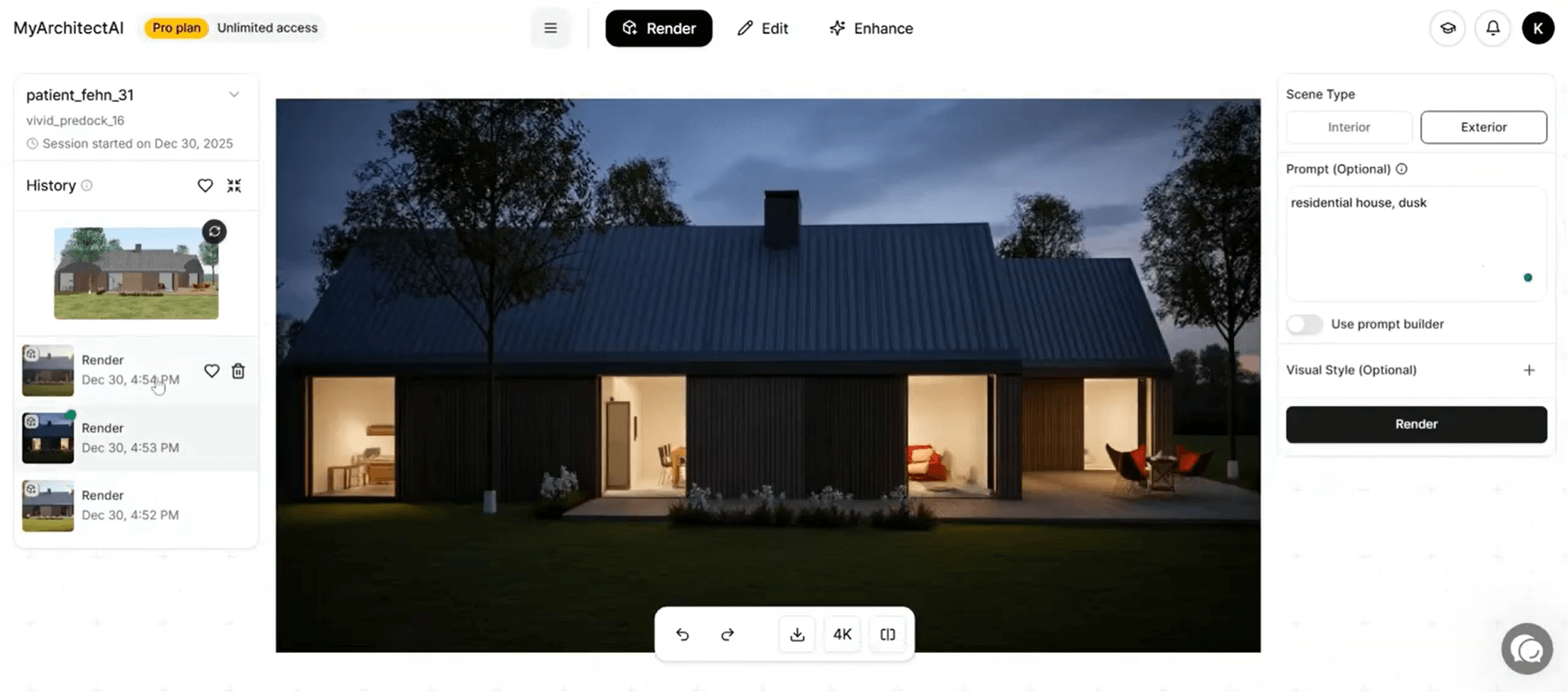
Workflow-Übersicht:
Kostenvergleich:
Geschwindigkeitsvergleich:
Einschränkungen:
Weitere Mac-native Alternativen sind:
Sprechen wir über reale Zahlen und die tatsächlichen Auswirkungen auf den Arbeitsablauf.
Boot Camp Kosten:
Cloud-Rendering-Kosten:
Parallels Kosten:
Die Rechnung: Parallels Desktop Pro (119 $/Jahr) + Windows 11 ARM Lizenz (ca. 139 $ im Handel) + 32 GB RAM, falls Ihr Mac dies noch nicht hat (ca. 400 $) = ungefähr 660 $ im ersten Jahr, mit 120 $/Jahr wiederkehrend für Parallels. Ein gebrauchtes ThinkPad P15 oder Lenovo Legion Pro mit einer RTX 4060 und 32 GB RAM kostet auf dem Gebrauchtmarkt 800-1.200 $.
Wenn Sie mehr als nur gelegentlich rendern, ist ein dedizierter Windows-Rechner die offensichtliche Lösung. Der Umweg lohnt sich nur, wenn Ihr Rendering wirklich nur gelegentlich anfällt oder wenn Ihr Arbeitgeber/Ihre Schule Ihnen den Kauf von Hardware nicht gestattet.
Hier ist eine Veranschaulichung dessen, was passiert, wenn Sie versuchen, D5 Render auf einem MacBook zu verwenden:
Boot Camp Workflow-Killer: Sie arbeiten in SketchUp unter macOS. Sie möchten ein schnelles Rendering testen. Sie speichern alles, starten Windows neu, warten, bis Windows geladen ist, starten D5, stellen fest, dass Sie das neueste Modell-Update nicht übertragen haben, starten zurück zu Mac...
Cloud-Rendering-Workflow-Probleme: Ihr Kunde wünscht eine kleine Anpassung. Sie laden das 2 GB große Projekt hoch (~15 Minuten), verbinden sich mit dem Cloud-Server, nehmen die Änderung vor, rendern und laden das Ergebnis herunter (~5 Minuten), nur um festzustellen, dass eine weitere Anpassung nötig ist...
Das Kompatibilitäts-Labyrinth: Ihr SketchUp-Modell verwendet Mac-spezifische Plugins. Diese funktionieren nicht unter Windows. Sie müssen Teile Ihres Modells neu aufbauen. Materialien werden nicht korrekt übertragen. Texturpfade sind fehlerhaft…
Suchen Sie nach „D5 Render Mac Download“, und Sie werden irreführende Informationen finden. Einige Websites behaupten, D5 Render für macOS-Downloads oder „gecrackte“ Versionen anzubieten, die angeblich funktionieren.
Die Wahrheit:
Halten Sie sich an offizielle Quellen. Der einzige legitime D5-Download ist von der offiziellen Website des Entwicklers, und es ist ausschließlich für Windows.
Hinweis: Die Cloud-Render-Funktion von D5 ist kein Mac-Workaround. Es ist eine Funktion, bei der Aufträge von Windows aus gesendet werden, die das finale Rendering auf die Server von D5 auslagert. Sie benötigen weiterhin die Windows-Desktop-App, um Aufträge zu starten.
Es gibt genau zwei Szenarien, in denen die Einrichtung von D5 Render auf einem MacBook lohnenswert sein könnte:
Wenn Sie bereits andere Windows-Software im Dual-Boot-Modus nutzen und über anständige Spezifikationen verfügen (mindestens GTX 1060 6GB, gemäß den offiziellen Anforderungen von D5), kostet das Hinzufügen von D5 zu Ihrer Windows-Partition nichts extra.
Wenn Ihr Unternehmen D5-spezifische Asset-Bibliotheken verwendet oder Sie mit einem Team zusammenarbeiten, das D5-Dateien benötigt, könnte Cloud-Rendering Ihre einzige Wahl sein.
Das D5-Team sagt, es wolle Mac unterstützen, "wenn die Plattform bereit ist." Aber bedenken Sie:
Auf die native Unterstützung von D5 Render für Mac zu warten, bedeutet, Ihren Rendering-Workflow auf unbestimmte Zeit auf Eis zu legen.
Update vom April 2026: D5 Render führt eine öffentliche Warteliste für Mac-Nutzer, was das bisher stärkste öffentliche Signal dafür ist, dass eine native Mac-Version in Planung ist. Sie haben sich noch nicht auf ein Veröffentlichungsfenster festgelegt, und es wurde noch keine Apple Silicon Beta öffentlich gemacht.
Zur Einordnung: Die Chaos Group (D5s Hauptkonkurrent, dem Enscape und V-Ray gehören) benötigte mehrere Jahre von der Überlegung einer Mac-nativen Version bis zur tatsächlichen Einführung von Enscape für Mac über das SketchUp-Plugin. D5 hat ein deutlich kleineres Entwicklungsteam. Selbst wenn die Warteliste an Fahrt gewinnt, scheint eine native Mac-Version vor 2027 unwahrscheinlich. Wenn Sie D5 also innerhalb der nächsten 12 Monate auf dem Mac nutzen müssen, planen Sie mit den Workarounds.
Die beste Rendering-Software ist nicht die mit den meisten Funktionen, sondern die, die sich nahtlos in Ihren Workflow einfügt.
Fragen Sie sich also:
Wenn Sie eine dieser Fragen mit „Nein“ beantwortet haben, benötigen Sie eine Mac-native Lösung.
Nein. D5 Render ist nur für Windows verfügbar, da es auf DirectX 12/DXR basiert, das von macOS nicht unterstützt wird. Eine native Mac-Version gibt es Stand 2026 nicht.
Ja. Offiziell unterstützte Betriebssysteme: Windows 10 (v1809+) oder neuer. Eine macOS-Version existiert bisher nicht.
MyArchitectAI, Blender und Enscape gehören zu den besten Mac-kompatiblen Alternativen zu D5 Render. MyArchitectAI ist die einfachste Lösung, da es browserbasiert ist, auf jedem Mac läuft und fotorealistische Renderings in Sekunden mithilfe von Cloud-GPUs liefert.

