Animasyonlar, tek bir görüntüyü kısa bir videoya dönüştürmenize veya iki görüntü arasında akıcı bir geçiş oluşturmanıza olanak tanır.
Hızlıca başlamak için bir hareket ön ayarı kullanabilir veya daha fazla kontrol için kendi isteminizi yazabilirsiniz.
Hem fotogerçekçi hem de kavramsal olmak üzere her türlü görüntüyü canlandırabilir, hatta birini diğerine dönüştürebilirsiniz. Girdi olarak fotogerçekçi görüntüler kullanırken, keskin ve yüksek çözünürlüklü olduklarından emin olun.
Başlangıç karesi, animasyonun başladığı yerdir ve her zaman gereklidir. Mevcut bir oturumdan animasyon yaparken, bir geçmiş öğesi seçip "Başlangıç karesi olarak kullan" seçeneğine tıklayarak başlangıç karesini oturum geçmişinizden seçebilirsiniz.
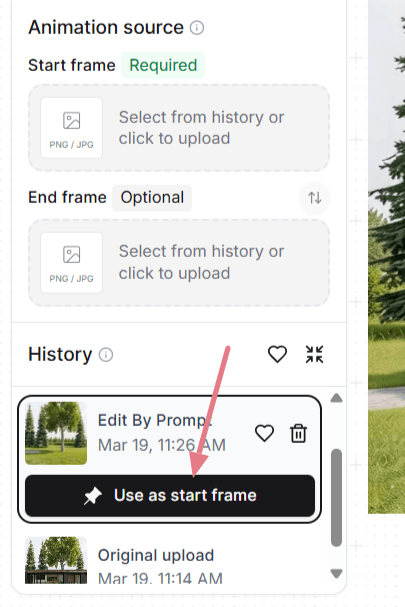
Yalnızca animasyon için eşleşen bir görüntünüz varsa bir bitiş karesi ekleyin. Bu, animasyonun nasıl bittiği üzerinde size daha fazla kontrol sağlar.
Oturum geçmişinizdeki görüntülerden birini kullanabilir veya yeni bir tane yükleyebilirsiniz.
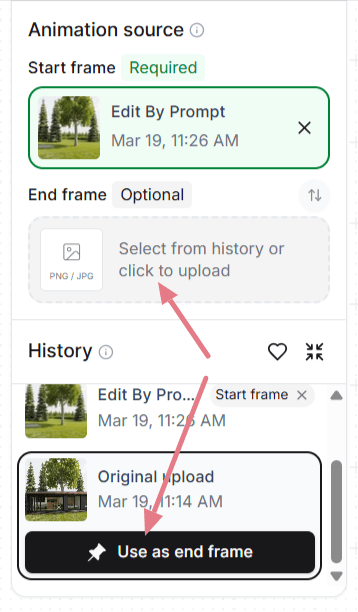
Hem başlangıç hem de bitiş karelerini kullanırken:
İpucu: Eşleşen bir kareyi hızla oluşturmak için İstemle Düzenle'yi kullanın.
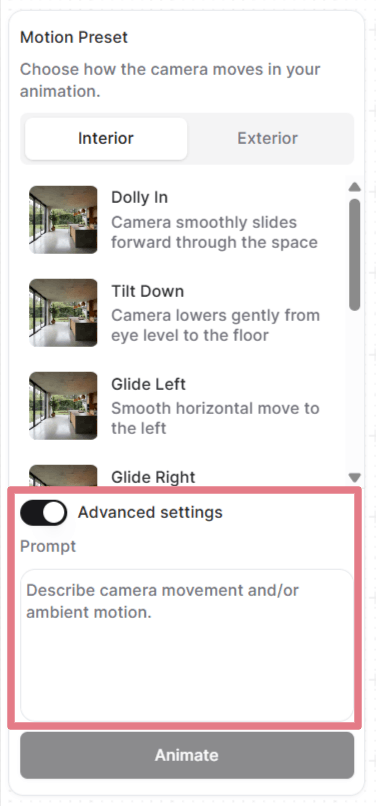
Karelerinizi ayarladıktan sonra bir hareket ön ayarı seçin. Bu, kameranın animasyon boyunca nasıl hareket ettiğini veya başlangıç karesinin bitiş karesine nasıl geçiş yaptığını tanımlar.
Ancak ön ayarlarla sınırlı değilsiniz. Her ön ayarın kullandığı istemi görmek ve özelleştirmek için "Gelişmiş ayarlar"ı açın veya istemi kaldırıp kendi isteminizi baştan yazın.
Yüklediğiniz görsel sahneyi zaten tanımlıyor: odayı, aydınlatmayı, malzemeleri, görsel olan her şeyi. Komut istemi yalnızca kameranın nasıl hareket ettiğini ve ortamın nasıl davrandığını tanımlamalıdır.
İyi bir animasyon komut istemi en fazla iki bölümden oluşur:
[Kamera hareketi] + [Ortam hareketi]
Her zaman ikisine de ihtiyacınız yok. Genellikle sadece kamera hareketi yeterlidir. Statik kamera çekimleri için ortamı tanımlamak yeterlidir.
Aşağıda, özel komut istemlerinizde kullanabileceğiniz yaygın kamera hareketleri bulunmaktadır.
| Yön | Ne Yazmalı |
|---|---|
| İleri hareket | ileri kaydır, içeri yaklaş, mekanın içinde ileri doğru ilerle |
| Geri hareket | geri kaydır, geri çekil, kamera geriye doğru hareket eder |
| Yana çevirme | sola çevir, sağa çevir, kamera yavaşça sağa doğru döner |
| Yörünge | sola yörünge çiz, sağa yörünge çiz, kamera yavaşça çevresinde döner |
| Yakınlaştırma | yavaşça yakınlaş, kamera uzaklaşır |
| Eğme | yukarı eğ, aşağı eğ, kamera yukarı doğru eğilir |
| Havadan / alçalma | havadan çekim, kamera yavaşça alçalır |
Profesyonel ipucu: bunları hız değiştiricilerle birleştirin, örneğin yavaşça, nazikçeveya kademeli olarak pürüzsüz geçişler için. Hızla veya hızlı yalnızca dramatik bir hız istiyorsanız kullanın.
| Sahne Türü | İsteminize Ne Eklemeli |
|---|---|
| Dış mekanlar | yapraklar rüzgarda usulca sallanır, bulutlar yavaşça süzülür |
| Pencereler / ışık | yumuşak ışık pencerelerden süzülerek değişir, perdeler hafifçe kıpırdar |
| Su öğeleri | su nazikçe dalgalanır, havuz yüzeyi ışıldar |
| Teraslar | hafif bir esinti masa örtüsünü kıpırdatır |
| Şömineler | şöminede ateş usulca titrer |
Bu komutları başlangıç noktası olarak kullanın. Birini kopyalayın, sahne detaylarınızı ekleyin ve kamera yönünü ayarlayın.
Not: İnsan hareketi, sadece kamera veya çevresel komutlardan daha az tahmin edilebilir. En iyi sonuçlar için, render'larınızı canlandırmadan önce sahneye insanlar ekleyin.
Yaratabileceklerinizin sınırı yok. İhtiyacınız olan her türlü animasyonu açıklayan özel bir komut yazın.
Görseliniz zaten sahneyi gösteriyor. Görüneni tekrar etmeyin.
Yapay zeka, yalnızca görselinizden hız veya yoğunluk çıkaramaz. Bunu komutlarınızda her zaman belirtin.
Şu gibi kelimeler yavaşça, nazikçe, hızla, güçlüce, ve hafifçe büyük fark yaratır.
İstemediğiniz şeyi söylemek işe yaramaz. Her zaman neyi gerçekten istediğinizi açıklayın.
Bir iki cümle idealdir. Kamera hareketini ve atmosferi tanımlamaya odaklanın.
Animasyonların oluşturulması genellikle 90-120 saniye sürer. İşlem devam ederken başka sayfalara göz atabilir veya başka bir oturumda çalışabilirsiniz. Animasyon hazır olduğunda bildirim almak için, sesli uyarı almak üzere 'etkinleştir'e tıklayın.