Animacje pozwalają przekształcić pojedynczy obraz w krótki film lub stworzyć płynne przejście między dwoma obrazami.
Możesz skorzystać z gotowego ustawienia ruchu, aby szybko zacząć, lub napisać własny prompt, aby mieć jeszcze większą kontrolę.
Możesz animować wszelkiego rodzaju obrazy, zarówno fotorealistyczne, jak i koncepcyjne, a nawet przekształcać jeden w drugi. Używając obrazów fotorealistycznych jako danych wejściowych, upewnij się, że są ostre i mają wysoką rozdzielczość.
Klatka początkowa to punkt, w którym zaczyna się animacja; jest ona zawsze wymagana. Animując z poziomu istniejącej sesji, możesz wybrać klatkę początkową z historii sesji, zaznaczając odpowiedni element i klikając „Użyj jako klatki początkowej”.
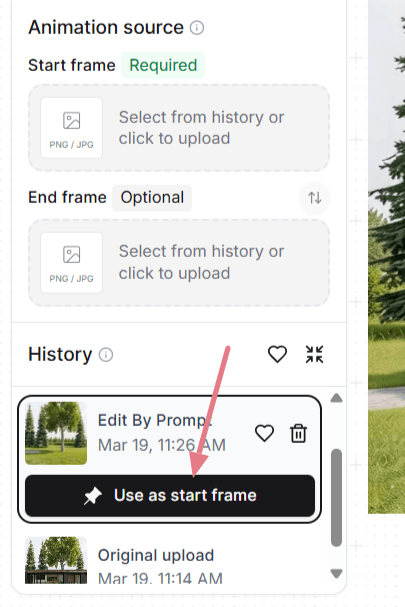
Dodaj klatkę końcową tylko wtedy, gdy masz pasujący obraz do animacji. Daje to większą kontrolę nad tym, jak animacja się kończy.
Możesz użyć jednego z obrazów z historii sesji lub przesłać nowy.
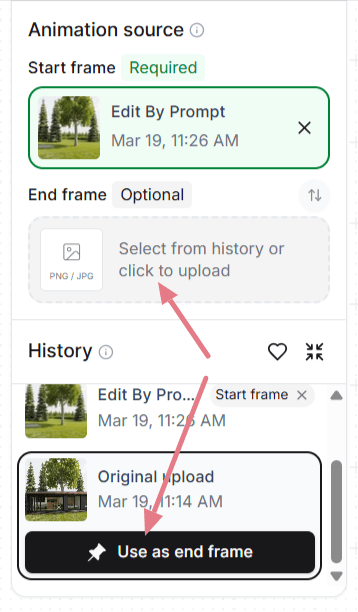
Używając zarówno klatki początkowej, jak i końcowej:
Wskazówka: użyj funkcji Edycji przez Prompt, aby szybko stworzyć pasującą klatkę.
Po ustawieniu klatek wybierz ustawienie ruchu. Określa ono, w jaki sposób kamera porusza się w animacji lub jak klatka początkowa przechodzi w końcową.
Nie musisz jednak ograniczać się do gotowych ustawień. Otwórz „Ustawienia zaawansowane”, aby zobaczyć i dostosować prompt używany przez każde ustawienie, lub usuń go i napisz własny od podstaw.
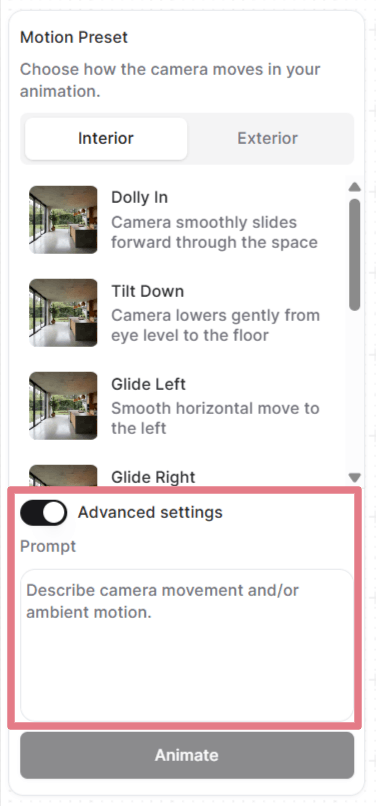
Przesłany obraz definiuje już scenę: pomieszczenie, oświetlenie, materiały, wszystko, co wizualne. Prompt musi jedynie opisywać, jak porusza się kamera i jak zachowuje się otoczenie.
Dobry prompt do animacji składa się z maksymalnie dwóch części:
[Ruch kamery] + [Ruch otoczenia]
Nie zawsze musisz używać obu. Często wystarczy sam ruch kamery. W przypadku ujęć statycznych wystarczy opis otoczenia.
Poniżej znajdziesz popularne ruchy kamery, których możesz użyć we własnych promptach.
| Direction | What to Write |
|---|---|
| Move forward | dolly forward, push in, move forward through the space |
| Move backward | dolly back, pull back, camera moves backward |
| Pan sideways | pan left, pan right, the camera pans slowly to the right |
| Orbit | orbit left, orbit right, the camera slowly orbits around |
| Zoom | zoom in slowly, camera zooms out |
| Tilt | tilt up, tilt down, the camera tilts upward |
| Aerial / descend | aerial shot, the camera descends slowly |
Wskazówka: łącz je z określeniami prędkości, takimi jak powoli, delikatnie lub stopniowo , aby uzyskać płynne przejścia. Używaj szybko lub dynamicznie tylko wtedy, gdy zależy Ci na dużym tempie.
| Scene Type | What to Add to Your Prompt |
|---|---|
| Exteriors | leaves sway gently in the wind, clouds drift slowly |
| Windows / light | soft light shifts through the windows, curtains move slightly |
| Water features | water ripples gently, the pool surface shimmers |
| Terraces | a gentle breeze moves the tablecloth |
| Fireplaces | fire flickers softly in the fireplace |
Wykorzystaj te prompty jako punkt wyjścia. Skopiuj wybrany, wstaw szczegóły swojej sceny i dostosuj ustawienia kamery.
Uwaga: ruch ludzi jest mniej przewidywalny niż w przypadku promptów dotyczących samej kamery lub otoczenia. Aby uzyskać najlepsze rezultaty, dodaj postacie do sceny przed animowaniem renderów.
Twoje możliwości twórcze nie mają granic. Wpisz własny prompt, opisując dowolną animację, której potrzebujesz.
Twój obraz już przedstawia scenę. Nie powtarzaj tego, co jest widoczne.
Sama sztuczna inteligencja nie wywnioskuje prędkości ani intensywności z obrazu. Zawsze wspominaj o tym w swoich promptach.
Słowa takie jak powoli, delikatnie, szybko, mocno oraz nieznacznie robią ogromną różnicę.
Określanie tego, czego nie chcesz, nie zadziała. Zawsze opisuj to, co chcesz uzyskać.
Optymalna długość to jedno lub dwa zdania. Skup się na opisaniu ruchu kamery oraz nastroju.
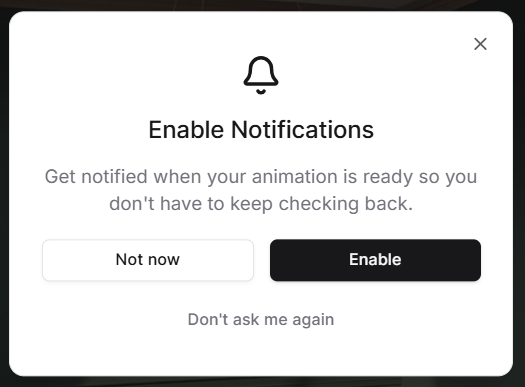
Generowanie animacji trwa zazwyczaj od 90 do 120 sekund. W trakcie przetwarzania możesz przejść na inną stronę lub pracować nad kolejną sesją. Aby otrzymać powiadomienie o gotowej animacji, kliknij „włącz”, aby aktywować alert dźwiękowy.