As animações permitem transformar uma única imagem em um vídeo curto ou criar uma transição suave entre duas imagens.
Você pode usar uma predefinição de movimento para começar rapidamente ou escrever sua própria solicitação para obter ainda mais controle.
Você pode animar todo tipo de imagens, fotorrealistas e conceituais, e até mesmo transformar uma na outra. Ao usar imagens fotorrealistas como entrada, verifique se elas estão nítidas e em alta resolução.
Configurando sua animação
Quadro inicial
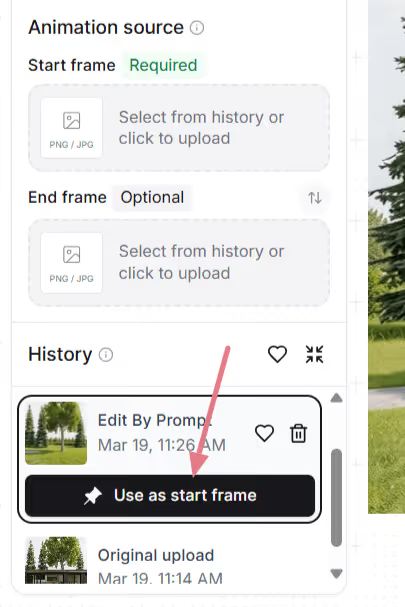
O quadro inicial é onde a animação começa e é sempre necessária. Ao animar a partir de uma sessão existente, você pode escolher o quadro inicial do histórico da sessão selecionando um item do histórico e clicando em “Usar como quadro inicial”.
Estrutura final (opcional)
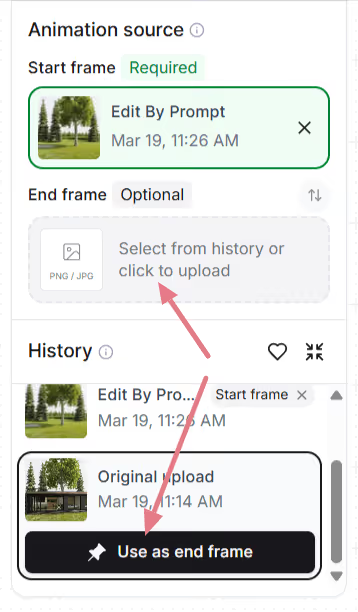
Adicione um quadro final somente se você tiver uma imagem correspondente para a animação. Isso lhe dá mais controle sobre como a animação termina.
Você pode usar uma das imagens do seu histórico de sessões ou fazer o upload de uma nova.
Ao usar os quadros inicial e final:
Certifique-se de que as duas imagens tenham as mesmas dimensões.
Mantenha a mudança de enquadramento gradual. Uma pequena mudança de ângulo ou um pequeno zoom funcionam melhor.
Mudanças drásticas entre as molduras (por exemplo, passar de um close-up interno para um exterior amplo) podem produzir resultados inesperados.
Se estiver usando um prompt personalizado, descreva o que deve acontecer no meio, por exemplo, “a câmera avança pelo corredor até o quarto” ou “o desenho em aquarela se transforma lentamente em uma imagem fotorrealista”
Dica: use Editar por solicitação para criar rapidamente uma moldura correspondente.
Predefinições de movimento
Depois de definir seus quadros, selecione uma predefinição de movimento. Isso define como a câmera se move pela animação ou como o quadro inicial faz a transição para o quadro final.
No entanto, você não está limitado às predefinições. Abra “Configurações avançadas” para ver e personalizar o prompt que cada predefinição usa, ou remova o prompt e escreva o seu do zero.
Como funcionam os prompts
Sua imagem enviada já define a cena: a sala, a iluminação, os materiais, tudo visual. O prompt só precisa descrever como a câmera se move e como o ambiente se comporta.
Um bom prompt de animação tem até duas partes:
[Movimento da câmera] + [Movimento ambiente]
Você não precisa dos dois o tempo todo. O movimento da câmera por si só costuma ser suficiente. Para fotos de câmera estática, descrever o ambiente é tudo o que você precisa.
Movimento da câmera
Abaixo estão os movimentos comuns da câmera que você pode usar em seus prompts personalizados.
Direction
What to Write
Move forward
dolly forward, push in, move forward through the space
Move backward
dolly back, pull back, camera moves backward
Pan sideways
pan left, pan right, the camera pans slowly to the right
Orbit
orbit left, orbit right, the camera slowly orbits around
Zoom
zoom in slowly, camera zooms out
Tilt
tilt up, tilt down, the camera tilts upward
Aerial / descend
aerial shot, the camera descends slowly
Dica profissional: combine-os com modificadores de velocidade como lentamente, suavemente, ou gradualmente para voos suaves. Uso rapidamente ou veloz somente se você quiser uma velocidade dramática.
Movimento ambiente
Scene Type
What to Add to Your Prompt
Exteriors
leaves sway gently in the wind, clouds drift slowly
Windows / light
soft light shifts through the windows, curtains move slightly
Water features
water ripples gently, the pool surface shimmers
Terraces
a gentle breeze moves the tablecloth
Fireplaces
fire flickers softly in the fireplace
Exemplos imediatos
Use essas instruções como pontos de partida. Copie um, troque os detalhes da cena e ajuste a direção da câmera.
Interiores
A câmera orbita lentamente para a esquerda ao redor da mesa de jantar, a luz das velas pisca suavemente
Amplie lentamente a bancada da cozinha, a luz quente muda suavemente pela superfície
Dirija-se gentilmente, o fogo pisca na lareira, a luz quente se desloca suavemente nas paredes
Exteriores
A câmera orbita lentamente ao redor do prédio, nuvens suaves flutuam no céu
A câmera avança ao longo do caminho do jardim, as folhas sussurram suavemente com a brisa
A câmera sobe lentamente do nível do solo, revelando a elevação total e as montanhas ao fundo
Paisagens
A câmera gira lentamente pelo jardim, as folhas balançam suavemente com a brisa, o dia se transforma em noite
Câmera fixa, chuva cai constantemente no terraço, piscinas de água ondulam suavemente
A câmera gira para a esquerda, revelando gradualmente o terraço e a paisagem ao redor
Com pessoas
Nota: o movimento humano é menos previsível do que as instruções ambientais ou exclusivas da câmera. Talvez seja necessário gerar algumas vezes para obter um resultado claro.
Um homem de terno avança pelo corredor do escritório, a câmera segue por trás
Uma mulher entra em cena pela esquerda e se senta no sofá, com a câmera parada
Uma mulher se inclina na grade da varanda olhando para a vista, seu cabelo se move suavemente com a brisa
Duas pessoas se sentam à mesa de jantar conversando, gesticulando naturalmente, a câmera gira lentamente para a direita
Seja criativo
Não há limites para o que você pode criar. Escreva um prompt personalizado descrevendo qualquer tipo de animação que você precisar.
Câmera fixa. Uma caixa de papelão fechada cai no chão e explode. A mobília sai suavemente da caixa e mobilia o quarto. (é necessário o quadro inicial e final)
Câmera fixa. Um guindaste abaixa lentamente a casa modular até o chão. (é necessário o quadro inicial e final)
Uma tinta a óleo espessa e vívida irrompe do centro e corre para fora em todas as direções, inundando o esboço com cores ricas. (use uma entrada em preto e branco)
Práticas recomendadas de animações
Descreva o movimento, não a cena
Sua imagem já mostra a cena. Não repita o que está visível.
Ruim: Sala de estar moderna com paredes brancas, piso de madeira, grandes janelas com luz natural, a câmera gira para a direita
Bom: A câmera gira lentamente para a direita, revelando a vista do mar por trás das janelas da varanda
Use palavras de grau para intensidade de movimento
A IA não pode inferir velocidade ou intensidade apenas da sua imagem. Sempre mencione isso em suas instruções.
Ruim: As árvores se movem
Bom: As árvores balançam suavemente com o vento
Palavras como lentamente, suavemente, rapidamente, fortemente, e um pouco faça uma grande diferença.
Não use avisos negativos
Dizer o que você não quer não vai funcionar. Sempre descreva o que você fazer quero.
Ruim: Sem tremer a câmera, não aumente o zoom
Bom: Câmera estável e bloqueada sem movimento ou a câmera gira suavemente para a esquerda
Seja breve
Uma a duas frases é o ponto ideal. Concentre-se em descrever o movimento e o ambiente da câmera.
Notificações
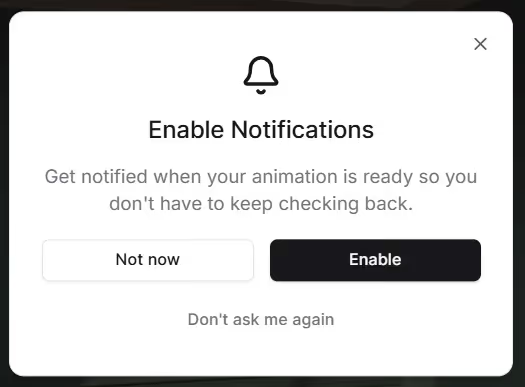
As animações geralmente levam cerca de 90 a 120 segundos para serem geradas. Você pode sair ou trabalhar em outra sessão enquanto ela está sendo processada. Para ser notificado quando a animação estiver pronta, clique em 'ativar' para receber um alerta sonoro.