Le animazioni consentono di trasformare una singola immagine in un breve video o di creare una transizione graduale tra due immagini.
Puoi utilizzare un preset di movimento per iniziare rapidamente o scrivere un prompt personalizzato per un controllo ancora maggiore.
Puoi animare tutti i tipi di immagini, sia fotorealistiche che concettuali, e persino trasformarle l'una nell'altra. Quando utilizzi immagini fotorealistiche come input, assicurati che siano nitide e ad alta risoluzione.
Configurazione dell'animazione
Frame iniziale
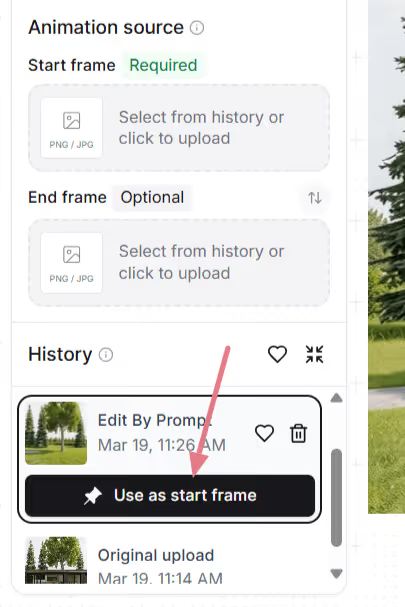
Il fotogramma iniziale è il punto in cui inizia l'animazione ed è sempre obbligatorio. Quando si esegue l'animazione da una sessione esistente, è possibile scegliere il fotogramma iniziale dalla cronologia della sessione selezionando un elemento della cronologia e facendo clic su «Usa come fotogramma iniziale».
Telaio terminale (opzionale)
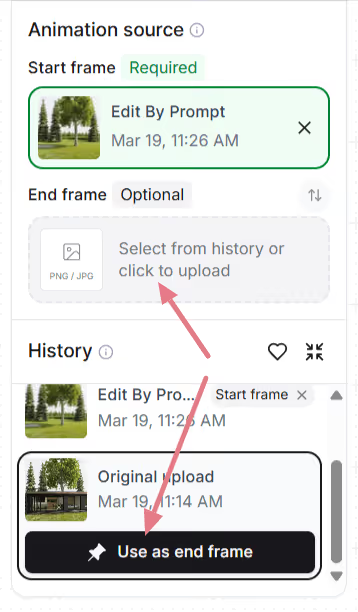
Aggiungete un fotogramma finale solo se avete un'immagine corrispondente per l'animazione. Questo ti dà un maggiore controllo sul modo in cui termina l'animazione.
Puoi utilizzare una delle immagini della cronologia delle sessioni o caricarne una nuova.
Quando si utilizzano entrambi i frame iniziale e finale:
Assicurati che entrambe le immagini abbiano le stesse dimensioni.
Mantieni il cambio di inquadratura graduale. Un leggero spostamento dell'angolo o un piccolo zoom funzionano meglio.
Cambiamenti drastici tra i fotogrammi (ad esempio, passando da un primo piano interno a un ampio esterno) potrebbero produrre risultati inaspettati.
Se utilizzi un prompt personalizzato, descrivi cosa dovrebbe succedere nel mezzo, ad esempio «la fotocamera si sposta in avanti attraverso il corridoio fino alla camera da letto» o «il disegno ad acquerello si trasforma lentamente in un'immagine fotorealistica»
Suggerimento: usa Modifica tramite prompt per creare rapidamente una cornice corrispondente.
Preimpostazioni di movimento
Dopo aver impostato i fotogrammi, selezionate un preset di movimento. Questo definisce il modo in cui la telecamera si muove nell'animazione o il modo in cui il fotogramma iniziale passa al fotogramma finale.
Non sei limitato ai preset, però. Apri «Impostazioni avanzate» per visualizzare e personalizzare il prompt utilizzato da ciascun preset, oppure rimuovi il prompt e scrivi il tuo da zero.
Come funzionano i prompt
L'immagine caricata definisce già la scena: la stanza, l'illuminazione, i materiali, tutto ciò che è visivo. Il prompt deve solo descrivere come si muove la telecamera e come si comporta l'ambiente.
Un buon prompt di animazione è composto da due parti:
[Movimento della telecamera] + [Movimento ambientale]
Non ti servono entrambi ogni volta. Il movimento della telecamera da solo è spesso sufficiente. Per le riprese statiche, è sufficiente descrivere l'ambiente.
Movimento della telecamera
Di seguito sono riportati i movimenti comuni della fotocamera che puoi utilizzare nei prompt personalizzati.
Direction
What to Write
Move forward
dolly forward, push in, move forward through the space
Move backward
dolly back, pull back, camera moves backward
Pan sideways
pan left, pan right, the camera pans slowly to the right
Orbit
orbit left, orbit right, the camera slowly orbits around
Zoom
zoom in slowly, camera zooms out
Tilt
tilt up, tilt down, the camera tilts upward
Aerial / descend
aerial shot, the camera descends slowly
Suggerimento professionale: combinali con modificatori di velocità come lentamente, gentilmente, oppure gradualmente per sorvoli fluidi. Usa velocemente o veloce solo se vuoi una velocità drammatica.
Movimento ambientale
Scene Type
What to Add to Your Prompt
Exteriors
leaves sway gently in the wind, clouds drift slowly
Windows / light
soft light shifts through the windows, curtains move slightly
Water features
water ripples gently, the pool surface shimmers
Terraces
a gentle breeze moves the tablecloth
Fireplaces
fire flickers softly in the fireplace
Esempi rapidi
Usa queste istruzioni come punti di partenza. Copiane uno, inserisci i dettagli della scena e regola la direzione della telecamera.
Interni
La fotocamera orbita lentamente a sinistra attorno al tavolo da pranzo, la luce delle candele lampeggia dolcemente
Ingrandisci lentamente il piano di lavoro della cucina, la luce calda si sposta delicatamente sulla superficie
Delicato carrello in avanti, il fuoco tremola nel caminetto, la luce calda si sposta dolcemente sulle pareti
Esterni
La telecamera orbita lentamente attorno all'edificio, morbide nuvole si muovono nel cielo
La telecamera si sposta in avanti lungo il sentiero del giardino, le foglie frusciano dolcemente nella brezza
La fotocamera si alza lentamente dal livello del suolo, rivelando l'intera elevazione e le montagne sullo sfondo
Paesaggi
La telecamera si sposta lentamente attraverso il giardino, le foglie ondeggiano dolcemente nella brezza, il giorno si trasforma in notte
Telecamera fissa, la pioggia cade costantemente sulla terrazza, le pozze d'acqua si increspano dolcemente
La telecamera si sposta verso sinistra, rivelando gradualmente la terrazza e il paesaggio circostante
Con persone
Nota: il movimento umano è meno prevedibile rispetto alle istruzioni ambientali o effettuate con la sola telecamera. Potrebbe essere necessario generarlo un paio di volte per ottenere un risultato accurato.
Un uomo in giacca e cravatta avanza nel corridoio dell'ufficio, la telecamera segue da dietro
Una donna entra nell'inquadratura da sinistra e si siede sul divano, la telecamera resta ferma
Una donna si appoggia alla ringhiera del balcone guardando il panorama, i suoi capelli si muovono dolcemente nella brezza
Due persone si siedono al tavolo da pranzo parlando, gesticolando naturalmente, la telecamera si sposta lentamente verso destra
Diventa creativo
Non ci sono limiti a ciò che puoi creare. Scrivi un prompt personalizzato che descriva qualsiasi tipo di animazione di cui hai bisogno.
Telecamera fissa. Una scatola di cartone chiusa cade sul pavimento ed esplode. I mobili escono senza intoppi dalla scatola e arredano la stanza. (sono necessari frame iniziale e finale)
Telecamera fissa. Una gru abbassa lentamente la casa modulare fino al suolo. (sono necessari frame iniziale e finale)
La pittura ad olio densa e vivida esplode dal centro e si riversa verso l'esterno in ogni direzione, inondando lo schizzo di colori intensi. (usa un input in bianco e nero)
Le migliori pratiche per le animazioni
Descrivi il movimento, non la scena
La tua immagine mostra già la scena. Non ripetere ciò che è visibile.
Cattivo: Soggiorno moderno con pareti bianche, pavimento in legno, ampie finestre con luce naturale, la telecamera si sposta a destra
Buono: La telecamera si sposta lentamente verso destra, rivelando la vista sull'oceano dietro le finestre del balcone
Usa parole di laurea per l'intensità del movimento
L'intelligenza artificiale non può dedurre velocità o intensità solo dalla tua immagine. Menzionalo sempre nelle istruzioni.
Cattivo: Gli alberi si muovono
Buono: Gli alberi ondeggiano dolcemente al vento
Parole come lentamente, gentilmente, velocemente, fortementee leggermente fare una grande differenza.
Non utilizzare prompt negativi
Dire ciò che non vuoi non funzionerà. Descrivi sempre ciò che sei fare voglio.
Cattivo: Nessuna vibrazione della fotocamera, non ingrandire
Buono: Fotocamera fissa e bloccata senza movimento o La fotocamera si sposta dolcemente verso sinistra
Tienilo breve
Una o due frasi sono il punto debole. Concentrati sulla descrizione del movimento e dell'atmosfera della telecamera.
Notifiche
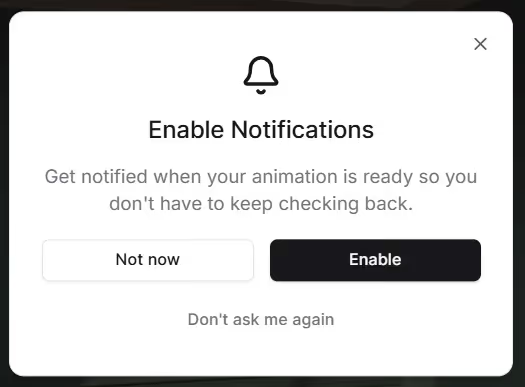
Le animazioni richiedono in genere circa 90-120 secondi per essere generate. Puoi navigare o lavorare su un'altra sessione durante l'elaborazione. Per ricevere una notifica quando l'animazione è pronta, fai clic su «abilita» per ricevere un avviso sonoro.