Les animations vous permettent de transformer une seule image en une courte vidéo ou de créer une transition fluide entre deux images.
Vous pouvez utiliser un préréglage de mouvement pour démarrer rapidement ou rédiger votre propre invite pour encore plus de contrôle.
Vous pouvez animer toutes sortes d'images, à la fois photoréalistes et conceptuelles, et même les transformer les unes en autres.
Configuration de votre animation
Cadre de départ
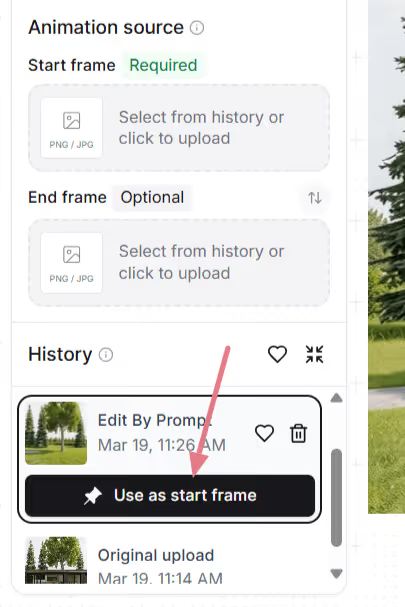
L'image de départ est l'endroit où l'animation commence et elle est toujours requise. Lorsque vous animez à partir d'une session existante, vous pouvez sélectionner l'image de début dans l'historique de votre session en sélectionnant un élément de l'historique et en cliquant sur « Utiliser comme image de début ».
Cadre d'extrémité (facultatif)
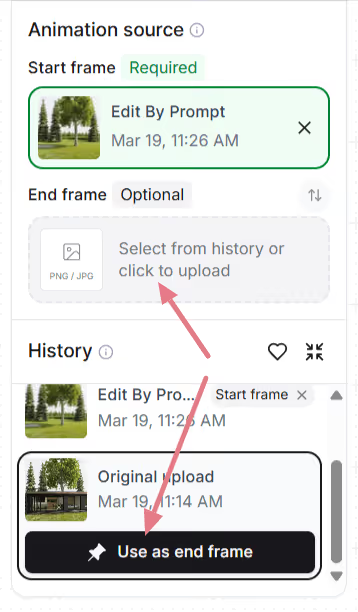
N'ajoutez une image de fin que si vous disposez d'une image correspondante pour l'animation. Cela vous permet de mieux contrôler la fin de l'animation.
Vous pouvez utiliser l'une des images de l'historique de vos sessions ou en télécharger une nouvelle.
Lorsque vous utilisez à la fois les images de début et de fin :
Assurez-vous que les deux images ont les mêmes dimensions.
Progressez progressivement le changement de cadrage. Un léger décalage d'angle ou un petit zoom fonctionnent mieux.
Des changements spectaculaires entre les images (par exemple, le passage d'un gros plan intérieur à un extérieur plus large) peuvent produire des résultats inattendus.
Si vous utilisez une invite personnalisée, décrivez ce qui devrait se passer entre les deux, par exemple, « la caméra avance dans le couloir jusqu'à la chambre » ou « un dessin à l'aquarelle se transforme lentement en une image photoréaliste »
Préréglages de mouvement
Après avoir défini vos images, sélectionnez un mouvement prédéfini. Cela définit soit la façon dont la caméra se déplace dans l'animation, soit la manière dont l'image de début passe à l'image de fin.
Cependant, vous n'êtes pas limité aux préréglages. Ouvrez les « Paramètres avancés » pour voir et personnaliser l'invite utilisée par chaque préréglage, ou supprimez l'invite et rédigez la vôtre à partir de zéro.
Comment fonctionnent les invites
Votre image téléchargée définit déjà la scène : la pièce, l'éclairage, les matériaux, tout ce qui est visuel. L'invite doit simplement décrire le mouvement de la caméra et le comportement de l'environnement.
Une bonne invite d'animation comporte deux parties au maximum :
[Mouvement de la caméra] + [Mouvement ambiant]
Vous n'avez pas besoin des deux à chaque fois. Le mouvement de la caméra suffit souvent à lui seul. Pour les prises de vue fixes, il suffit de décrire l'ambiance.
Mouvement de la caméra
Vous trouverez ci-dessous les mouvements de caméra courants que vous pouvez utiliser dans vos invites personnalisées.
Direction
What to Write
Move forward
dolly forward, push in, move forward through the space
Move backward
dolly back, pull back, camera moves backward
Pan sideways
pan left, pan right, the camera pans slowly to the right
Orbit
orbit left, orbit right, the camera slowly orbits around
Zoom
zoom in slowly, camera zooms out
Tilt
tilt up, tilt down, the camera tilts upward
Aerial / descend
aerial shot, the camera descends slowly
Conseil de pro : combinez-les avec des modificateurs de vitesse tels que lentement, doucement, ou progressivement pour des passages en douceur. Utiliser rapidement ou jeûne uniquement si vous voulez une vitesse spectaculaire.
Mouvement ambiant
Scene Type
What to Add to Your Prompt
Exteriors
leaves sway gently in the wind, clouds drift slowly
Windows / light
soft light shifts through the windows, curtains move slightly
Water features
water ripples gently, the pool surface shimmers
Terraces
a gentle breeze moves the tablecloth
Fireplaces
fire flickers softly in the fireplace
Exemples rapides
Utilisez ces instructions comme point de départ. Copiez-en une, échangez les détails de votre scène et ajustez la direction de la caméra.
Intérieurs
La caméra tourne lentement vers la gauche autour de la table à manger, la lumière des bougies scintille doucement
Zoomez lentement sur le plan de travail de la cuisine, la lumière chaude se déplace doucement sur la surface
Le chariot avance doucement, le feu scintille dans la cheminée, la lumière chaude se déplace doucement sur les murs
Extérieurs
La caméra tourne lentement autour du bâtiment, de légers nuages flottent dans le ciel
La caméra avance le long de l'allée du jardin, les feuilles bruissent doucement dans la brise
La caméra s'élève lentement depuis le niveau du sol, révélant toute l'altitude et les montagnes en arrière-plan
Paysages
La caméra se déplace lentement dans le jardin, les feuilles se balancent doucement dans la brise, le jour se transforme en nuit
Caméra fixe, la pluie tombe régulièrement sur la terrasse, les piscines ondulent doucement
La caméra se déplace vers la gauche, révélant progressivement la terrasse et le paysage qui l'entoure
Avec des personnes
Remarque : les mouvements humains sont moins prévisibles que les instructions provenant uniquement de l'appareil photo ou de l'environnement. Vous devrez peut-être générer plusieurs fois pour obtenir un résultat correct.
Un homme en costume avance dans le couloir du bureau, la caméra le suit par derrière
Une femme entre dans le cadre par la gauche et s'assoit sur le canapé, la caméra reste immobile
Une femme s'appuie sur la balustrade du balcon et regarde la vue, ses cheveux bougent doucement dans la brise
Deux personnes sont assises à la table à manger, discutent, font des gestes naturels, la caméra se déplace lentement vers la droite
Faites preuve de créativité
Il n'y a aucune limite à ce que vous pouvez créer. Rédigez une invite personnalisée décrivant tout type d'animation dont vous avez besoin.
Caméra fixe Une boîte en carton fermée tombe sur le sol et explose. Le meuble sort doucement de la boîte et meuble la pièce. (cadre de début et de fin nécessaires)
Caméra fixe. Une grue abaisse lentement la maison modulaire jusqu'au sol. (cadre de début et de fin nécessaires)
Une peinture à l'huile épaisse et éclatante jaillit du centre et se précipite vers l'extérieur dans toutes les directions, inondant le croquis de couleurs riches. (utilisez une entrée en noir et blanc)
Meilleures pratiques en matière d'animations
Décrivez le mouvement, pas la scène
Votre image montre déjà la scène. Ne répétez pas ce qui est visible.
Mauvais : Salon moderne avec murs blancs, parquet, grandes fenêtres laissant entrer la lumière naturelle, la caméra se déplace vers la droite
Bien : La caméra se déplace lentement vers la droite, révélant la vue sur l'océan derrière les fenêtres du balcon
Utilisez des termes de degrés pour l'intensité des mouvements
L'IA ne peut pas déduire la vitesse ou l'intensité à partir de votre image uniquement. Mentionnez-le toujours dans vos instructions.
Mauvais : Les arbres bougent
Bien : Les arbres se balancent doucement au gré du vent
Des mots comme lentement, doucement, rapidement, fortement, et légèrement font toute la différence.
N'utilisez pas de messages négatifs
Dire ce que vous ne voulez pas ne marchera pas. Décrivez toujours ce que vous faire vouloir.
Mauvais : Pas de tremblement de l'appareil photo, ne zoomez pas
Bien : Caméra fixe et verrouillée sans mouvement ou La caméra se déplace doucement vers la gauche
Soyez bref
Une à deux phrases, c'est la solution idéale. Concentrez-vous sur la description du mouvement et de l'ambiance de la caméra.
Notifications
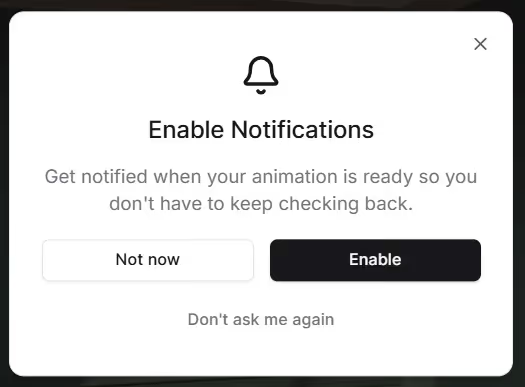
Les animations prennent généralement entre 90 et 120 secondes pour être générées. Vous pouvez quitter la page ou travailler sur une autre session en cours de traitement. Pour être averti lorsque l'animation est prête, cliquez sur « Activer » pour recevoir une alerte sonore.