El kit de herramientas de edición aún está en versión beta, lo que significa que aún no es perfecto.
Creemos que ya puede acelerar mucho tu flujo de trabajo, por lo que queríamos que pudieras usarlo lo antes posible.
Aquí tienes un resumen de lo que puedes hacer:
Editar por prompt
Disponible solo para usuarios Pro durante la fase beta.
Es la herramienta más potente y versátil de todas. Te permite añadir y eliminar objetos, retexturizar superficies, cambiar la iluminación y los paisajes e incluso cambiar los ángulos de la cámara.
No hay herramientas de selección, por lo que debes describir los cambios en el prompt. Los prompts pueden estar en cualquier idioma, no solo en inglés.
Formato de prompt
En general, los prompts deben comenzar con un verbo (añadir/eliminar/reemplazar/mostrar/crear, etc.), describir la parte específica de la escena a la que te refieres y el cambio esperado.
Ejemplos de prompts:
Añadir un objeto: «añade una lámpara colgante lineal negra sobre la isla de la cocina»
Añadir un objeto desde una imagen de referencia: «añade el sillón de la imagen adjunta en el lado izquierdo del sofá»
Añadir luces: «añadir tiras de luces debajo de los armarios»
Eliminar un objeto: «quitar los arbustos del lado izquierdo del patio»
Reemplazar un objeto: «reemplaza la planta de la mesa de centro con una monstera en una maceta de barro»
Reemplazar un objeto por uno de una imagen de referencia: «reemplazar las sillas del comedor por las de la imagen adjunta»
Cambiar texturas: «reemplazar el material de la encimera con cuarzo estilo carrara»
Cambiar texturas con una imagen de referencia: «aplicar el material de la imagen adjunta al techo»
Cambiar la ambientación: «conviértelo en una escena al anochecer, con un suave resplandor en la ventana»
Cambiar paisajes: «cambia el paisaje urbano a Marina Bay Sands»
Cambiar ángulos de cámara: «mostrar el edificio a vista de pájaro»
Igualar materiales: «haz que la puerta principal sea del mismo material que los marcos de las ventanas»
Cambiar la dirección de la luz solar: «haz que la luz del sol esté detrás de la cámara»
Añadir imperfecciones: «añadir algunas irregularidades muy pequeñas al césped»
Cómo sacarle el máximo partido:
Sé específico con tus descripciones. «Agregar una planta» puede hacer que se añada una planta cualquiera en un lugar cualquiera. «Agrega una monstera en una maceta de barro junto a la pared de la derecha» dará resultados mucho mejores.
Puedes cambiar varias cosas a la vez en tu render, siempre y cuando los prompts de edición no sean demasiado complicados. Sin embargo, hacer los cambios uno por uno es más fiable.
Si se están modificando algunos elementos de la escena, sé explícito en tu prompt acerca de mantenerlos sin cambios, por ejemplo, «... mantener todo lo demás sin cambios» o «... mantener todos los demás aspectos de la imagen original».
La herramienta no «recuerda» tus ediciones anteriores, por lo que mencionarlas en el prompt no funcionará.
Puedes controlar la intensidad de los cambios añadiendo palabras como «ligeramente, mucho, etc.», por ejemplo, «oscurecer un poco el color del sofá».
Recomendamos usar «Mejorar área» para mejorar las personas generadas con «Editar por prompt».
Para controlar la dirección de la luz solar, menciónala respecto a la cámara («la luz del sol viene de detrás de la cámara») o respecto al elemento principal de la escena («la luz del sol viene del lado derecho del edificio»).
Estos son algunos ejemplos del mundo real:
Añadir objeto
La herramienta Añadir objeto te permite insertar objetos nuevos en cualquier escena, ya sea desde un prompt de texto o desde una imagen de referencia según tu selección.
Formato de prompt:
Cuando añadas objetos basándote solo en un prompt, di «añadir {nombre del objeto}».
Al añadir objetos de una imagen de referencia, di «añadir el {nombre del objeto} adjunto».
Ejemplos de prompts:
«añadir tres lámparas colgantes de cristal»
«añadir iluminación de riel negra montada en el techo con focos ajustables»
«añadir una mesa de comedor exterior de madera con sillas»
«añadir contraventanas negras de composite»
«añadir lámparas de pared minimalistas para exteriores»
Ejemplos de prompts con imágenes de referencia:
«añadir la mesa de centro adjunta»
«añadir las luces colgantes adjuntas»
«añadir la planta adjunta»
«añadir la parrilla de barbacoa adjunta»
«añadir la alfombra adjunta»
No es necesario especificar la ubicación. La selección realizada en la imagen es suficiente.
Herramientas de selección
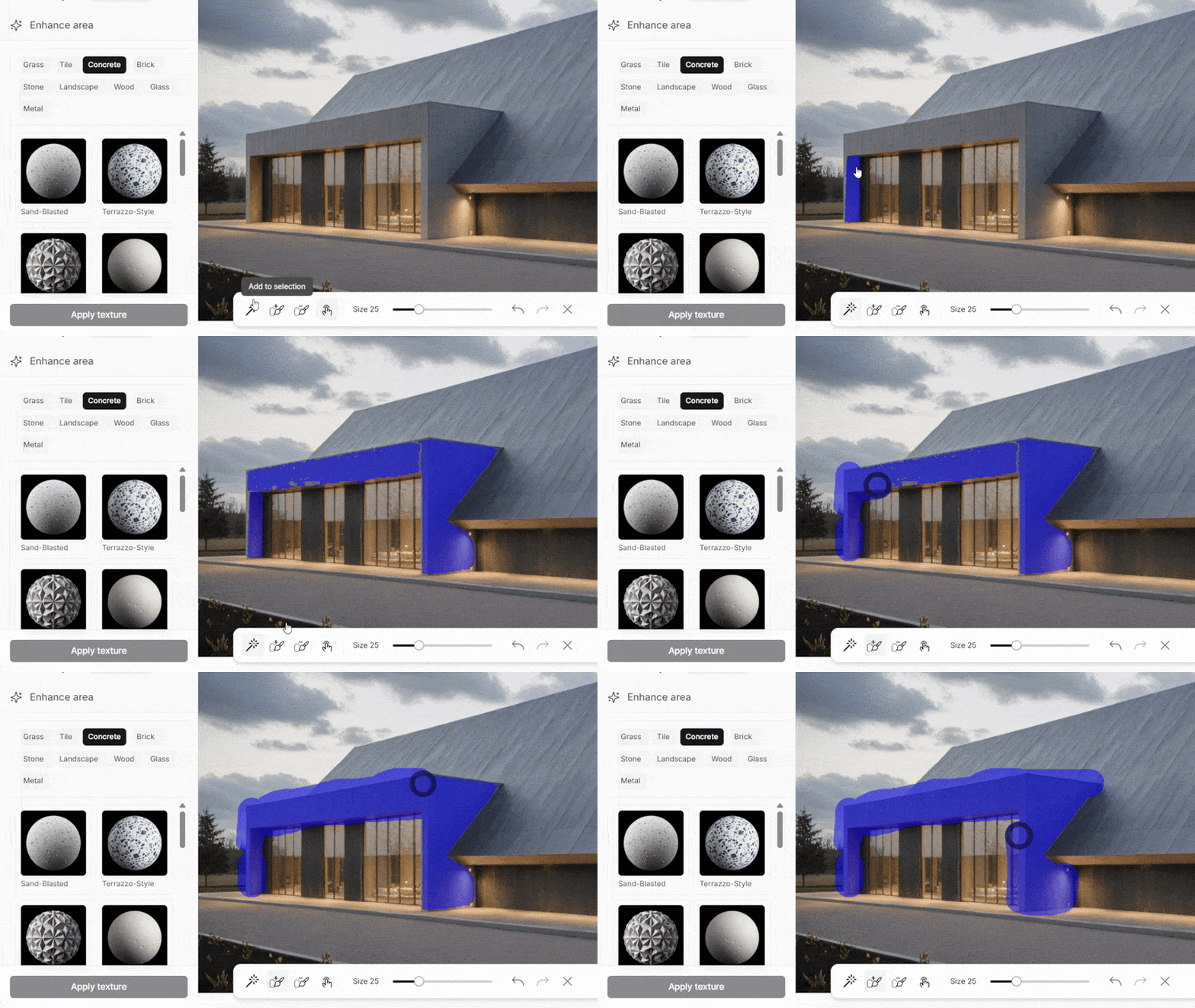
La herramienta de varita mágica no es precisa al píxel, por lo que recomendamos usarla en combinación con la herramienta de pincel. Usa la magia para seleccionar la mayor parte del área y luego afina con la herramienta de pincel.
Al seleccionar objetos, selecciónalos ligeramente fuera de sus límites para obtener mejores resultados.
Cambiar texturas
Sube tus propias texturas para tener el mayor control. Ampliaremos nuestra biblioteca integrada con el tiempo.
Sube imágenes de texturas de alta resolución. Las imágenes de baja resolución pueden hacer que el resultado se vea borroso o irregular.
Asegúrate de que la orientación de la textura cargada coincida con el resultado deseado.
Si la escala de la textura aplicada es demasiado grande, sube una más detallada y viceversa. Planeamos añadir ajustes de escala en el futuro.
Si la textura no se aplicó correctamente la primera vez, intenta aplicarla de nuevo con la misma selección. A menudo da mejor resultado. Por último, mejora tu selección para obtener un acabado limpio.
Eliminar objetos
Asegúrate de seleccionar todo el objeto (incluidos sus límites), así como las sombras.
Incluir un área pequeña alrededor del objeto también da a nuestro motor el contexto para mezclar el fondo de forma natural.
Si, después de eliminar, queda un contorno de objeto, vuelve a aplicar la acción de eliminación con la misma selección.
Mejorar área
Usa esta herramienta cuando quieras mejorar solo una parte de la imagen (como personas, plantas, materiales) y no todo el render.
Para obtener los mejores resultados:
Describe los objetos o texturas específicos que estás mejorando para darle más contexto a nuestro motor.
No uses verbos. Simplemente describe cómo debería ser tu resultado final.
❌ «Hazlo más brillante»
✅ «Mesa de comedor de nogal negro con acabado brillante, textura granulada visible»
Otros consejos
Puedes volver a cualquier paso de tu historial de edición y continuar editando desde allí.
Siempre estamos ahí para ayudarte, así que no dudes en enviarnos un mensaje a través del chat en vivo.

.png)