Il toolkit di modifica è ancora in versione beta, il che significa non è ancora perfetto.
Riteniamo che possa già velocizzare molto il tuo flusso di lavoro, quindi volevamo consentirti di utilizzarlo il prima possibile.
Ecco una rapida panoramica di ciò che è possibile fare:
Modifica tramite prompt
Disponibile solo per gli utenti Pro durante la fase beta.
Questo è lo strumento più potente e versatile di tutti. Consente di aggiungere e rimuovere oggetti, ritoccare le superfici, modificare l'illuminazione e i paesaggi e persino spostare gli angoli di ripresa.
Non ci sono strumenti di selezione, quindi devi descrivere le modifiche usando parole. Le istruzioni possono essere in qualsiasi lingua, non solo in inglese.
Formato del prompt
In generale, i tuoi prompt dovrebbero iniziare con un verbo (aggiungere/rimuovere/sostituire/mostrare/fare ecc.), descrivere la parte specifica della scena a cui ti riferisci e il cambiamento previsto.
Istruzioni di esempio:
Aggiungere un oggetto: «aggiungi una lampada a sospensione lineare nera sopra l'isola della cucina»
Aggiungere un oggetto da un'immagine di riferimento: «aggiungi la poltrona dall'immagine allegata sul lato sinistro del divano»
Aggiungere luci: «aggiungi strisce luminose sotto gli armadietti»
Rimuovere un oggetto: «rimuovere gli arbusti dal lato sinistro del patio»
Sostituzione di un oggetto: «sostituisci la pianta sul tavolino da caffè con un monstera in un vaso di terracotta
Sostituzione di un oggetto con uno nuovo da un'immagine di riferimento: «sostituisci le sedie da pranzo con quelle dell'immagine allegata»
Modifica delle texture: «sostituire il materiale del piano di lavoro con quarzo alla carrara»
Modifica delle texture in base a un materiale illustrativo di riferimento: «applicare il materiale dall'immagine allegata al tetto»
Cambiare il mood: «trasformalo in una scena al crepuscolo, luce soffusa della finestra»
Paesaggi che cambiano: cambia il paesaggio urbano in Marina Bay Sands»
Spostamento degli angoli della telecamera: «mostra l'edificio da una prospettiva a volo d'uccello»
Materiali corrispondenti: «rendere la porta d'ingresso lo stesso materiale dei telai delle finestre»
Spostamento della direzione della luce solare: «far sì che la luce del sole arrivi da dietro la telecamera»
Aggiungere imperfezioni: «aggiungere delle piccolissime irregolarità al prato»
Come sfruttarlo al meglio:
Sii specifico con le tue descrizioni. «Aggiungi una pianta» potrebbe comportare l'aggiunta di una pianta a caso in una posizione casuale. «Aggiungi monstera in un vaso di terracotta vicino al muro a destra» produrrà risultati molto migliori.
È possibile modificare più elementi contemporaneamente nel rendering, purché le istruzioni di modifica non siano troppo complicate. Tuttavia, apportare modifiche una per una è più affidabile.
Se alcuni elementi della scena vengono modificati, sii esplicito nella richiesta di mantenerli invariati, ad esempio «... mantieni tutto il resto invariato» o «... mantieni tutti gli altri aspetti dell'immagine originale».
Lo strumento non «ricorda» le modifiche precedenti, quindi menzionarle nei prompt non funzionerà.
Puoi controllare l'intensità delle modifiche aggiungendo parole come «leggermente, molto, ecc.», ad esempio «rendere il colore del divano leggermente più scuro».
Ti consigliamo di utilizzare lo strumento «migliora area» per migliorare le persone generate utilizzando lo strumento «modifica tramite prompt».
Per controllare la direzione della luce solare, menzionala in relazione alla fotocamera («luce solare proveniente da dietro la telecamera») o al soggetto principale della scena («luce solare proveniente dal lato destro dell'edificio»).
Ecco alcuni esempi del mondo reale:
Aggiungi oggetto
Lo strumento Aggiungi oggetto consente di inserire nuovi oggetti in qualsiasi scena, da un prompt di testo o da un'immagine di riferimento in base alla selezione.
Formato del prompt:
Quando aggiungi oggetti in base a un semplice prompt, scrivi «add {object name}».
Quando aggiungi oggetti da un'immagine di riferimento, scrivi «aggiungi il {nome oggetto}» allegato.
Istruzioni di esempio:
«aggiungi tre lampade a sospensione in vetro»
«aggiungi un'illuminazione a binario nera montata a soffitto con faretti regolabili»
«aggiungi un tavolo da pranzo esterno in legno con sedie»
«aggiungi persiane esterne in composito nero»
«aggiungi lampade da parete per esterni minimaliste»
Istruzioni di esempio quando si utilizzano immagini di riferimento:
«aggiungi il tavolino da caffè allegato»
«aggiungi le lampade a sospensione allegate»
«aggiungi la pianta allegata»
«aggiungi la griglia per barbecue annessa»
«aggiungi il tappeto allegato»
Non è necessario specificare il posizionamento. La selezione effettuata sull'immagine è sufficiente.
Strumenti di selezione
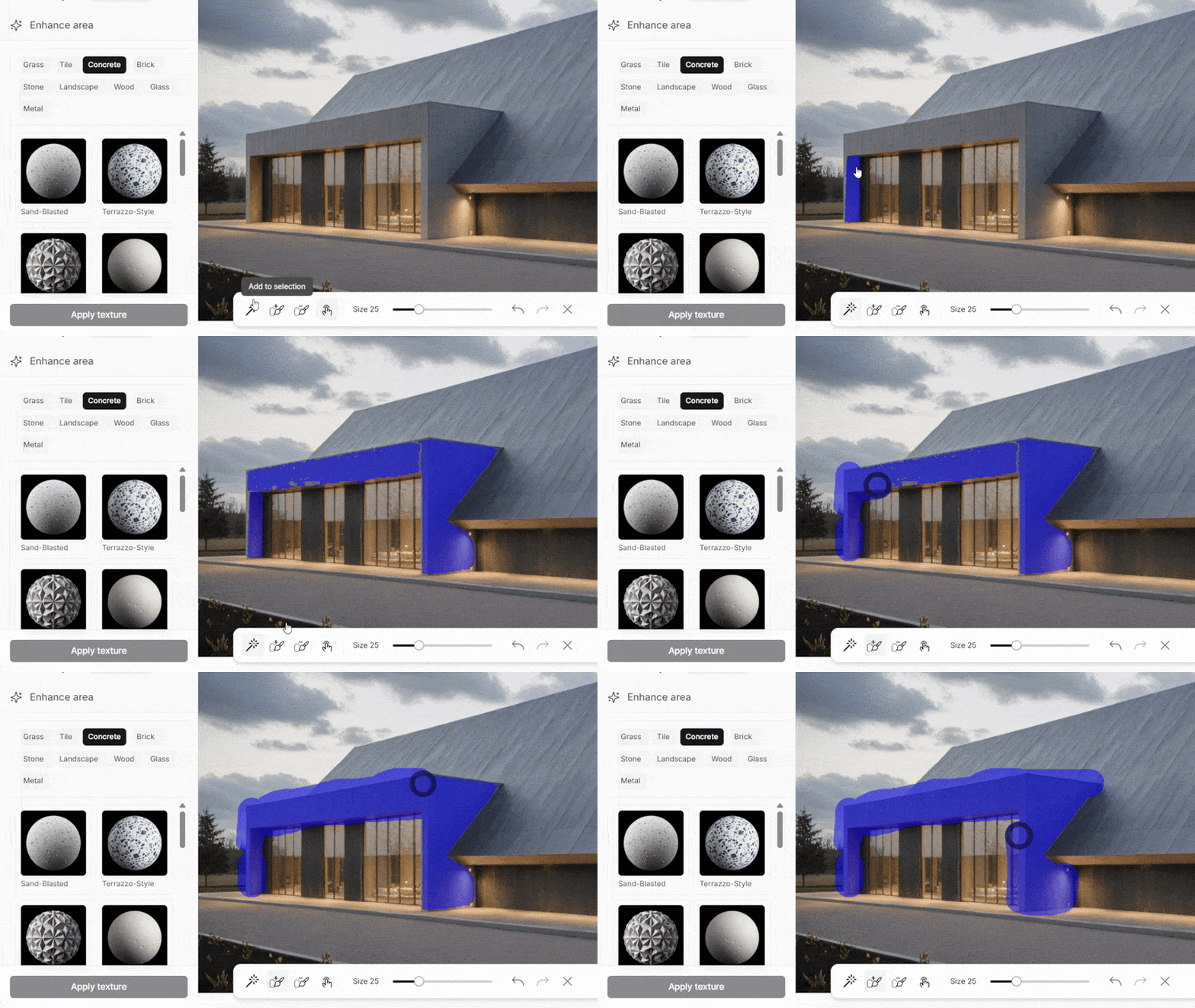
Lo strumento bacchetta magica non è perfetto per i pixel, quindi consigliamo di utilizzarlo in combinazione con lo strumento pennello. Usa la bacchetta per selezionare la maggior parte dell'area, quindi ottimizza con lo strumento pennello.
Quando selezioni gli oggetti, effettua una selezione leggermente al di fuori dei loro limiti per ottenere i migliori risultati.
Modifica delle texture
Carica le tue texture per il massimo controllo. Espanderemo la nostra libreria integrata nel tempo.
Carica immagini con texture ad alta risoluzione. Le immagini a bassa risoluzione potrebbero rendere il risultato sfocato o irregolare.
Assicurati che l'orientamento della texture caricata corrisponda al risultato desiderato.
Se la scala della texture applicata è troppo grande, caricane una più dettagliata e viceversa. Abbiamo intenzione di aggiungere aggiustamenti di scala in futuro.
Se la texture non è stata applicata correttamente al primo tentativo, prova ad applicarla di nuovo usando la stessa selezione. Spesso si ottiene un risultato migliore. Infine, migliora la tua selezione per una finitura pulita.
Rimozione di oggetti
Assicurati di selezionare l'intero oggetto (compresi i suoi bordi), oltre alle ombre.
L'inclusione di una piccola area attorno all'oggetto offre inoltre al nostro motore il contesto per fondere lo sfondo in modo naturale.
Se, dopo la rimozione, rimane un contorno dell'oggetto, applica nuovamente l'azione di rimozione con la stessa selezione.
Valorizzazione delle aree
Usa questo strumento quando vuoi migliorare solo una parte dell'immagine (come persone, piante, materiali) e non l'intero rendering.
Per ottenere i migliori risultati:
Descrivi gli oggetti o le texture specifici che stai migliorando per dare più contesto al nostro motore.
Non usare verbi. Descrivi semplicemente come dovrebbe essere il tuo risultato finale.
❌ «Rendilo più lucido»
✅ «Tavolo da pranzo in noce nero con finitura lucida, trama a grana visibile»
Altri consigli
Puoi tornare a qualsiasi passaggio della cronologia delle modifiche e continuare a modificare da lì.
Siamo sempre pronti ad aiutarti, quindi non esitare a inviarci un messaggio tramite la live chat.

.png)