
I requisiti di sistema di Blender sono tra i meno esigenti nel campo del 3D. Si avvierà su un laptop a 4 core con 8 GB di RAM. Ma far girare Blender e farlo girare bene non sono la stessa cosa.
Questa guida illustra le specifiche minime e consigliate per Windows, macOS e Linux nel 2026, quindi abbina CPU, GPU, VRAM e RAM al lavoro che stai effettivamente svolgendo, che si tratti di modellazione, rendering, animazione o VFX.
Innanzitutto, analizziamo i requisiti minimi.
Blender è leggero e pronto all'uso. Puoi installare il software su una chiavetta USB, portarlo ovunque, collegarlo a qualsiasi laptop o computer, e funzionerà, a condizione che il tuo dispositivo abbia le seguenti specifiche:
| Requisito | Minimo | Consigliato |
|---|---|---|
| Windows | ||
| Sistema operativo | Windows 8.1 (64 bit) | Windows 11 |
| CPU | 4 core con supporto SSE4.2 | 8 core |
| RAM | 8 GB | 32 GB |
| GPU | 2 GB di VRAM con OpenGL 4.3, Vulkan 1.3 | 8 GB di VRAM |
| macOS | ||
| Sistema operativo | macOS 13 (Ventura) | macOS 26 |
| CPU | Apple Silicon | Apple Silicon |
| RAM | 8 GB | 32 GB |
| GPU | GPU Apple Silicon con supporto Metal | GPU Apple Silicon con supporto Metal |
| Linux | ||
| Sistema operativo | Distribuzione con glibc 2.28 o più recente (64 bit) | Distribuzione con glibc 2.28 o più recente (64 bit) |
| CPU | 4 core con supporto SSE4.2 | 8 core |
| RAM | 8 GB | 32 GB |
| GPU | 2 GB di VRAM con OpenGL 4.3, Vulkan 1.3 | 8 GB di VRAM |
Questi requisiti hardware di Blender sono molto modesti per un DCC, permettendo persino di utilizzare una versione di Windows che Microsoft non supporta più. D'altra parte, questi ti permetteranno solo di sfruttare al massimo le funzionalità di base di Blender.
Ad esempio, se hai intenzione di utilizzare Cycles o EEVEE, che sono i motori di rendering integrati di Blender, avrai bisogno di una GPU compatibile perché le prestazioni dipendono sia dal tipo di modello che dalla generazione. Per attività più impegnative come la modellazione ad alta poligonale, 2 GB di VRAM diventano rapidamente limitanti, mentre le simulazioni di fluidi possono facilmente sovraccaricare una CPU a 4 core.
È importante non confondere le specifiche consigliate per Blender con le migliori specifiche possibili. Sono progettate per offrire un'esperienza più fluida alla maggior parte degli utenti e per i flussi di lavoro generali, non per raggiungere le massime prestazioni.
Blender non specifica nella sua documentazione le limitazioni dell'utilizzo sia dei requisiti minimi che di quelli consigliati, e per una buona ragione… Perché ogni utente di Blender ha le proprie esigenze.
I requisiti minimi per Blender sono pensati per funzionare su hardware limitato, principalmente per la modellazione di base e scene semplici. I requisiti consigliati, d'altra parte, sono destinati a prestazioni più stabili nelle attività di produzione quotidiane.
Per un uso professionale o a lungo termine, è sempre preferibile hardware di fascia alta.
Esaminiamo i requisiti specifici per ogni scenario d'uso per aiutarti ad abbinare la tua workstation al tipo di lavoro che svolgi:
Cycles è il renderer GPU e CPU integrato di Blender e richiede modelli e serie di GPU specifici. Tuttavia, non tutte le GPU sono supportate allo stesso modo. Blender utilizza sistemi diversi a seconda della marca della GPU, e questo determina quali modelli funzioneranno.
Ecco i requisiti GPU di Blender, suddivisi per tecnologie di rendering supportate. Sotto ciascuna, troverai i modelli GPU compatibili:
Per gli utenti Windows e Linux, CUDA consente a Blender di utilizzare le GPU NVIDIA per il rendering. Richiede una GPU con capacità di calcolo (compute capability) pari o superiore a 5.0. Le GPU supportate vanno dai modelli più vecchi come le serie GeForce 800M e GTX 700 (ad es. GTX 750 Ti), fino alle schede moderne come le serie GeForce RTX 20, 30, 40 e 50.
.jpg)
Per gli utenti Windows e Linux, OptiX è consigliato per chi possiede GPU NVIDIA con capacità di calcolo pari o superiore a 5.0 e una versione del driver di almeno 535. Sebbene OptiX sia compatibile con i modelli NVIDIA GTX, è più indicato per gli utenti NVIDIA RTX, poiché OptiX è progettato per massimizzare le schede RTX per il ray-tracing.
Consigliate: NVIDIA RTX 20, 30, 40, 50 serie
Per gli utenti Windows e Linux, HIP è supportato anche per le schede grafiche AMD con versioni minime dei driver Radeon Software 24.9.1 per Windows e Radeon Software 23.40 per Linux.
Schede AMD supportate: serie Radeon RX 5000, 6000, 7000 e 9000.
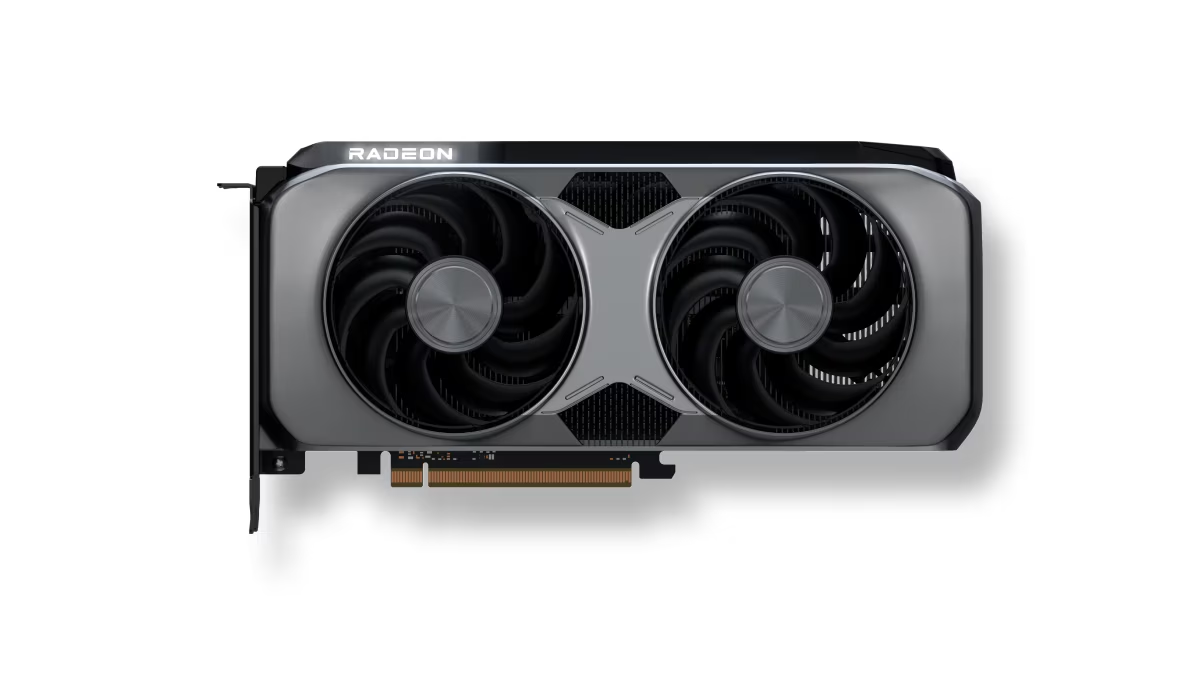
OneAPI è la tecnologia di rendering di Blender per Windows e Linux che consente il rendering accelerato da GPU per le schede grafiche Intel Arc.
Schede Intel supportate: Intel Arc serie A e serie B
Metal è la tecnologia di rendering di Blender per macOS. Supporta sia il ray tracing accelerato da GPU che il denoising. È compatibile con tutti i computer Apple dotati di Apple Silicon e macOS 13.0 o versioni successive.
Affidandosi ai requisiti minimi o persino a quelli consigliati, si potrebbe incontrare un limite di prestazioni lungo il percorso, a seconda del tipo di progetti che si intendono realizzare con Blender. La modellazione di base, ad esempio, può essere eseguita con i soli requisiti minimi, ma se si prevede di realizzare effetti visivi in futuro, la situazione potrebbe diventare problematica.
Ogni caso d'uso utilizzerà un componente diverso della tua workstation. Questo elenco ti permetterà di dare priorità al componente hardware su cui investire maggiormente.
Nota: Questi consigli si basano su flussi di lavoro comuni ed esperienza pratica degli utenti Blender in diversi settori. Le prestazioni effettive possono variare a seconda della complessità della scena, dei requisiti del progetto e della configurazione del flusso di lavoro individuale.
Per studenti e designer che si occupano di creare asset semplici e piccole scene, non ci sono reali problemi a rispettare i requisiti minimi di Blender, ma è meglio optare per i requisiti consigliati.
.jpg)
Dato che ti occuperai principalmente di modellazione, lavorerai molto con la tua viewport, che si affida alle prestazioni della CPU per funzionare senza intoppi. Una buona CPU permetterà una navigazione e una manipolazione degli oggetti più fluide.
Cycles di Blender è responsabile della creazione di immagini fotorealistiche, render di prodotti e immagini fisse di architettura. Tuttavia, richiederà più dei requisiti minimi e persino consigliati di Blender per prestazioni ottimali.
La tua GPU è responsabile della gestione dei calcoli per creare i render, mentre la VRAM assiste nel recupero dei dati necessari alla tua GPU per farlo. Se sei alla ricerca di una scheda grafica, consulta la nostra guida alle migliori GPU per il rendering.
Dopo la modellazione, puoi dare vita a un personaggio aggiungendo movimenti tramite l'animazione. Questo flusso di lavoro comporta molte sperimentazioni, anteprime e perfezionamenti per ottenere l'animazione più fluida e dall'aspetto più naturale.
.png)
La CPU è responsabile di garantire interazioni fluide con la viewport, il che è essenziale nel lavoro di animazione. Una RAM maggiore assicura una riproduzione stabile, poiché le animazioni coinvolgono molte parti in movimento come rig, keyframe e dati di simulazione in cache. La GPU svolge un ruolo di supporto gestendo il rendering della viewport, fornendoti un feedback visivo in tempo reale per poter visualizzare in anteprima illuminazione, materiali e movimento in modo più accurato durante il lavoro.
Aggiungere elementi generati al computer a filmati esistenti non significa solo posizionare oggetti in una scena. In Blender, si eseguono anche calcoli complessi come il motion tracking, simulazioni fisiche (fumo, fuoco, detriti) e la composizione di livelli in modo che tutto corrisponda realisticamente a illuminazione, movimento e prospettiva. Rispetto ad altri casi d'uso di Blender, questo è di gran lunga il più esigente in termini di hardware.
Gli effetti visivi elaborano più tipi di dati contemporaneamente rispetto al rendering. Si hanno cache di simulazione, dati di tracciamento, geometria, più livelli di immagine, mappe di profondità, maschere ed elementi di compositing. Questo aumenta rapidamente il carico di lavoro della CPU e l'utilizzo della RAM, esercitando al contempo una pressione aggiuntiva sulla GPU e sulla VRAM per le anteprime e il rendering.
Non è difficile eseguire Blender, ma la vera sfida è scegliere la configurazione giusta. I requisiti minimi ti dicono solo cosa non funzionerà, mentre i requisiti consigliati ti offrono un'esperienza di base più fluida, ma nessuno dei due dovrebbe essere il tuo obiettivo finale.
Il passo più importante è capire cosa intendi fare con Blender. Ogni flusso di lavoro ha diverse esigenze hardware, e la tua configurazione dovrebbe basarsi su questo piuttosto che su un elenco di specifiche universali. Oltre all'hardware, è utile anche esplorare strumenti AI che possono supportare il tuo flusso di lavoro. Servizi come le render farm ti permettono di scaricare compiti pesanti come il rendering sul cloud, aiutandoti a lavorare in modo efficiente anche su sistemi meno potenti.
Se l'hardware è il vero collo di bottiglia, il rendering AI basato su cloud aggira completamente il problema. Strumenti come MyArchitectAI eseguono il rendering nel browser, quindi la tua GPU e RAM locali smettono di essere un problema.
Regola generale: configura la tua RAM e VRAM per il tuo compito più impegnativo, non per quello medio. Se modelli principalmente ma occasionalmente esegui il rendering di scene complesse, ottimizza per il rendering. Pagare una volta per 32 GB di RAM è meglio che subire anni di rallentamenti.
Puoi eseguire Blender se il tuo PC soddisfa i requisiti minimi di sistema (CPU a 4 core, 8 GB di RAM e una GPU con 2 GB di VRAM). Tuttavia, questo ti permetterà di utilizzare solo le funzionalità di base di Blender. Scene più grandi e modelli complessi richiederanno più RAM e una GPU più potente per rimanere reattivi.
Può essere l'uno o l'altro, a seconda del compito. Il rendering e lo shading della viewport si basano molto sulla GPU, mentre la modellazione, le simulazioni e l'elaborazione delle scene dipendono maggiormente dalla CPU.
Sì, Blender è adatto ai principianti perché è gratuito e gode di un forte supporto della comunità, anche se presenta una curva di apprendimento significativa.
No. Blender può funzionare senza Internet. Tuttavia, dovrai essere connesso a Internet per scaricare risorse e installare aggiornamenti.
Blender non richiede necessariamente un buon PC. Puoi eseguire Blender con una CPU a 4 core, 8 GB di RAM e una GPU con 2 GB di VRAM, il che è molto tollerante per un software di creazione di contenuti digitali.
Hai bisogno di almeno 8 GB di RAM per eseguire Blender.

