
Twinmotion ist ein Echtzeit-Renderer, was bedeutet, dass es stark GPU-abhängig ist.
Im Gegensatz zu Offline-CPU- oder Hybrid-Renderern wie V-Ray, Corona oder OctaneRender hängt die Leistung primär von Ihrer Grafikkarte und deren VRAM-Kapazität ab, wobei RAM, Datenträger und CPU unterstützende Rollen spielen.
In diesem Leitfaden werden wir jede erforderliche Komponente detailliert aufschlüsseln, wobei wir sowohl Mindest- als auch High-End-Spezifikationen behandeln. Wir werden auch darauf eingehen, wie Sie Engpässe vermeiden, Ihre Szenen für eine bessere Leistung optimieren und eine Cloud-basierte Twinmotion-Alternative wenn ein Upgrade Ihrer Workstation keine Option ist.
Zunächst finden Sie hier eine Übersicht über die Systemanforderungen von Twinmotion gemäß der offiziellen Dokumentation von Epic Games.
Die Mindestanforderungen von Twinmotion ermöglichen Ihnen die Nutzung grundlegender Funktionen wie:
Mit High-End-Twinmotion-Anforderungen können Sie:
Wenn Sie Twinmotion für professionelles Architektur-Rendering nutzen, reichen die Mindestanforderungen nicht aus. Sie sollten die High-End-Anforderungen anstreben, um eine reibungslose Viewport-Leistung und eine qualitativ hochwertige Ausgabe bei höheren Auflösungen zu erzielen.
| Anforderung | Mindestanforderungen | High-End-Anforderungen |
|---|---|---|
| Windows | ||
| GPU | Benchmark-Score von 10.000 oder höher Intel-Arc-GPUs nicht unterstützt |
Benchmark-Score von 20.000 oder höher Intel-Arc-GPUs nicht unterstützt |
| VRAM | 6 GB | 12 GB |
| CPU | Benchmark von 2.000 oder höher | Benchmark von 2.500 oder höher |
| RAM | 16 GB oder mehr | 64 GB oder mehr |
| Render Hardware Interface (RHI) | DirectX 11 oder 12, aktuelle Treiber | DirectX 11 oder 12, aktuelle Treiber |
| Festplatte | 30 GB Speicherplatz | 30 GB Speicherplatz |
| Betriebssystem | Windows 11 64-Bit. Windows 10 64-Bit Version 1909 Revision .1350 oder höher oder Versionen 2004 und 20H2 Revision .789 oder höher. |
|
| Mac | ||
| GPU | Apple-Silicon-M-Series-Prozessor oder Grafikkarte mit mindestens 6 GB VRAM oder Benchmark-Score von 10.000 oder höher | Apple-Silicon-M2-Max-Prozessor oder besser |
| CPU | Apple-Silicon-M-Series-Prozessor oder ein Intel-Prozessor mit einem Benchmark-Score von 2.000 oder höher | Apple-Silicon-M2-Max-Prozessor oder besser |
| RAM | 32 GB oder mehr | 64 GB oder mehr |
| Festplatte | 30 GB freier Speicherplatz | 30 GB freier Speicherplatz |
Wichtiger Hinweis: Twinmotion kann auf macOS-Versionen vor 13.5 ausgeführt werden, wird jedoch nicht offiziell unterstützt. Darüber hinaus ist die Software auf macOS stark eingeschränkt. Path Tracer- und VR-Modus-Funktionen werden nicht unterstützt, und Lumen auf Mac unterstützt nur Software-Raytracing-Modus.
.png)
Twinmotion ist sehr GPU-intensiv und benötigt mindestens 6 GB VRAM und einen Benchmark-Score von 10.000 oder höher.
Eine NVIDIA GeForce GTX 1060 6GB GDDR5, 192-Bit-Variante oder eine GPU mit ähnlicher Kapazität ist ausreichend, um die Mindestanforderungen von Twinmotion an die Hardware zu erfüllen. Diese Karte bietet 6 GB VRAM und einen Benchmark-Score von 10.056, was die grundlegenden GPU-Spezifikationen von Twinmotion formal (aber knapp) erfüllt.
Mit der minimal erforderlichen GPU können Sie eine ordentliche Leistung für die folgenden Aufgaben erwarten:
Es ist jedoch nicht geeignet für:
Diese Einschränkungen gelten für GPUs mit Benchmark-Ergebnissen unter 20.000.
Wenn Sie die erweiterten Funktionen von Twinmotion voll ausschöpfen möchten, ziehen Sie eine GPU mit einem Benchmark-Ergebnis von 20.000 oder mehr in Betracht.
Ein gutes Beispiel ist die Radeon RX 9060 XT 16GB. Mit einem Benchmark-Ergebnis von 20.071 und 16 GB VRAM kann diese GPU VR-Workflows, hochaufgelöste Exporte sowie erweiterte Rendering-Modi wie Path Tracer und Lumen unterstützen.
VRAM ist der Speicherbereich, in dem Ihre GPU die Daten ablegt, auf die sie während des Renderings schnell zugreifen muss, wie Texturen, Geometrie und Beleuchtungsinformationen. Für große Szenen mit hochauflösenden Texturen und komplexer Beleuchtung benötigen Sie ausreichend VRAM, um all diese Daten zu speichern. Wenn Ihre Szene den verfügbaren VRAM überschreitet, sinkt die Leistung erheblich, und in einigen Fällen kann das Rendering komplett fehlschlagen.
Beachten Sie, dass GPUs desselben Modells in verschiedenen VRAM-Varianten erhältlich sein können. Zum Beispiel ist die Radeon RX 9060 XT sowohl in 8-GB- als auch in 16-GB-Konfigurationen verfügbar, achten Sie daher beim Kauf genau auf diese Spezifikation.
Die Wahl einer GPU mit mehr VRAM ist eine der sichersten langfristigen Investitionen, die Sie tätigen können.
Twinmotion ist im Allgemeinen anspruchsvoller für die GPU als für die CPU, da es stark auf Echtzeit-Rendering angewiesen ist.
Die CPU übernimmt die Datenverarbeitung, Szenenverwaltung und Berechnungen, während die GPU die Rendering-Last verwaltet.
Deshalb ist Twinmotion relativ nachsichtig, was die Prozessoranforderungen betrifft.
Wenn Sie planen, eine Ultra-High-End-GPU wie die GeForce RTX 5090 D zu verwenden, würde die Kombination mit einem Prozessor der unteren Leistungsklasse einen Leistungsengpass verursachen.
In diesem Fall wäre ein Prozessor wie der Intel Core i5-14600K mit einem Benchmark-Score von 4.270 eine weitaus passendere Wahl.
Das bedeutet, selbst bei einer niedrigen Mindestanforderung müssen Sie möglicherweise eine leistungsfähigere CPU erwerben, wenn Sie eine High-End-GPU für ein ausgewogenes Setup anstreben.
Wenn Sie sich bei den CPU- und GPU-Kombinationsmöglichkeiten unsicher sind, fragen Sie Ihren lokalen Anbieter oder verwenden Sie einen Online-Bottleneck-Rechner.
Während VRAM (GPU-Speicher) die Daten speichert, auf die Ihre Grafikkarte sofort zugreifen muss, speichert der System-RAM die Daten, die Ihre CPU benötigt, um alles reibungslos am Laufen zu halten. Bei der Verwendung von Twinmotion verarbeitet der RAM eine Vielzahl von Hintergrundprozessen, darunter Szenengeometrie, Texturen (bevor sie an die GPU übertragen werden), Assets, Vegetationssysteme und Beleuchtungsdaten, um nur einige zu nennen.
Ihr RAM ist auch für Daten zuständig, die von Hintergrundanwendungen beim Multitasking, Systemdiensten, der Dateindizierung und dem temporären Cache verwendet werden, und vieles mehr.
Eine weitere wichtige Rolle des System-RAMs ist die Funktion als Überlauf-Speicher, wenn das VRAM-Limit Ihrer GPU überschritten wird. In diesem Fall nutzt das System vorübergehend den RAM, um dies auszugleichen. Allerdings ist RAM deutlich langsamer als VRAM. Infolgedessen führt eine Überschreitung der Speicherkapazität Ihrer GPU oft zu Verzögerungen, Rucklern, langsameren Exporten und einer verminderten Reaktionsfähigkeit.
Der Festplattenspeicher wird nicht nur zum Speichern Ihres Betriebssystems, Ihrer Anwendungen und Dateien verwendet. Ihre Festplatte ist auch dafür verantwortlich, wie schnell Sie Assets laden sowie Dateien speichern und laden können. Da Twinmotion eine Echtzeit-Rendering-Software ist, benötigen Sie eine echtzeit-taugliche Speicherleistung. In diesem Fall wird eine Solid State Drive, insbesondere eine NVMe-SSD, empfohlen, auch wenn dies in der Twinmotion-Dokumentation nicht explizit erwähnt wird.
Twinmotion wird am besten unter Windows 10 oder 11 (64-Bit) verwendet, wenn Sie maximale Leistung und vollständige Funktionsunterstützung wünschen.
Obwohl Twinmotion mit macOS kompatibel ist, weist es erhebliche Einschränkungen auf, darunter keine Unterstützung für Path Tracing, Treiberbeschränkungen, die die VR-Nutzung verhindern, und eingeschränkte Unterstützung für Lumen (das globale Beleuchtungssystem).
Twinmotion wird auf Linux-Systemen nicht offiziell unterstützt. Obwohl es möglich ist, Twinmotion auf Linux-Systemen mithilfe von Kompatibilitätsschichten wie Wine oder Bottles und virtuellen Maschinen zu installieren, haben Sie keinen Zugang zu technischem Support, kann es zu Leistungsproblemen kommen, da Twinmotion stark auf DirectX 12 (Windows) angewiesen ist, und es können Funktionseinschränkungen auftreten.
Bevor Sie Ihre Hardware aufrüsten, lohnt es sich, zuerst Ihre Szenen zu optimieren. Eine schlechte Optimierung führt zu Verzögerungen im Viewport, langsamen Renderings, langen Exportzeiten und in extremen Fällen zu Abstürzen oder Einfrieren. Einige Anpassungen können einen erheblichen Unterschied machen.
Bevor Sie Ihre Szene ändern, überprüfen Sie die internen Einstellungen von Twinmotion. Kleine Anpassungen hier können einen großen Einfluss auf die Leistung haben:
Wenn Sie ein Asset durch Kopieren und Einfügen duplizieren, verdoppelt Twinmotion auch den Speicherverbrauch.
Erstellen Sie stattdessen Instanzen desselben Objekts. Instanzen nutzen die Eigenschaften und Geometrie des ursprünglichen Assets wieder, wodurch der Speicherverbrauch erheblich reduziert wird. Dies ist besonders nützlich bei der Arbeit mit Vegetation, Möbeln oder wiederholten architektonischen Elementen.
Blenden Sie vor dem Rendern Objekte aus, die in der Kameraansicht nicht sichtbar sind. Wenn sie im finalen Bild nicht erscheinen, müssen sie während des Renderings keine Systemressourcen verbrauchen. Dies reduziert die Gesamtlast auf RAM und GPU und verbessert die Rendergeschwindigkeit und -stabilität.
Während Ihrer Arbeit speichert Twinmotion alle verwendeten Materialien im Material-Dock, selbst solche, die ersetzt wurden. Das Entfernen ungenutzter Materialien aus dem Dock reduziert die Dateigröße, gibt Speicher frei und verbessert die Ladezeiten..
Wenn Raytracing beim Speichern Ihrer Datei aktiviert ist, lädt Twinmotion sie beim nächsten Öffnen automatisch mit aktiviertem Raytracing. Da Raytracing die Ladezeiten und die GPU-Anforderungen erhöht, kann das Deaktivieren vor dem Speichern die Projektstartgeschwindigkeit erheblich verbessern.
Szenenoptimierung hat ihre Grenzen.
Wenn Leistungsprobleme trotz Optimierung bestehen bleiben, könnte das Aufrüsten Ihrer GPU, das Hinzufügen von mehr RAM oder der Umstieg auf schnelleren Speicher die effektivste langfristige Lösung sein.
Das Aufrüsten Ihrer Hardware ist nicht immer möglich, besonders wenn Sie sofort eine Lösung benötigen oder Budgetbeschränkungen bestehen. Wenn Sie sich ganz von Ihrer lokalen Workstation unabhängig machen möchten, bieten Cloud-basierte Rendering-Tools wie MyArchitectAI einen alternativen Ansatz.
Anstatt Ihre eigene CPU oder GPU zu nutzen, läuft MyArchitectAI in Ihrem Webbrowser und überlastet Ihre Maschine nicht. Der Prozess ist unkompliziert: Sie laden ein Rohbild Ihrer Szene hoch, die Plattform verarbeitet es in der Cloud, und innerhalb von Sekunden erhalten Sie ein fertiges Renderbild, das Sie herunterladen können.
Da MyArchitectAI KI-gestützt ist, übernimmt es die Render-Einrichtung automatisch, ohne manuelle Konfiguration zu erfordern. Beleuchtung, Schatten, Texturen und die allgemeine visuelle Verbesserung werden vom System generiert, und Sie können das Ergebnis mithilfe einfacher Textaufforderungen weiter verfeinern.
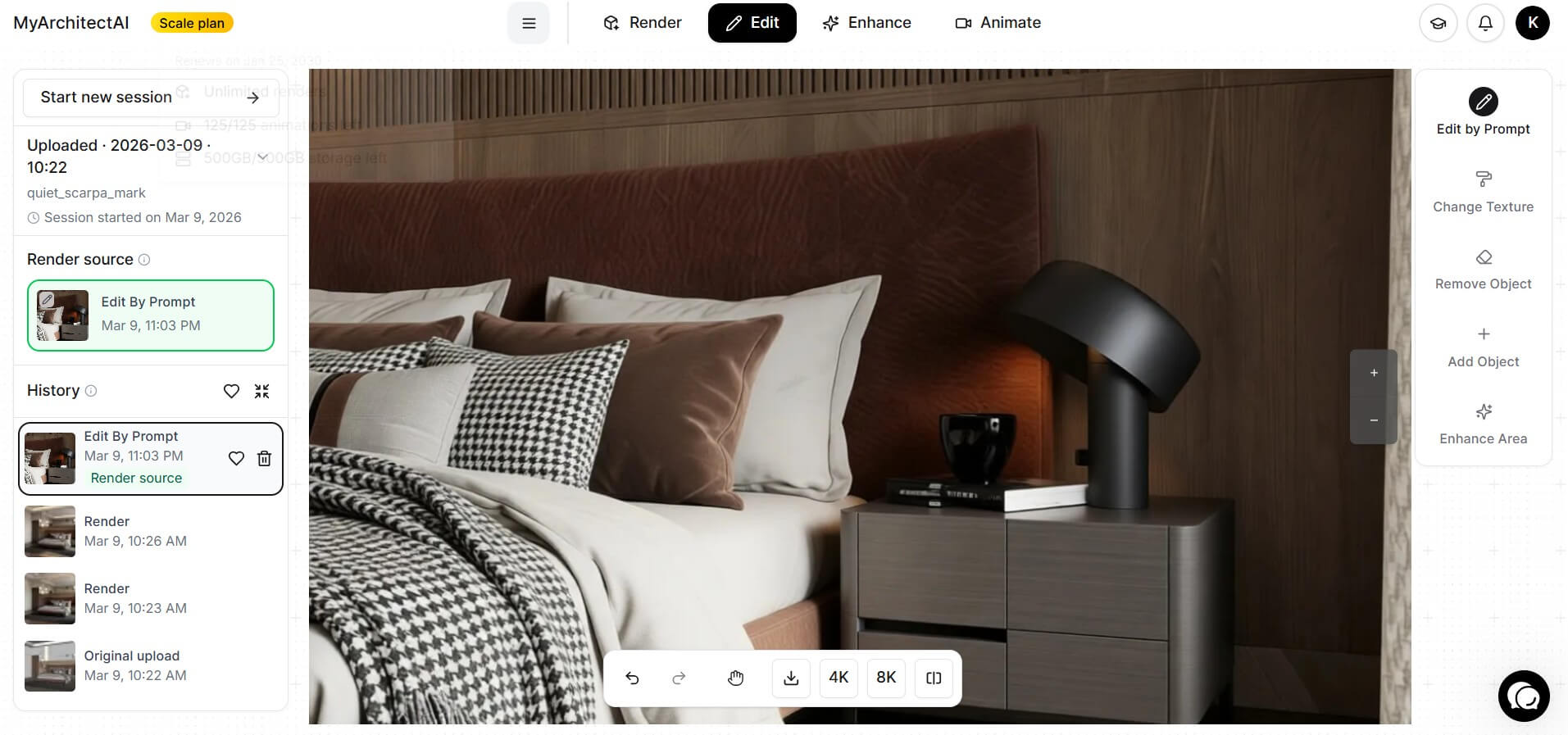
Im Vergleich zu physikalisch basierten Renderern Im Gegensatz zu Twinmotion, das stark von Ihrer Hardware abhängt, kann MyArchitectAI ein finales Bild in unter 30 Sekunden generieren, was sowohl die Produktionszeit als auch die Hardwareabhängigkeit erheblich reduziert.
Für Nutzer, die Geschwindigkeit, Einfachheit und Zugänglichkeit über eine tiefgehende manuelle Steuerung stellen, ist MyArchitectAI eine ausgezeichnete Alternative zu Twinmotion.
Die Systemanforderungen von Twinmotion sind relativ überschaubar. Wenn Sie an kleinen bis mittelgroßen Szenen mit grundlegenden Funktionen arbeiten, sollten die Mindestanforderungen ausreichen. Für Profis, die größere Projekte bearbeiten und Effizienz, Stabilität und hochwertige Ergebnisse priorisieren, ist die Investition in High-End-Hardware die praktischere Wahl.
Allerdings ist nicht jeder in der Lage, seine Workstation aufzurüsten, und genau dieses Problem löst MyArchitectAI. Es ist eine cloudbasierte Rendering-Plattform, die fotorealistische Ergebnisse ohne Hardwareanforderungen oder Installationen liefert, sodass Ihr lokales Setup kein Engpass mehr ist.
Die beste GPU für Twinmotion ist die NVIDIA GeForce RTX 5090 D. Sie ist die neueste und eine der leistungsstärksten Consumer-GPUs auf dem Markt. Für leichte Rendering-Aufgaben ist eine GPU mit einem Benchmark-Score von etwa 10.000 ausreichend. Für High-End-Rendering sollten Sie eine GPU mit einem Benchmark-Score von mindestens 20.000 anstreben.
Ja. Twinmotion ist eine GPU-intensive Software, da es sich um ein Echtzeit-Rendering-Tool handelt. Ohne eine GPU funktioniert es nicht.
Es nutzt sowohl GPU als auch CPU. Es ist GPU-intensiv, benötigt aber eine CPU für Hintergrundaktivitäten wie Dateiübertragungen, Systemaktivitäten usw.
Optimieren Sie Ihre Szenen, indem Sie doppelte Assets entfernen, Instanzen anstelle von Kopien von Assets verwenden, die richtigen Render-Einstellungen nutzen und die von Twinmotion empfohlenen Spezifikationen einhalten.

